Visão Geral
O Compartilhamento de Tela HDX é um recurso integrado, nativo e de alto desempenho dentro do Citrix Virtual Apps and Desktops que permite aos usuários compartilhar as telas de suas sessões virtuais com outras pessoas em tempo real. Ele é projetado para oferecer baixa latência e alta qualidade, proporcionando uma experiência perfeita para cenários de colaboração, suporte e treinamento, sem a necessidade de implementar soluções de software de terceiros.
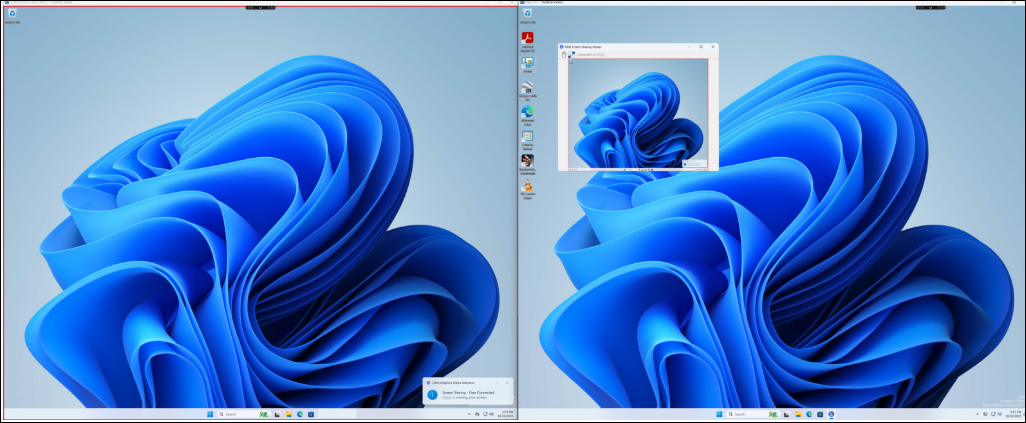
A funcionalidade de compartilhamento de tela HDX é integrada diretamente ao protocolo HDX, o que garante que a sessão de compartilhamento seja segura e eficiente, com impacto mínimo no desempenho da sessão.
Com o Compartilhamento de Tela HDX, os usuários podem compartilhar todo o conteúdo de suas sessões Citrix, incluindo controle de teclado e mouse, com um ou mais participantes.
O recurso suporta monitores de alta resolução e pode acomodar até oito monitores.
O Compartilhamento de Tela HDX está disponível em todas as plataformas VDA, incluindo Windows, Linux e macOS, e oferece compatibilidade cruzada. Isso significa que usuários em VDAs Windows podem compartilhar suas telas com usuários em VDAs Linux e macOS, e vice-versa.
Além disso, o Compartilhamento de Tela HDX não depende de nenhum componente cliente, tornando-o acessível em todas as plataformas cliente, incluindo dispositivos móveis.
Conceitos Chave
- Compartilhador: O usuário que inicia o compartilhamento de tela a partir de sua sessão de desktop virtual e mostrará o desktop de suas sessões virtuais para outras pessoas
- Visualizador: O usuário (ou usuários) que se conecta à sessão do compartilhador para visualizar sua tela, também referido como os participantes do compartilhamento de tela
- Código de Conexão: Um código de segurança exclusivo, gerado pelo sistema, que o compartilhador fornece aos visualizadores para acesso à sessão compartilhada.
- Indicador de Status Gráfico: Um elemento da interface do usuário localizado na área de notificação que fornece controles para iniciar, parar e gerenciar sessões de compartilhamento de tela.
- Reprodutor de Compartilhamento de Tela: A ferramenta em sessão que os visualizadores usam para ver a sessão do compartilhador.
Casos de Uso e cenários de uso de exemplo
Configurar e utilizar adequadamente o HDX Screen Sharing pode atender a diversas necessidades organizacionais, desde suporte de TI até desenvolvimento colaborativo e treinamento.
Cenário 1: Suporte de TI e Assistência Remota
Um administrador de TI precisa solucionar um problema que um usuário está enfrentando em seu desktop virtual. Em vez de tentar replicar o problema, o administrador de TI pode iniciar o Remote Assist através do compartilhamento de tela HDX a partir do Citrix Director. O administrador vê a tela exata do usuário em tempo real, o que leva a uma identificação e resolução mais rápidas do problema. A capacidade de solicitar controle de teclado e mouse permite que o administrador tome ações diretas. O compartilhamento de tela HDX também está integrado ao Citrix Director a partir do CVAD 2511 e versões posteriores. Para mais informações sobre como usar o compartilhamento de tela HDX via Citrix Director, consulte a documentação do Citrix Director
Cenário 2: Colaboração do usuário final
Uma equipe de engenheiros está trabalhando em um modelo 3D complexo dentro de um aplicativo com uso intensivo de gráficos em seus desktops virtuais. Eles precisam revisar o design juntos e fazer ajustes em tempo real.
Um engenheiro pode compartilhar sua sessão, e toda a equipe pode visualizar o modelo, sugerir alterações e até mesmo se revezar no controle do aplicativo para fazer edições. Isso evita a necessidade de exportar arquivos ou usar ferramentas de compartilhamento de tela de terceiros.
Cenário 3: Integração e Treinamento de Funcionários
Um novo funcionário está aprendendo a usar um aplicativo proprietário de linha de negócios. Um instrutor pode demonstrar os recursos do aplicativo diretamente na sessão virtual do novo contratado.
O instrutor pode guiar o novo funcionário passo a passo. O indicador de borda colorida (vermelho ou amarelo) mostra claramente quando a sessão está sendo compartilhada, fornecendo uma dica visual para o ambiente de aprendizado.
Requisitos do sistema
O compartilhamento de tela HDX é suportado em todas as plataformas VDA, no entanto, pode haver requisitos adicionais em certas plataformas. Veja abaixo para mais informações.
O compartilhamento de tela HDX usa portas TCP no intervalo de 52525 a 52625 por padrão.
Ao instalar a versão 2112 do VDA e posteriores, o instalador do VDA pode ser configurado para abrir automaticamente as portas de firewall padrão para o compartilhamento de tela HDX.
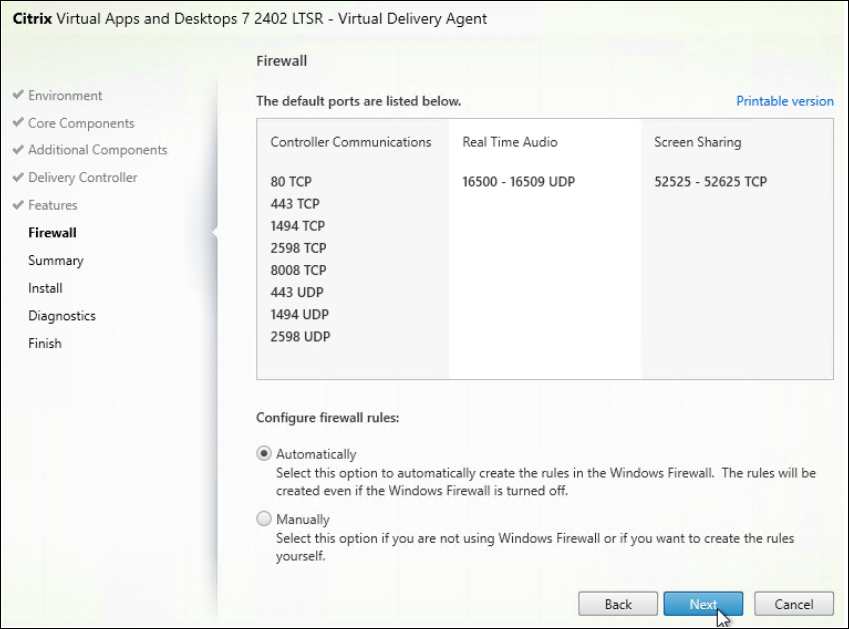
Se isso não foi feito durante a instalação do VDA ou se um intervalo de portas personalizado foi configurado, abra essas portas manualmente nos VDAs.
Nota:
Deve haver conectividade de rede entre o VDA que hospeda a sessão e as máquinas que se conectam às sessões compartilhadas.
Um máximo de 64 visualizadores pode se conectar a uma única sessão de compartilhamento de tela. O intervalo de portas controla o número máximo de usuários em um ambiente multi-sessão que podem iniciar o compartilhamento de tela. Uma porta é necessária por usuário.
Nota:
Todos os monitores conectados à sessão são compartilhados. Não é possível selecionar monitores individuais.
Os codecs de vídeo AV1 e H.265 e o modo de cor de 10 bits não são suportados. A sessão fará automaticamente o fallback para a codificação de vídeo H.264 durante o compartilhamento de tela ativo. Assim que a sessão de compartilhamento de tela terminar, AV1 e H.265 estarão disponíveis novamente.
VDA do Windows
- Windows: VDA de SO de sessão única ou multi-sessão
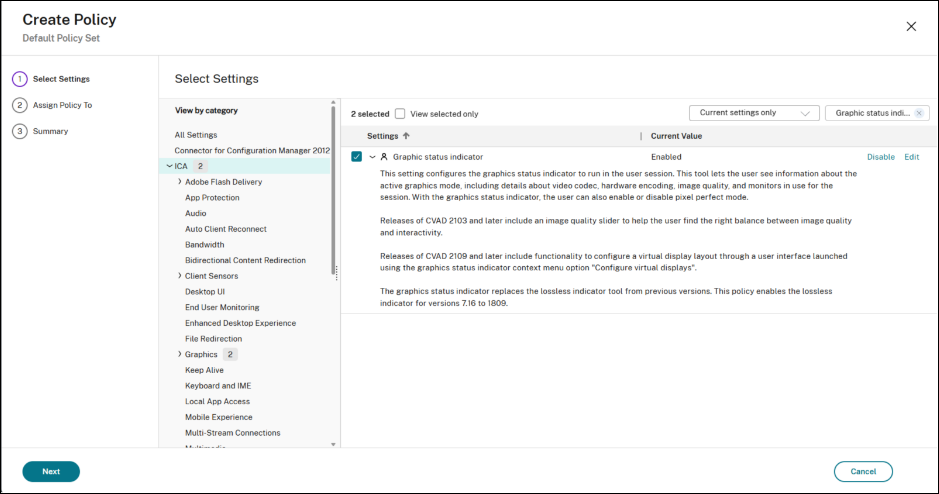
- O indicador de status gráfico deve estar ativado.
Nota:
Apenas sessões de desktop podem ser compartilhadas.
VDA do Linux
- Se o compartilhamento de sessão ocorrer entre vários VDAs Linux, é recomendável atualizar para a mesma versão do VDA para evitar problemas de entrada de teclado.
- É recomendado que o aplicativo Citrix Workspace™ seja configurado para usar o modo Scancode
- O ícone da bandeja do sistema deve estar ativado
Mais informações sobre o compartilhamento de tela HDX para VDAs Linux podem ser encontradas na documentação do VDA Linux para compartilhamento de tela HDX
VDA macOS
- Qt 5, revisão 5.15.13 ou posterior.
Para alinhar a experiência unificada do usuário em todos os VDAs em relação ao Compartilhamento de Tela HDX, você precisa instalar o framework Qt; a versão mínima compatível é Qt 5 (rev. 5.15.13 ou posterior).
A instalação do Qt 5 no VDA pode ser realizada usando, por exemplo, o homebrew, executando o seguinte comando:
brew install qt@5
Mais informações sobre o compartilhamento de tela HDX para VDAs macOS podem ser encontradas na documentação do VDA macOS para compartilhamento de tela HDX
Configuração
O compartilhamento de tela HDX é desativado por padrão, e a funcionalidade pode ser ativada e configurada por meio de políticas Citrix®.
As políticas fornecerão controle granular sobre a configuração do compartilhamento de tela HDX.
Habilitando o compartilhamento de tela HDX para usuários finais
O compartilhamento de tela HDX é desativado por padrão. Para permitir que os usuários finais compartilhem sua tela via compartilhamento de tela HDX, os recursos precisam ser ativados e configurados da seguinte forma:
- Habilitar política de compartilhamento de tela HDX
- Habilitar indicador de status gráfico
- Opcional: configure e abra portas personalizadas no firewall do VDA
Etapa 1: Habilitar Compartilhamento de tela HDX
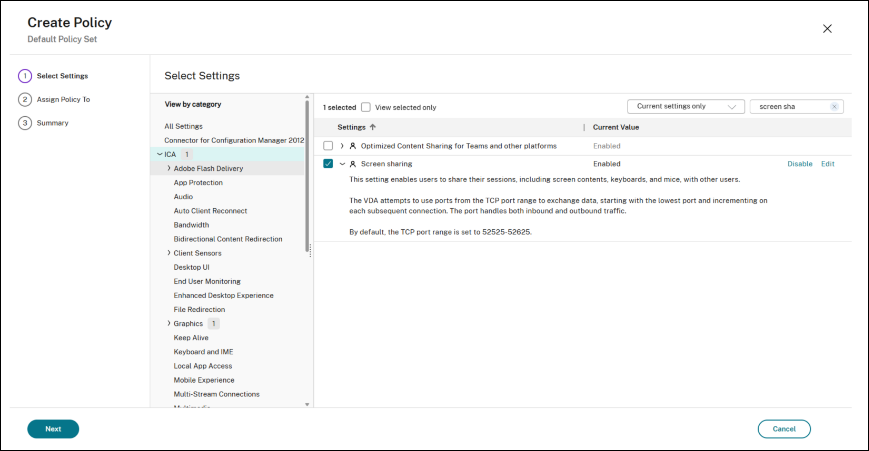
Para habilitar o Compartilhamento de tela HDX, navegue até a política de Compartilhamento de tela e defina a política como habilitada
Etapa 2: Habilitar o Indicador de Status Gráfico
Navegue até Indicador de Status Gráfico e defina a política como Habilitado
Configuração adicional do Compartilhamento de tela HDX
Por padrão, o Compartilhamento de tela HDX usa as seguintes portas TCP para comunicação:
- Porta TCP inicial: 52525
- Porta TCP final: 52625
O intervalo de portas TCP padrão pode ser ajustado pela política ‘Porta de compartilhamento de tela HDX’:
Para ajustar o intervalo de portas TCP, navegue até a política ‘Porta de compartilhamento de tela HDX’ e defina o intervalo de portas para o intervalo desejado.
A configuração da porta pode ser usada para restringir o número de usuários simultâneos compartilhando sua tela em um VDA de múltiplas sessões.
Observação:
A configuração da porta não deve se sobrepor ao Compartilhamento de tela HDX para o Director.
O código de conexão de compartilhamento de tela HDX nunca expirará por padrão e pode ser usado indefinidamente durante uma sessão de compartilhamento de tela para ingressar nessa sessão.
Para segurança aprimorada, uma configuração de tempo limite pode ser configurada, após a qual o código de conexão expirará. Uma vez decorrido o período de tempo limite especificado, o código de conexão gerado anteriormente torna-se inválido, e novos usuários não conseguirão ingressar na sessão de compartilhamento de tela usando este código. O compartilhador precisará gerar um novo código de conexão de sessão.
Além disso, quando uma sessão de compartilhamento de tela é iniciada e nenhum visualizador se conecta dentro do período de tempo limite configurado, o compartilhamento de tela será interrompido automaticamente. Para retomar o compartilhamento de tela, o compartilhador precisará reiniciar o compartilhamento de tela HDX e compartilhar o código de conexão.
Para configurar um tempo limite para as sessões de compartilhamento de tela HDX, navegue até a política ‘HDX Screen sharing timeout’ e defina o valor de tempo limite desejado em minutos.
Configuração do código de conexão (Pré-visualização)
Por padrão, o compartilhamento de tela HDX usa um código de conexão de 40 caracteres. A partir do CVAD 2411, os administradores podem configurar o uso do novo código de conexão mais curto para o compartilhamento de tela HDX. O novo código de conexão é mais curto, com 13 caracteres, e não inclui caracteres ambíguos para facilitar a comunicação verbal do código de conexão a potenciais visualizadores pelo compartilhador.
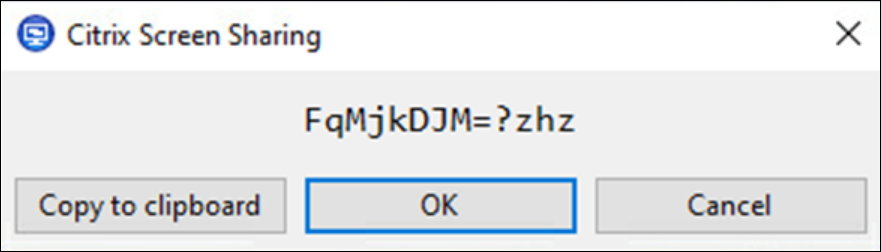
Atualmente, a configuração é fornecida como uma configuração de registro para os VDAs. Observe que o novo código de conexão mais curto não oferece compatibilidade inversa com VDAs mais antigos.
Observação:
O novo código de conexão mais curto não oferece compatibilidade inversa com VDAs mais antigos.
Pré-requisitos
VDA - CVAD 2411 e posterior
Configuração de conexão
Para habilitar o novo código de conexão mais curto:
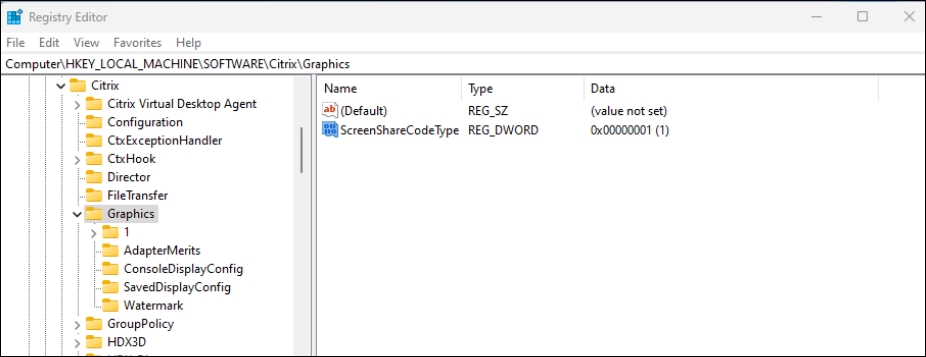
- Abra o Editor do Registro do Windows usando regedit.exe.
- Execute navegar para
HKEY_LOCAL_MACHINE\SOFTWARE\Citrix\Graphics\ScreenShare - Crie um valor DWORD chamado CodeType e defina o valor como 1.
Esta chave controla o código de conexão a ser usado: 0 para o código de conexão mais antigo e longo, 1 para o novo código curto.
Iniciando uma sessão de compartilhamento de tela
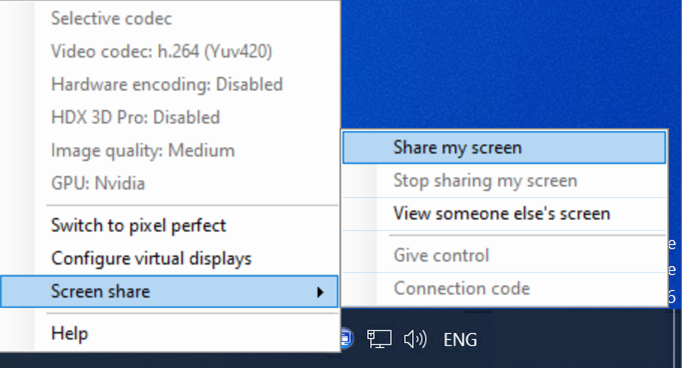
Como compartilhador, para compartilhar uma sessão, procure o ícone do indicador de status gráfico HDX na área de notificação do Windows. Clique com o botão direito nele para exibir o menu e selecione ‘Compartilhamento de tela’ > ‘Compartilhar minha tela’.
Após o início do compartilhamento de tela, uma caixa de diálogo aparecerá com o código de conexão que pode ser usado para participar da sessão de compartilhamento de tela. Este código pode ser usado por um ou mais espectadores para se conectar à sua sessão de compartilhamento de tela.
Clique em ‘Copiar para a área de transferência’ ou selecione e copie manualmente o código de conexão exibido na caixa de diálogo.
O código de conexão pode então ser colado no aplicativo de sua escolha, como um aplicativo de e-mail ou o Microsoft Teams, por exemplo, para ser distribuído a outros usuários.
Depois que o código de conexão for copiado, a caixa de diálogo pode ser fechada clicando em ‘Ok’ ou no x no canto superior direito.
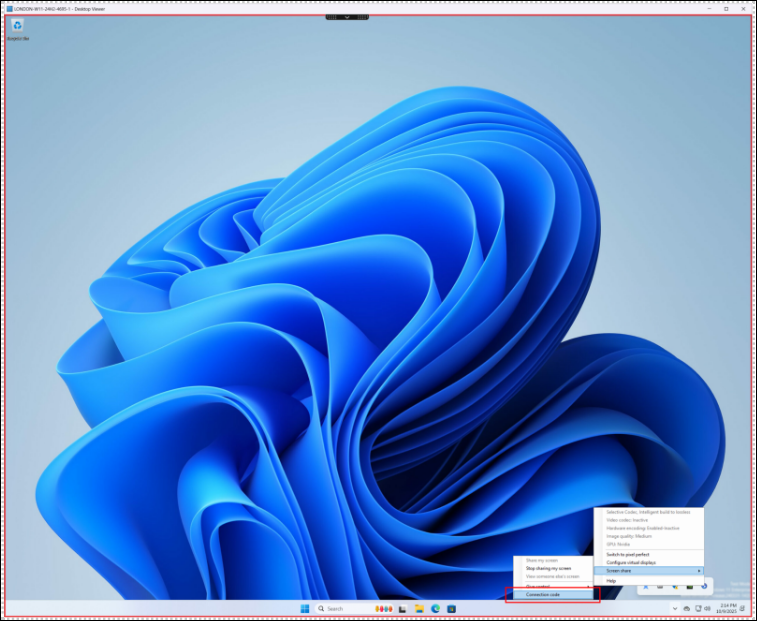
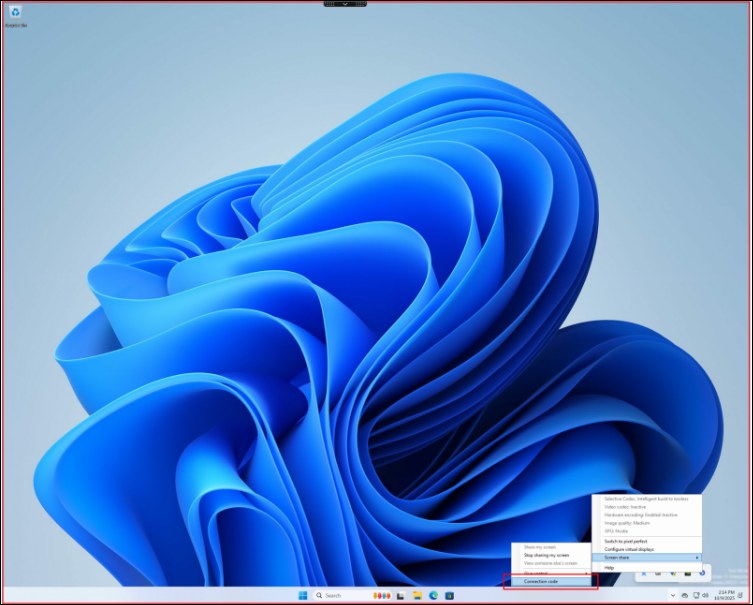
O código de conexão ativo atual pode ser recuperado na opção de menu Compartilhamento de tela > Código de conexão a qualquer momento enquanto a sessão estiver sendo compartilhada.
Observação:
Tenha cuidado com quem você compartilha o código de conexão; todos os usuários com quem você compartilhou o código de conexão podem potencialmente se conectar à sua sessão ativa de compartilhamento de tela.
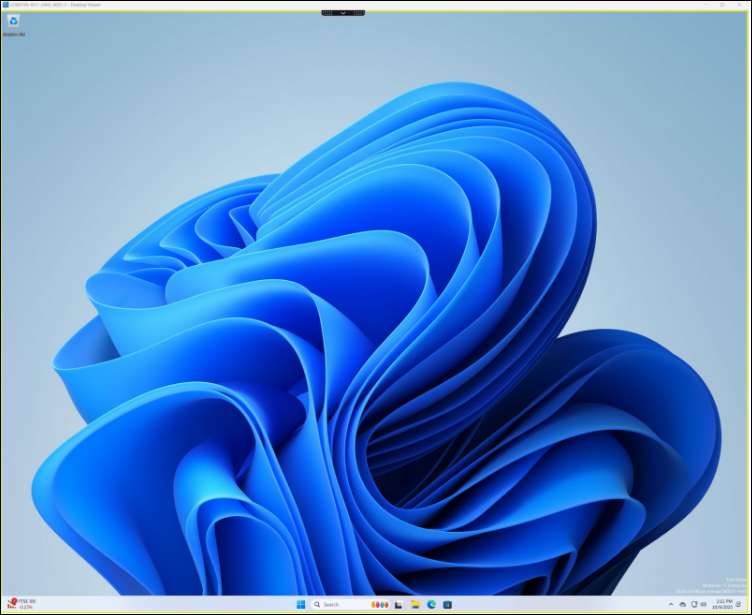
Uma vez que uma sessão de Compartilhamento de tela tenha sido iniciada, uma borda amarela aparecerá ao redor da sessão Citrix para indicar que o Compartilhamento de tela HDX está ativo, mas nenhum visualizador se juntou ainda.
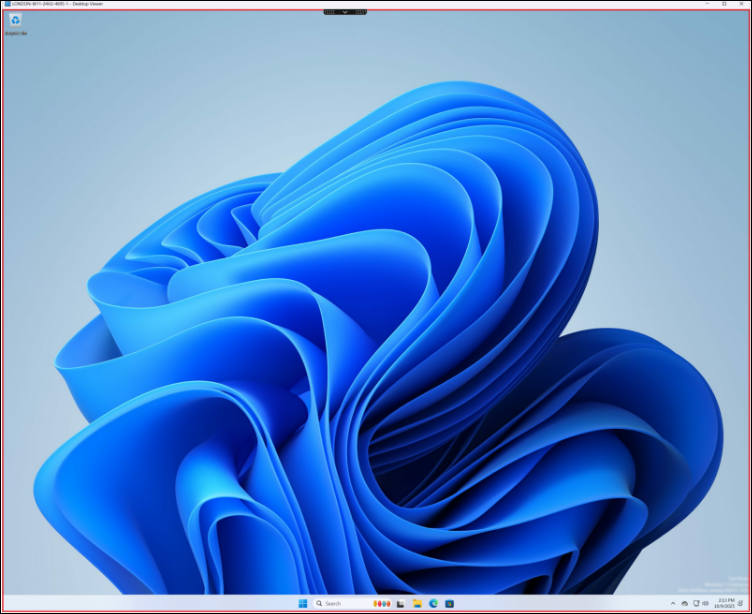
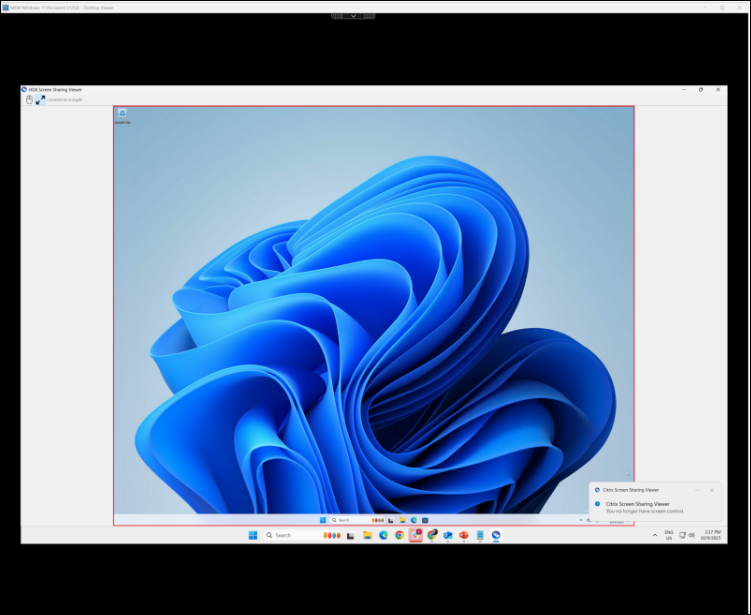
Quando um visualizador se conectar à sessão de compartilhamento de tela, a borda mudará de cor para vermelho, indicando que a sessão de compartilhamento de tela está ativa e tem visualizadores conectados.
Observe que, se você tiver várias telas ativas em sua sessão Citrix, todas as telas serão compartilhadas via compartilhamento de tela, e os visualizadores poderão ver todas as telas conectadas em sua sessão.
Atualmente, não há suporte para compartilhar apenas um único monitor ou um subconjunto de monitores conectados em sua sessão.
Por padrão, até 100 visualizadores podem se conectar a uma única sessão de compartilhamento de tela, embora esse limite possa ser restrito pelo seu administrador Citrix.
Regenerar novos códigos de conexão
Enquanto o código de conexão estiver ativo, novos usuários podem usá-lo para entrar na sua sessão de compartilhamento de tela. Se o código tiver expirado, os visualizadores existentes permanecerão conectados, mas nenhum novo usuário poderá se conectar à sua sessão de compartilhamento de tela. Para permitir que novos usuários se conectem à sua sessão, você precisará regenerar um novo código de conexão.
O novo código de conexão pode ser recuperado na opção de menu ‘Compartilhamento de tela’ > ‘Código de conexão’ a qualquer momento enquanto a sessão estiver sendo compartilhada.
Parando o compartilhamento de tela
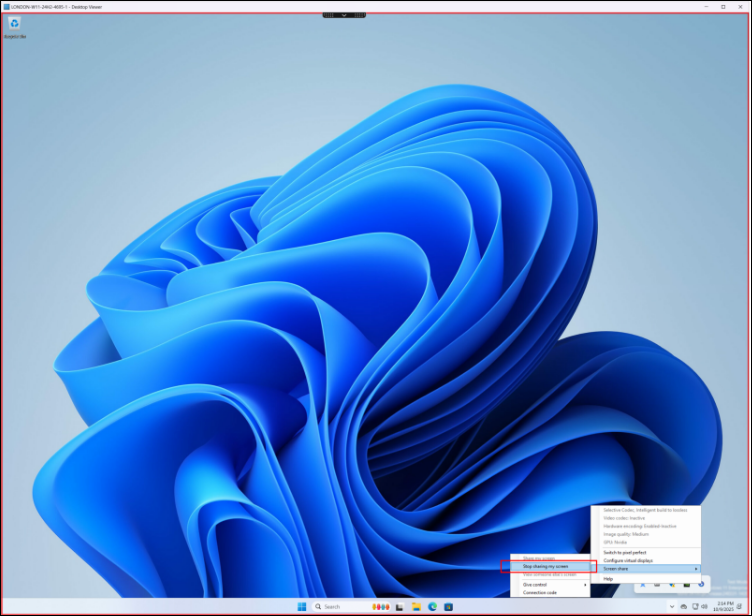
Para parar o Compartilhamento de tela, procure o ícone do indicador de status gráfico HDX na área de notificação do Windows. Clique com o botão direito nele para exibir o menu e selecione ‘Compartilhamento de tela’ > ‘Parar de compartilhar minha tela’. O compartilhamento de tela será interrompido imediatamente, e todos os visualizadores atuais serão desconectados da sua sessão. A borda vermelha desaparecerá para indicar que o Compartilhamento de tela foi interrompido.
Conceder controle de mouse e teclado
A qualquer momento na sessão de compartilhamento de tela, como compartilhador, você pode entregar o controle do mouse e do teclado a um visualizador específico.
Uma vez entregue, esse visualizador compartilhará o controle total do seu mouse e teclado com você em sua sessão Citrix.
Para compartilhar o controle do mouse e do teclado, abra o ícone do indicador de status gráfico na área de notificação do Windows. Clique com o botão direito do mouse para exibir o menu e selecione ‘Compartilhamento de tela’ > ‘Dar controle’ e selecione um dos visualizadores ativos para entregar o controle.
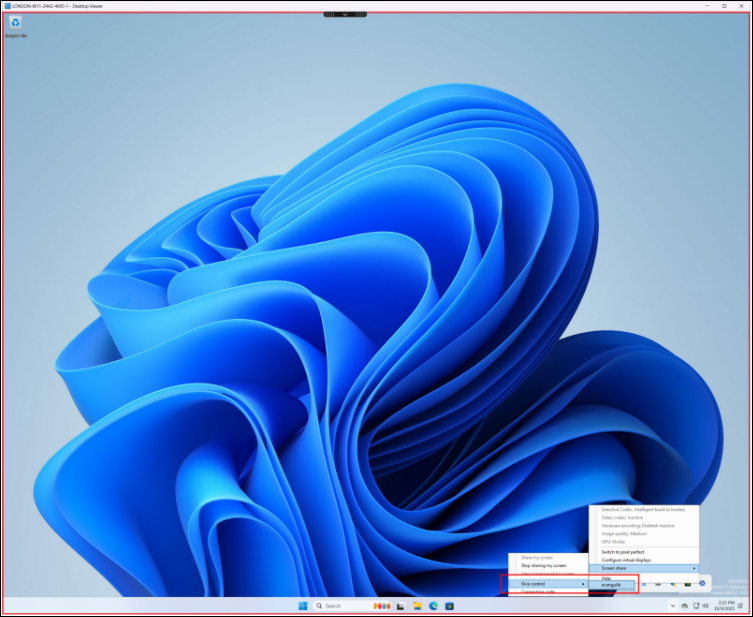
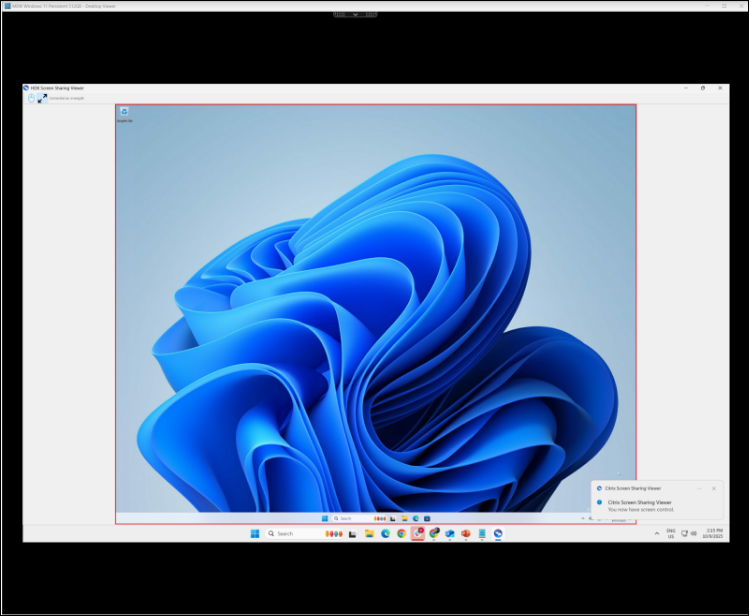
O visualizador selecionado receberá uma notificação indicando que ele tem o controle do mouse e do teclado.
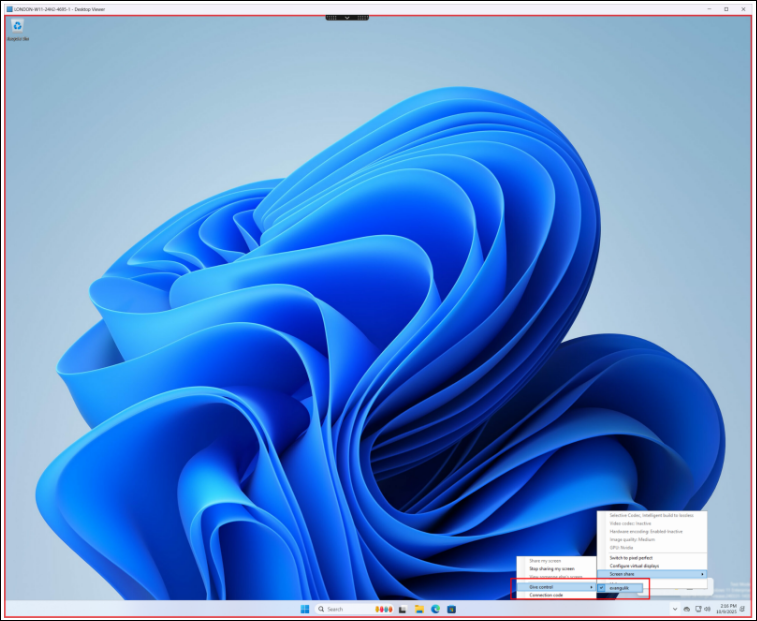
Para parar o compartilhamento do mouse e do teclado e retomar o controle, abra o ícone do indicador de status gráfico na área de notificação do Windows. Clique com o botão direito do mouse para exibir o menu e selecione ‘Compartilhamento de tela’ > ‘Dar controle’ e desmarque os visualizadores ativos.
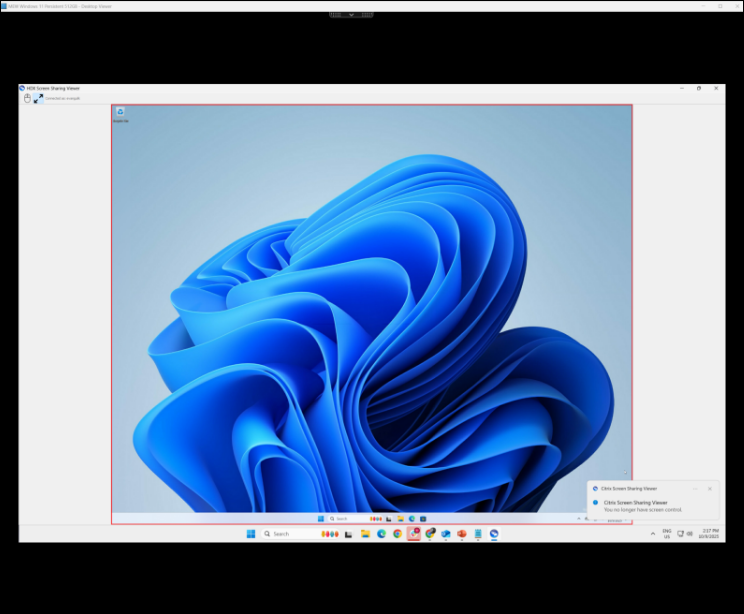
O visualizador será notificado de que perdeu o controle do mouse e do teclado.
Nota:
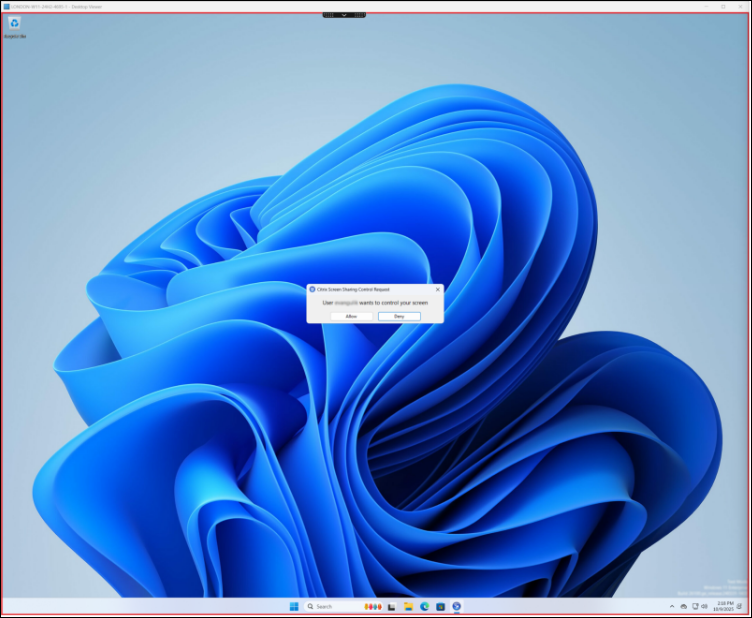
Você só pode compartilhar o controle do mouse e do teclado com um visualizador por vez. Um visualizador também pode solicitar o controle do mouse e do teclado. Quando isso ocorre, você será notificado da solicitação e poderá optar por permitir ou negar a solicitação.
Registro de eventos
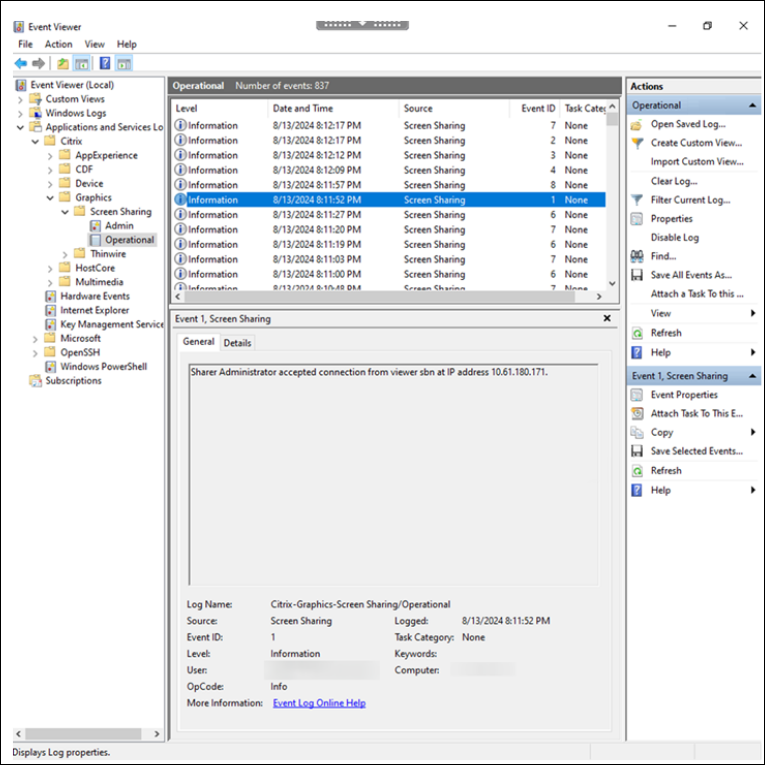
Para fins de segurança e auditoria, os eventos de compartilhamento de tela no VDA do compartilhador agora são coletados e registrados, o que permitirá ao administrador rastrear a atividade de compartilhamento de tela nos VDAs do compartilhador. As seguintes informações e eventos são registrados durante um compartilhamento de tela sessão:
- Início/Parada do Compartilhamento – Evento que denota o início e a parada da sessão de compartilhamento de tela
- Solicitações de conexão – IP e nome de usuário do visualizador que solicitou a conexão, juntamente com o código de conexão usado e a decisão da conexão (conexão concedida/negada devido a uma falha de autenticação ou decisão do compartilhador)
- Solicitações de Controle de Tela – IP e nome de usuário do visualizador que solicitou o controle de tela, juntamente com a decisão (concedido/negado)
- Ações do Visualizador - IP e nome de usuário do visualizador que se desconectou da sessão de compartilhamento de tela ou liberou o controle da tela do compartilhador.
Visualizando uma sessão de compartilhamento de tela
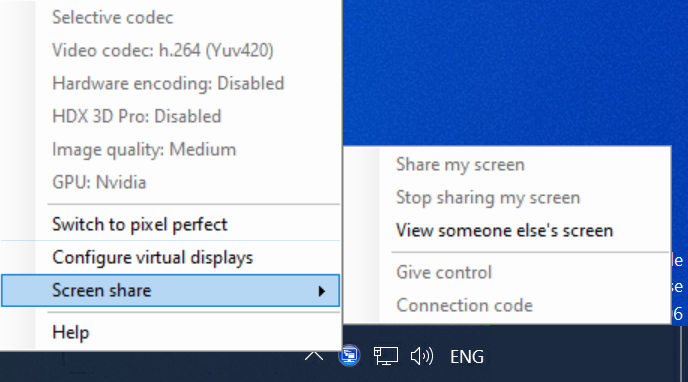
Para se conectar às sessões de outra pessoa, procure o ícone do indicador de status gráfico HDX na área de notificação do Windows. Clique com o botão direito do mouse para exibir o menu e selecione ‘Compartilhamento de tela’ > ‘Visualizar a tela de outra pessoa’.
Você será solicitado a inserir um código de conexão. O compartilhador de tela HDX terá fornecido este código a você. Digite ou cole a string de conexão da sessão, conforme fornecido pelo usuário que está compartilhando a sessão, na caixa de texto.
Ao clicar em ‘Conectar’, o código de conexão será validado e, se a validação for bem-sucedida, a conexão de compartilhamento de tela com a sessão do compartilhador será estabelecida e o visualizador de compartilhamento de tela será aberto automaticamente, mostrando a tela (ou telas) do compartilhador.
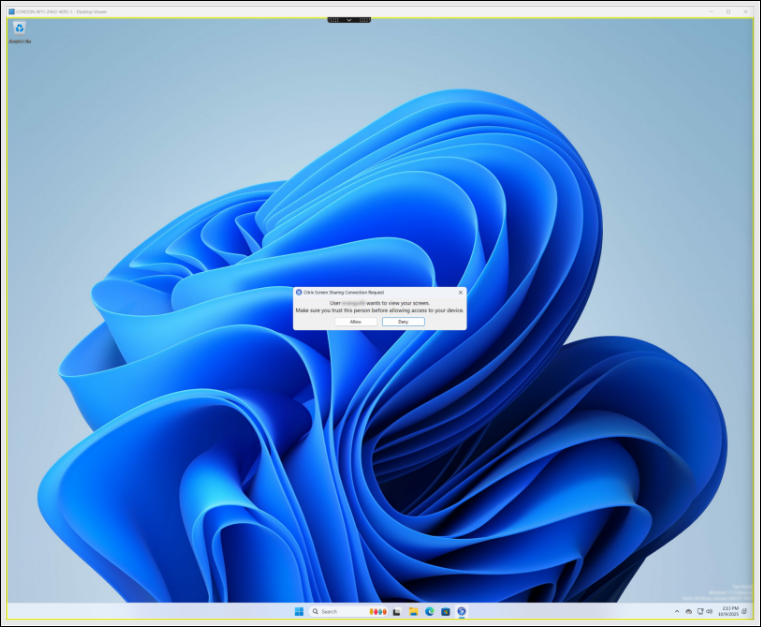
Ao se conectar à sessão, o compartilhador será notificado da sua participação na sessão de compartilhamento de tela dele.
Ajustando o dimensionamento da exibição
Se o compartilhador usar uma resolução de monitor superior à sua ou se usar vários monitores durante a sessão, o reprodutor de compartilhamento de tela ajustará automaticamente a resolução. Para desativar o dimensionamento e visualizar a resolução nativa dos monitores do compartilhador, selecione as setas diagonais no canto superior esquerdo do reprodutor de compartilhamento de tela.
Desconectar de uma sessão de compartilhamento de tela
Para desconectar da sessão de Compartilhamento de tela, feche o reprodutor de Compartilhamento de tela a qualquer momento. Para reconectar, se o código de conexão não tiver expirado, você pode usar o mesmo código para se juntar novamente à sessão de Compartilhamento de tela com o compartilhador. Se o código de conexão tiver expirado, o compartilhador precisará gerar um novo código para você. A expiração do código de conexão é controlada pela Política de Compartilhamento de tela de tempo limite de conexão, que pode ser definida por um Administrador.
Solicitar controle de mouse e teclado
Por padrão, o compartilhador tem controle total do mouse e teclado na sessão de compartilhamento de tela. Como visualizador, você pode solicitar o controle do mouse e teclado ao compartilhador.
Para solicitar o controle do mouse e teclado, clique no ‘ícone do mouse’ no canto superior esquerdo do visualizador de compartilhamento de tela. O compartilhador será notificado de sua solicitação e poderá permiti-la ou negá-la. Uma vez que o compartilhador aprova a solicitação de controle do mouse e teclado, tanto você como visualizador quanto o compartilhador de tela compartilharão o controle do mouse e teclado dentro da sessão.
Nota:
O compartilhador pode retomar o controle exclusivo do mouse e teclado a qualquer momento.
Neste artigo
- Conceitos Chave
- Casos de Uso e cenários de uso de exemplo
- Requisitos do sistema
- Configuração
- Configuração do código de conexão (Pré-visualização)
- Pré-requisitos
- Configuração de conexão
- Iniciando uma sessão de compartilhamento de tela
- Regenerar novos códigos de conexão
- Parando o compartilhamento de tela
- Visualizando uma sessão de compartilhamento de tela
- Ajustando o dimensionamento da exibição
- Desconectar de uma sessão de compartilhamento de tela
- Solicitar controle de mouse e teclado