-
-
Criar e gerenciar conexões e recursos
-
Pools de identidade de diferentes tipos de junção de identidade de máquina
-
Serviço Cloud Connector Standalone Citrix Secure Ticketing Authority (STA)
-
-
-
-
-
-
Coletar um rastreamento do Citrix Diagnostic Facility (CDF) na inicialização do sistema
This content has been machine translated dynamically.
Dieser Inhalt ist eine maschinelle Übersetzung, die dynamisch erstellt wurde. (Haftungsausschluss)
Cet article a été traduit automatiquement de manière dynamique. (Clause de non responsabilité)
Este artículo lo ha traducido una máquina de forma dinámica. (Aviso legal)
此内容已经过机器动态翻译。 放弃
このコンテンツは動的に機械翻訳されています。免責事項
이 콘텐츠는 동적으로 기계 번역되었습니다. 책임 부인
Este texto foi traduzido automaticamente. (Aviso legal)
Questo contenuto è stato tradotto dinamicamente con traduzione automatica.(Esclusione di responsabilità))
This article has been machine translated.
Dieser Artikel wurde maschinell übersetzt. (Haftungsausschluss)
Ce article a été traduit automatiquement. (Clause de non responsabilité)
Este artículo ha sido traducido automáticamente. (Aviso legal)
この記事は機械翻訳されています.免責事項
이 기사는 기계 번역되었습니다.책임 부인
Este artigo foi traduzido automaticamente.(Aviso legal)
这篇文章已经过机器翻译.放弃
Questo articolo è stato tradotto automaticamente.(Esclusione di responsabilità))
Translation failed!
Aplicativos da Plataforma Universal do Windows
Para obter informações sobre aplicativos da Plataforma Universal do Windows (UWP), consulte a seguinte documentação da Microsoft:
Requisitos e limitações
O Citrix Virtual Apps and Desktops™ oferece suporte ao uso de aplicativos UWP com VDAs nas seguintes máquinas Windows:
- Windows 10 e versões posteriores
- Windows Server 2016 e versões posteriores
Os VDAs devem ser no mínimo da versão 7.11.
Os seguintes recursos do Citrix Virtual Apps and Desktops não são compatíveis ou são limitados ao usar aplicativos UWP:
- A associação de tipo de arquivo não é compatível.
- O Acesso a Aplicativos Locais não é compatível.
- Visualização dinâmica: se os aplicativos em execução na sessão se sobrepuserem, a visualização mostrará o ícone padrão. As APIs Win32 usadas para Visualização Dinâmica não são compatíveis com aplicativos UWP.
- Remoting da Central de Ações: os aplicativos UWP podem usar a Central de Ações para exibir as mensagens na sessão. Atualmente, essas mensagens não são redirecionadas para o endpoint para serem exibidas ao usuário.
Não há suporte para iniciar aplicativos UWP e aplicativos não UWP do mesmo servidor. Em vez disso, coloque aplicativos UWP e aplicativos não UWP em grupos de entrega ou grupos de aplicativos separados.
Como todos os aplicativos UWP instalados na máquina são enumerados, a Citrix® recomenda desabilitar o acesso do usuário à Windows Store. Isso impede que os aplicativos UWP instalados por um usuário sejam acessados por um usuário diferente.
Durante o sideload, o aplicativo UWP é instalado na máquina e fica disponível para uso por outros usuários. Quando outro usuário inicia o aplicativo, ele é instalado e o sistema operacional atualiza seu banco de dados AppX para indicar “como instalado” por esse usuário.
Um logoff normal iniciado a partir de um aplicativo UWP publicado que foi iniciado em uma janela fixa ou contínua pode impedir que a sessão do VDA seja encerrada e forçar o logoff do usuário. Quando isso ocorre, vários processos restantes na sessão do VDA impedem que ela seja encerrada corretamente. Para resolver isso, determine qual processo está impedindo o encerramento da sessão do VDA e, em seguida, adicione-o ao valor da chave de registro “LogoffCheckSysModules”, seguindo as orientações em CTX891671.
Os Nomes de Exibição e Descrições de Aplicativos para aplicativos UWP podem não ter nomes corretos. Edite e corrija essas propriedades ao adicionar os aplicativos ao grupo de entrega.
Verifique Problemas conhecidos para quaisquer problemas adicionais.
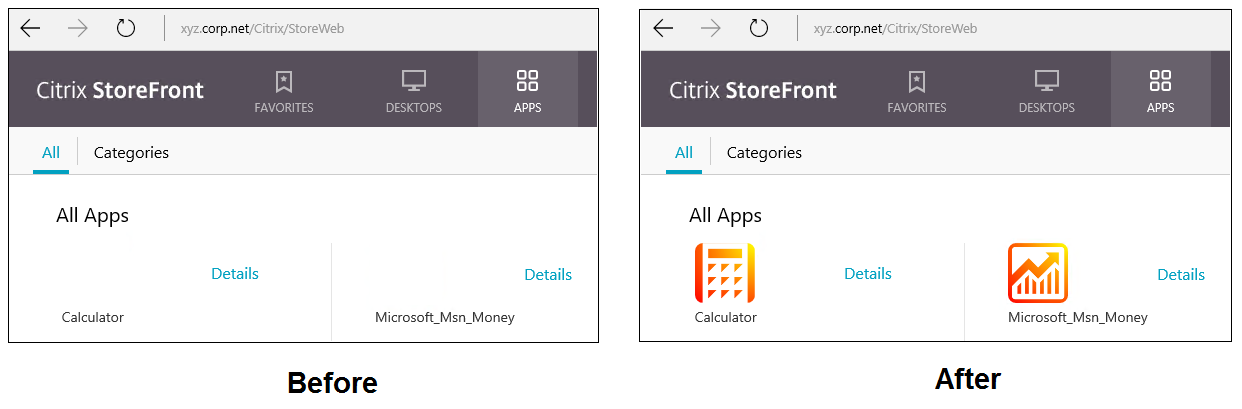
Atualmente, vários aplicativos UWP têm ícones brancos com transparência ativada, o que faz com que o ícone não seja visível contra o fundo branco da exibição do StoreFront. Para evitar esse problema, você pode alterar o plano de fundo. Por exemplo, na máquina StoreFront, edite o arquivo C:\inetpub\wwwroot\Citrix\StoreWeb\custom\style.css. No final do arquivo, adicione .storeapp-icon {background-image: radial-gradient( circle at top right, yellow, red ); }. O gráfico a seguir ilustra o antes e o depois para este exemplo.
No Windows Server 2016 e versões posteriores, o Gerenciador do Servidor também pode ser iniciado quando um aplicativo UWP é iniciado. Para evitar que isso ocorra, você pode desabilitar o início automático do Gerenciador do Servidor durante o logon com a chave de registro HKLM\Software\Microsoft\ServerManager\DoNotOpenServerManagerAtLogon. Para obter detalhes, consulte https://blogs.technet.microsoft.com/rmilne/2014/05/30/how-to-hide-server-manager-at-logon/.
Instalar e publicar aplicativos UWP
O suporte para aplicativos UWP é habilitado por padrão.
Para instalar um ou mais aplicativos UWP em VDAs (ou uma imagem mestre), use um dos seguintes métodos:
- Conclua uma instalação offline da Windows Store for Business, usando uma ferramenta como o Deployment Image Servicing and Management (DISM) para implantar os aplicativos na imagem da área de trabalho. Para obter mais informações, consulte Gerenciador de Pacotes do Windows.
- Faça o sideload dos aplicativos. Para obter mais informações, consulte Fazer sideload de aplicativos de linha de negócios (LOB) em dispositivos cliente Windows.
- Instale os aplicativos UWP para cada usuário pretendido diretamente da Windows Store for Business.
Para adicionar (publicar) um ou mais aplicativos UWP no Citrix Virtual Apps ou Citrix Virtual Desktops™:
-
Depois que os aplicativos UWP forem instalados na máquina, adicione os aplicativos UWP a um grupo de entrega ou grupo de aplicativos. Você pode fazer isso ao criar um grupo ou posteriormente. Na página “Aplicativos”, no menu “Adicionar”, selecione “Do menu Iniciar”.
-
Quando a lista de aplicativos aparecer, selecione os aplicativos UWP que você deseja publicar.
-
Continue com o assistente ou feche a caixa de diálogo de edição.
Para desabilitar o uso de Aplicativos Universais em um VDA, adicione a configuração de registro EnableUWASeamlessSupport em HKLM\Software\Citrix\VirtualDesktopAgent\FeatureToggle e defina-a como 0.
Desinstalar aplicativos UWP
Quando você desinstala um aplicativo UWP com um comando como Remove-AppXPackage, o item é desinstalado apenas para administradores. Para remover o aplicativo das máquinas dos usuários que podem ter iniciado e usado o aplicativo, execute o comando de remoção em cada máquina. Você não pode desinstalar o pacote AppX de todas as máquinas dos usuários com um único comando.
Compartilhar
Compartilhar
This Preview product documentation is Citrix Confidential.
You agree to hold this documentation confidential pursuant to the terms of your Citrix Beta/Tech Preview Agreement.
The development, release and timing of any features or functionality described in the Preview documentation remains at our sole discretion and are subject to change without notice or consultation.
The documentation is for informational purposes only and is not a commitment, promise or legal obligation to deliver any material, code or functionality and should not be relied upon in making Citrix product purchase decisions.
If you do not agree, select I DO NOT AGREE to exit.