Configurações de política de multimídia
A seção Multimídia inclui configurações de política para gerenciar streaming de áudio e vídeo HTML5 e Windows em sessões de usuário.
Aviso
A edição incorreta do registro pode causar sérios problemas que podem exigir a reinstalação do sistema operacional. A Citrix® não pode garantir que os problemas resultantes do uso incorreto do Editor do Registro possam ser resolvidos. Use o Editor do Registro por sua conta e risco. Certifique-se de fazer backup do registro antes de editá-lo.
Políticas de multimídia
Por padrão, todas as políticas de multimídia definidas no Delivery Controller™ são armazenadas nestes registros:
Políticas de máquina:
HKEY_LOCAL_MACHINE\Software\Policies\Citrix\MultimediaPolicies
Políticas de usuário:
HKEY_LOCAL_MACHINE\Software\Policies\Citrix{User Session ID}\User\MultimediaPolicies
Para localizar a ID da sessão de usuário atual, execute o comando qwinsta na linha de comando do Windows.
Redirecionamento de vídeo HTML5
Controla e otimiza a forma como os servidores Citrix Virtual Apps and Desktops™ entregam conteúdo web multimídia HTML5 aos usuários.
Por padrão, esta configuração está desabilitada.
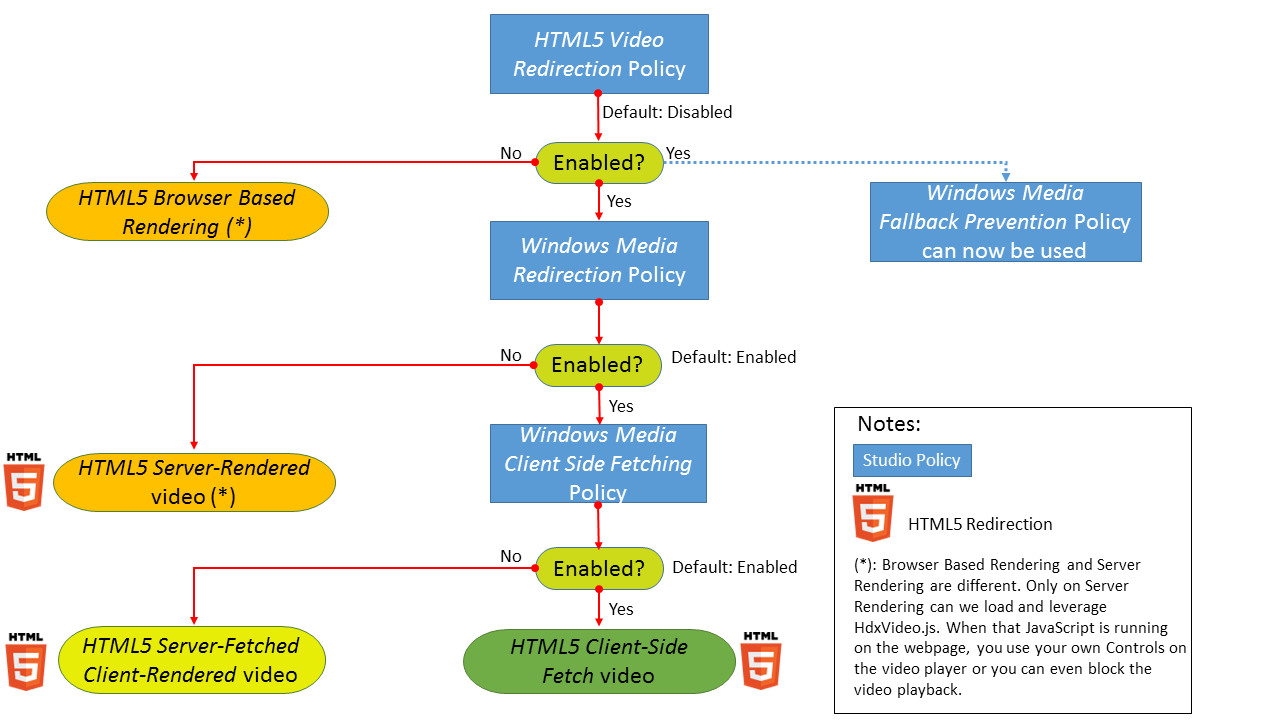
Nesta versão, este recurso está disponível apenas para páginas web controladas. Ele requer a adição de JavaScript às páginas web onde o conteúdo multimídia HTML5 está disponível, por exemplo, vídeos em um site de treinamento interno.
Para configurar o redirecionamento de vídeo HTML5:
- Copie o arquivo, HdxVideo.js, de %Program Files%/Citrix/ICA Service/HTML5 Video Redirection na instalação do VDA para o local da sua página web interna.
- Insira esta linha em sua página web (se sua página web tiver outros scripts, inclua HdxVideo.js antes desses scripts):
<script src="HdxVideo.js" type="text/javascript"\></script>
Nota: Se HdxVideo.js não estiver no mesmo local da sua página web, use o atributo src para especificar o caminho completo para ele.
Considere que o JavaScript não é adicionado às suas páginas web controladas e o usuário reproduz um vídeo HTML5. Neste caso, o Citrix Virtual Apps and Desktops assume o padrão de renderização do lado do servidor.
Para que o redirecionamento de vídeos HTML5 funcione, permita Redirecionamento do Windows Media. Esta política é obrigatória para a Renderização do Cliente com Busca no Servidor (Server Fetch Client Render) e necessária para a Busca do Lado do Cliente (Client Side Fetching). A Busca do Lado do Cliente, por sua vez, também exige que a busca de conteúdo do lado do cliente do Windows Media seja Permitida.
O Microsoft Edge não oferece suporte a este recurso.
HdxVideo.js substitui os controles do reprodutor HTML5 do navegador pelos seus próprios. Para verificar se a política de redirecionamento de vídeo HTML5 está em vigor em um determinado site, compare os controles do reprodutor com um cenário em que a política de redirecionamento de vídeo HTML5 é Proibida:
(Controles personalizados da Citrix quando a política é Permitida)

(Controles nativos da página web quando a política é Proibida ou não configurada)

Os seguintes controles de vídeo são suportados:
- reproduzir
- pausar
- buscar
- repetir
- áudio
- tela cheia
Você pode visualizar uma página de teste de redirecionamento de vídeo HTML5.
TLS, redirecionamento de vídeo HTML5 e redirecionamento de conteúdo do navegador
Você pode usar o redirecionamento de vídeo HTML5 para:
- Redirecionar vídeos de sites HTTPS
- Ou
- Redirecionamento de conteúdo do navegador para redirecionar o site inteiro
O JavaScript injetado nesses sites deve estabelecer uma conexão TLS com o Serviço de Redirecionamento de Vídeo HTML5 Citrix HDX (WebSocketService.exe) em execução no VDA. O Serviço de Redirecionamento de Vídeo HTML5 Citrix HDX no armazenamento de certificados no VDA gera dois certificados personalizados para:
- Realizar o redirecionamento de vídeo
- Manter a integridade TLS da página web
HdxVideo.js usa WebSockets Seguros para se comunicar com WebSocketService.exe em execução no VDA. Este processo é executado como uma conta de Sistema Local e realiza a terminação SSL e o mapeamento de sessão de usuário.
WebSocketService.exe está escutando na porta 9001 de 127.0.0.1.
Limitar a qualidade do vídeo
Esta configuração se aplica apenas ao Windows Media e não ao HTML5. Ela exige que você habilite a Otimização para redirecionamento multimídia do Windows Media sobre WAN.
Esta configuração especifica o nível máximo de qualidade de vídeo permitido para uma conexão HDX™. Quando configurada, a qualidade máxima do vídeo é limitada ao valor especificado, garantindo que a Qualidade de Serviço (QoS) multimídia seja mantida em um ambiente.
Por padrão, esta configuração não está configurada.
Para limitar o nível máximo de qualidade de vídeo permitido, escolha uma das seguintes opções:
- 1080p/8.5mbps
- 720p/4.0mbps
- 480p/720kbps
- 380p/400kbps
- 240p/200kbps
A reprodução de vários vídeos simultaneamente no mesmo servidor consome grandes quantidades de recursos e pode impactar a escalabilidade do servidor.
Redirecionamento do Microsoft Teams
Esta configuração permite a otimização do Microsoft Teams, com base na tecnologia HDX.
Se esta política estiver habilitada e você estiver usando uma versão compatível do aplicativo Citrix Workspace™, esta chave de registro é definida como 1 no VDA. O aplicativo Microsoft Teams lê a chave para carregar no modo VDI. Observe que não é necessário definir a chave de registro manualmente.
HKEY_CURRENT_USER\Software\Citrix\HDXMediaStream
Name: MSTeamsRedirSupport
Value: DWORD (1 - on, 0 - off)
Nota:
Considere que você está usando VDAs versão 1906.2 ou posterior com versões mais antigas do Controller, que não possuem a política disponível no Web Studio. Um exemplo de uma versão mais antiga do controlador é a versão 7.15. Neste caso, a otimização HDX é habilitada por padrão no VDA. Se a versão do aplicativo Workspace for 1907 ou posterior, o Microsoft Teams será iniciado no modo otimizado. Para obter informações sobre ressalvas na mistura de Controladores 7.15 LTSR e VDAs CR, consulte o artigo da Central de Conhecimento CTX205549.
Neste caso, para desabilitar o recurso para usuários específicos, você pode substituir a configuração do registro. Substitua as configurações do registro usando uma política de grupo para aplicar um script de logon à unidade organizacional do usuário.
Por padrão, o redirecionamento do Microsoft Teams está habilitado.
Conferência multimídia
Esta configuração permite ou impede o uso da tecnologia otimizada de redirecionamento de webcam por aplicativos de videoconferência.
Por padrão, o suporte a videoconferência é permitido.
Ao adicionar esta configuração a uma política, verifique se a configuração de redirecionamento do Windows Media está presente e definida como Permitida (o padrão).
Ao usar a Conferência multimídia, verifique se as seguintes condições são atendidas:
- Os drivers fornecidos pelo fabricante para a webcam usada para conferência multimídia estão instalados no cliente.
- Conecte a webcam ao dispositivo do usuário antes de iniciar uma sessão de videoconferência. O servidor usa apenas uma webcam instalada por vez. Se várias webcams estiverem instaladas no dispositivo do usuário, o servidor tenta usar cada webcam em sucessão. Esta tentativa continua até que uma sessão de videoconferência seja criada com sucesso.
Esta política não é necessária ao redirecionar a webcam usando o redirecionamento USB Genérico. Nesse caso, instale os drivers da webcam no VDA.
Otimização para redirecionamento multimídia do Windows Media sobre WAN
Esta configuração se aplica apenas ao Windows Media e não ao HTML5. A configuração permite o seguinte:
- Transcodificação multimídia em tempo real
- Permite o streaming de áudio e vídeo para dispositivos móveis em redes degradadas
- Melhora a experiência do usuário ao aprimorar a forma como o conteúdo do Windows Media é entregue por uma WAN.
Por padrão, a entrega de conteúdo do Windows Media pela WAN é otimizada.
Ao adicionar esta configuração a uma política, certifique-se de que a configuração de Redirecionamento do Windows Media esteja presente e definida como Permitida.
Quando esta configuração está habilitada, a transcodificação multimídia em tempo real é implantada automaticamente conforme necessário para habilitar o streaming de mídia. Além disso, proporciona uma experiência de usuário perfeita mesmo em condições de rede extremas.
Usar GPU para otimizar o redirecionamento multimídia do Windows Media sobre WAN
Esta configuração se aplica apenas ao Windows Media e permite que a transcodificação multimídia em tempo real seja feita na Unidade de Processamento Gráfico (GPU) no Virtual Delivery Agent (VDA). Isso melhora a escalabilidade do servidor. A transcodificação por GPU está disponível apenas se o VDA tiver uma GPU compatível para aceleração de hardware. Caso contrário, a transcodificação retorna para a CPU.
Nota: A transcodificação por GPU é suportada apenas em GPUs NVIDIA.
Por padrão, o uso da GPU no VDA para otimizar a entrega de conteúdo do Windows Media pela WAN é proibido.
Ao adicionar esta configuração a uma política, certifique-se de que as seguintes configurações estejam presentes e definidas como Permitidas:
- Redirecionamento do Windows Media
- Configurações de otimização para redirecionamento multimídia do Windows Media sobre WAN
Prevenção de fallback do Windows Media
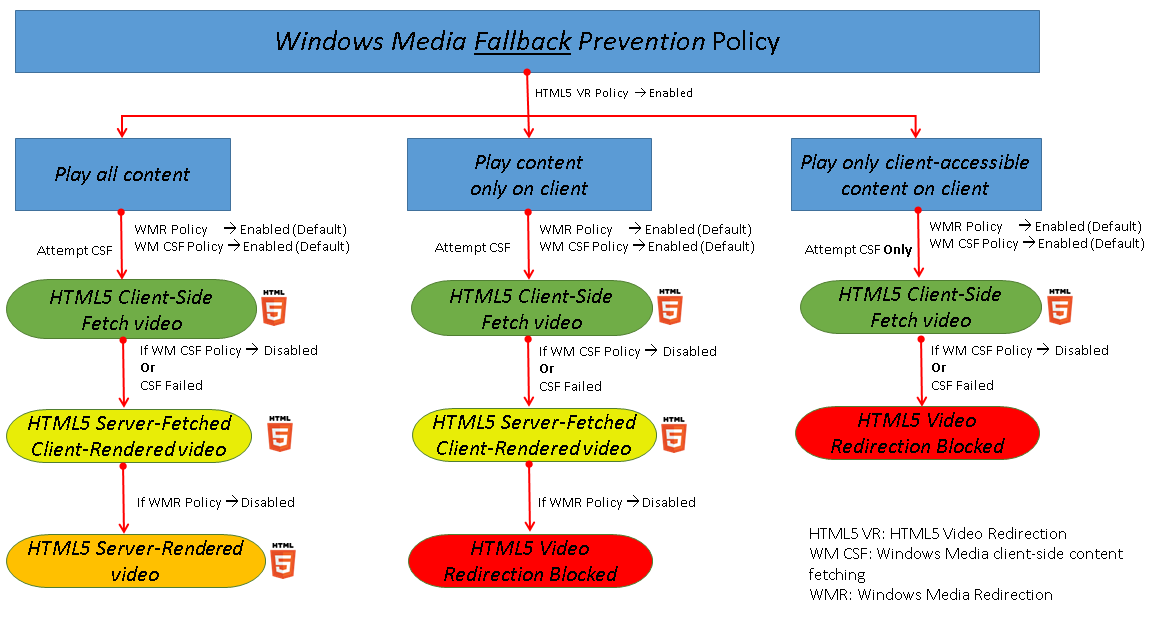
Esta configuração se aplica ao redirecionamento de conteúdo do navegador, HTML5 e Windows Media. Para que ela suporte HTML5, defina a política de redirecionamento de vídeo HTML5 como Permitida.
Os administradores podem usar a configuração de política de prevenção de fallback do Windows Media para especificar os métodos que são tentados para entregar conteúdo transmitido aos usuários.
Por padrão, esta configuração não está configurada. Quando a configuração é definida como “Não Configurada”, o comportamento é o mesmo que Reproduzir todo o conteúdo.
Para configurar esta configuração, escolha uma das seguintes opções:
- Reproduzir todo o conteúdo. Tenta a busca de conteúdo do lado do cliente, depois o Redirecionamento do Windows Media. Se não tiver sucesso, reproduz o conteúdo no servidor.
- Reproduzir todo o conteúdo apenas no cliente. Tenta a busca do lado do cliente, depois o Redirecionamento do Windows Media. Se não tiver sucesso, o conteúdo não é reproduzido.
- Reproduzir apenas conteúdo acessível ao cliente no cliente. Tenta apenas a busca do lado do cliente. Se não tiver sucesso, o conteúdo não é reproduzido.
Quando o conteúdo não é reproduzido, a seguinte mensagem de erro é exibida na janela do reprodutor (por uma duração padrão de 5 segundos):
“A empresa bloqueou o vídeo devido à falta de recursos”
A duração desta mensagem de erro pode ser personalizada com a seguinte chave de registro no VDA. Se a entrada de registro não existir, a duração padrão é de 5 segundos.
O caminho do registro varia dependendo da arquitetura do VDA:
\HKLM\SOFTWARE\Wow6432Node\Citrix\HdxMediastream
Ou
\HKLM\SOFTWARE\Citrix\HdxMediastream
Chave de registro:
Name: VideoLoadManagementErrDuration
Type: DWORD
Range: 1 - up to DWORD limit (default = 5)
Unidade: segundos
Busca de conteúdo do lado do cliente do Windows Media
Esta configuração se aplica tanto ao HTML5 quanto ao Windows Media. A configuração permite que um dispositivo de usuário transmita arquivos multimídia diretamente do provedor de origem na internet ou intranet, em vez de através do servidor host XenApp ou XenDesktop®.
Por padrão, esta configuração é Permitida. Permitir esta configuração melhora o uso da rede e a escalabilidade do servidor. Essa melhoria é alcançada movendo qualquer processamento de mídia do servidor host para o dispositivo do usuário. Também remove a exigência de que uma estrutura multimídia avançada, como Microsoft DirectShow ou Media Foundation, seja instalada no dispositivo do usuário. O dispositivo do usuário requer apenas a capacidade de reproduzir um arquivo de uma URL.
Ao adicionar esta configuração a uma política, certifique-se de que a configuração de Redirecionamento do Windows Media esteja presente e definida como Permitida. Se o Redirecionamento do Windows Media estiver desabilitado, o streaming de arquivos multimídia para o dispositivo do usuário diretamente do provedor de origem também será desabilitado.
Redirecionamento do Windows Media
Esta configuração se aplica tanto ao HTML5 quanto ao Windows Media e controla e otimiza a forma como os servidores entregam streaming de áudio e vídeo aos usuários.
Por padrão, esta configuração é Permitida. Para HTML5, esta configuração não entra em vigor se a política de redirecionamento de vídeo HTML5 for Proibida.
Quando esta configuração está habilitada, a qualidade do áudio e vídeo renderizados do servidor aumenta para um nível comparável ao áudio e vídeo reproduzidos localmente em um dispositivo de usuário. O servidor transmite multimídia para o cliente na forma original e compactada e permite que o dispositivo do usuário descompacte e renderize a mídia.
O redirecionamento do Windows Media otimiza arquivos multimídia que são codificados com codecs que aderem aos padrões Microsoft DirectShow, DirectX Media Objects (DMO) e Media Foundation. Para reproduzir um determinado arquivo multimídia, um codec compatível com o formato de codificação do arquivo multimídia deve estar presente no dispositivo do usuário.
Por padrão, o áudio está desabilitado no aplicativo Citrix Workspace. Para permitir que os usuários executem aplicativos multimídia em sessões ICA®, ative o áudio ou conceda aos usuários permissão para ativar o áudio na interface do aplicativo Citrix Workspace.
Selecione Proibido apenas se a reprodução de mídia usando o redirecionamento do Windows Media parecer pior do que quando renderizada usando compressão ICA básica e áudio regular. Esta situação é rara, mas pode acontecer em condições de baixa largura de banda, por exemplo, com mídia com baixa frequência de quadros-chave.
Tamanho do buffer de redirecionamento do Windows Media
Esta configuração é legada e não se aplica ao HTML5.
Esta configuração especifica um tamanho de buffer de 1 a 10 segundos para aceleração multimídia.
Por padrão, o tamanho do buffer é de 5 segundos.
Uso do tamanho do buffer de redirecionamento do Windows Media
Esta configuração é legada e não se aplica ao HTML5.
Esta configuração habilita ou desabilita o uso do tamanho do buffer especificado na configuração de Tamanho do buffer de redirecionamento do Windows Media.
Por padrão, o tamanho do buffer especificado não é usado.
Se esta configuração estiver desabilitada ou se a configuração de Tamanho do buffer de redirecionamento do Windows Media não estiver configurada, o servidor usa o valor padrão do tamanho do buffer (cinco segundos).
Política do gerenciador de plug-ins de canal virtual
A seção do gerenciador de plug-ins de canal virtual inclui configurações de política para configurar este recurso.
O gerenciador de plug-ins de canal virtual foi projetado para implantar plug-ins em endpoints de cliente para determinados aplicativos especificados. O gerenciador de plug-ins detecta aplicativos específicos em execução no VDA e solicita ao usuário que instale o plug-in no endpoint para obter a melhor experiência ao executar o aplicativo.
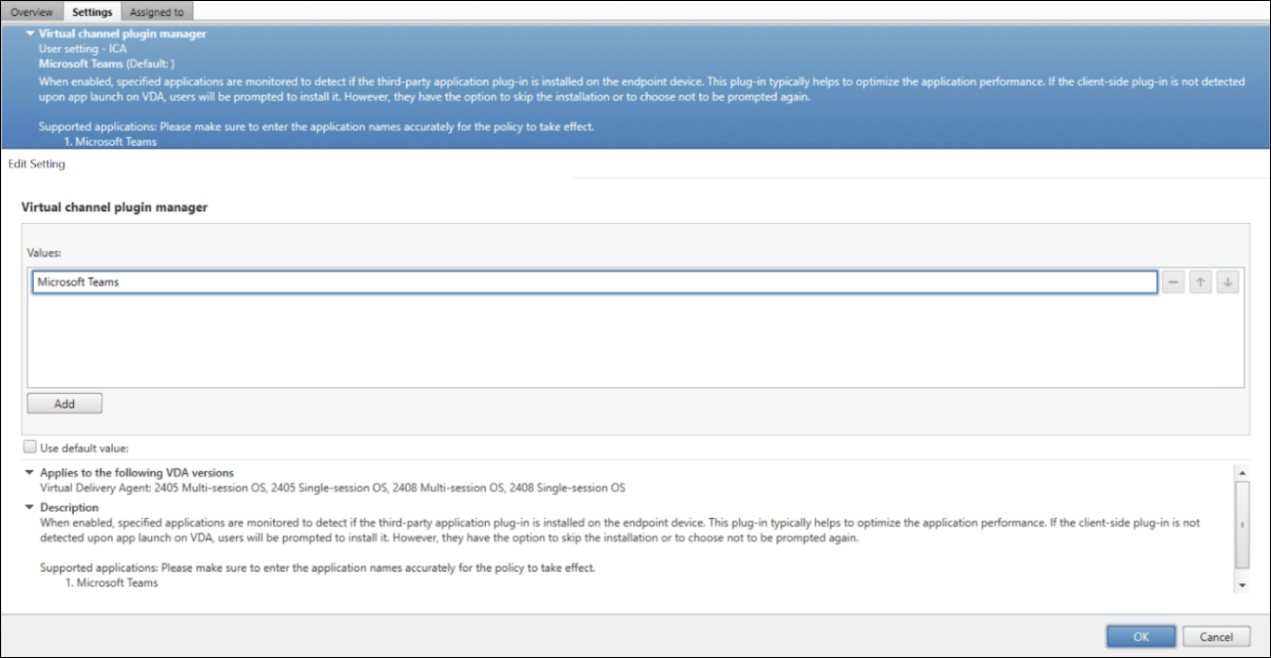
- Os administradores podem usar a política e especificar o aplicativo para o qual precisam que o plug-in seja instalado em seus endpoints.
- O nome do aplicativo deve ser o mesmo que o nome mencionado em “Aplicativos suportados” na descrição da política.
- Por padrão, a política está desabilitada.
- Aplicativos atualmente suportados
- “Microsoft Teams”
- No futuro, mais aplicativos estão planejados para serem suportados.
Neste artigo
- Políticas de multimídia
- Redirecionamento de vídeo HTML5
- Limitar a qualidade do vídeo
- Redirecionamento do Microsoft Teams
- Conferência multimídia
- Otimização para redirecionamento multimídia do Windows Media sobre WAN
- Usar GPU para otimizar o redirecionamento multimídia do Windows Media sobre WAN
- Prevenção de fallback do Windows Media
- Busca de conteúdo do lado do cliente do Windows Media
- Redirecionamento do Windows Media
- Tamanho do buffer de redirecionamento do Windows Media
- Uso do tamanho do buffer de redirecionamento do Windows Media
- Política do gerenciador de plug-ins de canal virtual