-
-
Criar e gerenciar conexões e recursos
-
Pools de identidade de diferentes tipos de junção de identidade de máquina
-
Serviço Cloud Connector Standalone Citrix Secure Ticketing Authority (STA)
-
-
-
-
-
-
Coletar um rastreamento do Citrix Diagnostic Facility (CDF) na inicialização do sistema
This content has been machine translated dynamically.
Dieser Inhalt ist eine maschinelle Übersetzung, die dynamisch erstellt wurde. (Haftungsausschluss)
Cet article a été traduit automatiquement de manière dynamique. (Clause de non responsabilité)
Este artículo lo ha traducido una máquina de forma dinámica. (Aviso legal)
此内容已经过机器动态翻译。 放弃
このコンテンツは動的に機械翻訳されています。免責事項
이 콘텐츠는 동적으로 기계 번역되었습니다. 책임 부인
Este texto foi traduzido automaticamente. (Aviso legal)
Questo contenuto è stato tradotto dinamicamente con traduzione automatica.(Esclusione di responsabilità))
This article has been machine translated.
Dieser Artikel wurde maschinell übersetzt. (Haftungsausschluss)
Ce article a été traduit automatiquement. (Clause de non responsabilité)
Este artículo ha sido traducido automáticamente. (Aviso legal)
この記事は機械翻訳されています.免責事項
이 기사는 기계 번역되었습니다.책임 부인
Este artigo foi traduzido automaticamente.(Aviso legal)
这篇文章已经过机器翻译.放弃
Questo articolo è stato tradotto automaticamente.(Esclusione di responsabilità))
Translation failed!
Backup e Restauração usando o Web Studio
Este artigo descreve as ações que você pode realizar no nó Backup e Restauração disponível no painel esquerdo do seu console.
O Backup e Restauração permite que o administrador faça backups a partir do Web Studio.
Configurar local de armazenamento
Antes de criar backups, você deve configurar um local de armazenamento para armazená-los.
- No Web Studio, clique em “Gerenciar”.
- No menu esquerdo, selecione “Backup+Restauração”.
-
Na guia “Backup e Restauração”, clique em “Configurar armazenamento”.
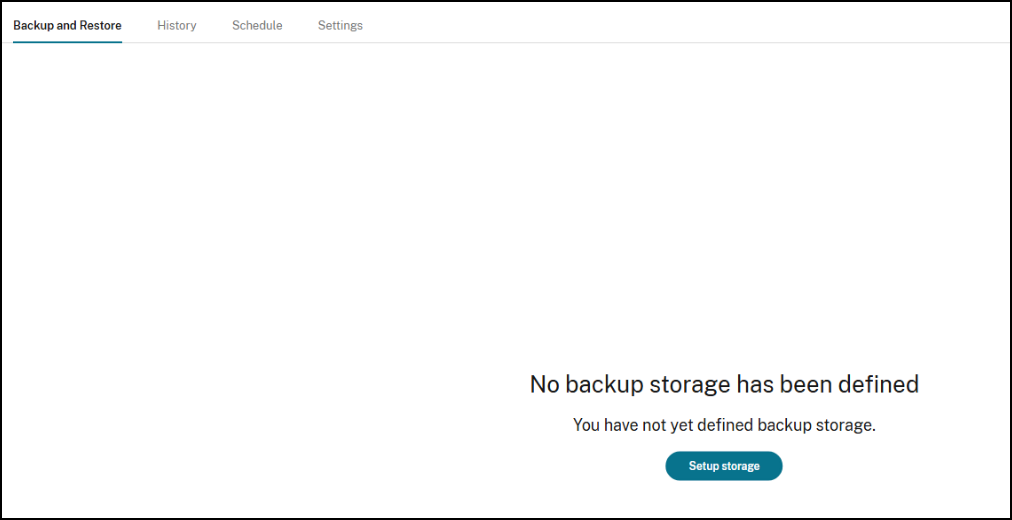
- Na lista suspensa, selecione um “Tipo de armazenamento”. O Tipo de armazenamento pode ser um Armazenamento de Arquivos ou um Armazenamento do Azure.
Observação:
- O local deve ser acessível a todos os Delivery Controllers.
- Se o acesso à pasta exigir um nome de usuário e senha, certifique-se de que as políticas de senha corporativas não limitem a vida útil da senha.
-
Selecione o seguinte:
- Backups máximos
- Backups fixados máximos
- Backups fixados automaticamente máximos
- Clique em “Salvar” para salvar o local de armazenamento ou em “Salvar e criar backup” para salvar o local de armazenamento e criar backups.
Depois de configurar um local de armazenamento, você pode criar backups.
Criar backups sob demanda
- No Web Studio, clique em “Gerenciar”.
- No menu esquerdo, selecione “Backup e Restauração”.
-
Se o local de armazenamento estiver configurado, mas nenhum backup existir, você será solicitado a criar um backup.
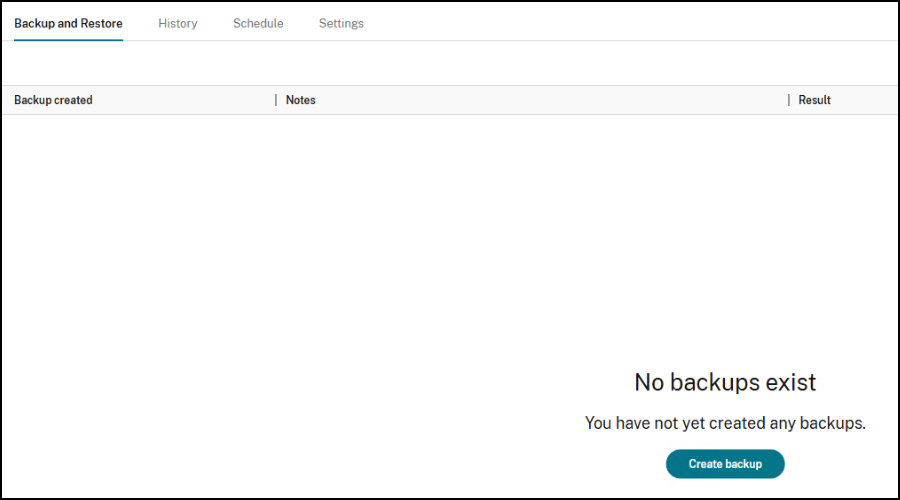
Se houver backups existentes, você pode clicar em “Criar backup”.
-
Na página “Criar backup”, insira as notas e clique em “Criar backup”.
Uma atividade de resumo é exibida mostrando os componentes de backup sendo copiados em nome do administrador que aciona o backup.
- Após a conclusão bem-sucedida do backup, ele é listado como um item na guia “Backup e Restauração”.
- Selecione um backup específico para ver mais informações sobre o backup na guia “Detalhes”.
- Para excluir um backup, clique com o botão direito do mouse em um backup e clique em “Excluir backup”.
Fixar um backup
A Citrix® armazena os últimos 30 backups. Ao criar mais de 30 backups, o sistema exclui os backups antigos na ordem em que foram criados. Para cada novo backup criado além do limite de 30 backups, o sistema exclui o backup que foi criado primeiro. A fixação de backup é usada para evitar a exclusão automática de um backup específico. Você pode fixar até 5 backups. Caso haja backups fixados, retemos todos os backups fixados além dos 30 backups, ou seja, no máximo, você pode reter 35 backups – 30 não fixados e 5 fixados.
- Clique com o botão direito do mouse em um backup para fixá-lo.
Criar backups agendados
Crie um agendamento de backup que se alinhe aos requisitos da sua organização para automatizar seus processos de backup e restauração. Os backups operam em segundo plano em uma frequência que você selecionar (diária, semanal, mensal ou outra frequência adequada).
- Vá para a guia de agendamento e selecione “Criar Agendamento”.
-
Na página “Criar agendamento”, insira o seguinte:
- Habilitar este agendamento: Escolha “sim” para habilitar este agendamento de backup.
- Nome: Insira um nome para o agendamento de backup.
- Descrição: Insira uma descrição.
- Fuso horário: Selecione o fuso horário de sua escolha.
- Frequência: Selecione a frequência para executar o backup.
- Repetir a cada: Insira o número de dias após os quais o agendamento deve ser repetido.
- Data de início: Insira a data de início.
- Iniciar backup em: Insira a hora em que você deseja que o backup comece no formato de 24 horas.
- Selecione “Concluído”.
Limitar backups agendados
Você pode limitar os backups agendados a um por dia para evitar backups idênticos.
- Vá para a guia “Configurações” do nó “Backup e Restauração”.
- Clique em “Alterar” na caixa “Backups agendados”.
- Alterne o botão para habilitar o limite de backups agendados para um por dia.
Fixar automaticamente backups agendados
A fixação automática de backups agendados fixa automaticamente os backups criados pelo agendamento selecionado. Apenas um agendamento pode ser selecionado para fixação automática.
Usando backups agendados com fixação automática, você pode reter um máximo de seis backups agendados. Quando o limite máximo é atingido, o backup fixado automaticamente mais antigo é excluído.
Observação:
A Citrix armazena até seis backups fixados automaticamente. O sistema exclui os backups antigos na ordem em que foram criados após o sexto backup. Para cada novo backup criado além do limite de seis backups, o sistema exclui o backup que foi criado primeiro.
- Vá para a guia “Configurações” do nó “Backup e Restauração”.
- Selecione um backup agendado para fixação automática.
- Alterne o botão para habilitar os agendamentos fixados automaticamente.
- Selecione um agendamento e clique em “Salvar”.
Editar armazenamento de backup
Você pode editar as configurações de armazenamento de backup para alterar o tipo e o local de armazenamento, o número máximo de backups, o número máximo de backups fixados e o número máximo de backups fixados automaticamente.
- Vá para a guia “Configurações” do nó “Backup e Restauração”.
- Clique em “Alterar” na caixa “Armazenamento”.
- Altere as configurações de armazenamento na caixa de diálogo “Editar armazenamento de backup”.
Restaurar
Este recurso permite que os administradores restaurem as configurações do site a partir dos backups. Permitimos que você restaure um componente por vez.
Observação:
- Restaurar apenas um componente por vez garante que não haja conflitos durante a restauração devido às dependências entre os componentes.
- O fluxo de trabalho para restaurar conexões de host é diferente de outros componentes, pois você precisaria inserir o segredo toda vez que tentar restaurar a conexão de host. Depois de clicar em “Restaurar Backup”, você deve ver uma caixa de diálogo para inserir o segredo. Por exemplo, no Azure, insira o segredo alfanumérico do aplicativo usado para criar a conexão.
- No Web Studio, clique em “Gerenciar”.
- No menu esquerdo, selecione “Backup e Restauração”.
- Clique em um backup específico da lista.
- Clique em “Restaurar Backup”.
-
Na janela “Restaurar Backup”, insira o seguinte:
- Componentes: Selecione os componentes que você deseja restaurar.
-
Filtros: Especifique os nomes dos membros que você deseja restaurar em uma lista separada por vírgulas. Por exemplo, filtrar pela palavra chrome restaura apenas objetos com o nome chrome. Da mesma forma, a frase
chrrestaura objetos que começam comchr.Para visualizar os membros do componente, selecione um backup e navegue até “Detalhes > Componentes”. Selecione um componente e clique em “Visualizar membros do componente”.
-
Modo de verificação: Escolha “sim” para confirmar o que deve ser restaurado quando uma operação de restauração real for realizada. Esta opção pré-avalia tudo o que é necessário para uma restauração sem realmente acioná-la. Por exemplo, ela exibe a lista de aplicativos que serão restaurados quando o processo de restauração for executado para o componente de aplicativos.
Observação:
O modo de verificação não executa a restauração real. Esta opção também não verifica quaisquer dependências entre os componentes. Para obter resultados ideais, recomendamos usar o modo de verificação em um componente por vez.
-
Tipo de restauração: Escolha uma das opções:
- Somente ausentes: Use este tipo de restauração para adicionar componentes e membros a um site. Esta opção não altera os componentes e membros existentes, mesmo que o backup que está sendo restaurado tenha configurações diferentes.
- Ausentes e atualização de existentes: Use este tipo de restauração para adicionar e atualizar componentes a um site. Esta opção atualiza os componentes e membros existentes com as configurações do backup se ambos tiverem configurações diferentes.
- Notas: Insira quaisquer notas.
- Selecione “Restaurar”.
Os resultados da restauração são listados na janela “Restaurar” após a conclusão da ação de restauração. Todas as ações de restauração são listadas na guia “Histórico”.
Histórico
Você pode rastrear todas as ações de backup e restauração na guia “Histórico”.
Em “Ações”, você pode ver todos os backups excluídos e o histórico de backups.
Para visualizar detalhes sobre um backup:
- Vá para a guia “Histórico”.
- Selecione uma ação de backup e clique em “Visualizar detalhes”.
Os resultados do backup fornecem os seguintes detalhes:
- Duração
- Notas
- Nome do administrador
- Componentes dos quais foi feito backup
Use a barra de pesquisa no canto superior direito da página “Histórico” para procurar um backup específico. Por exemplo: você pode procurar backups feitos por um administrador específico ou feitos em um dia específico.
Compartilhar
Compartilhar
This Preview product documentation is Citrix Confidential.
You agree to hold this documentation confidential pursuant to the terms of your Citrix Beta/Tech Preview Agreement.
The development, release and timing of any features or functionality described in the Preview documentation remains at our sole discretion and are subject to change without notice or consultation.
The documentation is for informational purposes only and is not a commitment, promise or legal obligation to deliver any material, code or functionality and should not be relied upon in making Citrix product purchase decisions.
If you do not agree, select I DO NOT AGREE to exit.