Camada de personalização do usuário
Observação:
Você pode gerenciar sua implantação do Citrix Virtual Apps and Desktops™ usando dois consoles de gerenciamento: Web Studio (baseado na web) e Citrix Studio (baseado no Windows). Este artigo aborda apenas o Web Studio. Para obter informações sobre o Citrix Studio, consulte o artigo equivalente no Citrix Virtual Apps and Desktops 7 2212 ou anterior.
O recurso de camada de personalização do usuário para Citrix Virtual Apps and Desktops estende os recursos de catálogos de máquinas não persistentes para preservar os dados dos usuários e os aplicativos instalados localmente entre as sessões. Alimentado pela tecnologia subjacente do Citrix App Layering, o recurso de camada de personalização do usuário oferece suporte ao Citrix Provisioning e ao Machine Creation Services™ (MCS) em um catálogo de máquinas não persistentes.
Você instala os componentes da camada de personalização do usuário junto com o Virtual Delivery Agent na imagem mestre. Um arquivo VHD armazena os aplicativos instalados localmente pelo usuário. O VHD montado na imagem atua como o próprio disco rígido virtual do usuário.
Importante:
Você pode implantar camadas de personalização do usuário no Citrix Virtual Apps and Desktops, ou camadas de usuário do App Layering habilitadas em um modelo de imagem, mas não ambos. Não instale o recurso de camada de personalização do usuário em uma camada dentro do App Layering.
Este recurso substitui o Personal vDisk (PvD), ao mesmo tempo em que oferece uma experiência de espaço de trabalho persistente para usuários em um ambiente de desktop não persistente (agrupado).
Para implantar o recurso de camada de personalização do usuário, instale-o e configure-o usando as etapas detalhadas no artigo.
Suporte a aplicativos
Com exceção das seguintes, todos os aplicativos que um usuário instala localmente no desktop são suportados na camada de personalização do usuário.
Exceções
Os seguintes aplicativos são a exceção e não são suportados na camada de personalização do usuário:
- Aplicativos corporativos, como MS Office e Visual Studio.
- Aplicativos que modificam a pilha de rede ou o hardware. Exemplo: um cliente VPN.
- Aplicativos que possuem drivers de nível de inicialização. Exemplo: um scanner de vírus.
-
Aplicativos com drivers que usam o armazenamento de drivers. Exemplo: um driver de impressora.
Observação:
Você pode disponibilizar impressoras usando Objetos de Política de Grupo (GPOs) do Windows.
Não permita que os usuários instalem aplicativos não suportados localmente. Em vez disso, instale esses aplicativos diretamente na imagem mestre.
Aplicativos que exigem uma conta de usuário local ou de administrador
Quando um usuário instala um aplicativo localmente, o aplicativo vai para a sua camada de usuário. Se o usuário adicionar ou editar um usuário ou grupo local, as alterações não persistem além da sessão.
Importante:
Adicione qualquer usuário ou grupo local necessário na imagem mestre.
Requisitos
O recurso de camada de personalização do usuário requer os seguintes componentes:
- Citrix Virtual Apps and Desktops 7 1909 ou posterior
- Virtual Delivery Agent (VDA), versão 1912 ou posterior
- Citrix Provisioning™, versão 1909 ou posterior
- Compartilhamento de Arquivos do Windows (SMB), ou Azure Files com autenticação AD local habilitada
Você pode implantar o recurso de camada de personalização do usuário nas seguintes versões do Windows quando o SO é implantado como uma única sessão. O suporte é limitado a um único usuário em uma única sessão.
- Windows 11 Enterprise x64
- Windows 10 Enterprise x64, versão 1607 ou posterior
- Windows Server 2019 (Azure Files suportado)
- Windows Server 2022 (Azure Files suportado)
Para Citrix Virtual Apps and Desktops 7, o uso de Azure Files com camadas de personalização do usuário é suportado no Windows Server 2022, Windows Server 2019 e clientes Windows 10.
Observação:
Se você estiver usando um SO de servidor, apenas o Server VDI é suportado. Para detalhes de implantação, consulte o artigo Server VDI.
A camada de personalização do usuário suporta apenas um usuário por vez por máquina, e então a máquina precisa reiniciar para redefinir os discos. Você não pode usar a camada de personalização do usuário com sistemas operacionais de servidor multi-sessão, apenas com sistemas de servidor de sessão única. A camada de personalização do usuário é suportada apenas para desktops não persistentes.
Desinstale o recurso de camada de personalização do usuário, se instalado. Reinicie a imagem mestre antes de instalar a versão mais recente.
Configure seu compartilhamento de arquivos
O recurso de camada de personalização do usuário requer armazenamento Windows Server Message Block (SMB). Para criar um compartilhamento de arquivos do Windows, siga as etapas usuais para o sistema operacional Windows em que você está.
Para saber mais sobre como usar o Azure Files com catálogos baseados em Azure, consulte Configurar o armazenamento do Azure Files para camadas de personalização do usuário.
Recomendações
Siga as recomendações nesta seção para uma implantação bem-sucedida da camada de personalização do usuário.
Microsoft System Center Configuration Manager (SCCM)
Se você estiver usando o SCCM com o recurso de camada de personalização do usuário, siga as diretrizes da Microsoft para preparar sua imagem em um ambiente VDI. Consulte este artigo do Microsoft TechNet para obter mais informações.
Tamanho da camada de usuário
Uma camada de usuário é um disco thin-provisioned que se expande à medida que o espaço no disco é usado. O tamanho padrão permitido para uma camada de usuário é de 10 GB, o mínimo que recomendamos.
Observação:
Durante a instalação, se o valor for definido como zero (0), o tamanho padrão da camada de usuário será definido como 10 GB.
Se você quiser alterar o tamanho da camada de usuário, pode inserir um valor diferente para a política User Layer Size. Consulte Etapa 5: Criar políticas personalizadas do grupo de entrega, em Opcional: Clique em Selecionar ao lado de User Layer Size in GB.
Ferramentas para substituir o tamanho da camada de usuário (Opcional)
Você pode substituir o tamanho da camada de usuário usando uma ferramenta do Windows para definir uma cota no compartilhamento de arquivos da camada de usuário.
Use uma das seguintes ferramentas de cota da Microsoft para definir uma cota rígida no diretório da camada de usuário chamado Users:
- File Server Resource Manager (FSRM)
- Quota Manager
Observação:
Aumentar a cota afeta novas camadas de usuário e expande as existentes. Diminuir a cota afeta apenas novas camadas de usuário. As camadas de usuário existentes nunca diminuem de tamanho.
Implantar uma camada de personalização do usuário
Ao implantar o recurso de personalização do usuário, você define as políticas no Web Studio. Em seguida, você atribui as políticas ao grupo de entrega vinculado ao catálogo de máquinas, onde o recurso é implantado.
Se você deixar a imagem mestre sem configuração de camada de personalização do usuário, os serviços permanecem ociosos e não interferem nas atividades de autoria.
Se você definir as políticas na imagem mestre, os serviços tentarão executar e montar uma camada de usuário dentro da imagem mestre. A imagem mestre exibirá comportamentos inesperados e instabilidade.
Para implantar o recurso de camada de personalização do usuário, conclua as seguintes etapas nesta ordem:
- Etapa 1: Verifique a disponibilidade de um ambiente Citrix Virtual Apps and Desktops.
- Etapa 2: Prepare sua imagem mestre.
- Etapa 3: Crie um catálogo de máquinas.
- Etapa 4: Crie um grupo de entrega.
- Etapa 5: Crie políticas personalizadas do grupo de entrega.
Observação:
Fazer login pela primeira vez após atualizar o Windows 10 na imagem leva mais tempo do que o normal. A camada do usuário precisa ser atualizada para a nova versão do Windows 10, o que aumenta o tempo de logon.
Etapa 1: Verifique se o ambiente Citrix Virtual Apps and Desktops está disponível
Certifique-se de que seu ambiente Citrix Virtual Apps and Desktops esteja disponível para uso com este novo recurso. Para detalhes de configuração, consulte Instalar e configurar o Citrix Virtual Apps and Desktops.
Etapa 2: Prepare sua imagem mestre
Para preparar sua imagem mestre:
-
Localize a imagem mestre. Instale os aplicativos corporativos da sua organização e quaisquer outros aplicativos que seus usuários geralmente considerem úteis.
-
Se você estiver implantando o Server VDI, siga as etapas no artigo Server VDI. Certifique-se de incluir o componente opcional, a Camada de personalização do usuário. Para detalhes, consulte as Opções de linha de comando para instalar um VDA.
-
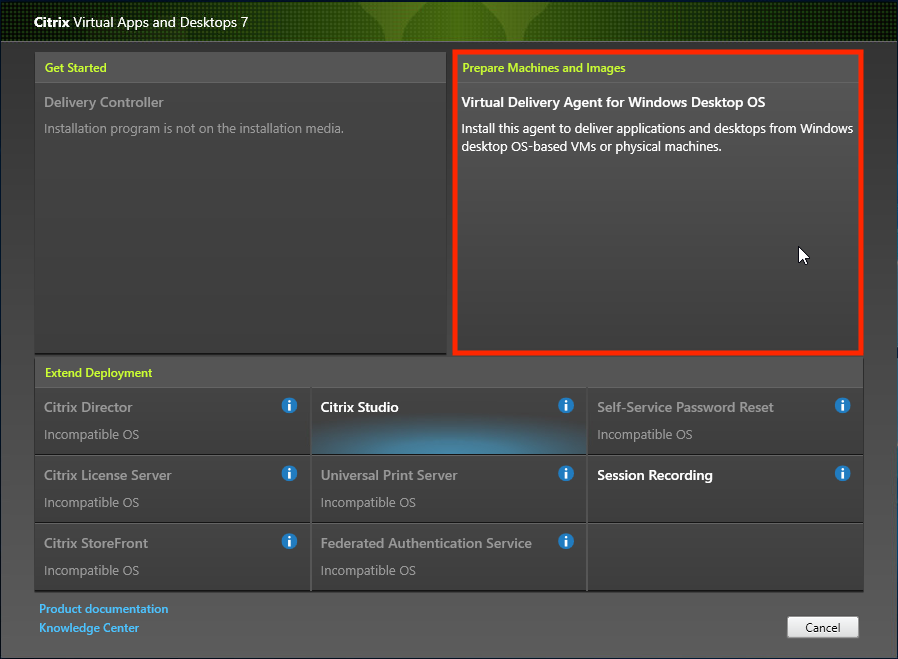
Se você estiver usando o Windows 10, instale o Virtual Delivery Agent (VDA) 1912 ou posterior. Se uma versão mais antiga do VDA já estiver instalada, desinstale a versão antiga primeiro. Ao instalar a nova versão, certifique-se de selecionar e instalar o componente opcional, a Camada de Personalização do Usuário Citrix, da seguinte forma:
- Clique no bloco Virtual Delivery Agent for Windows Desktop OS:
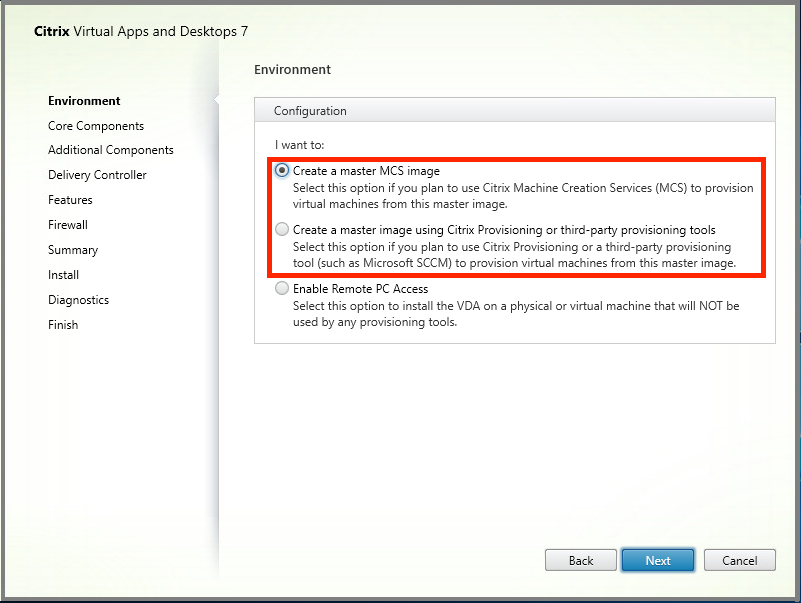
- Ambiente: Selecione Criar uma imagem mestre MCS ou Criar uma imagem mestre usando o Citrix Provisioning ou ferramentas de provisionamento de terceiros.
-
Componentes Principais: Clique em “Avançar”.
-
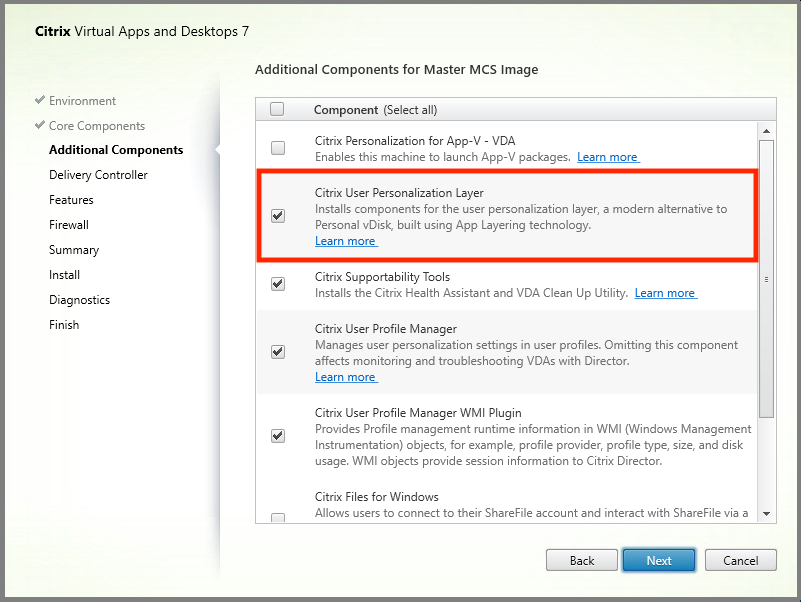
Componentes Adicionais: Marque Camada de Personalização do Usuário Citrix.
- Clique nas telas de instalação restantes, configure o VDA conforme necessário e clique em “Instalar”. A imagem reinicia uma ou mais vezes durante a instalação.
-
Deixe as atualizações do Windows desabilitadas. O instalador da camada de personalização do usuário desabilita as atualizações do Windows na imagem. Deixe as atualizações desabilitadas.
A imagem está pronta para você carregar no Web Studio.
Observação:
Se você deseja apenas atualizar a camada de personalização do usuário (UPL), pode fazê-lo com uma versão mais recente da UPL e o pacote autônomo. Você não precisa atualizar o VDA.
Etapa 3: Crie um catálogo de máquinas
No Web Studio, siga as etapas para criar um catálogo de máquinas. Use as seguintes opções durante a criação do catálogo:
-
Selecione Sistema Operacional e defina-o como SO de sessão única.
-
Selecione Gerenciamento de Máquinas e defina-o como Máquinas com gerenciamento de energia. Por exemplo, máquinas virtuais ou PCs blade.
-
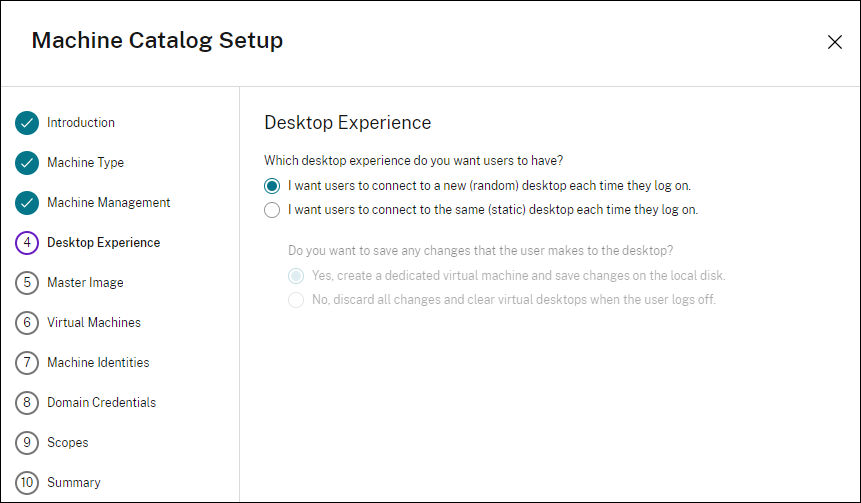
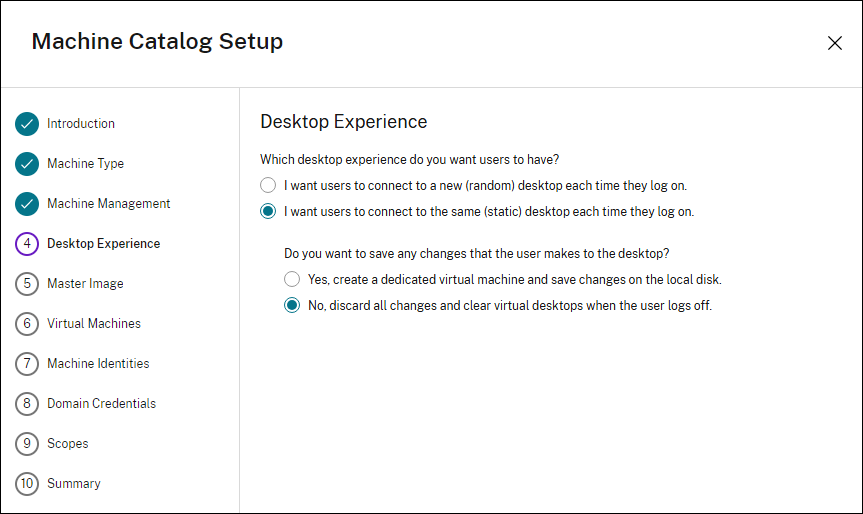
Selecione Experiência de Desktop e defina-o como tipo de catálogo pooled-random ou pooled-static, como nos exemplos a seguir:
-
Pooled-random:
-
Pooled-static: Se você selecionar pooled-static, configure os desktops para descartar todas as alterações e limpar os desktops virtuais quando o usuário fizer logoff, conforme mostrado na seguinte captura de tela:
Observação:
A camada de personalização do usuário não suporta catálogos pooled-static configurados para usar o Citrix Personal vDisk ou atribuídos como máquinas virtuais dedicadas.
-
-
Se você estiver usando o MCS, selecione “Imagem” e o instantâneo da imagem criada na seção anterior.
-
Configure as propriedades restantes do catálogo conforme necessário para seu ambiente.
Etapa 4: Criar um grupo de entrega
Crie e configure um grupo de entrega, incluindo máquinas do catálogo de máquinas que você criou. Para obter detalhes, consulte Criar Grupos de Entrega.
Etapa 5: Criar políticas personalizadas de grupo de entrega
Para habilitar a montagem de camadas de usuário nos Virtual Delivery Agents, use os parâmetros de configuração para especificar:
- Onde na rede acessar as camadas de usuário.
- O tamanho máximo permitido para o crescimento dos discos da camada de usuário.
Defina os parâmetros como políticas personalizadas do Citrix no Web Studio e atribua-os ao seu grupo de entrega.
-
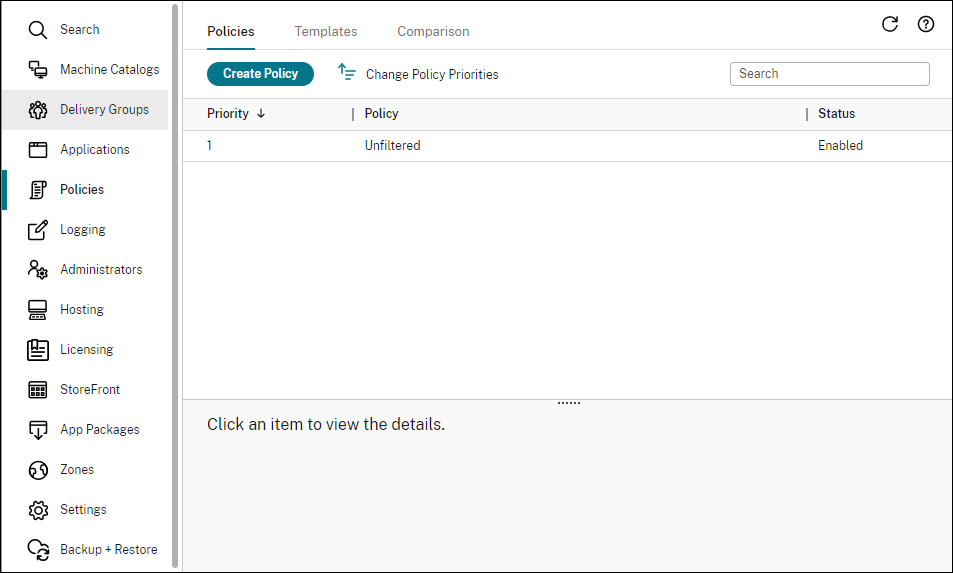
Faça login no Web Studio e selecione “Políticas” no painel esquerdo:
-
Selecione “Criar Política” na barra de ações. A janela “Criar Política” é exibida.
-
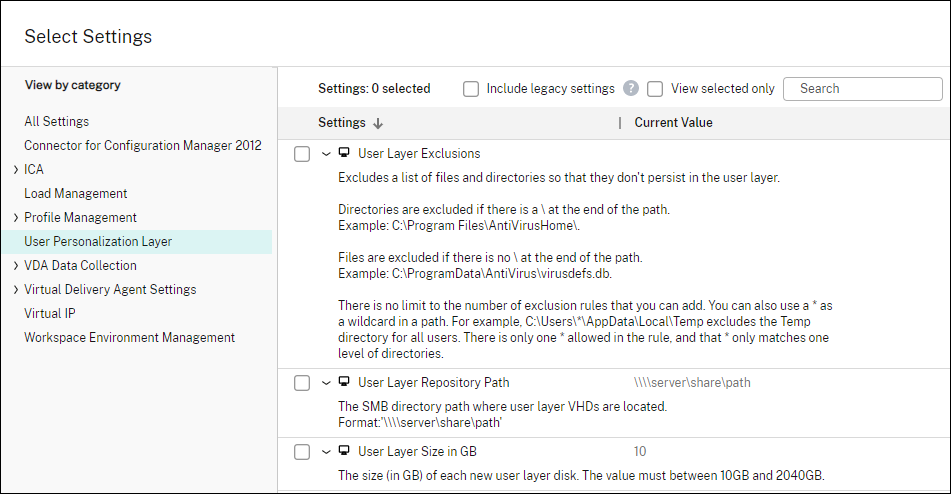
Digite
user layerno campo de pesquisa. As três políticas a seguir aparecem na lista de políticas disponíveis:- User Layer Exclusions (Exclusões de Camada de Usuário)
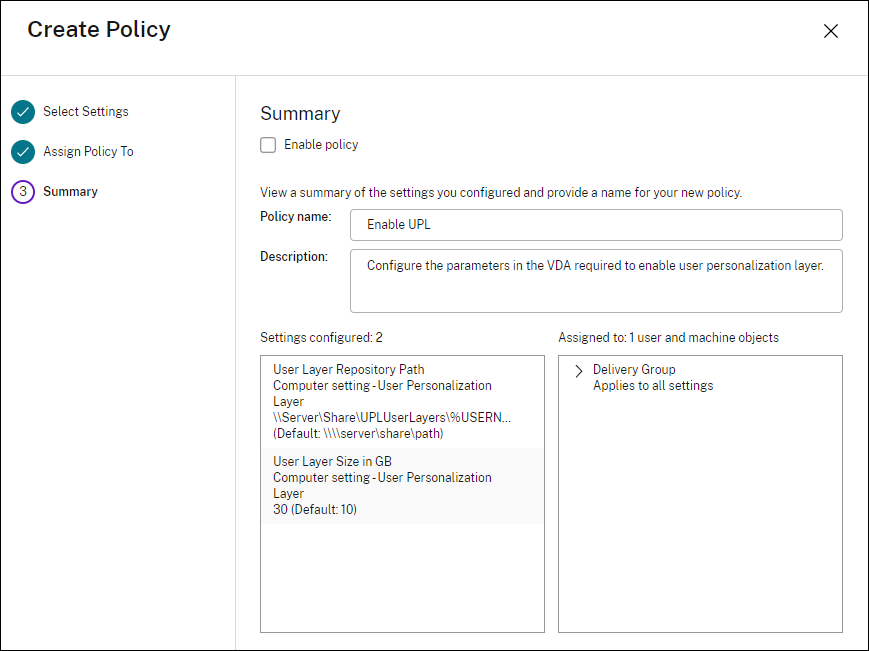
- User Layer Repository Path (Caminho do Repositório de Camada de Usuário)
-
User Layer Size GB (Tamanho da Camada de Usuário em GB)
Observação:
Aumentar o tamanho afeta novas camadas de usuário e expande as camadas de usuário existentes. Diminuir o tamanho afeta apenas novas camadas de usuário. As camadas de usuário existentes nunca diminuem de tamanho.
-
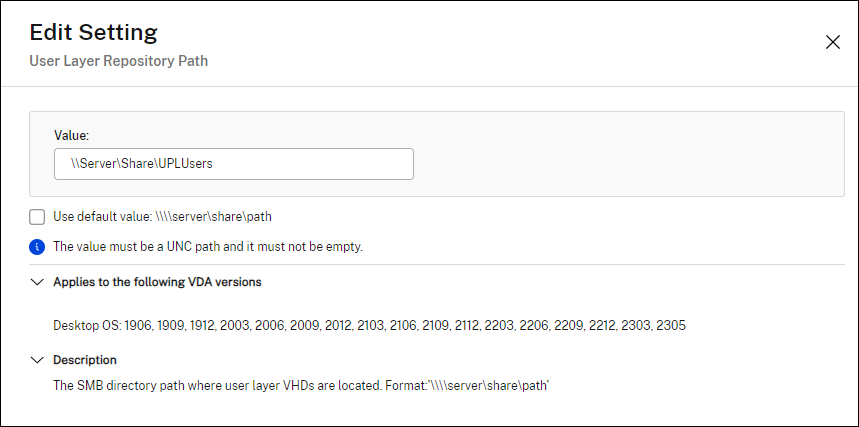
Marque a caixa de seleção ao lado de “User Layer Repository Path” e clique em “Editar”. A janela “Editar Configuração” é exibida.
-
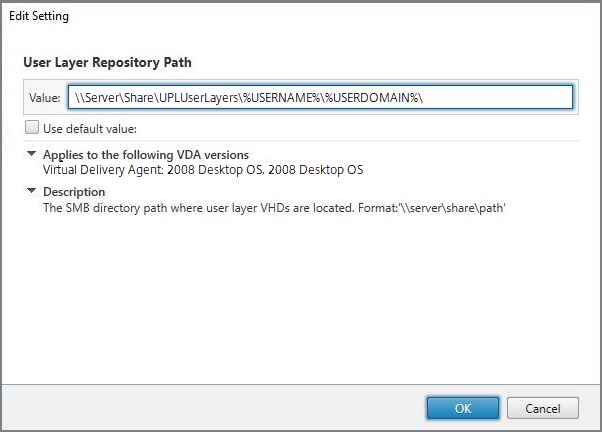
Insira um caminho no campo “Valor” e clique em “Salvar”:
-
Formato do caminho:
\\server-name-or-address\share-name\folder -
Exemplo de caminho:
\\Server\Share\UPLUsers -
Exemplo de caminhos resultantes: Para um usuário chamado Alex em CoolCompanyDomain, o caminho é:
\\Server\Share\UPLUsers\Users\CoolCompanyDomain_Alex\A_OK
Você pode personalizar o caminho usando as variáveis
%USERNAME%e%USERDOMAIN%, variáveis de ambiente da máquina e atributos do Active Directory (AD). Quando expandidas, essas variáveis resultam em caminhos explícitos.Exemplo de variáveis de ambiente:
-
Formato do caminho:
\\Server-name-or-address\share-name\folder-with-environment-variables -
Exemplo de caminho:
\\Server\Share\UPLUserLayers\%USERNAME%\%USERDOMAIN% -
Exemplo de caminhos resultantes: Para um usuário chamado Alex em CoolCompanyDomain, o caminho seria:
\\Server\Share\UPLUserLayers\Alex\CoolCompanyDomain\A_OK
Exemplo de atributos AD personalizados:
- Formato do caminho:
\\Server-name-or-address\share-name\AD-attribute - Exemplo de caminho:
\\Server\share\#sAMAccountName# - Exemplo de caminhos resultantes:
\\Server\share\JohnSmith(se #sAMAccountName# for resolvido para JohnSmith para o usuário atual)
-
Formato do caminho:
-
Opcional: Marque a caixa de seleção ao lado de “User Layer Size in GB” e clique em “Editar”:
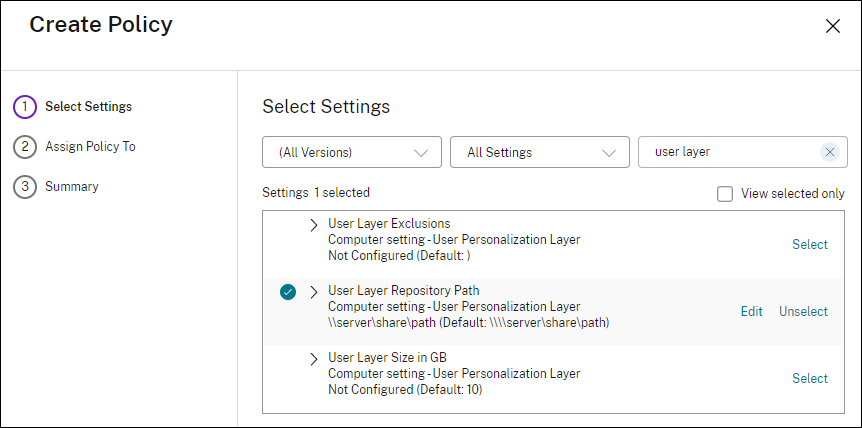
A janela “Editar Configurações” é exibida.
-
Opcional: Altere o valor padrão de 10 GB para o tamanho máximo que cada camada de usuário pode atingir. Clique em “Salvar”.
-
Opcional: Marque a caixa de seleção ao lado de “User Layer Exclusions” e clique em “Editar”.
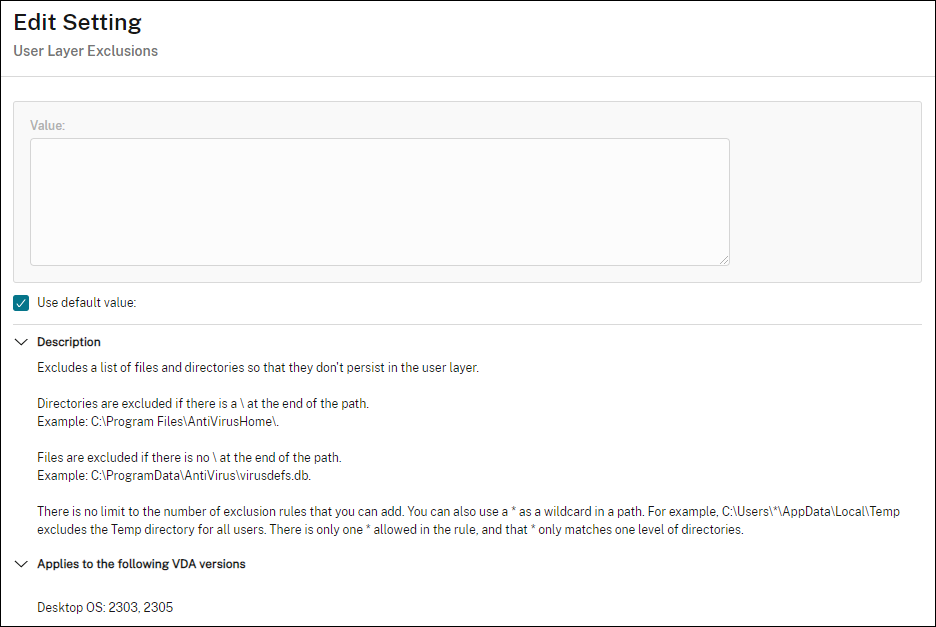
-
Opcional: Especifique os arquivos e pastas a serem excluídos e clique em “Salvar”. Para obter mais informações, consulte a documentação do Citrix App Layering.
-
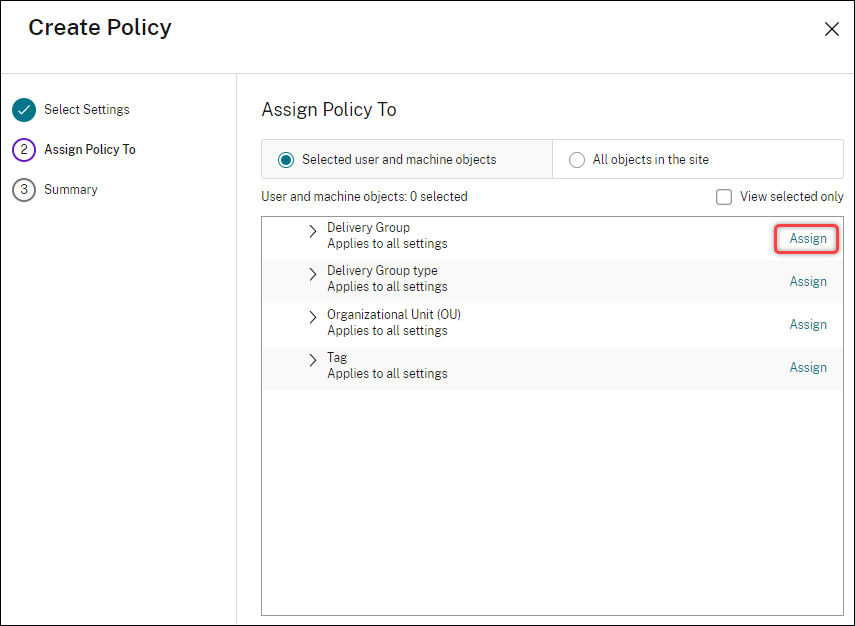
Clique em “Avançar” para configurar os usuários e as máquinas aos quais você deseja atribuir. Clique no link “Atribuir Grupo de Entrega” destacado nesta imagem:
-
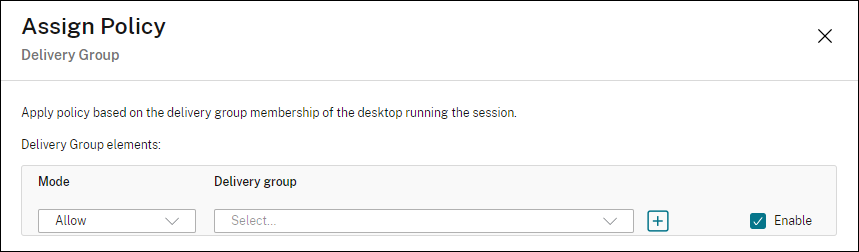
No menu “Grupo de Entrega”, selecione o grupo de entrega criado na seção anterior. Clique em “OK”.
-
Insira um nome para a política. Clique na caixa de seleção para habilitar a política e clique em “Concluir”.
Configurar as configurações de segurança na pasta da camada de usuário
Como administrador de domínio, você pode especificar mais de um local de armazenamento para suas camadas de usuário. Crie uma subpasta \Users para cada local de armazenamento (incluindo o local padrão). Proteja cada local usando as seguintes configurações.
| Nome da configuração | Valor | Aplicar a |
|---|---|---|
| Criador/Proprietário | Modificar | Somente subpastas e arquivos |
| Direitos do Proprietário | Modificar | Somente subpastas e arquivos |
| Usuários ou grupo | Criar Pasta/Anexar Dados; Percorrer Pasta/Executar Arquivo; Listar Pasta/Ler Dados; Ler Atributos | Somente Pasta Selecionada |
| Sistema | Controle Total | Pasta Selecionada, Subpastas e Arquivos |
| Administradores de Domínio e grupo de Administradores selecionado | Controle Total | Pasta Selecionada, Subpastas e Arquivos |
Mensagens da camada de usuário
Quando um usuário não consegue acessar sua camada de usuário, ele recebe uma destas mensagens de notificação.
-
Camada de Usuário em Uso
Não foi possível anexar sua camada de usuário porque ela está em uso. Quaisquer alterações feitas nas configurações ou dados do aplicativo não serão salvas. Certifique-se de salvar qualquer trabalho em um local de rede compartilhado.<!--NeedCopy--> -
Camada de Usuário Indisponível
Não foi possível anexar sua camada de usuário. Quaisquer alterações feitas nas configurações ou dados do aplicativo não serão salvas. Certifique-se de salvar qualquer trabalho em um local de rede compartilhado.<!--NeedCopy--> -
Sistema não redefinido após o logout do usuário
Este sistema não foi desligado corretamente. Faça logoff imediatamente e entre em contato com o administrador do sistema.<!--NeedCopy-->
Arquivos de log para usar na solução de problemas
O arquivo de log, ulayersvc.log, contém a saída do software da camada de personalização do usuário onde as alterações são registradas.
C:\ProgramData\Unidesk\Logs\ulayersvc.log
<!--NeedCopy-->
Recuperação de espaço da Camada de Usuário/UPL
Você pode usar a recuperação de espaço da Camada de Usuário/UPL para compactar automaticamente os arquivos VHDX toda vez que o usuário fizer logoff. Para obter mais informações, consulte Recuperação de espaço da Camada de Usuário/UPL.
Limitações
Tenha as seguintes limitações em mente ao instalar e usar o recurso de camada de personalização do usuário.
-
Não tente implantar o software da camada de personalização do usuário em uma camada dentro do App Layering. Implante camadas de personalização do usuário no Citrix Virtual Apps and Desktops ou habilite camadas de usuário em um modelo de imagem do App Layering, mas não ambos. Qualquer um dos processos produz as camadas de usuário de que você precisa.
-
Não configure o recurso de camada de personalização do usuário com catálogos de máquinas persistentes.
-
Não use hosts de sessão.
-
Não atualize o catálogo de máquinas com uma imagem executando uma nova instalação do sistema operacional (mesmo que seja a mesma versão do Windows 10). A melhor prática é aplicar atualizações ao sistema operacional dentro da mesma imagem mestre usada ao criar o catálogo de máquinas.
-
Não use drivers de tempo de inicialização ou qualquer outra personalização de inicialização antecipada.
-
Não migre dados PvD para o recurso de camada de personalização do usuário.
-
Não migre camadas de usuário existentes do produto completo App Layering para o recurso de camada de personalização do usuário.
-
Não altere o caminho SMB da camada de usuário para acessar camadas de usuário criadas usando uma imagem de SO mestre diferente.
-
Quando um usuário faz logoff de uma sessão e faz login novamente, a nova sessão é executada em uma máquina diferente no pool. Em um ambiente VDI, o Microsoft Software Center lista um aplicativo como “Instalado” na primeira máquina, mas o mostra como “Indisponível” na segunda máquina.
Para descobrir o status real do aplicativo, instrua o usuário a selecionar o aplicativo no Software Center e clicar em “Instalar”. O SCCM então atualiza o status para o valor real.
-
O Software Center ocasionalmente para imediatamente após ser iniciado em um VDA que tem o recurso de camada de personalização do usuário habilitado. Para evitar esse problema, siga as recomendações da Microsoft para Implementar o SCCM em um ambiente VDI XenDesktop. Além disso, certifique-se de que o serviço
ccmexecesteja em execução antes de iniciar o Software Center. -
Nas Políticas de Grupo (Configurações do Computador), as configurações da camada de usuário substituem as configurações aplicadas à imagem mestre. Portanto, as alterações feitas nas Configurações do Computador usando um GPO nem sempre estão presentes para o usuário no próximo login da sessão.
Para contornar esse problema, crie um Script de Logon do Usuário que emita o comando:
gpupdate /forcePor exemplo, um cliente configurou o seguinte comando para ser executado em cada login de usuário:
gpudate /Target:Computer /forcePara obter os melhores resultados, aplique as alterações nas Configurações do Computador diretamente na camada de usuário, depois que o usuário fizer login.
-
Uma conta de usuário de domínio não deve ser o último usuário a ter feito login em uma imagem mestre. Caso contrário, as máquinas provisionadas a partir dessa imagem podem apresentar problemas.
-
Certificados personalizados não persistem quando o UPL está habilitado em um ambiente Azure AD puro, devido a um problema subjacente no Windows em execução no Azure. Se a Microsoft corrigir esse problema em um aprimoramento futuro, atualizaremos este artigo.
Neste artigo
- Suporte a aplicativos
- Requisitos
- Configure seu compartilhamento de arquivos
- Recomendações
- Implantar uma camada de personalização do usuário
- Configurar as configurações de segurança na pasta da camada de usuário
- Mensagens da camada de usuário
- Arquivos de log para usar na solução de problemas
- Recuperação de espaço da Camada de Usuário/UPL
- Limitações