-
-
Criar e gerenciar conexões e recursos
-
Pools de identidade de diferentes tipos de junção de identidade de máquina
-
Serviço Cloud Connector Standalone Citrix Secure Ticketing Authority (STA)
-
-
-
-
-
-
Coletar um rastreamento do Citrix Diagnostic Facility (CDF) na inicialização do sistema
This content has been machine translated dynamically.
Dieser Inhalt ist eine maschinelle Übersetzung, die dynamisch erstellt wurde. (Haftungsausschluss)
Cet article a été traduit automatiquement de manière dynamique. (Clause de non responsabilité)
Este artículo lo ha traducido una máquina de forma dinámica. (Aviso legal)
此内容已经过机器动态翻译。 放弃
このコンテンツは動的に機械翻訳されています。免責事項
이 콘텐츠는 동적으로 기계 번역되었습니다. 책임 부인
Este texto foi traduzido automaticamente. (Aviso legal)
Questo contenuto è stato tradotto dinamicamente con traduzione automatica.(Esclusione di responsabilità))
This article has been machine translated.
Dieser Artikel wurde maschinell übersetzt. (Haftungsausschluss)
Ce article a été traduit automatiquement. (Clause de non responsabilité)
Este artículo ha sido traducido automáticamente. (Aviso legal)
この記事は機械翻訳されています.免責事項
이 기사는 기계 번역되었습니다.책임 부인
Este artigo foi traduzido automaticamente.(Aviso legal)
这篇文章已经过机器翻译.放弃
Questo articolo è stato tradotto automaticamente.(Esclusione di responsabilità))
Translation failed!
Conexão com Nutanix
(/pt-br/citrix-virtual-apps-desktops/2507-ltsr/install-configure/connections) descreve os assistentes que criam uma conexão. As informações a seguir cobrem detalhes específicos do Nutanix.
Nota:
Antes de criar uma conexão com o Nutanix, você precisa primeiro concluir a configuração da sua conta Nutanix como um local de recurso. Consulte (/pt-br/citrix-virtual-apps-desktops/2507-ltsr/install-configure/install-prepare/nutanix).
Conexão de host Nutanix AHV Prism Central
Consulte os (/pt-br/citrix-virtual-apps-desktops/2507-ltsr/install-configure/install-prepare/nutanix#prerequisites) antes de criar a conexão de host Nutanix AHV Prism Central.
Você pode criar uma conexão usando um dos seguintes:
Limitação
- A conexão de host Nutanix AHV Prism Central não oferece suporte a nomes de objetos duplicados para itens como modelos e redes. A seleção desses itens para a criação de catálogo pode levar a um comportamento inesperado.
Criar uma conexão usando o Studio
- Faça login no Citrix Cloud.
- Clique em Gerenciar.
- Selecione Hospedagem no painel esquerdo.
- Clique em Adicionar Conexões e Recursos na barra de ações.
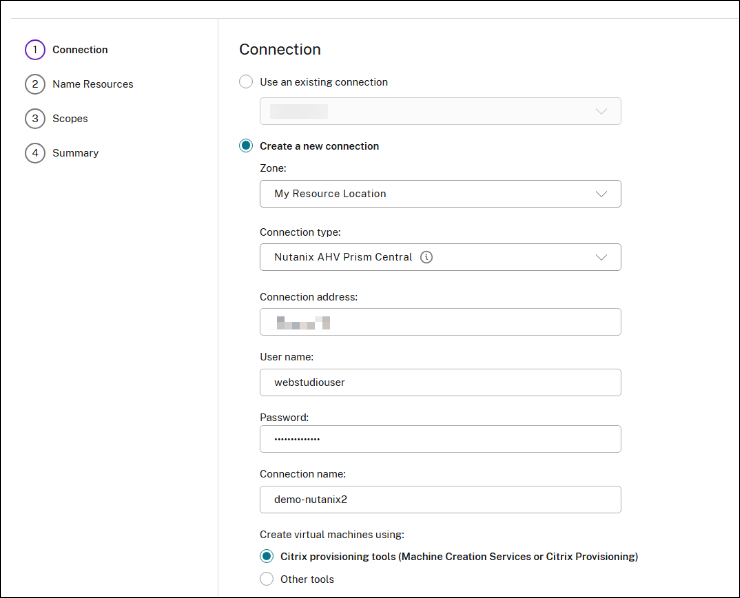
- Na página Conexão:
- Selecione Criar uma nova conexão.
- Selecione Nutanix AHV Prism Central como o tipo de conexão.
- Insira o endereço IP do seu Nutanix AHV Prism Central como o endereço de conexão.
- Insira suas credenciais administrativas e um nome de conexão amigável.
- Selecione Ferramentas de provisionamento Citrix (Machine Creation Services™ ou Citrix Provisioning).
-
Clique em Avançar.
Nota:
Ao criar a conexão do host, a seleção de rede ou cluster não é necessária. Apenas um nome de unidade de hospedagem é necessário. Selecione a rede e o cluster ao criar o catálogo de máquinas.
-
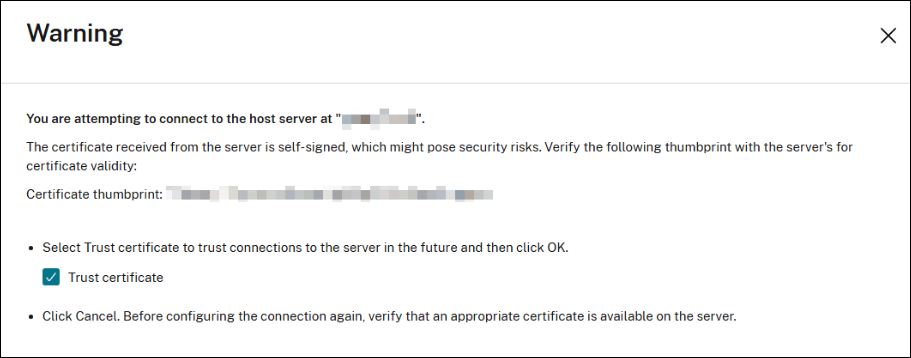
Depois de clicar em Avançar, o Citrix Virtual Apps and Desktops recebe um certificado assinado por CA privada e você vê uma página de Aviso. Para obter informações, consulte Conexões seguras com o Nutanix Prism Central.
Compare a impressão digital recebida com a do servidor para a validade do certificado. Se for válido, selecione Confiar no certificado e clique em OK para prosseguir com a criação da conexão. O Citrix Virtual Apps and Desktops então confia no certificado e armazena a impressão digital para validação futura.
-
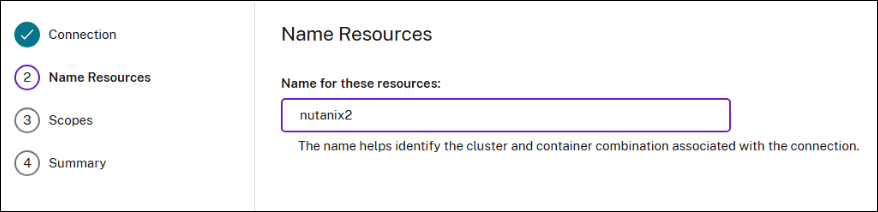
Na página Nomear Recursos, adicione um nome exclusivo para os recursos. Clique em Avançar.
- Na página Escopos, selecione um ou mais escopos para este host.
- Na página Resumo, verifique a configuração e clique em Concluir.
Observação:
A conexão Nutanix AHV Prism Central pode coexistir com outros tipos de conexões Nutanix.
Conexões seguras ao Nutanix Prism Central
O recurso de impressão digital SSL do Nutanix simplifica a confiança do certificado ao estabelecer uma conexão de host com um hipervisor Nutanix Prism Central. Este recurso permite o armazenamento da impressão digital de um certificado não confiável no banco de dados do site, garantindo que o Citrix Virtual Apps and Desktops reconheça consistentemente o hipervisor como confiável.
Ao criar uma conexão de host Nutanix, uma página de Aviso é exibida, apresentando o certificado da máquina à qual você está se conectando e permitindo que você decida se deseja confiar nele.
Criar uma conexão usando o PowerShell
- Abra a janela do PowerShell.
- Execute
asnp citrix*. -
Defina os seguintes parâmetros:
$ConnectionName = “Name of the connection” $UserName = “Username of the account on hypervisor” $ZoneUid = “UID of the zone where the hosting connection will be created” $HypervisorAddress = “The IP address of the hypervisor” $SSLThumbprint = “The Nutanix PC SSL thumbprint can be set using PowerShell SDK” $connectionPath = "XDHyp:\Connections\" + $ConnectionName $SecureUserInput = Read-Host "Enter the password for the user $($UserName)" -AsSecureString $EncryptedUserInput = $SecureUserInput | ConvertFrom-SecureString $SecurePass = ConvertTo-SecureString -String $EncryptedUserInput <!--NeedCopy--> -
Crie um item para a nova conexão de hospedagem. Por exemplo:
$connection = New-Item -Path @($connectionPath) -ConnectionType "Custom" -HypervisorAddress ` @($HypervisorAddress) -Persist -PluginId "AcropolisHypervisorPCFactory" -Scope @() ` -SecurePassword $SecurePass -SSLThumbprint @($SSLThumbprint) -UserName $UserName -ZoneUid ` $ZoneUid <!--NeedCopy--> -
Crie uma conexão de hipervisor de broker. Por exemplo:
New-BrokerHypervisorConnection -HypHypervisorConnectionUid $connection.HypervisorConnectionUid
<!--NeedCopy-->
Criar uma unidade de hospedagem
Ao criar uma unidade de hospedagem usando o comando PowerShell, forneça os seguintes parâmetros obrigatórios:
-
$HostUnitName: Nome da Unidade de Hospedagem a ser criada -
ConnectionName: Nome da conexão do hipervisor criada anteriormente
- Abra a janela do PowerShell.
- Execute
add-pssnapin citrix*. -
Execute comandos do PowerShell para criar a unidade de hospedagem. Por exemplo:
$hostUnitPath = "XDHyp:\HostingUnits\" + $HostUnitName
New-Item -Path @($hostUnitPath) -RootPath $connectionPath -HypervisorConnectionName $ConnectionName -CustomProperties "" -NetworkPath @() -StoragePath @()
<!--NeedCopy-->
Nota:
Ao criar a conexão do host, a seleção de rede ou cluster não é necessária. Apenas um nome de unidade de hospedagem é necessário. Selecione a rede e o cluster ao criar o catálogo de máquinas.
Gerenciar conexões de host
Você pode gerenciar uma conexão de host existente usando:
Gerenciar a conexão do host usando o Studio
Após criar uma conexão de host, navegar até o nó Hospedagem no Studio e clique com o botão direito em uma conexão para fazer o seguinte:
- Excluir Conexão
- Renomear Conexão
- Editar Conexão
- Ativar Modo de Manutenção
- Exibir Máquinas
- Testar Conexão
- Testar confiança do certificado TLS
Editar uma conexão usando o Studio
- Clique com o botão direito em uma conexão e clique em Editar Conexão.
- Na página Propriedades da Conexão, clique em Editar configurações.
-
Na página Editar configurações de conexão, você pode alterar as informações do certificado e clicar em Salvar.
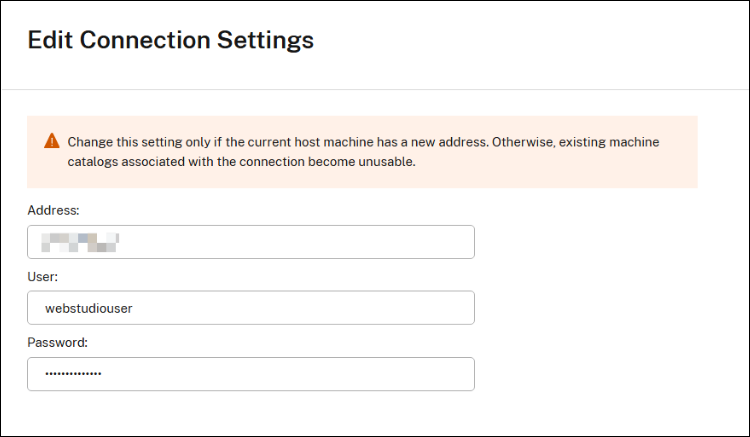
- Selecione Confiar no certificado na página Aviso para confiar na nova impressão digital do certificado.
Testar confiança do certificado TLS
- Clique com o botão direito em uma conexão e clique em Testar confiança do certificado TLS.
-
Na página Testar Confiança do Certificado TLS, você pode alterar as informações do certificado e, em seguida, clicar em Testar.
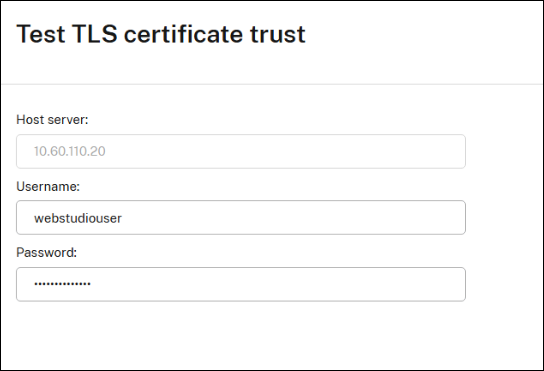
Se o resultado do teste não for bem-sucedido, então altere as informações do certificado da conexão usando Editar uma conexão usando o Studio.
Gerenciar a conexão do host usando o PowerShell
Você pode usar comandos do PowerShell para:
-
Alterar ou atualizar a credencial do usuário para uma conexão de host. Por exemplo:
$UserName = "Username of the account on hypervisor" $SecureUserInput = Read-Host "Enter the password for the user $($UserName)" -AsSecureString $EncryptedUserInput = $SecureUserInput | ConvertFrom-SecureString $SecurePass = ConvertTo-SecureString -String $EncryptedUserInput Set-Item -LiteralPath @("XDHyp:\Connections\<Host connection name>") -SecurePassword $SecurePass -UserName $UserName <!--NeedCopy--> -
Redefinir SSLThumbprint. Por exemplo:
 $SSLThumbprint =  "The Nutanix PC SSL thumbprint value"
 Set-Item  -LiteralPath @("XDHyp:\Connections\<Host connection name>")  -SecurePassword $SecurePass -UserName $UserName -SSLThumbprint $SSLThumbprint
 <!--NeedCopy-->
Permissões necessárias
As seguintes permissões são necessárias para a conta administrativa usada para uma conexão de host do Nutanix AHV Prism Central.
Criando uma conexão de host
Cluster:
- Visualizar Cluster
Gerenciamento de energia de VMs
AHV VM:
- Desligar Máquina Virtual ACPI
- Reiniciar Máquina Virtual ACPI
- Reiniciar Máquina Virtual Convidada
- Desligar Máquina Virtual Convidada
- Desligar Máquina Virtual
- Ligar Máquina Virtual
- Redefinir Máquina Virtual
- Visualizar Máquina Virtual Existente
Cluster:
- Visualizar Cluster
Sub-rede:
- Visualizar Sub-rede
Provisionamento de VMs
VM AHV:
- Reiniciar Máquina Virtual ACPI
- Desligar Máquina Virtual ACPI
- Associar Categorias de Máquina Virtual
- Criar Nova Máquina Virtual
- Criar Máquina Virtual
- Criar Disco de Máquina Virtual
- Criar NIC de Máquina Virtual
- Excluir Máquina Virtual Existente
- Excluir Máquina Virtual
- Excluir Disco de Máquina Virtual
- Excluir GPU de Máquina Virtual
- Excluir NIC de Máquina Virtual
- Desassociar Categorias de Máquina Virtual
- Ejetar CD ROM de Máquina Virtual
- Reiniciar Máquina Virtual Convidada
- Desligar Máquina Virtual Convidada
- Desligar Máquina Virtual
- Ligar Máquina Virtual
- Redefinir Máquina Virtual
- Snapshot da Máquina Virtual
- Atualizar Configuração Básica da Máquina Virtual
- Atualizar Disco da Máquina Virtual
- Atualizar Lista de Discos da Máquina Virtual
- Atualizar NIC da Máquina Virtual
- Visualizar Máquina Virtual Existente
- Visualizar Máquina Virtual
- Visualizar CD ROM da Máquina Virtual
- Visualizar Disco da Máquina Virtual
- Visualizar GPU da Máquina Virtual
- Visualizar NIC da Máquina Virtual
Ponto de Recuperação da VM AHV:
- Visualizar Ponto de Recuperação da VM AHV
Categoria:
- Visualizar Categoria
Cluster:
- Visualizar Cluster
Host:
- Visualizar Host
Imagem:
- Criar Imagem
- Excluir Imagem
- Atualizar Imagem
- Visualizar Imagem
Ponto de Recuperação:
- Criar Ponto de Recuperação
- Excluir Ponto de Recuperação
- Replicar Ponto de Recuperação
- Restaurar Ponto de Recuperação
- Visualizar Ponto de Recuperação
- Visualizar Ponto de Recuperação da Máquina Virtual
Contêiner de Armazenamento:
- Visualizar Contêiner de Armazenamento
- Visualizar Datastore do Contêiner de Armazenamento
- Visualizar Estatísticas do Contêiner de Armazenamento
Política de Armazenamento:
- Visualizar Política de Armazenamento
Sub-rede:
- Visualizar Sub-rede
- Visualizar Vnic da Sub-rede
Tarefa:
- Cancelar Tarefa
- Visualizar Tarefa
Ponto de Recuperação da VM:
- Excluir Ponto de Recuperação de VM
- Restaurar Ponto de Recuperação de VM
- Visualizar Ponto de Recuperação de VM
Modelos de VM:
- Visualizar Modelos de VM
- Visualizar Versões de Modelos de VM
- Implantar Modelos de VM
Grupo de Volumes:
- Anexar Grupo de Volumes à VM AHV
- Desanexar Grupo de Volumes da VM AHV
- Visualizar Grupo de Volumes
- Visualizar Detalhes do Grupo de Volumes
VPC:
- Visualizar VPC
Conexão de host Nutanix AHV, Nutanix AHV PC ou Nutanix AHV DRaaS
- Faça login no Citrix Cloud.
- Clique em Gerenciar.
- Selecione Hospedagem no painel esquerdo.
- Clique em Adicionar Conexões e Recursos na barra de ações.
- Na página Conexão, os seguintes tipos de conexão estão disponíveis para seleção:
-
Nutanix AHV: especifique o endereço do cluster Prism Element (PE), as credenciais e um nome para a conexão. Na página Rede, selecione a(s) rede(s) e dê um nome para a unidade de hospedagem.
Nota:
Se você implantar máquinas usando o Nutanix AHV (Prism Element) como recurso, selecione o contêiner onde o disco da VM reside.
-
Nutanix AHV PC: especifique o endereço do Prism Central (PC), as credenciais e um nome para a conexão. Na página Rede, selecione a rede, o cluster da lista e dê um nome para a unidade de hospedagem.
Nota:
O tipo de conexão Nutanix AHV PC é usado apenas para criar conexão com o Nutanix Cloud Cluster (NC2) no Azure. Além disso, um catálogo de máquinas só pode ser hospedado em um único cluster em uma conexão NC2 no Azure. Este tipo de conexão requer um plug-in Nutanix instalado nos Cloud Connectors
-
Nutanix AHV DRaaS: especifique seu endereço e nome de usuário e, em seguida, importe as chaves públicas e privadas contidas em seus arquivos de credenciais do Nutanix DRaaS (
.pem). (As chaves públicas e privadas são geradas na nuvem Nutanix DRaaS pelos administradores do Nutanix DRaaS.)- Para importar a chave, localize seu arquivo de credenciais, abra-o com o Bloco de Notas (ou qualquer editor de texto) e copie o conteúdo. Depois disso, retorne à página Conexão, selecione Importar chave, cole o conteúdo e selecione Salvar. Não altere o conteúdo da credencial nem seu formato.
-
Onde ir em seguida
- Se você estiver no processo de implantação inicial, consulte Criar catálogos de máquinas
- Para informações específicas do Nutanix, consulte Criar um catálogo Nutanix
Mais informações
Compartilhar
Compartilhar
This Preview product documentation is Citrix Confidential.
You agree to hold this documentation confidential pursuant to the terms of your Citrix Beta/Tech Preview Agreement.
The development, release and timing of any features or functionality described in the Preview documentation remains at our sole discretion and are subject to change without notice or consultation.
The documentation is for informational purposes only and is not a commitment, promise or legal obligation to deliver any material, code or functionality and should not be relied upon in making Citrix product purchase decisions.
If you do not agree, select I DO NOT AGREE to exit.