Diagnosticar problemas de desempenho da sessão
A guia Desempenho da Sessão na Página de Detalhes do Usuário possui fluxos de trabalho de solução de problemas aprimorados para ajudar a identificar problemas em sessões de usuário HDX™. Os painéis Topologia da Sessão e Métricas de Desempenho ajudam a correlacionar a visualização de componentes e múltiplas métricas de desempenho de uma sessão em uma única visualização e reduzem o tempo médio de resolução de problemas de experiência da sessão.
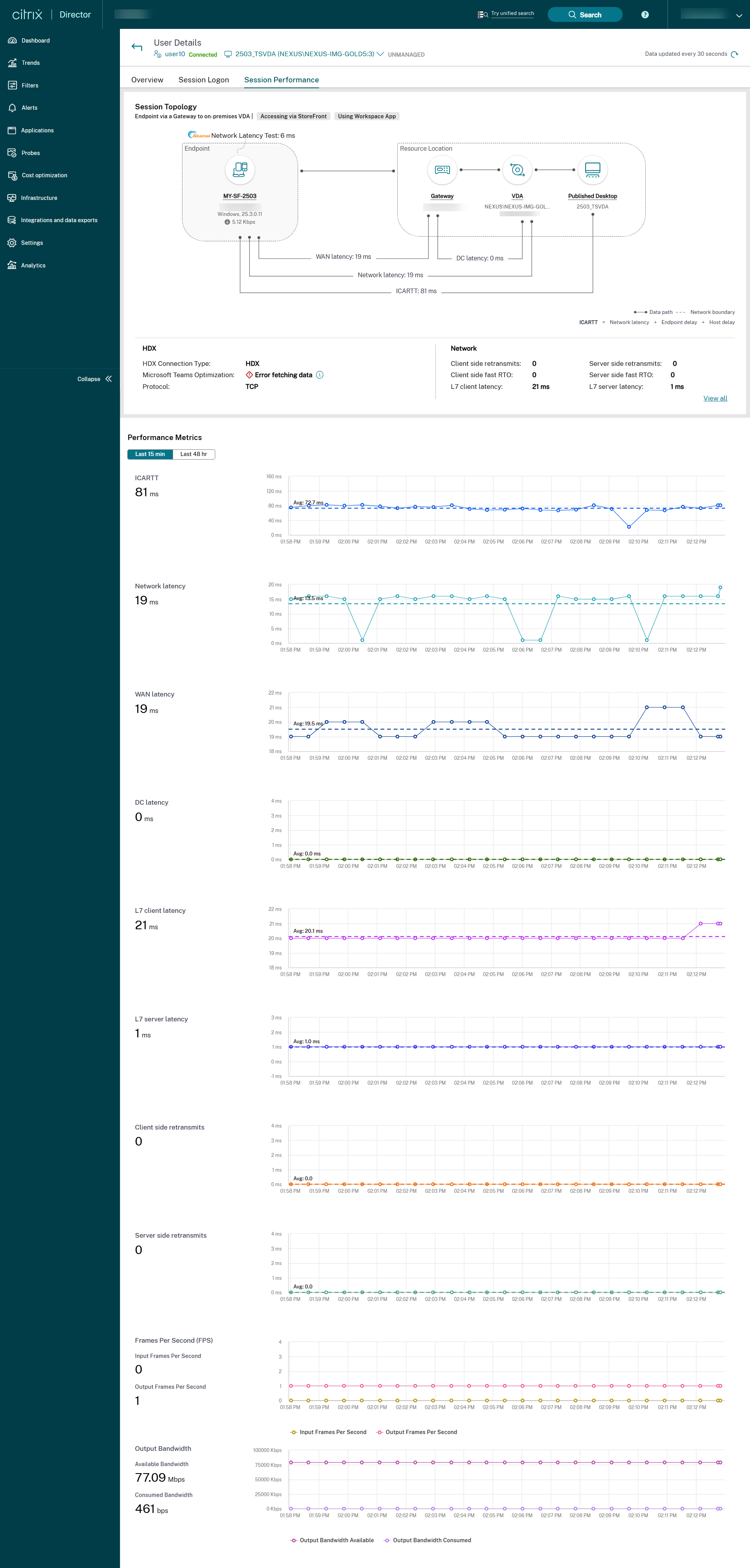
Visualização de Salto de Rede de Ponta a Ponta
A visualização de salto de rede de ponta a ponta oferece uma representação visual do caminho completo da sessão, auxiliando significativamente na solução de problemas. Você pode acessar esta visualização em Detalhes do Usuário > Desempenho da Sessão > Topologia da Sessão. A visualização de salto de rede de ponta a ponta exibe componentes, metadados, links e aplicativos publicados para sessões HDX conectadas.
Esta visualização ajuda os administradores a:
- Compreender o fluxo de dados da sessão.
- Identificar gargalos de desempenho em saltos específicos.
Métricas de Desempenho da Sessão
As seguintes métricas estão disponíveis contextualmente para ajudar os administradores a compreender o desempenho da sessão fornecida. As métricas apresentadas na visualização de salto de rede de ponta a ponta estão disponíveis em tempo quase real e são atualizadas periodicamente com base nos intervalos mostrados na interface do usuário.
Métricas de Endpoint
As métricas de endpoint são vitais para solucionar problemas de desempenho da sessão Citrix®, pois fornecem insights sobre a “última milha” da experiência do usuário e revelam detalhes sobre o ambiente imediato do usuário. Essas métricas ajudam a identificar gargalos locais, como Wi-Fi ruim, baixa taxa de transferência de rede, limitações do dispositivo endpoint, distinguindo entre problemas do lado do servidor e do lado do cliente. Ao oferecer uma visão holística quando combinadas com métricas na topologia da sessão, os dados de endpoint permitem uma identificação mais rápida da causa raiz e uma resolução mais ágil dos problemas de desempenho, melhorando a experiência do usuário.
Use as políticas no Citrix Studio para habilitar ou desabilitar a coleta das métricas de endpoint listadas com base em suas necessidades. As políticas fornecem aos administradores Citrix controles granulares para relatar métricas em conformidade com seus requisitos de conformidade.
| Nome da política | Descrição da política | Métricas da interface do usuário | Valor padrão | Opções de valor | Versão do Virtual Delivery Agent |
|---|---|---|---|---|---|
| Endpoint statistics interval | Permite a coleta de detalhes de rede do endpoint do usuário. Habilitar esta política é um pré-requisito para que outras políticas relacionadas ao endpoint entrem em vigor. | Força do sinal Wi-Fi, Tipo de interface de rede, Taxa de transferência de entrada ou saída, Velocidade do link, Tipo de Workspace, CPU do Endpoint, Memória do Endpoint, GPU do Endpoint | Enabled | Enabled ou Disabled. Opção para modificar a frequência entre 60s - 3600s. 60s é o valor sugerido | 2407 ou posterior |
| Endpoint location data collection | Permite a coleta de localização do endpoint e detalhes do ISP do endpoint do usuário usando o serviço Locus - https://locus.analytics.cloud.com | Endereço IP público, País, Cidade e Provedor de Serviços de Internet. | Disabled | Enabled ou Disabled | 2411 ou posterior |
| Endpoint network latency measurement interval | Permite a medição e coleta da latência de rede entre o endpoint e o host beacon - https://downloadplugins.citrix.com | Latência de rede (em detalhes de rede do Endpoint) | Disabled | Enabled ou Disabled. Opção para modificar a frequência entre 60s - 3600s. 60s é o valor sugerido | 2411 ou posterior |
Observação:
A partir do Citrix Virtual Apps and Desktops™ 2507 ou posterior, as políticas Endpoint location data collection e Endpoint network latency measurement interval estão desabilitadas por padrão. Consequentemente, os dados relacionados não estão disponíveis no Director, a menos que essas políticas sejam habilitadas manualmente no Studio.
As métricas de endpoint que estão prontamente disponíveis são listadas abaixo:
- Nome do endpoint
- IP do endpoint
- Sistema operacional do endpoint
- Versão do aplicativo Citrix Workspace™
A tabela a seguir lista as métricas dependentes das versões de produto suportadas:
| Nome do recurso | Parâmetros da interface do usuário | VDA Windows version | VDA Mac version | VDA Linux version | Citrix Workspace app for Windows version | Citrix Workspace app for Mac version | Citrix Workspace app for Linux version | Citrix Workspace app for HTML5 version | Citrix Workspace app for ChromeOS version |
|---|---|---|---|---|---|---|---|---|---|
| Detalhes de rede do endpoint | Tipo de interface de rede | 2407 ou posterior | NA | NA | 2405.10 ou posterior | 2409 ou posterior | 2408 ou posterior | 2411 ou posterior | 2411 ou posterior |
| Força do sinal | 2407 ou posterior | NA | NA | 2405.10 ou posterior | 2409 ou posterior | 2408 ou posterior | Not applicable | Not applicable | |
| Taxa de transferência do endpoint (entrada, saída) | 2407 ou posterior | NA | NA | 2405.10 ou posterior | 2409 ou posterior | 2408 ou posterior | Not applicable | Not applicable | |
| Velocidade do link | 2407 ou posterior | NA | NA | 2405.10 ou posterior | 2409 ou posterior | 2408 ou posterior | 2411 ou posterior | 2411 ou posterior | |
| Endereço IP público do endpoint | 2411 ou posterior | NA | NA | 2409 ou posterior | 2409 ou posterior | 2408 ou posterior | 2411 ou posterior | 2411 ou posterior | |
| Cidade do endpoint, País do endpoint | 2411 ou posterior | NA | NA | 2409 ou posterior | 2409 ou posterior | 2408 ou posterior | 2411 ou posterior | 2411 ou posterior | |
| Provedor de serviços de internet | 2411 ou posterior | NA | NA | 2409 ou posterior | 2409 ou posterior | 2408 ou posterior | 2411 ou posterior | 2411 ou posterior | |
| Tipo de Workspace | 2411 ou posterior | NA | NA | 2409 ou posterior | 2409 ou posterior | 2408 ou posterior | 2411 ou posterior | 2411 ou posterior | |
| Tipo de acesso (via Workspace / StoreFront) | 2411 ou posterior | NA | NA | 2409 ou posterior | 2409 ou posterior | 2408 ou posterior | 2411 ou posterior | 2411 ou posterior | |
| CPU do endpoint | 2411 ou posterior | NA | NA | 2409 ou posterior | 2409 ou posterior | 2408 ou posterior | Not applicable | 2411 ou posterior | |
| Memória do endpoint | 2411 ou posterior | NA | NA | 2409 ou posterior | 2409 ou posterior | 2408 ou posterior | Not applicable | 2411 ou posterior | |
| GPU do endpoint | 2411 ou posterior | NA | NA | 2409 ou posterior | 2409 ou posterior | 2408 ou posterior | Not applicable | Not applicable | |
| Latência de rede | 2411 ou posterior | NA | NA | 2409 ou posterior | 2409 ou posterior | 2408 ou posterior | 2411 ou posterior | 2411 ou posterior |
Definições de dados:
| Parâmetro da interface do usuário | Descrição |
|---|---|
| Endpoint name | Nome do dispositivo endpoint do usuário usado para a sessão. |
| Endpoint IP | Endereço IP do endpoint conforme disponível para o Virtual Delivery Agent (VDA). Pode conter endereços IP privados ou públicos do dispositivo endpoint. |
| Endpoint OS | Sistema operacional do dispositivo endpoint |
| Citrix Workspace App version | Versão instalada do aplicativo Citrix Workspace. |
| Signal strength | Exibe a qualidade e a força do sinal sem fio. |
| Endpoint throughput (incoming, outgoing) | Indica a taxa de transferência de dados para dentro e para fora da interface de rede. Análogo à velocidade de upload e download da internet observada no endpoint. |
| Link speed | Especifica o tipo de conexão de rede, como Ethernet, Wi-Fi ou celular. |
| Network interface type | Representa a taxa máxima de transferência de dados da conexão de rede. |
| Endpoint public IP address | O endereço IP externo atribuído ao seu dispositivo pelo seu provedor de serviços de internet. |
| Endpoint City, Endpoint country | A localização geográfica, incluindo país e cidade, do dispositivo. |
| Internet service provider | O nome da empresa que fornece acesso à internet ao dispositivo do usuário final. |
| Workspace type | O tipo de workspace sendo usado, seja o aplicativo Citrix Workspace ou um navegador da web. |
| Access type (via Workspace / StoreFront) | O método de acesso aos recursos, seja através do Citrix Workspace ou do StoreFront. |
| Endpoint CPU | A porcentagem de recursos da CPU atualmente em uso. |
| Endpoint memory | A porcentagem de recursos de memória atualmente em uso. |
| Endpoint GPU | A porcentagem de recursos da GPU atualmente em uso. |
| Network latency test | O atraso de tempo experimentado na rede, medido em milissegundos. |
Métricas de Rede
As métricas de rede são cruciais para a solução de problemas de sessão do Citrix porque o desempenho e a estabilidade de uma sessão do Citrix dependem muito das condições da rede subjacente. Ao contrário de um aplicativo local, uma sessão do Citrix envolve a transmissão de uma experiência interativa de desktop ou aplicativo por uma rede, o que significa que qualquer instabilidade ou gargalo na rede impactará diretamente a percepção de desempenho do usuário.
Use as políticas no Citrix Studio para habilitar ou desabilitar a coleta das métricas de rede listadas com base nos seus requisitos. As políticas fornecem aos administradores do Citrix controles granulares para relatar métricas em conformidade com os seus requisitos de conformidade.
| Nome da política | Descrição da política | Métricas da IU | Valor padrão | Opções de valor | Versão do Virtual Delivery Agent |
|---|---|---|---|---|---|
| Telemetria de rede | Permite a coleta de detalhes de rede entre o endpoint do usuário e os componentes de backend. | Todas as métricas de insights HDX para Citrix Gateway e serviço Citrix Gateway | Desabilitado | Habilitado ou Desabilitado. Opção para modificar a frequência entre 60s - 3600s. 60s é o valor sugerido. | 2411 ou posterior para o serviço Gateway. 2503 ou posterior para Citrix Gateway. |
Serviço Citrix Gateway
A tabela a seguir lista as métricas dependentes das versões de produto compatíveis:
| Nome do recurso | Parâmetros da IU | Versão do VDA para Windows | Versão do VDA para Mac | Versão do VDA para Linux | Versão do aplicativo Citrix Workspace para Windows | Versão do aplicativo Citrix Workspace para Mac | Versão do aplicativo Citrix Workspace para Linux | Versão do aplicativo Citrix Workspace para HTML5 | Versão do aplicativo Citrix Workspace para ChromeOS |
|---|---|---|---|---|---|---|---|---|---|
| Métricas de rede
|
Latência do servidor L7 | 2411 ou superior | 2507 ou posterior | 2507 ou posterior | 2409 ou posterior | 2505 ou posterior | 2505 ou posterior | NA | NA |
| Latência do cliente L7 | 2411 ou superior | 2507 ou posterior | 2507 ou posterior | 2409 ou posterior | 2505 ou posterior | 2505 ou posterior | NA | NA | |
| Retransmissões do lado do cliente Observação: Disponível apenas para sessões TCP | 2411 ou superior | 2507 ou posterior | 2507 ou posterior | 2409 ou posterior | 2505 ou posterior | 2505 ou posterior | NA | NA | |
| Taxa de transferência | 2411 ou superior | NA | NA | 2409 ou posterior | 2505 ou posterior | 2505 ou posterior | NA | NA |
Citrix Gateway
A tabela a seguir lista as métricas dependentes das versões de produto compatíveis:
| Nome do recurso | Parâmetros da IU | Versão do Citrix Gateway | Versão do VDA para Windows | Versão para Mac | Versão para Linux | Versão do aplicativo Citrix Workspace para Windows | Versão do aplicativo Citrix Workspace para Mac | Versão do aplicativo Citrix Workspace para Linux | Versão do aplicativo Citrix Workspace para HTML5 | Versão do aplicativo Citrix Workspace para ChromeOS |
|---|---|---|---|---|---|---|---|---|---|---|
| Métricas de rede
|
Latência da WAN | Netscaler 14.1-47.46 ou superior | 2503 ou posterior | 2507 ou posterior | 2507 ou posterior | 2503 ou posterior | 2505 ou posterior | 2505 ou posterior | NA | NA |
| Latência do DC | Netscaler 14.1-47.46 ou superior | 2503 ou posterior | 2507 ou posterior | 2507 ou posterior | 2503 ou posterior | 2505 ou posterior | 2505 ou posterior | NA | NA | |
| Retransmissões do lado do servidor | Netscaler 14.1-47.46 ou superior | 2503 ou posterior | 2507 ou posterior | 2507 ou posterior | 2503 ou posterior | 2505 ou posterior | 2505 ou posterior | NA | NA | |
| Retransmissões do lado do cliente | Netscaler 14.1-47.46 ou superior | 2503 ou posterior | 2507 ou posterior | 2507 ou posterior | 2503 ou posterior | 2505 ou posterior | 2505 ou posterior | NA | NA | |
| Latência do servidor L7 | Netscaler 14.1-47.46 ou superior | 2503 ou posterior | 2507 ou posterior | 2507 ou posterior | 2503 ou posterior | 2505 ou posterior | 2505 ou posterior | NA | NA | |
| Latência do cliente L7 | Netscaler 14.1-47.46 ou superior | 2503 ou posterior | 2507 ou posterior | 2507 ou posterior | 2503 ou posterior | 2505 ou posterior | 2505 ou posterior | NA | NA | |
| Evento de tamanho de janela zero do lado do cliente | Netscaler 14.1-47.46 ou superior | 2503 ou posterior | 2507 ou posterior | 2507 ou posterior | 2503 ou posterior | 2505 ou posterior | 2505 ou posterior | NA | NA | |
| RTO rápido do lado do cliente | Netscaler 14.1-47.46 ou superior | 2503 ou posterior | 2507 ou posterior | 2507 ou posterior | 2503 ou posterior | 2505 ou posterior | 2505 ou posterior | NA | NA | |
| Evento de tamanho de janela zero do lado do servidor | Netscaler 14.1-47.46 ou superior | 2503 ou posterior | 2507 ou posterior | 2507 ou posterior | 2503 ou posterior | 2505 ou posterior | 2505 ou posterior | NA | NA | |
| RTO rápido do lado do servidor | Netscaler 14.1-47.46 ou superior | 2503 ou posterior | 2507 ou posterior | 2507 ou posterior | 2503 ou posterior | 2505 ou posterior | 2505 ou posterior | NA | NA |
Definições de dados:
| Parâmetro da IU | Descrição |
|---|---|
| Latência da WAN | Latência causada pelo lado do cliente da rede, do NetScaler® ao usuário final. |
| Latência do DC | Latência causada pelo lado do servidor da rede, do NetScaler aos servidores de backend. |
| Latência do cliente L7 | A latência L7 média observada entre o cliente ICA® e a instância do NetScaler. Essa métrica é útil em dispositivos não-Citrix que estão presentes no caminho de entrega. |
| Latência do servidor L7 | A latência L7 média observada entre o dispositivo NetScaler e o Citrix Virtual App. Essa métrica é útil quando dispositivos não-Citrix estão presentes no caminho de entrega. |
| Retransmissões do cliente | O número de pacotes retransmitidos na conexão entre o NetScaler e o usuário final. Um valor alto dessa métrica indica alta utilização da largura de banda devido a retransmissões, mas não significa necessariamente uma experiência de usuário ruim. Observação: Para sessões que usam o serviço Gateway, as retransmissões do cliente estão disponíveis apenas para sessões TCP. |
| Retransmissões do lado do servidor | O número de pacotes retransmitidos na conexão entre o NetScaler e o servidor de back-end. |
| Contagem de janela zero do lado do cliente | O número de vezes que o cliente anunciou uma janela TCP zero. |
| Contagem de janela zero do lado do servidor | O número de vezes que o servidor anunciou uma janela TCP zero. |
Métricas HDX
As métricas HDX são fundamentais para entender e solucionar problemas de qualidade da experiência virtual do usuário. Essas métricas medem diretamente o desempenho do protocolo ICA/HDX que entrega a sessão virtual.
| Nome do recurso | Parâmetros da IU | Versão do aplicativo Citrix Workspace para Windows | Versão do Virtual Delivery Agent |
|---|---|---|---|
| Métricas ICA
|
ICA RTT | Versão 2405.10 ou posterior do aplicativo Citrix Workspace para Windows
|
Citrix Virtual Apps and Desktops 2407 ou posterior
|
| Latência ICA® |
Observação:
As métricas ICA estão disponíveis a partir da versão 2405.10 ou posterior do aplicativo Citrix Workspace para Windows e do Citrix Virtual Apps and Desktops 2407 ou posterior. No entanto, atualizações e correções para os dados estão disponíveis em versões recentes. Consulte a tabela a seguir para as versões recomendadas para cada ponto de dados:
| Nome do recurso | Parâmetros da IU | Versão do VDA para Windows | Versão do VDA para Mac | Versão do VDA para Linux | Versão do aplicativo Citrix Workspace para Windows | Versão do aplicativo Citrix Workspace para Mac | Versão do aplicativo Citrix Workspace para Linux | Versão do aplicativo Citrix Workspace para HTML5 |
|---|---|---|---|---|---|---|---|---|
| Métricas ICA
|
ICA RTT | 2507 ou posterior | NA | NA | 2503 ou posterior | 2503 ou posterior | 2503 ou posterior | 2503 ou posterior |
| Latência da rede | 2507 ou posterior | NA | NA | 2503 ou posterior | 2503 ou posterior | 2503 ou posterior | 2503 ou posterior | |
| Tipo de conexão HDX | 2411 ou posterior | NA | NA | 2411 ou posterior | 2411 ou posterior | 2411 ou posterior | 2411 ou posterior | |
| Protocolo | 2411 ou posterior | NA | NA | 2411 ou posterior | 2411 ou posterior | 2411 ou posterior | 2411 ou posterior | |
| MTU EDT | 2411 ou posterior | NA | NA | 2411 ou posterior | 2411 ou posterior | 2411 ou posterior | 2411 ou posterior |
Definições de dados:
| Parâmetro da IU | Descrição |
|---|---|
| ICA RTT | Mede o tempo entre a ação do usuário e a resposta da tela. O contador Thinwire RTT representa essa métrica a partir do Citrix Virtual Apps and Desktops versão 2507. As versões anteriores continuam a usar o EUEM RTT. |
| Latência da rede | Indica latência de rede e possível lentidão. Definida como a soma da latência do lado do cliente e do servidor a partir do Citrix Virtual Apps and Desktops versão 2503. As versões anteriores continuam a usar a latência HDX relatada no VDA. |
| Tipo de conexão HDX | Tipo de conexão HDX para a sessão do usuário. |
| Protocolo | Protocolo subjacente usado para a sessão do usuário. Os valores podem ser TCP ou EDT. |
| MTU EDT | MTU, referida como Unidade Máxima de Transmissão, é o maior tamanho de um pacote (em bytes) que uma interface de rede pode enviar sem precisar fragmentá-lo. A MTU EDT representa a MTU estabelecida para a sessão EDT do usuário. |
Visibilidade da otimização de comunicações em tempo real
A topologia da sessão oferece visibilidade abrangente sobre o status de otimização de aplicativos de comunicação em tempo real (RTC), como Microsoft Teams, Zoom e WebEx, dentro das sessões do Citrix. Ela identifica se um aplicativo está otimizado e quaisquer componentes ausentes (como plug-ins necessários, gerenciamento de plug-ins ou limitações específicas da plataforma) que impedem o desempenho ideal.
Benefícios:
- Os clientes obtêm uma garantia clara em relação à otimização de aplicativos RTC, eliminando suposições sobre se uma sessão está realmente otimizada.
- Visão direta sobre componentes ausentes para resolver proativamente problemas e alcançar a otimização completa.
- A solução de problemas mais rápida melhora a experiência do usuário para ferramentas de comunicação importantes.
Use o campo “Comunicações em tempo real” em “Topologia da Sessão” para visualizar os detalhes de otimização de cada aplicativo.
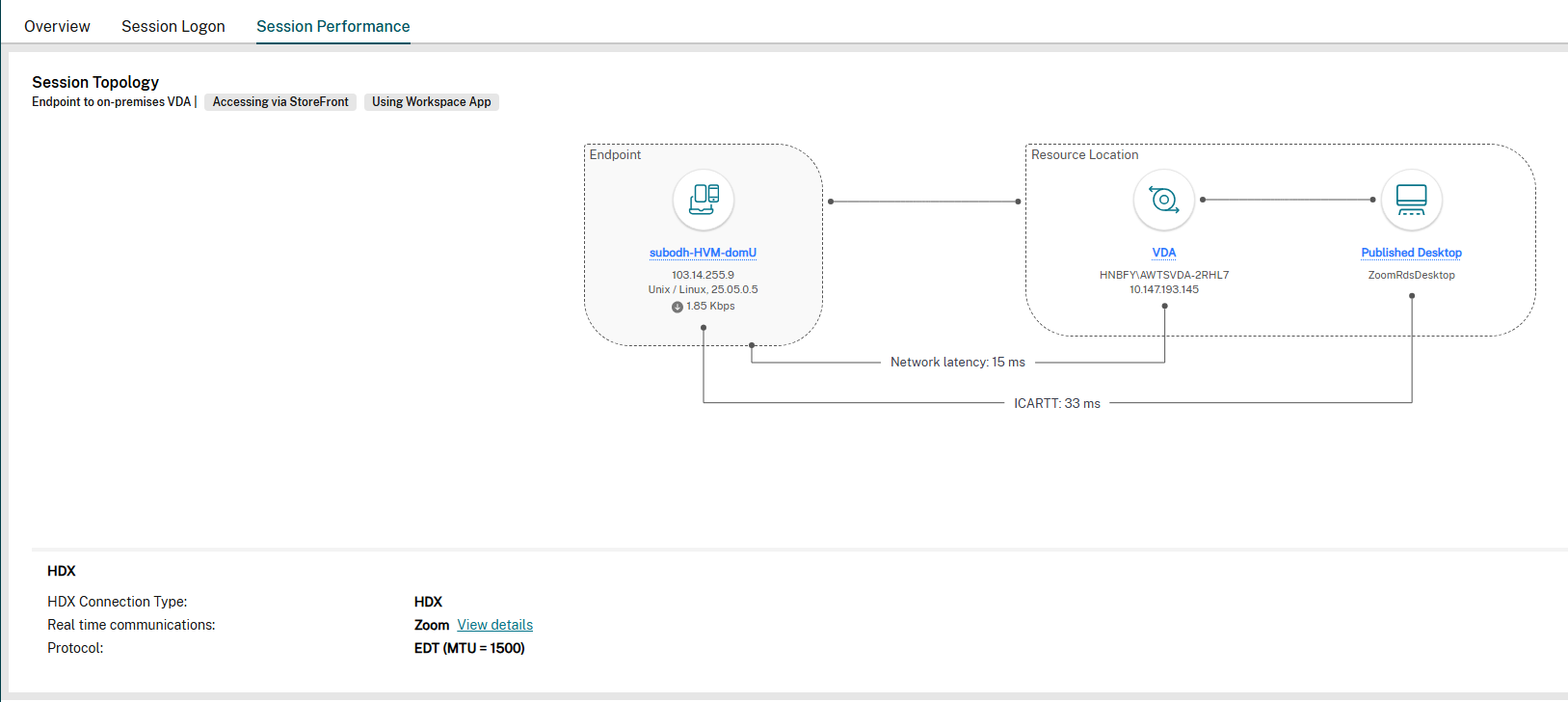
Aplicativos otimizados de terceiros criam um canal virtual usando a tecnologia Citrix, mas o fornecedor do aplicativo gerencia outras configurações e ajustes. A otimização depende de soluções de propriedade do fornecedor.
Clique no link “Ver detalhes” ao lado do campo “Comunicações em tempo real” na tela “Topologia da Sessão”. A tela a seguir é exibida:
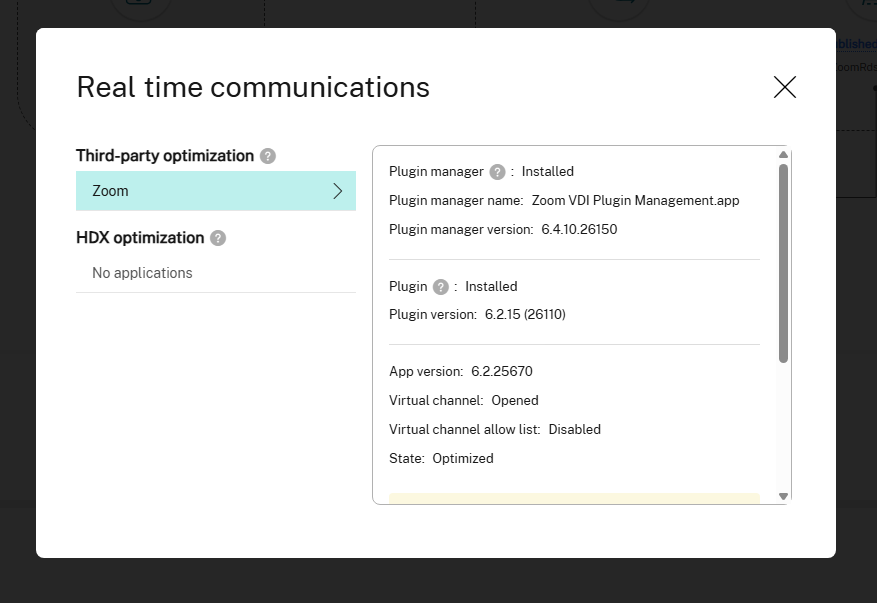
Aplicativos otimizados para HDX usam o canal virtual Citrix e são diretamente impactados pelas configurações e ajustes da Citrix.
Clique na seção “Otimização HDX” na tela “Comunicações em tempo real”. A imagem a seguir é exibida:
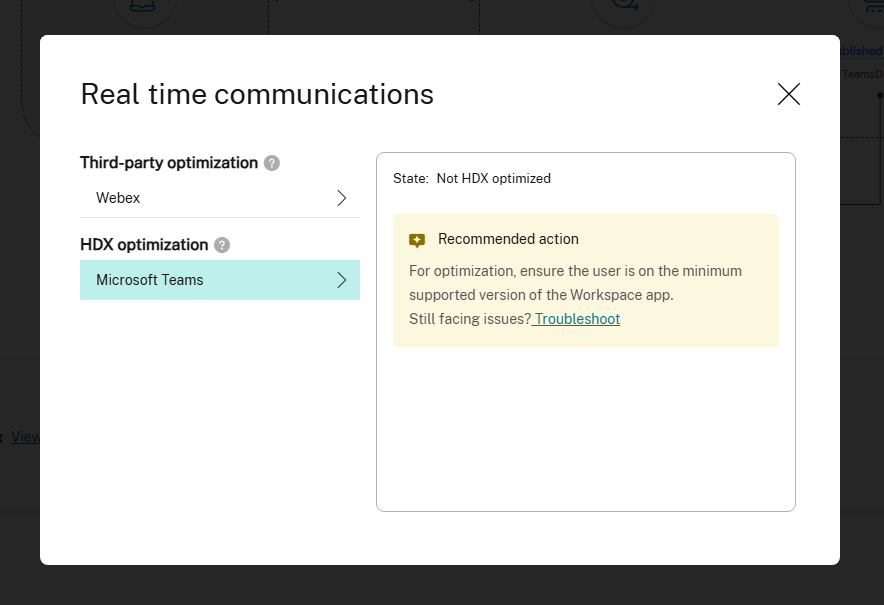
Os detalhes das comunicações em tempo real são atualizados a cada 5 minutos. A tabela a seguir lista os detalhes disponíveis para um aplicativo que depende de otimização de terceiros. Certifique-se de que você está usando versões de produto compatíveis para obter visibilidade total.
Observação:
- A Otimização Slimcore do Microsoft Teams está disponível apenas para desktops publicados e para o New Teams, conforme o suporte do fornecedor.
- Para o Zoom, as alterações do fornecedor para buscar detalhes do plug-in e estados de otimização estão disponíveis a partir da versão 6.3.10. Para obter mais informações, consulte a documentação do Zoom.
A tabela a seguir lista os detalhes disponíveis para um aplicativo que depende da otimização Citrix HDX. Certifique-se de que você está usando versões de produto compatíveis para obter visibilidade total.
| Nome do recurso | Parâmetros da UI | Versão do Virtual Delivery Agent | Versão do aplicativo Citrix Workspace para Windows | Versão do aplicativo Citrix Workspace para Mac | Versão do aplicativo Citrix Workspace para Linux |
|---|---|---|---|---|---|
|
Microsoft Teams Slimcore
|
Plugin manager, Plugin manager name, Plugin manager version | 2503 | 2503 | Não compatível com o fornecedor | Não compatível com o fornecedor |
| App version, Virtual channel, Virtual channel allow list | 2503 | 2402 | Não compatível com o fornecedor | Não compatível com o fornecedor | |
| Plugin, Plugin version, State | 2507 | 2503 | Não compatível com o fornecedor | Não compatível com o fornecedor | |
|
Zoom
|
Plugin manager, Plugin manager name, Plugin manager version | 2507 | 2503 | 2505 | Plug-in não disponível |
| App version, Virtual channel, Virtual channel allow list | 2507 | 2402 | 2402 | 2402 | |
| Plugin, Plugin version, State | 2507 | 2503 | 2505 | Plug-in não disponível | |
|
Webex
|
Plugin manager, Plugin manager name, Plugin manager version | 2507 | 2503 | Plug-in não disponível | Plug-in não disponível |
| App version, Virtual channel, Virtual channel allow list | 2507 | 2402 | 2402 | 2402 |
A tabela a seguir lista os detalhes disponíveis para um aplicativo que depende da otimização Citrix HDX. Certifique-se de que você está usando versões de produto compatíveis para obter visibilidade total.
| Nome do recurso | Parâmetros da UI | Versão do Virtual Delivery Agent | Versão do aplicativo Citrix Workspace para Windows | Versão do aplicativo Citrix Workspace para Mac | Versão do aplicativo Citrix Workspace para Linux |
|---|---|---|---|---|---|
| Microsoft Teams | State | 1906.2 | 2112 | 2203 | 2203 |
Definições de dados:
| Parâmetro da UI | Descrição |
| Plugin manager | Mostra se o gerenciador de plug-ins está instalado ou não. O gerenciador de plug-ins é um pequeno componente de gerenciamento que abre o canal virtual e baixa o mecanismo de mídia (plug-in) necessário para a otimização. Observação: A funcionalidade pode variar de acordo com o fornecedor. |
| Plugin manager name | Nome do gerenciador de plug-ins instalado. |
| Feature name | Parâmetros da UI | Versão do Virtual Delivery Agent | Versão do aplicativo Citrix Workspace para Windows | Versão do aplicativo Citrix Workspace para Mac | Versão do aplicativo Citrix Workspace para Linux |
|---|---|---|---|---|---|
|
Microsoft Teams Slimcore
|
Plugin manager, Plugin manager name, Plugin manager version | 2503 | 2503 | Não compatível com o fornecedor | Não compatível com o fornecedor |
| App version, Virtual channel, Virtual channel allow list | 2503 | 2402 | Não compatível com o fornecedor | Não compatível com o fornecedor | |
| Plugin, Plugin version, State | 2507 | 2503 | Não compatível com o fornecedor | Não compatível com o fornecedor | |
|
Zoom
|
Plugin manager, Plugin manager name, Plugin manager version | 2507 | 2503 | 2505 | Plug-in não disponível |
| App version, Virtual channel, Virtual channel allow list | 2507 | 2402 | 2402 | 2402 | |
| Plugin, Plugin version, State | 2507 | 2503 | 2505 | Plug-in não disponível | |
|
Webex
|
Plugin manager, Plugin manager name, Plugin manager version | 2507 | 2503 | Plug-in não disponível | Plug-in não disponível |
| App version, Virtual channel, Virtual channel allow list | 2507 | 2402 | 2402 | 2402 |
A tabela a seguir lista os detalhes disponíveis para um aplicativo que depende da otimização Citrix HDX. Certifique-se de que você está usando versões de produto compatíveis para obter visibilidade total.
| Nome do recurso | Parâmetros da UI | Versão do Virtual Delivery Agent | Versão do aplicativo Citrix Workspace para Windows | Versão do aplicativo Citrix Workspace para Mac | Versão do aplicativo Citrix Workspace para Linux |
|---|---|---|---|---|---|
| Microsoft Teams | State | 1906.2 | 2112 | 2203 | 2203 |
Definições de dados:
| Parâmetro da UI | Descrição | ||||
|---|---|---|---|---|---|
| Plugin manager | Mostra se o gerenciador de plug-ins está instalado ou não. O gerenciador de plug-ins é um pequeno componente de gerenciamento que abre o canal virtual e baixa o mecanismo de mídia (plug-in) necessário para a otimização. Observação: A funcionalidade pode variar de acordo com o fornecedor. | ||||
| Plugin manager name | Nome do gerenciador de plug-ins instalado. | ||||
| Plugin manager version | Versão do gerenciador de plug-ins instalado. | ||||
| Plugin | Mostra se o plug-in está instalado ou não. O plug-in é o mecanismo de mídia necessário para a otimização. Observação: A funcionalidade pode variar de acordo com o fornecedor. | ||||
| Plugin version | Versão do plug-in instalado no endpoint. | ||||
| App version | Representa a versão do aplicativo no Virtual Delivery Agent (VDA). | ||||
| Virtual channel | Representa se o canal virtual está aberto ou fechado para o aplicativo de comunicações em tempo real. | ||||
| Virtual channel allow list | Mostra o status dos canais virtuais. Os valores são Habilitado ou Desabilitado. | ||||
| State | Mostra o estado de otimização do aplicativo para a sessão de usuário específica | ||||
|
Microsoft Teams Slimcore
|
Plugin manager, Plugin manager name, Plugin manager version | 2503 | 2503 | Não compatível com o fornecedor | Não compatível com o fornecedor |
| App version, Virtual channel, Virtual channel allow list | 2503 | 2402 | Não compatível com o fornecedor | Não compatível com o fornecedor | |
| Plugin, Plugin version, State | 2507 | 2503 | Não compatível com o fornecedor | Não compatível com o fornecedor | |
|
Zoom
|
Plugin manager, Plugin manager name, Plugin manager version | 2507 | 2503 | 2505 | Plug-in não disponível |
| App version, Virtual channel, Virtual channel allow list | 2507 | 2402 | 2402 | 2402 | |
| Plugin, Plugin version, State | 2507 | 2503 | 2505 | Plug-in não disponível | |
|
Webex
|
Plugin manager, Plugin manager name, Plugin manager version | 2507 | 2503 | Plug-in não disponível | Plug-in não disponível |
| App version, Virtual channel, Virtual channel allow list | 2507 | 2402 | 2402 | 2402 |
A tabela a seguir lista os detalhes disponíveis para um aplicativo que depende da otimização Citrix HDX. Certifique-se de que você está usando versões de produto compatíveis para obter visibilidade total.
| Nome do recurso | Parâmetros da UI | Versão do Virtual Delivery Agent | Versão do aplicativo Citrix Workspace para Windows | Versão do aplicativo Citrix Workspace para Mac | Versão do aplicativo Citrix Workspace para Linux |
|---|---|---|---|---|---|
| Microsoft Teams | State | 1906.2 | 2112 | 2203 | 2203 |
Definições de dados:
| Parâmetro da UI | Descrição |
|---|---|
| Plugin manager | Mostra se o gerenciador de plug-ins está instalado ou não. O gerenciador de plug-ins é um pequeno componente de gerenciamento que abre o canal virtual e baixa o mecanismo de mídia (plug-in) necessário para a otimização. Observação: A funcionalidade pode variar de acordo com o fornecedor. |
| Plugin manager name | Nome do gerenciador de plug-ins instalado. |
| Plugin manager version | Versão do gerenciador de plug-ins instalado. |
| Plugin | Mostra se o plug-in está instalado ou não. O plug-in é o mecanismo de mídia necessário para a otimização. Observação: A funcionalidade pode variar de acordo com o fornecedor. |
| Plugin version | Versão do plug-in instalado no endpoint. |
| App version | Representa a versão do aplicativo no Virtual Delivery Agent (VDA). |
| Virtual channel | Representa se o canal virtual está aberto ou fechado para o aplicativo de comunicações em tempo real. |
| Virtual channel allow list | Mostra o status dos canais virtuais. Os valores são Habilitado ou Desabilitado. |
| State | Mostra o estado de otimização do aplicativo para a sessão de usuário específica |
Cenários de Topologia da Sessão
Dependendo do cenário de implantação do site, os componentes envolvidos em uma sessão são todos ou qualquer um dos seguintes:
- Aplicativo Citrix Workspace no Endpoint
- Serviço Gateway/Gateway local
- Cloud Connector – O Gateway é conectado ao DaaS por meio de um Cloud Connector no caso de conexões híbridas.
- VDAs
Consequentemente, as possíveis topologias de rede são as seguintes:
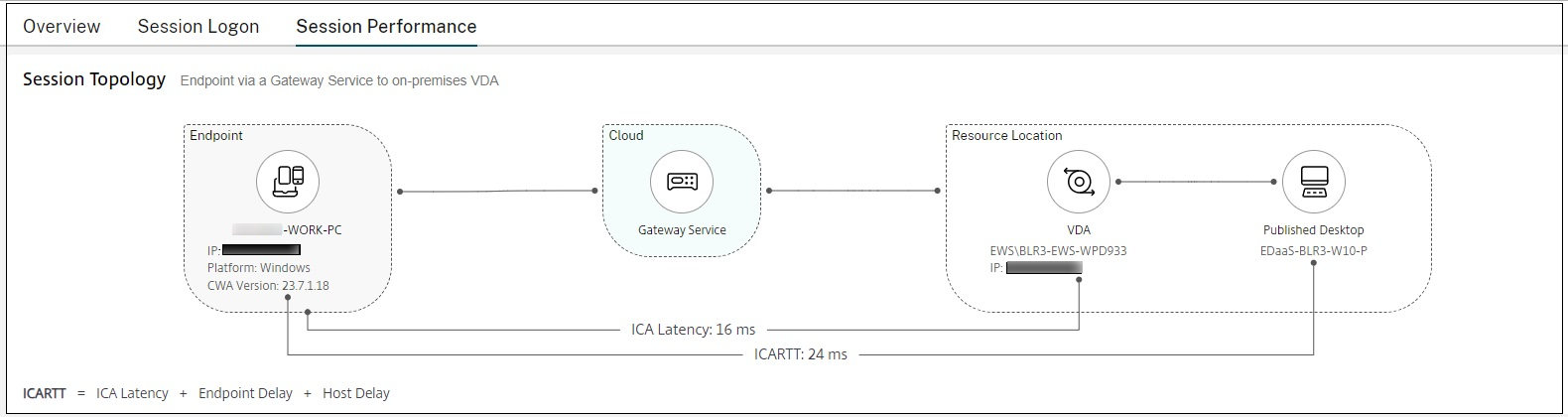
- O aplicativo Citrix Workspace no endpoint se conecta via Citrix Workspace e Gateway Service a um VDA local. Nenhum Cloud Connector é usado para se conectar ao VDA.
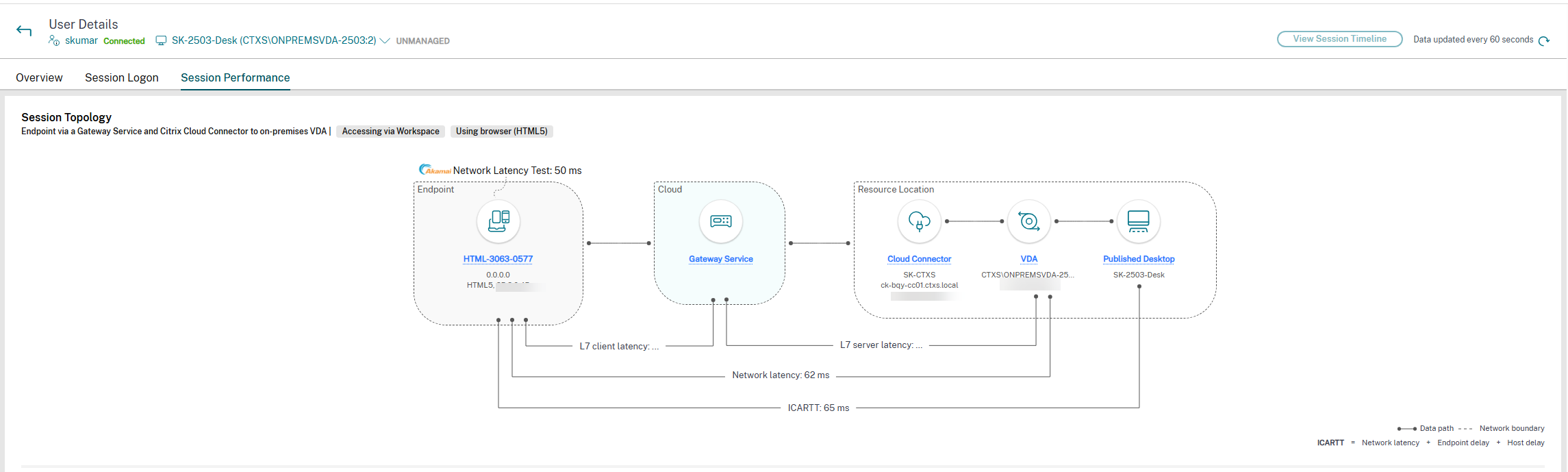
- O aplicativo Citrix Workspace no endpoint se conecta via Citrix Workspace e Gateway Service a um VDA local via Cloud Connector.
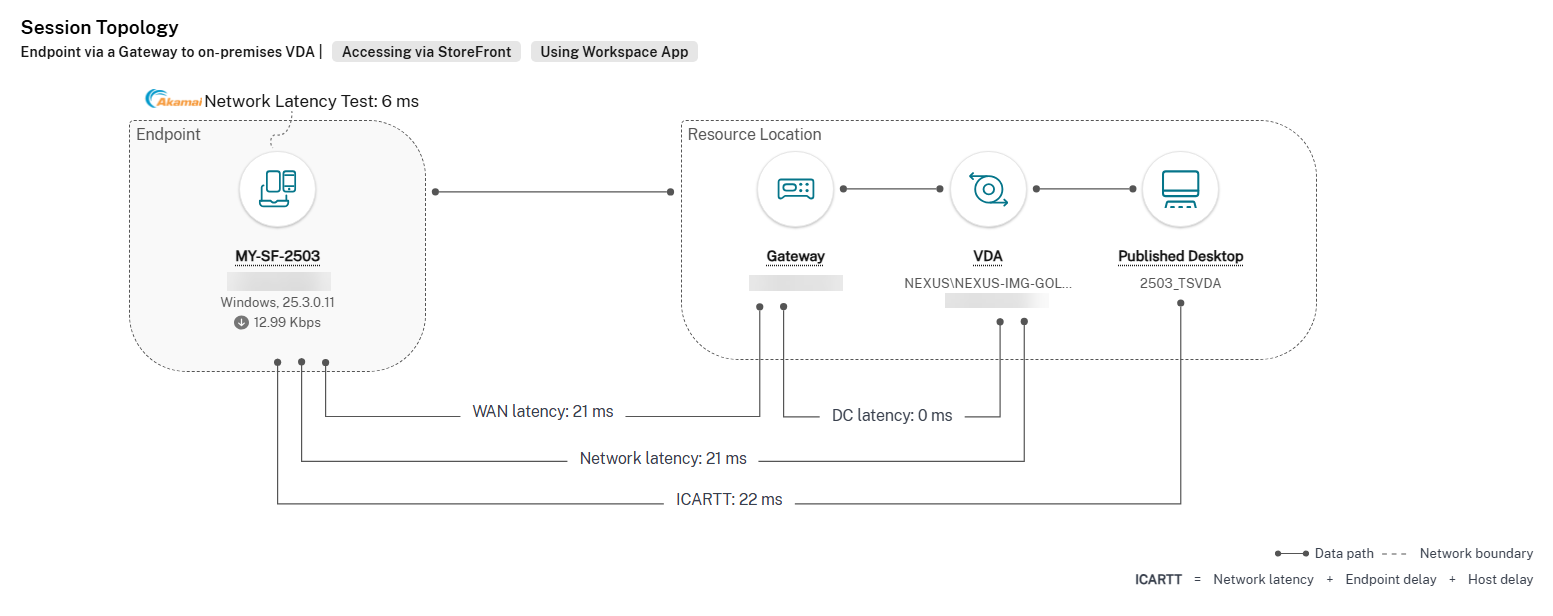
- O aplicativo Citrix Workspace no endpoint se conecta via StoreFront™ e Gateway local a um VDA local.
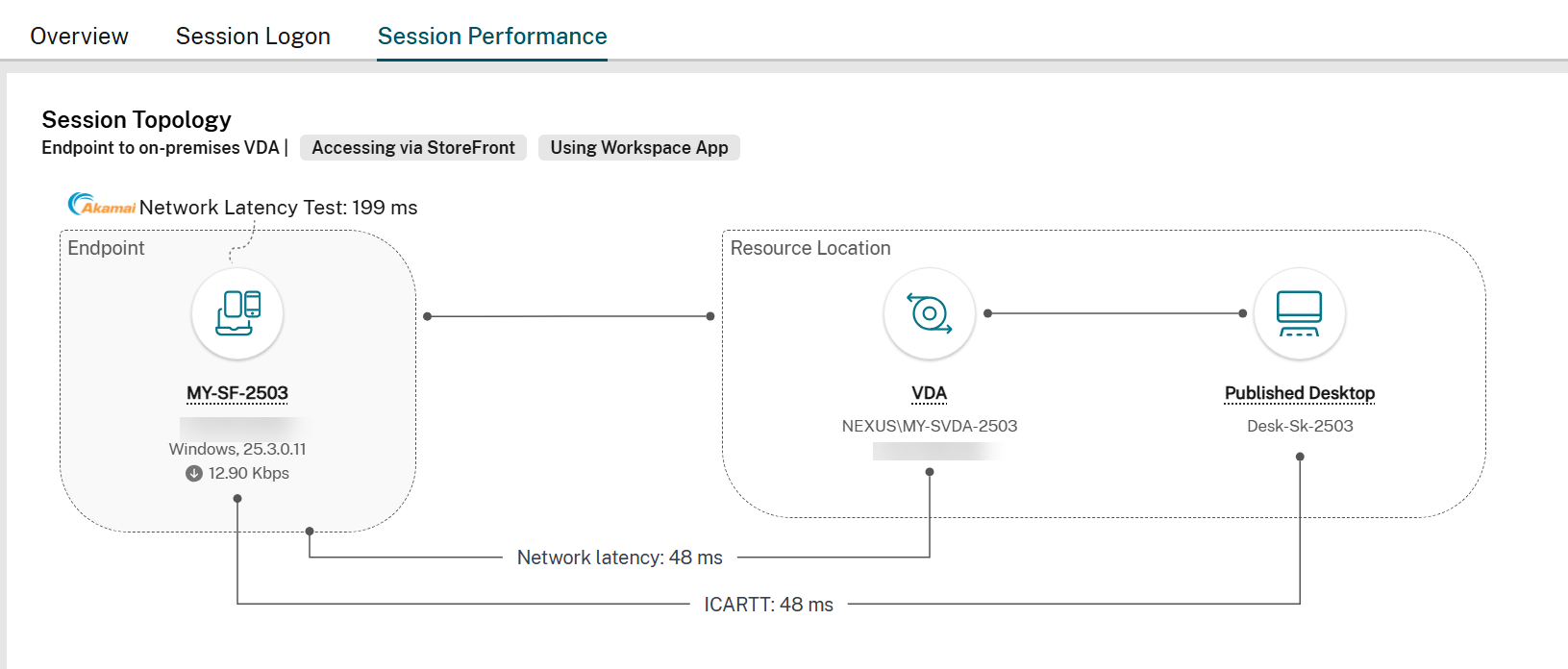
- O aplicativo Citrix Workspace no endpoint se conecta via StoreFront a um VDA local.
Métricas de Desempenho
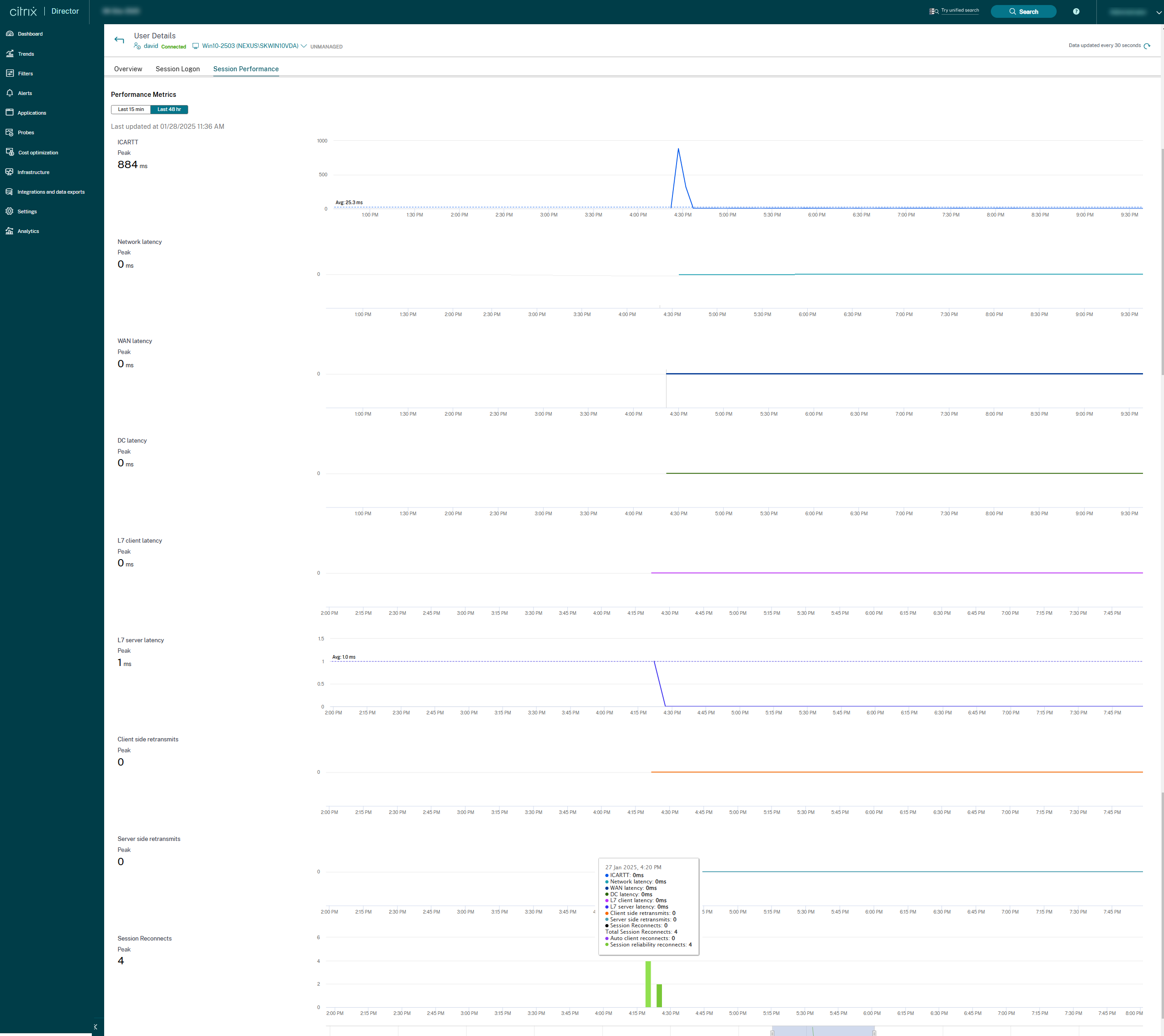
O painel Métricas de Desempenho oferece a capacidade de correlacionar métricas em tempo real na identificação de problemas dentro das sessões de usuário. As tendências para as métricas de sessão ajudam a indicar como essas métricas se comportaram ao longo do tempo. Ao clicar na guia Desempenho da Sessão, juntamente com os dados em tempo real, você pode visualizar os dados dos últimos 15 minutos e 48 horas. Os gráficos ajudam a correlacionar várias métricas de desempenho de componentes em uma única visualização.
Observação:
- Com o suporte a métricas dos últimos 15 minutos, o gráfico é plotado para a duração em que a sessão está conectada e desconectada. A métrica da sessão desconectada é exibida com o valor zero.
- Com o suporte a métricas das últimas 48 horas, os gráficos de ICARTT, ICA Latency e Reconexões de Sessão são atualizados com as métricas de dados históricos. As informações de reconexão de sessão ajudam a visualizar e solucionar problemas de conexões de rede com interrupções. Também analisa redes com uma experiência contínua. O gráfico mostra o número de Reconexões de Sessão, Reconexões Totais de Sessão, Reconexão automática do cliente e Reconexões de confiabilidade da sessão.
Além de ICARTT e ICA Latency, as seguintes métricas estão disponíveis para métricas em tempo real e dos últimos 15 minutos:
- Quadros Por Segundo - Quadros Por Segundo é uma métrica importante que indica a capacidade de resposta da sessão.
- Largura de Banda de Saída Disponível - Largura de Banda de Saída Disponível é uma medida da largura de banda total disponível para transmitir dados do VDA para o endpoint.
- Largura de Banda de Saída Consumida - Largura de Banda de Saída Consumida indica a quantidade real de dados transmitidos do VDA para o endpoint para exibir sessões aos usuários.
Analisar a Largura de Banda de Saída Disponível e a Largura de Banda de Saída Consumida ajuda a verificar se há largura de banda suficiente para atender às sessões e a detectar se uma sessão é afetada por largura de banda insuficiente.
Solucionar problemas quando os dados de ICA RTT ou Duração de Logon da Sessão não são preenchidos
Anteriormente, quando o serviço EUEM ou o serviço Profile Management falhava ao ser executado, o motivo da falha na obtenção dos dados relacionados a ICA RTT ou Duração de Logon da Sessão não era exibido. Com este novo recurso, você pode obter o motivo da falha e a solução correspondente para essa falha. Os links “Saiba mais” fornecem os erros de ICA RTT e Duração de Logon da Sessão, o motivo da falha e a solução, conforme mencionado na tabela a seguir:
| Tipo de erro | Erro | Mensagem de erro | Solução |
|---|---|---|---|
| Erro de ICA RTT
|
O valor de ICA RTT não é exibido.
|
O Citrix End User Experience Monitoring não está em execução.
|
1. Abra o console de Serviços. Para abrir este console, clique em “Iniciar” e digite “Serviços”. |
2. Certifique-se de que o Citrix End User Experience Monitoring Service esteja em execução. |
|||
3. Reabra a sessão da área de trabalho e tente. O valor de ICA RTT deve ser exibido. |
|||
4. Se o problema persistir, entre em contato com o administrador Citrix. |
|||
| Erro de ICA RTT
|
O valor de ICA RTT não é exibido.
|
O Citrix End User Experience Monitoring não está instalado.
|
1. Reinstale o VDA. |
2. Abra o console de Serviços. Para abrir este console, clique em “Iniciar” e digite “Serviços”. |
|||
3. Certifique-se de que o Citrix End User Experience Monitoring Service esteja em execução. |
|||
4. Reabra a sessão da área de trabalho e tente. O valor de ICA RTT deve ser exibido agora. |
|||
5. Se o problema persistir, entre em contato com o administrador Citrix. |
|||
| Erro de ICA RTT
|
O valor de ICA RTT não é exibido.
|
Erro ao buscar dados.
|
1. Abra o console de Serviços. Para abrir este console, clique em “Iniciar” e digite “Serviços”. |
2. Certifique-se de que o Windows Management Instrumentation Service esteja em execução. |
|||
3. Além disso, certifique-se de que o processo WfShell.exe/PicaShell.exe esteja em execução na guia “Gerenciador de Atividades” > “Processo”. Se não estiver em execução, reabra a sessão da área de trabalho. |
|||
4. Se as etapas anteriores não funcionarem, execute o seguinte comando para garantir que a instância Citrix_Euem_RoundTrip esteja presente: Get-CimInstance -Namespace 'ROOT\Citrix\Euem' -Query "select * from Citrix_Euem_RoundTrip"
|
|||
5. Se a instância Citrix_Euem_RoundTrip estiver presente, reabra a sessão da área de trabalho. |
|||
6. Se o problema persistir, entre em contato com o administrador Citrix. |
|||
| Erro de Duração de Logon da Sessão
|
O gráfico não é carregado.
|
O Citrix Profile Management não está em execução
|
1. Abra o console de Serviços. Para abrir este console, clique em “Iniciar” e digite “Serviços”. |
2. Certifique-se de que o Citrix Profile Management Service esteja em execução. |
|||
3. Reabra a sessão da área de trabalho e tente. O gráfico deve ser exibido. |
|||
4. Se o problema persistir, entre em contato com o administrador Citrix. |
|||
| Erro de Duração de Logon da Sessão
|
O gráfico não é carregado.
|
O Citrix Profile Management não está instalado.
|
1. Instale o Citrix Profile Management Service. |
2. Abra o console de Serviços. Para abrir este console, clique em “Iniciar” e digite “Serviços”. |
|||
3. Certifique-se de que o Citrix Profile Management Service esteja em execução. |
|||
4. Reabra a sessão da área de trabalho e tente. O gráfico deve ser exibido. |
|||
5. Se o problema persistir, entre em contato com o administrador Citrix. |
|||
| Erro de Duração de Logon da Sessão
|
O gráfico não é carregado.
|
Erro ao buscar dados.
|
1. Abra o console de “Serviços”. Para abrir este console, clique em “Iniciar” e digite “Serviços”. |
2. Certifique-se de que o Windows Management Instrumentation Service esteja em execução. |
|||
3. Se o serviço anterior já estiver em execução, execute o seguinte comando para garantir que a instância LogonTimings esteja presente: Get-CimInstance -Namespace 'ROOT\Citrix\Profile\Metrics' -Query "select * from LogonTimings"
|
|||
4. Se o problema persistir, entre em contato com o administrador Citrix. |
|||
| Erro de ICA RTT | O valor de ICA RTT não é exibido. | O console não é compatível. | Inicie uma sessão usando HDX. |
| Erro de ICA RTT | O valor de ICA RTT não é exibido. | O Remote Desktop Protocol (RDP) não é compatível. | Inicie uma sessão usando HDX. |
| Erro de ICA RTT | O valor de ICA RTT não é exibido. | Atualize o VDA para a versão 2402 ou superior para obter detecção detalhada de erros e acessar todos os recursos. | Atualize o VDA para 2402 ou superior. |
| Erro de Duração de Logon da Sessão | O gráfico não é carregado. | O plug-in WMI do Citrix Profile Management não está instalado. | Instale o plug-in WMI do Citrix Profile Management. |