This content has been machine translated dynamically.
Dieser Inhalt ist eine maschinelle Übersetzung, die dynamisch erstellt wurde. (Haftungsausschluss)
Cet article a été traduit automatiquement de manière dynamique. (Clause de non responsabilité)
Este artículo lo ha traducido una máquina de forma dinámica. (Aviso legal)
此内容已经过机器动态翻译。 放弃
このコンテンツは動的に機械翻訳されています。免責事項
이 콘텐츠는 동적으로 기계 번역되었습니다. 책임 부인
Este texto foi traduzido automaticamente. (Aviso legal)
Questo contenuto è stato tradotto dinamicamente con traduzione automatica.(Esclusione di responsabilità))
This article has been machine translated.
Dieser Artikel wurde maschinell übersetzt. (Haftungsausschluss)
Ce article a été traduit automatiquement. (Clause de non responsabilité)
Este artículo ha sido traducido automáticamente. (Aviso legal)
この記事は機械翻訳されています.免責事項
이 기사는 기계 번역되었습니다.책임 부인
Este artigo foi traduzido automaticamente.(Aviso legal)
这篇文章已经过机器翻译.放弃
Questo articolo è stato tradotto automaticamente.(Esclusione di responsabilità))
Translation failed!
Diagnosticar sessões de usuário encerradas
O Citrix Director agora exibe os detalhes de sessões em estado ativo, desconectado ou encerrado. Anteriormente, era possível visualizar os detalhes apenas de sessões ativas. Com este recurso, os administradores de suporte técnico podem solucionar problemas com uma sessão que foi encerrada ou estava em estado terminado. Os detalhes das sessões encerradas estão disponíveis para as últimas 24 horas e os últimos 2 dias. É possível visualizar os seguintes detalhes de uma sessão encerrada ou terminada:
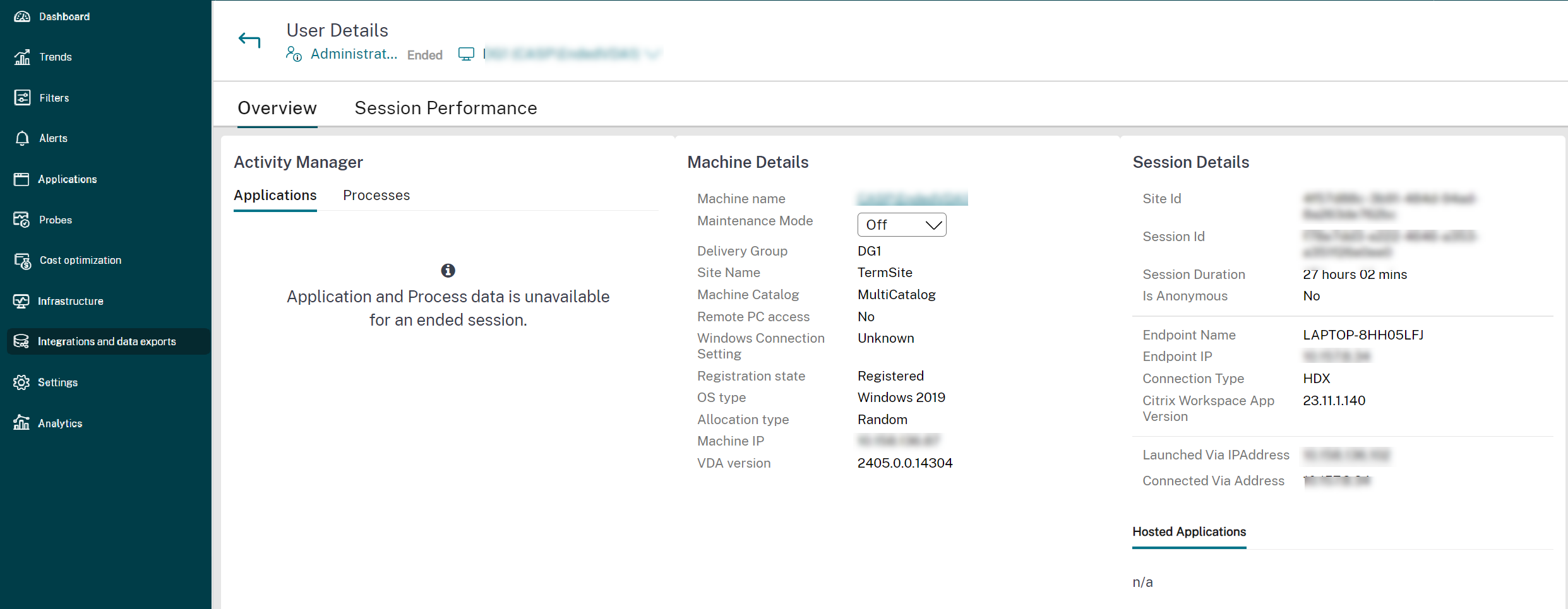
- Painel Detalhes da Máquina – Exibe os detalhes disponíveis da máquina onde a sessão selecionada foi iniciada.
- Painel Detalhes da Sessão – Exibe os detalhes disponíveis da sessão selecionada.
-
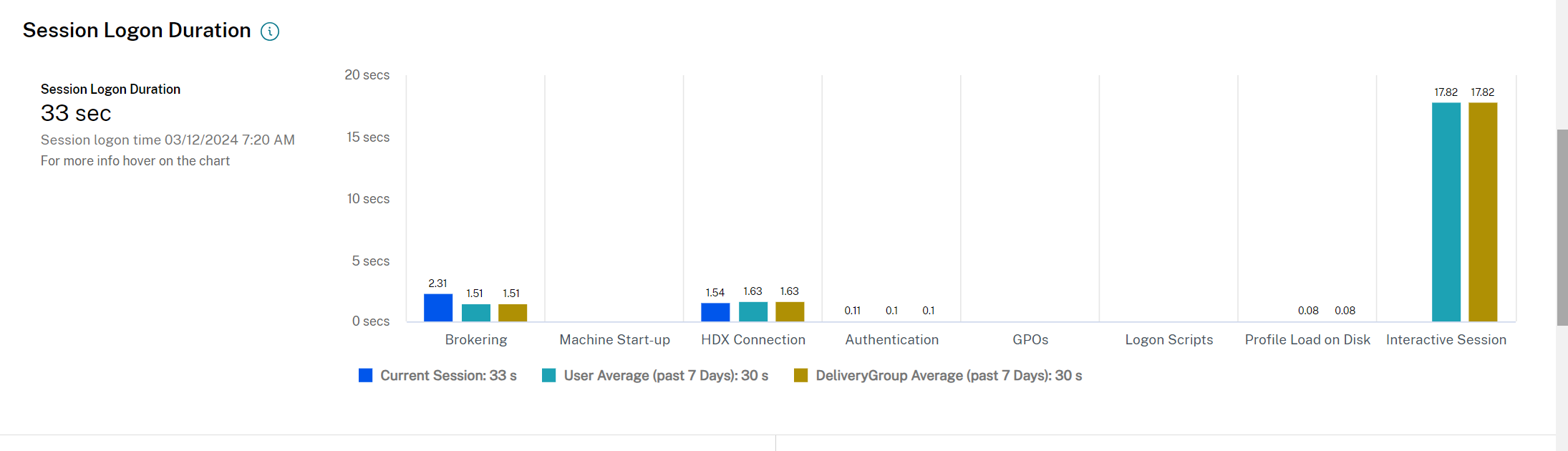
Duração do logon da sessão – Exibe as informações sobre a duração do logon da sessão selecionada. É possível visualizar o gráfico sobre o tempo gasto para o seguinte:
- Intermediação
- Inicialização da máquina
- Conexão HDX™
- Autenticação
- GPOs
- Scripts de logon
- Carregamento de perfil em disco
- Sessão interativa
Para visualizar as sessões de usuário históricas, faça o seguinte:
- Clique em “Filtrar” > “Exibição de Sessão”.
-
Clique em “Usuário Associado” para abrir o Gerenciador de Atividades para o usuário.
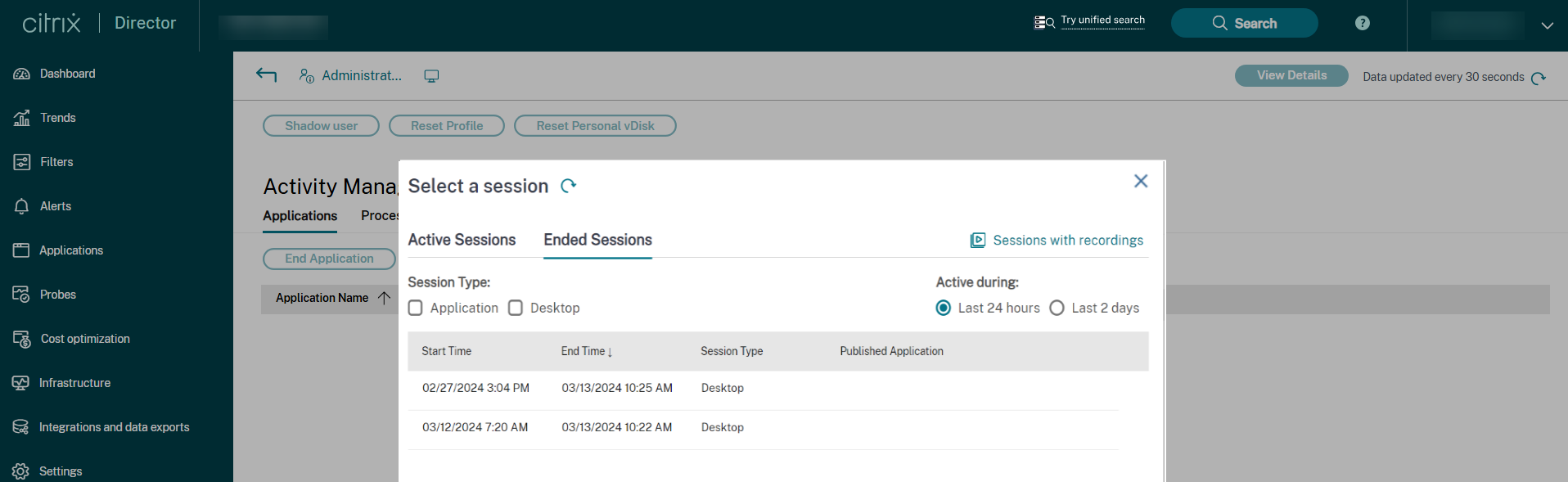
- Selecione a sessão necessária na seção “Sessões Encerradas”.
-
Visualize os painéis “Detalhes da Máquina” e “Detalhes da Sessão”.
-
Role para baixo e visualize a Duração do logon da sessão para a sessão encerrada.
-
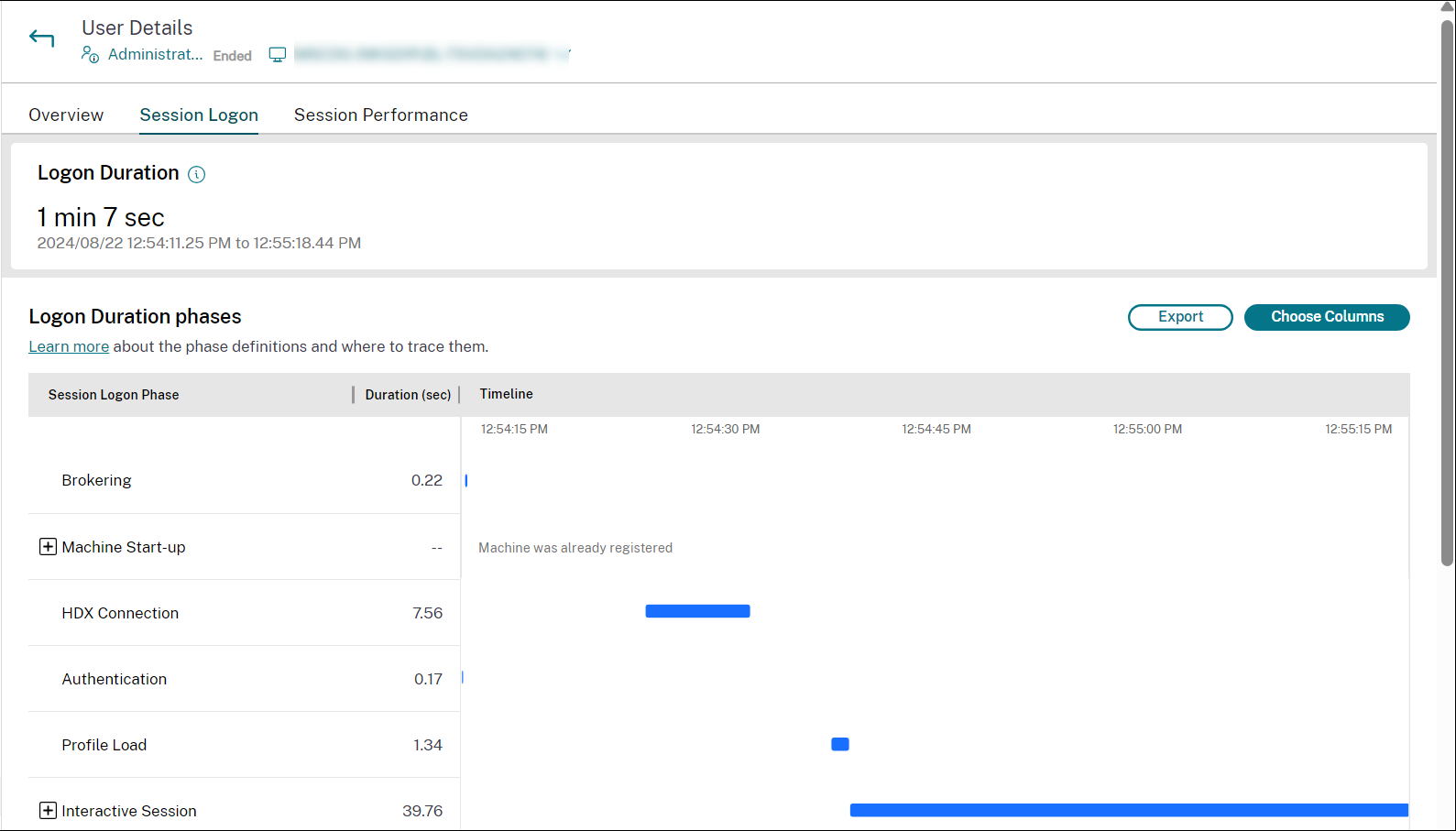
Clique na guia “Logon da Sessão” e visualize os detalhes.
-
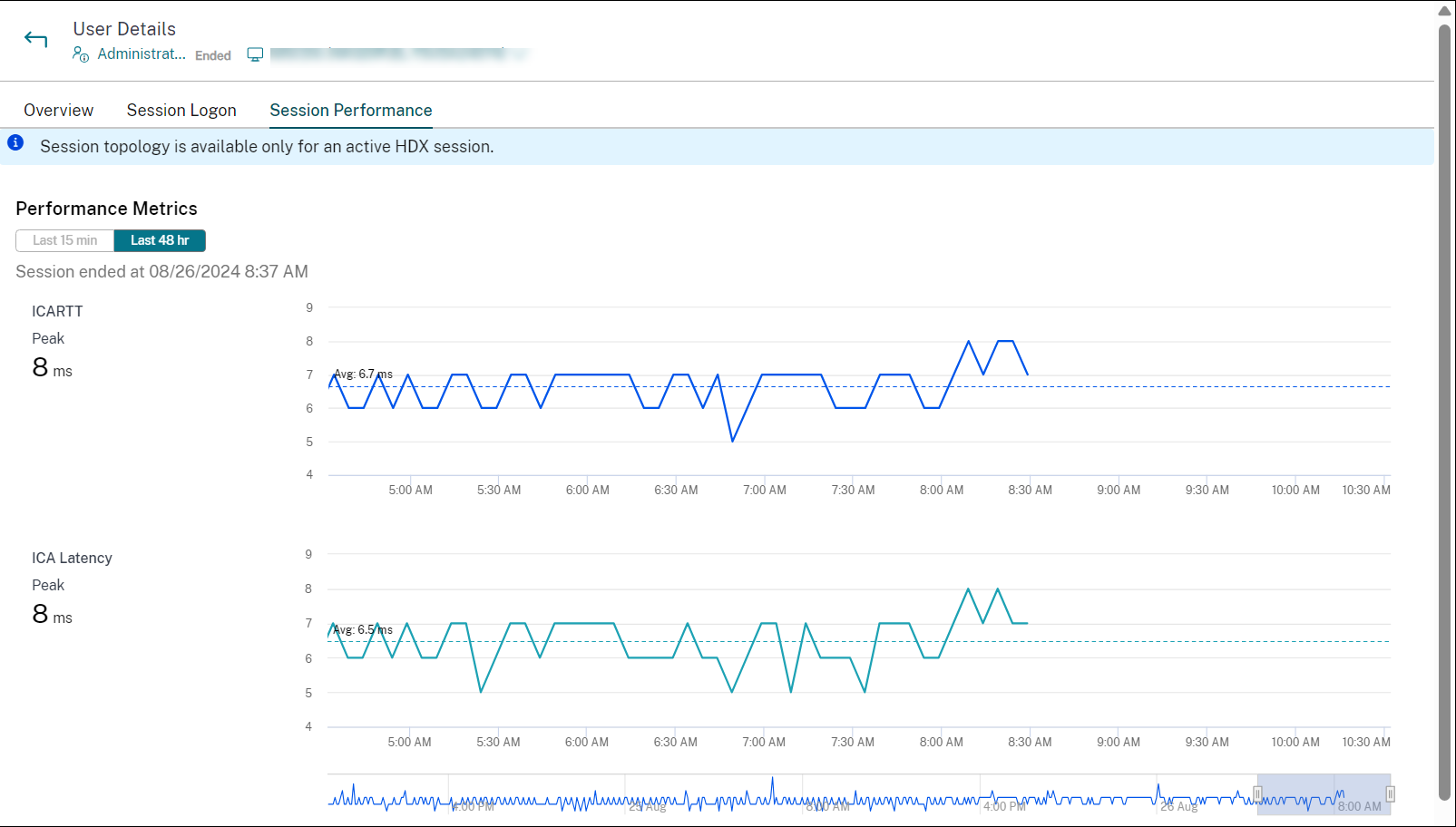
Clique na guia “Desempenho da Sessão” e visualize os detalhes.
Compartilhar
Compartilhar
Neste artigo
This Preview product documentation is Citrix Confidential.
You agree to hold this documentation confidential pursuant to the terms of your Citrix Beta/Tech Preview Agreement.
The development, release and timing of any features or functionality described in the Preview documentation remains at our sole discretion and are subject to change without notice or consultation.
The documentation is for informational purposes only and is not a commitment, promise or legal obligation to deliver any material, code or functionality and should not be relied upon in making Citrix product purchase decisions.
If you do not agree, select I DO NOT AGREE to exit.