Microsoft Teams
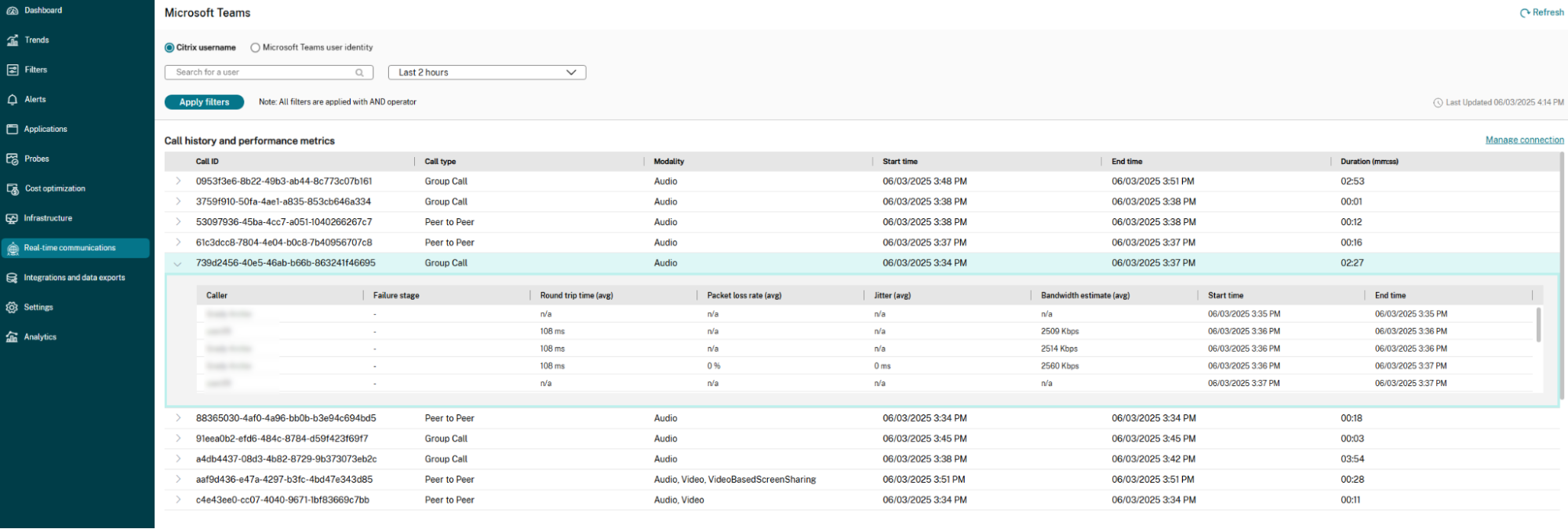
O painel do Microsoft Teams no Citrix Director oferece visibilidade das chamadas do Microsoft Teams entre os usuários, juntamente com detalhes sobre os participantes e métricas que indicam o desempenho da chamada. O painel oferece a capacidade de:
- Avaliar o resumo de uso do Microsoft Teams
- Filtrar e ver detalhes das chamadas do Microsoft Teams para a duração selecionada
- Avaliar chamadas individuais usando métricas de desempenho
Pré-requisitos
Adicione a Interface de Programação de Aplicativos (API) do Microsoft Graph à lista de permissões no Citrix Director:
- Para que o Director acesse os registros de chamadas, certifique-se de que o acesso à internet de saída esteja disponível em todas as máquinas onde o Director está instalado. Especificamente, certifique-se de que a URL https://graph.microsoft.com esteja acessível.
- Se você usa um servidor proxy, certifique-se de que a URL da API do Microsoft Graph: https://graph.microsoft.com esteja acessível.
Introdução
Conexão com a API do Microsoft Graph
Os detalhes da chamada do Microsoft são obtidos da API do Microsoft Graph. Para que o Citrix Director acesse a API, um aplicativo precisa ser criado no Microsoft Entra ID com as permissões necessárias. A URL da API do Graph também precisa ser adicionada à lista de permissões no Director.
Execute as seguintes etapas para concluir a conexão:
Etapa 1: Registro do aplicativo no Microsoft Entra ID
-
Navegue até “Registros de aplicativo” -> “Novo registro” no Microsoft Entra ID.
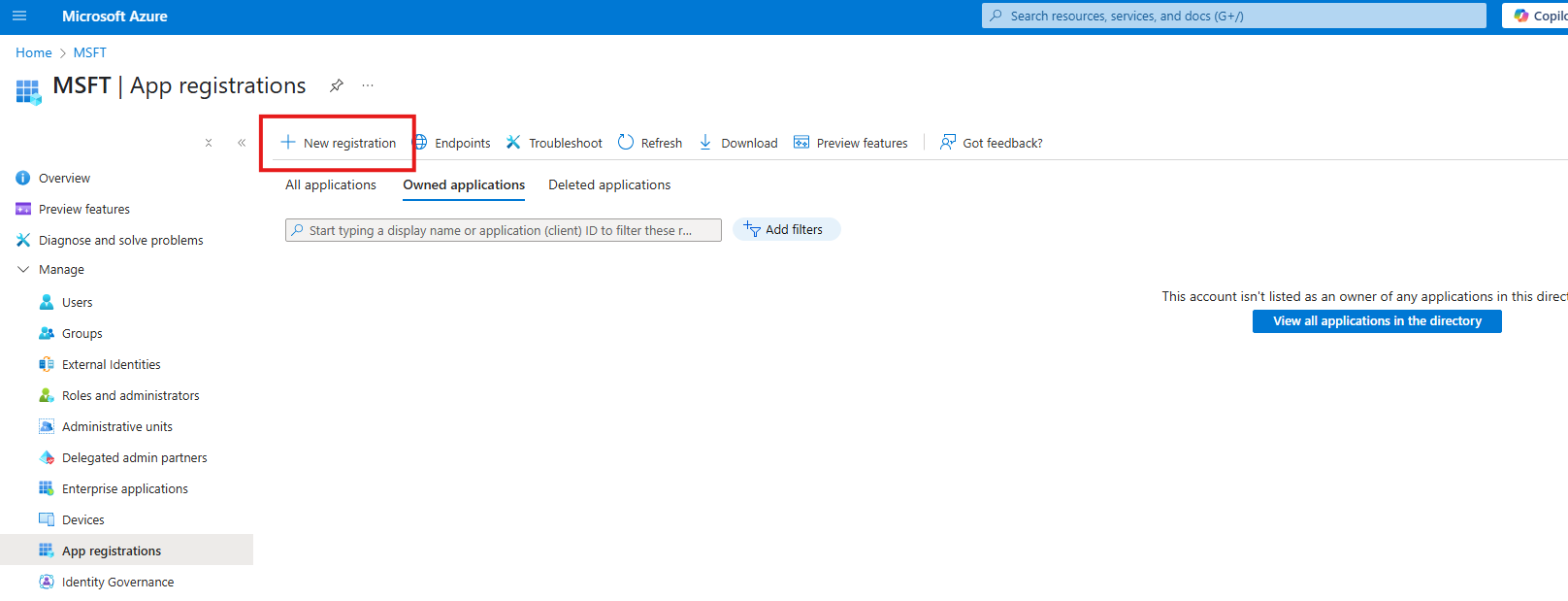
- Execute as etapas necessárias para o registro do aplicativo.
- Após o registro, copie o ID do Cliente e o ID do Locatário do aplicativo.
Etapa 2: Adicionar permissões do Microsoft Graph no Microsoft Entra ID
- Navegue até “Permissões de API” -> “Adicionar uma permissão”.
-
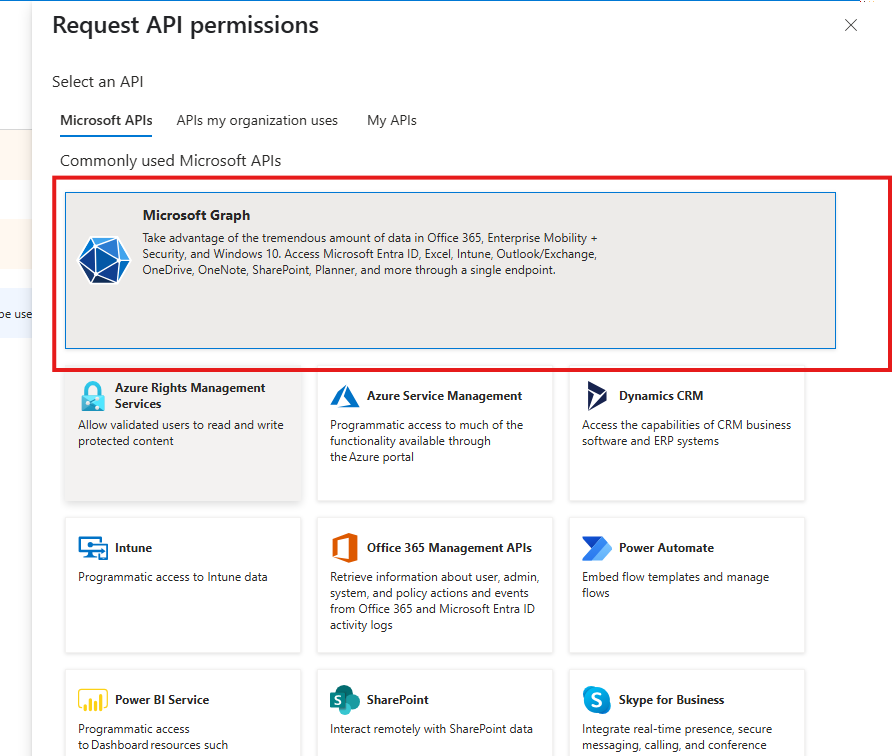
Selecione “Microsoft Graph” e, em seguida, “Permissões de aplicativo”.
-
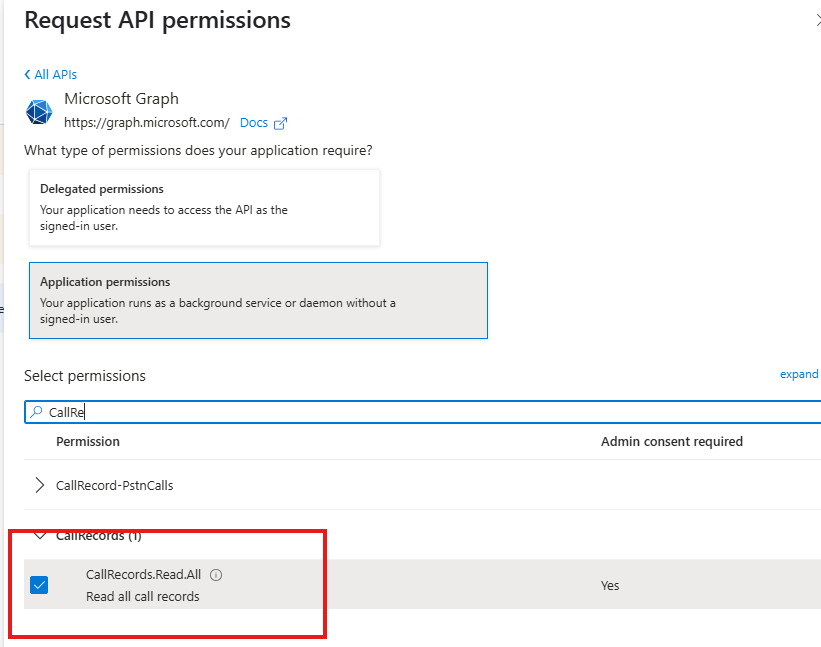
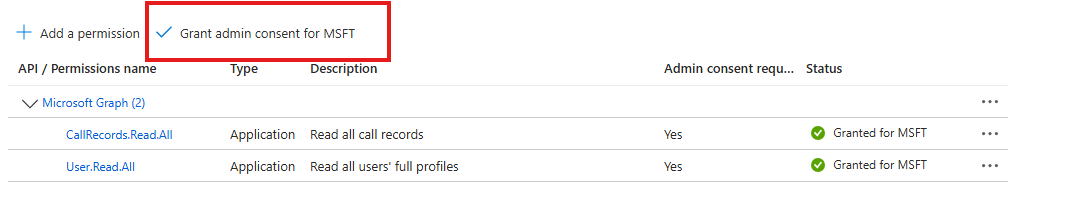
Adicione permissões a CallRecords.Read.All e User.Read.All.
-
Clique em “Conceder consentimento de administrador para MSFT”. Esta ação requer um administrador global do Entra ID.
Etapa 3: Criar um segredo do cliente
-
No Microsoft Entra ID, navegue até “Certificados e segredos” -> “Segredos do cliente” -> “Novo segredo do cliente”. Você também pode reutilizar um segredo existente.
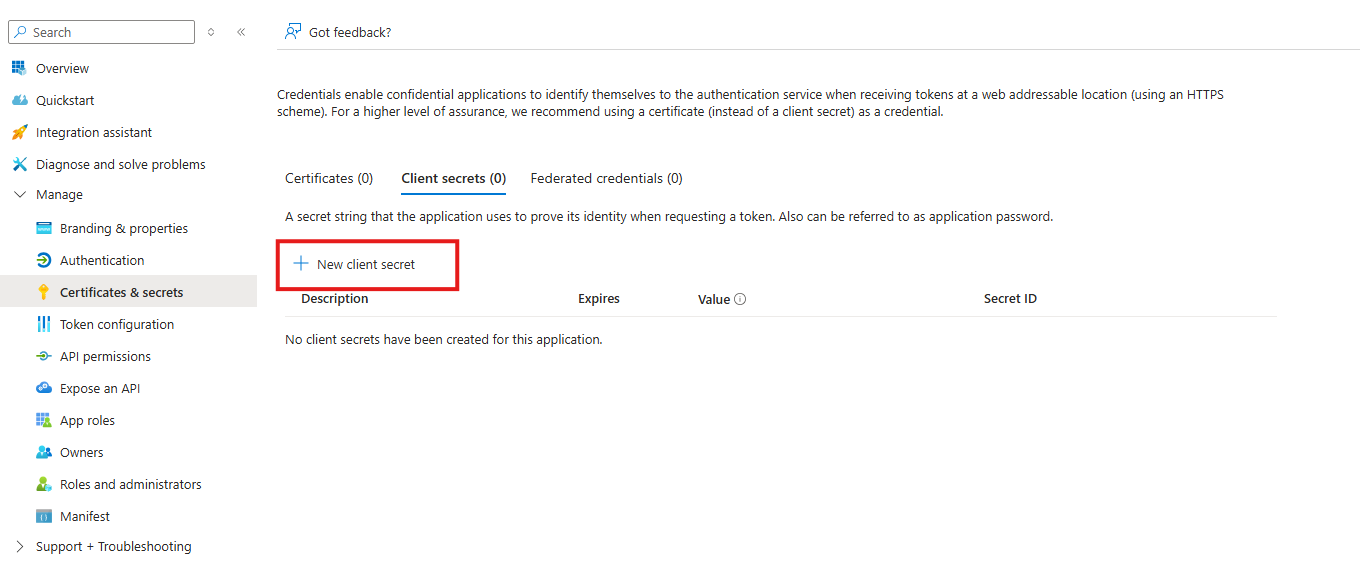
- Forneça um nome e uma data de expiração para o segredo. Certifique-se de que o segredo seja renovado antes da expiração para manter a conexão.
- Copie o segredo do cliente para usar na interface do usuário do Director.
Para obter mais informações, consulte a documentação oficial do Azure se você encontrar algum problema.
Etapa 4: Concluir a conexão no Director
-
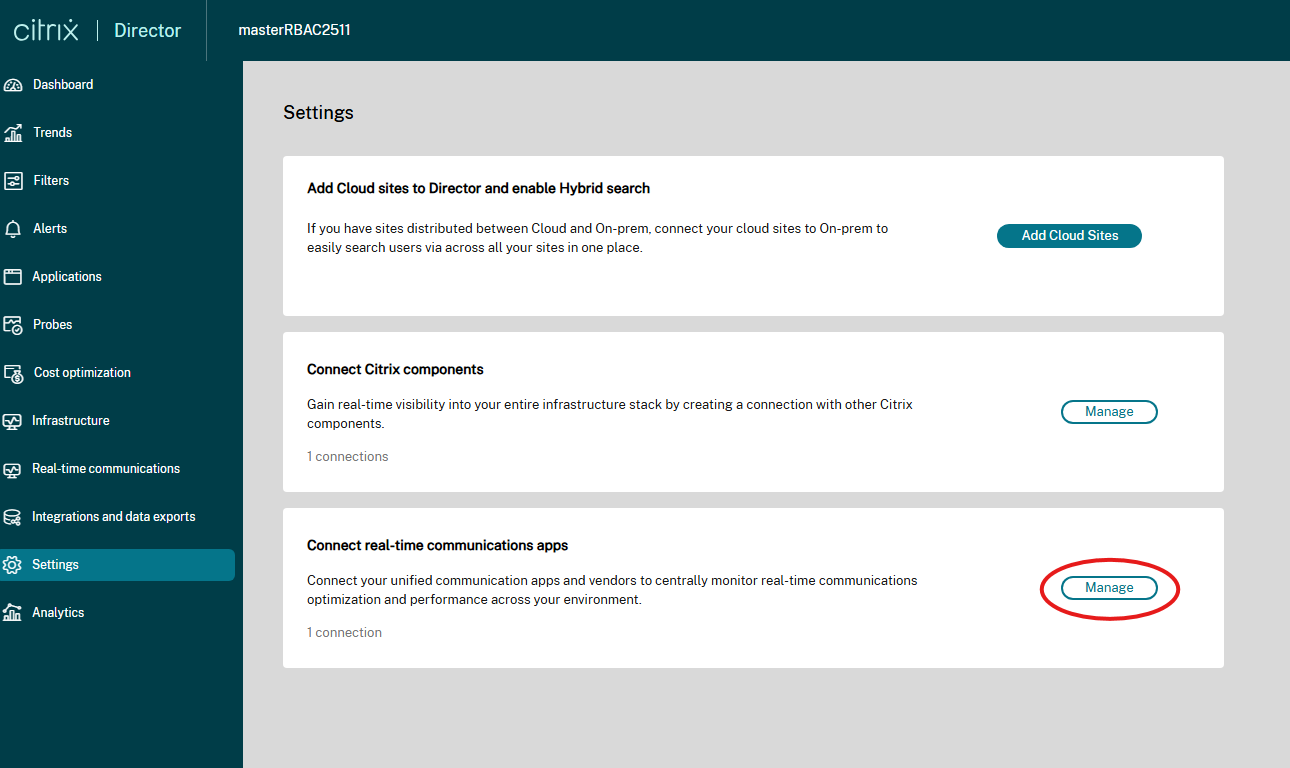
No Director, navegue até “Configurações” -> “Conectar aplicativos de comunicação em tempo real”.
-
Clique em “Criar conexão” e insira o ID do Aplicativo, o ID do Diretório e o Segredo do Cliente copiados do registro do aplicativo.
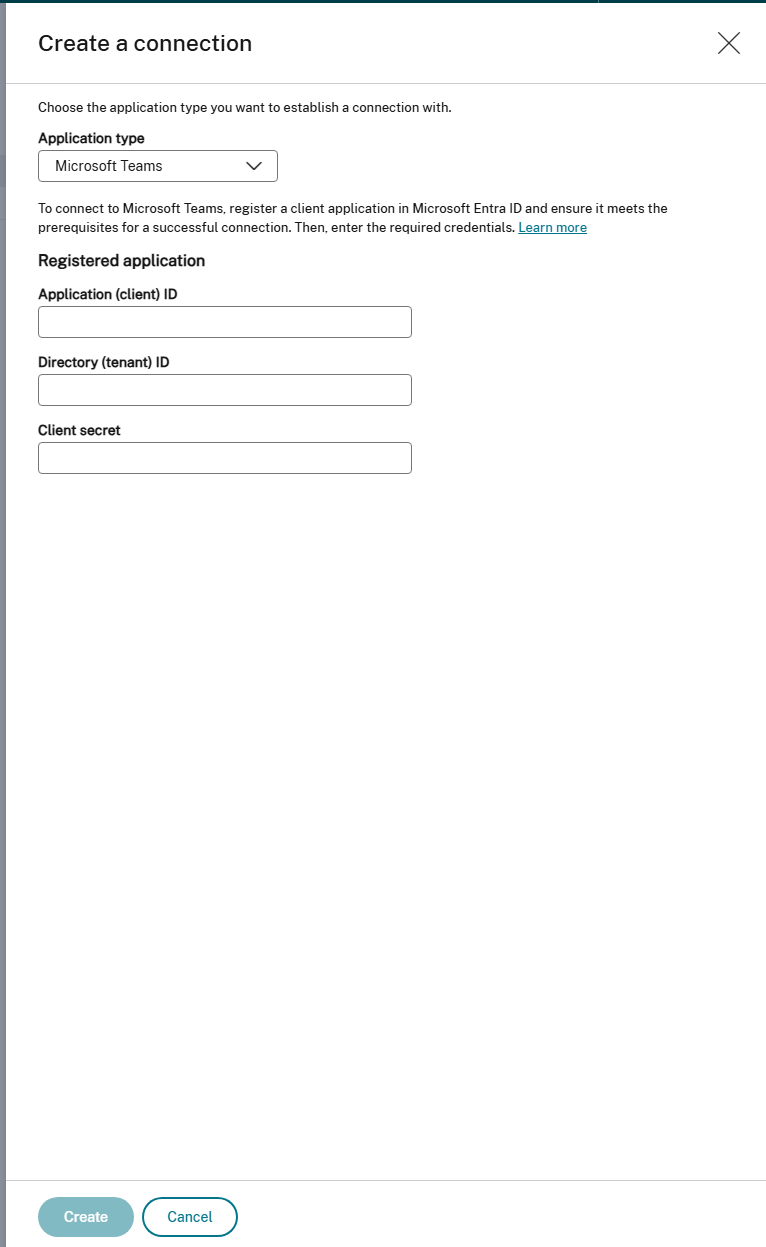
A conexão é estabelecida com sucesso se credenciais válidas e permissões para buscar detalhes da chamada estiverem disponíveis.

-
Você pode “Editar” e “Excluir” a conexão clicando nas reticências no final da linha.
Painel do Microsoft Teams
Navegue até a guia “Comunicações em tempo real” na interface do usuário do Director. O painel do Microsoft Teams é preenchido com os dados coletados da conexão do Microsoft Graph estabelecida. Os detalhes da chamada ficam disponíveis aproximadamente 15 minutos após o término da chamada.
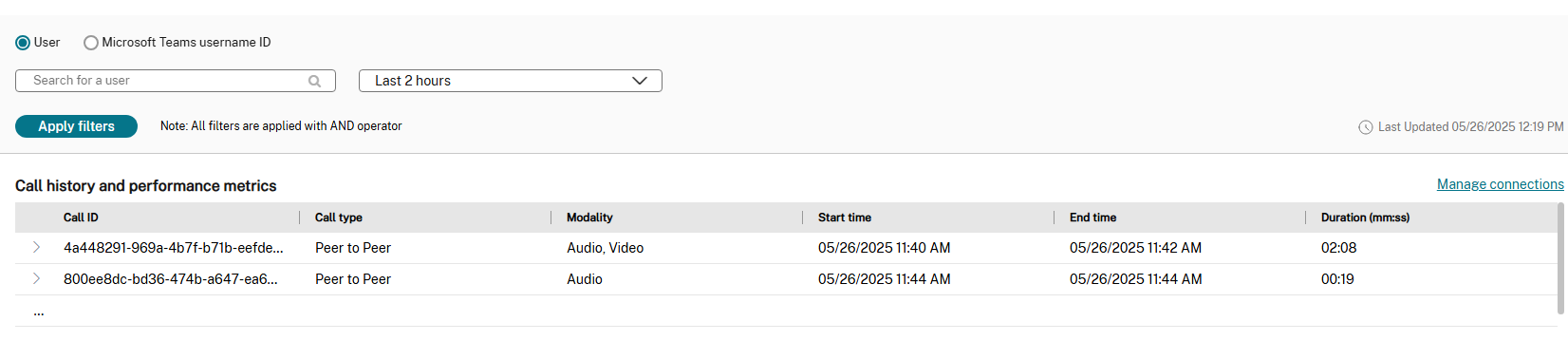
A exibição em tabela fornece os seguintes detalhes para todas as chamadas.
| Nome da Coluna | Descrição |
|---|---|
| ID da Chamada | Um identificador exclusivo para cada chamada. |
| Tipo de Chamada | Indica se a chamada é ponto a ponto ou uma chamada em grupo. |
| Modalidade | Indica quais modos são usados durante a chamada, como áudio, vídeo ou compartilhamento de tela. |
| Hora de Início | A data e a hora em que a chamada começou. |
| Hora de Término | A data e a hora em que a chamada terminou. |
| Duração (mm: ss) | Duração da chamada em minutos e segundos. |
Clique em chamadas individuais na tabela para ver os detalhes de falha e desempenho por usuário.

Em uma chamada em grupo, quando uma pessoa se desconecta e se reconecta, isso é considerado uma sessão separada. Essa consideração ajuda a identificar problemas específicos, como maior latência quando conectada a uma rede específica.
Cada linha na tabela de detalhes da chamada contém as seguintes informações:
| Nome da Coluna | Descrição |
|---|---|
| Hora de Início | A data e a hora em que a chamada ou o segmento do participante começou. |
| Tempo de ida e volta (média) | Tempo médio de ida e volta para pacotes de dados. |
| Taxa de perda de pacotes (média) | Porcentagem média de pacotes perdidos durante a chamada. |
| Jitter (média) | Variação média no atraso dos pacotes recebidos. |
| Estágio da falha | Indica o estágio em que ocorreu uma falha na chamada, como durante a configuração ou no meio da chamada. |
| Hora de Término | Data e hora em que a chamada ou o segmento do participante terminou. |
| Chamador | Nome do participante na chamada. |
| Estimativa de largura de banda (média) | Largura de banda média estimada usada durante a chamada. |
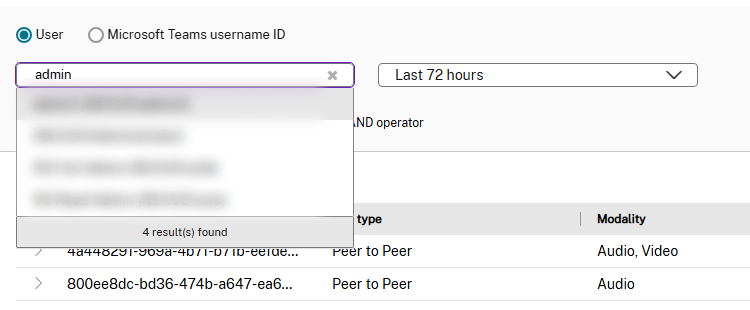
Você pode filtrar usuários de duas maneiras: por nome de usuário Citrix ou por nome de usuário do Microsoft Teams. Você pode alternar entre essas opções usando os botões de opção na parte superior da página.
- Nome de usuário Citrix: Ao começar a digitar um nome de usuário, o sistema sugere usuários correspondentes. Você pode então selecionar a conta específica para visualizar os detalhes.
- Nome de usuário do Microsoft Teams: Use esta opção se o e-mail ou o Nome Principal de Usuário (UPN) associado à conta do Microsoft Teams for diferente do ID da conta Citrix. Ao usar este método, você deve inserir o endereço de e-mail completo e válido.
Solução de problemas
-
Por que o onboarding falhou com o erro “Azure API blocked. To create a connection, add Azure API to your allow list”?
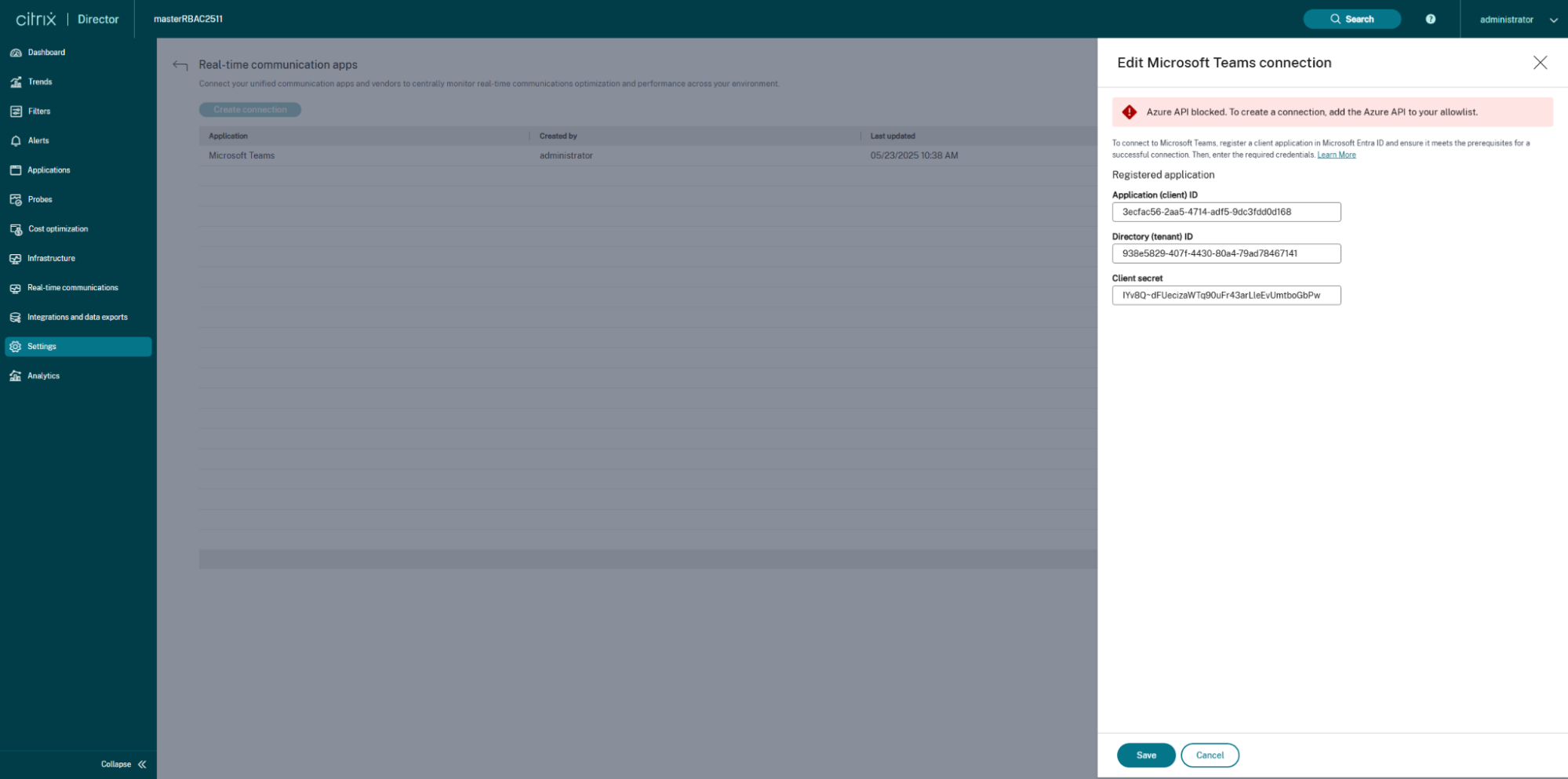
Solução: Certifique-se de ter seguido os pré-requisitos e adicionado o endpoint da API do Microsoft Graph à sua lista de permissões.
-
Por que vejo o erro “Microsoft Graph API blocked” ao visualizar chamadas?
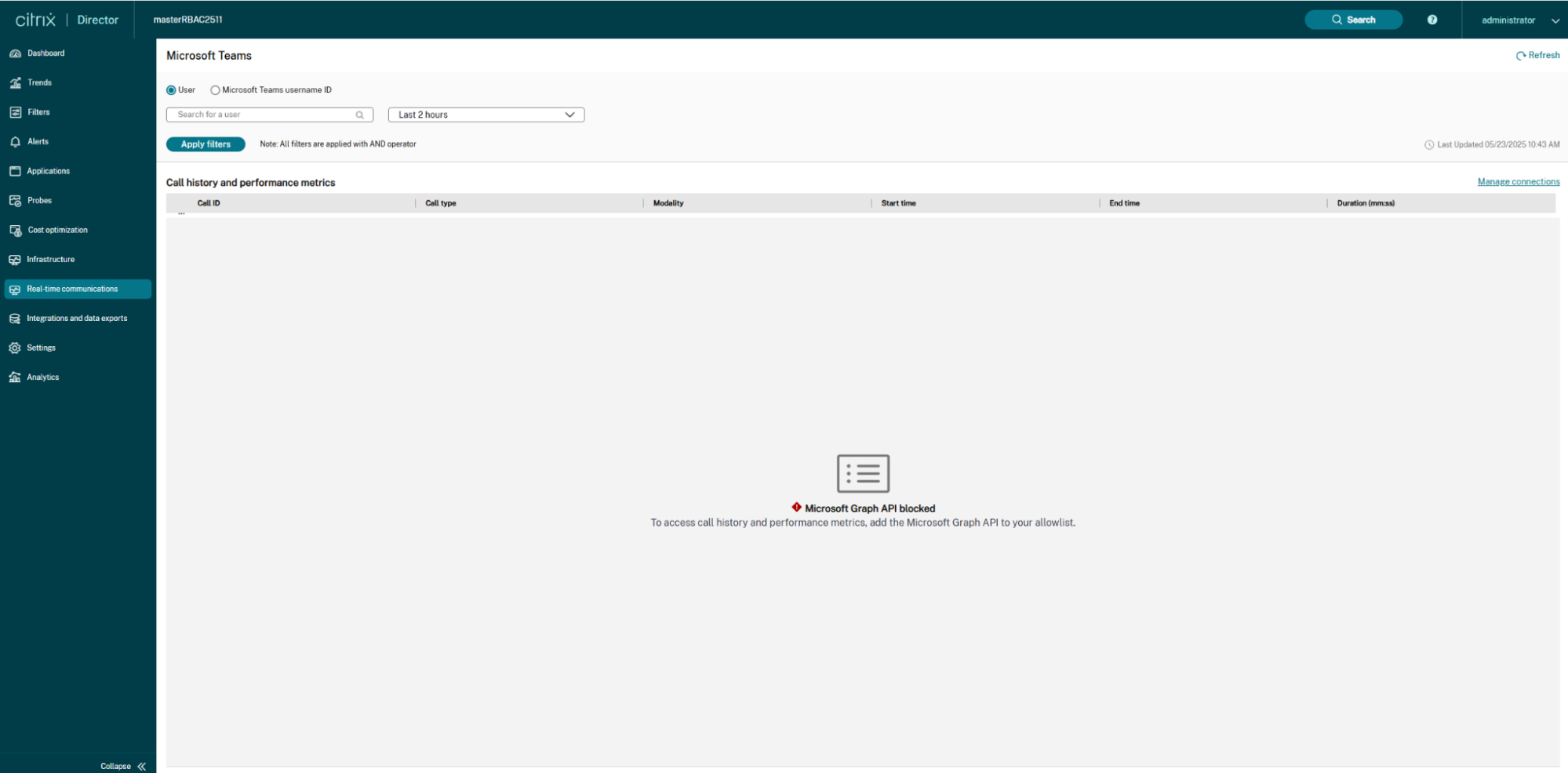
Solução: Certifique-se de ter seguido os pré-requisitos e adicionado o endpoint da API do Microsoft Graph à sua lista de permissões.
-
Por que a tela de Conexões mostra “Missing required application permissions in Microsoft Entra ID”?
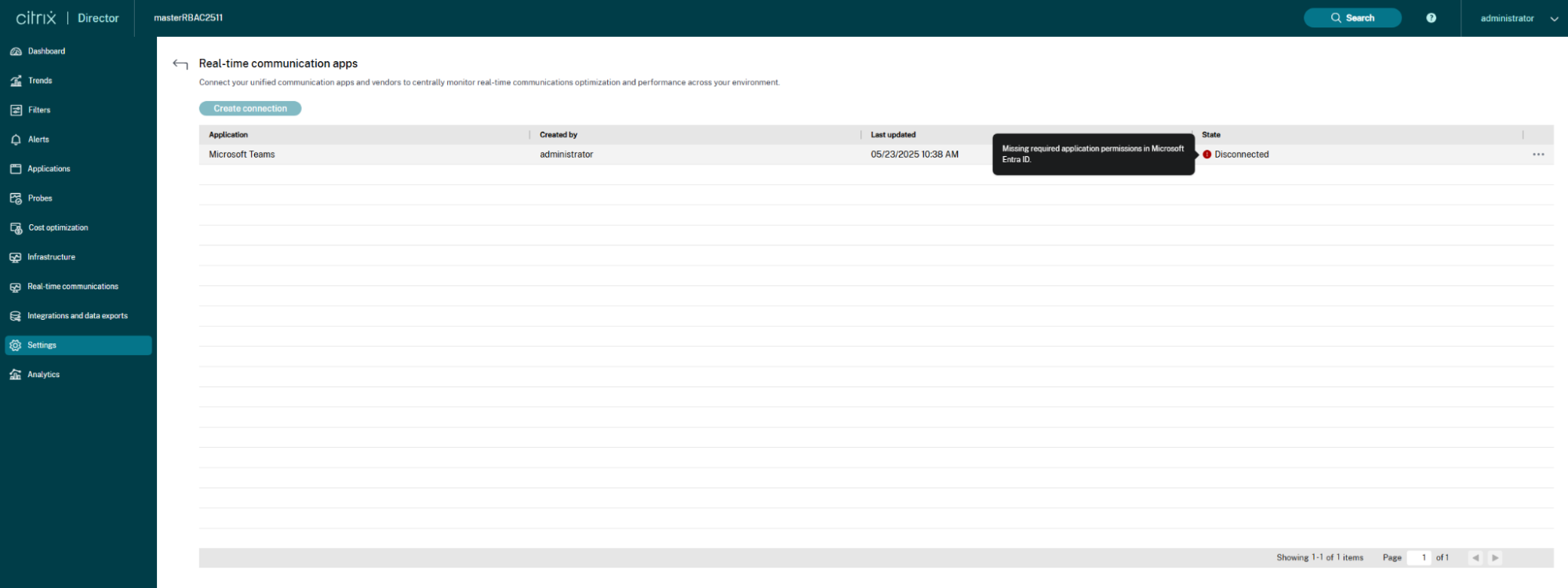
Solução: Verifique se as permissões de aplicativo CallRecords.Read.All e User.Read.All estão atribuídas ao aplicativo Entra ID.