-
-
Criar e gerenciar conexões e recursos
-
Pools de identidade de diferentes tipos de junção de identidade de máquina
-
Serviço Cloud Connector Standalone Citrix Secure Ticketing Authority (STA)
-
-
-
-
-
-
Coletar um rastreamento do Citrix Diagnostic Facility (CDF) na inicialização do sistema
This content has been machine translated dynamically.
Dieser Inhalt ist eine maschinelle Übersetzung, die dynamisch erstellt wurde. (Haftungsausschluss)
Cet article a été traduit automatiquement de manière dynamique. (Clause de non responsabilité)
Este artículo lo ha traducido una máquina de forma dinámica. (Aviso legal)
此内容已经过机器动态翻译。 放弃
このコンテンツは動的に機械翻訳されています。免責事項
이 콘텐츠는 동적으로 기계 번역되었습니다. 책임 부인
Este texto foi traduzido automaticamente. (Aviso legal)
Questo contenuto è stato tradotto dinamicamente con traduzione automatica.(Esclusione di responsabilità))
This article has been machine translated.
Dieser Artikel wurde maschinell übersetzt. (Haftungsausschluss)
Ce article a été traduit automatiquement. (Clause de non responsabilité)
Este artículo ha sido traducido automáticamente. (Aviso legal)
この記事は機械翻訳されています.免責事項
이 기사는 기계 번역되었습니다.책임 부인
Este artigo foi traduzido automaticamente.(Aviso legal)
这篇文章已经过机器翻译.放弃
Questo articolo è stato tradotto automaticamente.(Esclusione di responsabilità))
Translation failed!
Carregando os logs AOT dos Componentes Principais do CVAD
A partir do CVAD 2507 CU1 e CVAD 2511, os logs AOT são coletados de todos os componentes aplicáveis. Os componentes suportados incluem DDC, StoreFront, Citrix Director, Windows VDA, Linux VDA, Mac VDA, License Server, FAS, Cloud Connector, PVS, WEM, Session Recording, Citrix Workspace UI e Citrix Gateway.
Configuração centralizada de encaminhamento de log via Citrix Web Studio para CVAD on-prem
O Citrix Web Studio fornece um local centralizado para configurar o encaminhamento de log do Always-on Tracing (AOT) em todo o site. Essa configuração define para onde os logs AOT são enviados e propaga automaticamente a configuração para os componentes relevantes no ambiente.
Ao configurar o servidor de log no Web Studio:
- A configuração é gravada no banco de dados do Site.
- Os Delivery Controllers recuperam as configurações atualizadas e as distribuem para os VDAs nos grupos de entrega selecionados.
- Os VDAs usam a configuração recebida para encaminhar seus logs AOT para o servidor de log especificado.
- O StoreFront que participa do registro AOT recebe os detalhes necessários por meio do mesmo mecanismo centralizado.
- O Director usa o AuthKey fornecido e os detalhes do servidor de log para consultar e exibir logs AOT para monitoramento e solução de problemas.
Essa abordagem centralizada elimina a necessidade de configurar cada componente individualmente. Você configura os detalhes do servidor de log uma vez no Web Studio, e a Citrix propaga automaticamente a configuração em todo o site.
Abaixo está a lista de componentes que receberão os detalhes do servidor de log assim que for configurado no Web Studio:
- Citrix Director/Monitor
- Citrix Delivery Controller
- Windows VDA
- Linux VDA
- Mac VDA
- StoreFront
- Agente de Gravação de Sessão
- CWAs
Para configurar as definições do servidor de log para o ambiente local
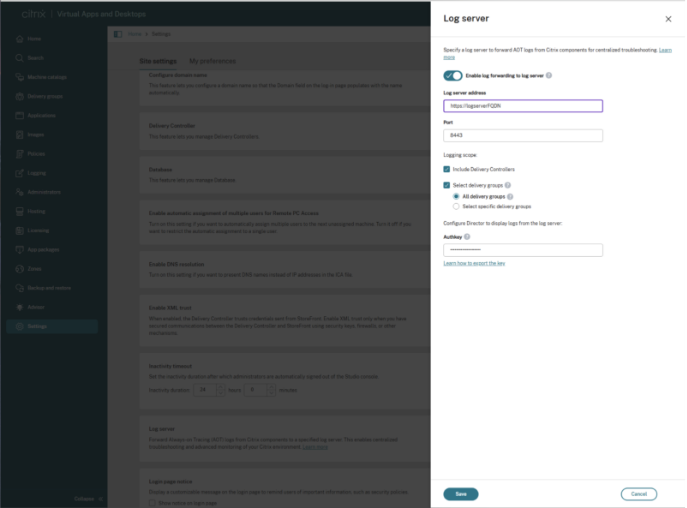
- Faça login no Web Studio e selecione Configurações no painel esquerdo.
- No bloco Servidor de log, selecione Adicionar se nenhum servidor de log estiver configurado.
- Na página Servidor de log, ative Habilitar encaminhamento de log para o servidor de log.
-
Insira o Endereço do servidor de log e a Porta. Os VDAs e os Delivery Controllers usam essas informações para encaminhar os logs AOT.
Nota:
-
Se você estiver usando o Citrix Connector Appliance para implantar o Servidor de Log, certifique-se de que apenas a porta 443 esteja configurada.
-
A atualização do endereço e da porta do Servidor de Log no Citrix Studio funciona inicialmente, mas se você revisitar as configurações e modificar os detalhes do Servidor de Log sem reinserir a chave de autenticação, o espaço reservado da chave de autenticação ficará vazio após salvar, mesmo que a operação pareça bem-sucedida. Isso resulta em configuração ausente ou inválida no Director e no Monitor. Como solução alternativa, sempre reinsira e valide a chave de autenticação ao modificar as configurações do Servidor de Log até que esse problema seja resolvido.
-
-
Escolha quais componentes encaminham logs:
-
Incluir Delivery Controllers: Envia logs AOT de todos os Delivery Controllers.
-
Selecionar grupos de entrega: Envia logs de VDAs em grupos de entrega selecionados.
- Todos os grupos de entrega: Envia logs de todos os VDAs.
- Selecionar grupos de entrega específicos: Escolha grupos de entrega individuais para incluir.
-
- Insira o AuthKey gerado no servidor de log. O dDirector usa esta chave para autenticar e recuperar logs.
- Selecione Salvar para aplicar a configuração.
Para editar uma configuração existente
Para atualizar o servidor de log ou modificar o escopo de log, vá para Configurações > Servidor de log e selecione Editar.
Configurar as definições do servidor de log para o ambiente Citrix DaaS/Cloud através das definições do DaaS
O Always On Tracing (AOT) é suportado tanto para implantações locais (CVAD) quanto para Citrix DaaS (nuvem). No entanto, o comportamento da coleta de logs difere com base no local onde os componentes estão hospedados.
Após instalar e configurar o Servidor de Log AOT (no Linux, Windows ou Connector Appliance), conclua o seguinte para habilitar o encaminhamento de logs para o Servidor de Log nas configurações do Citrix DaaS para implantações na nuvem:
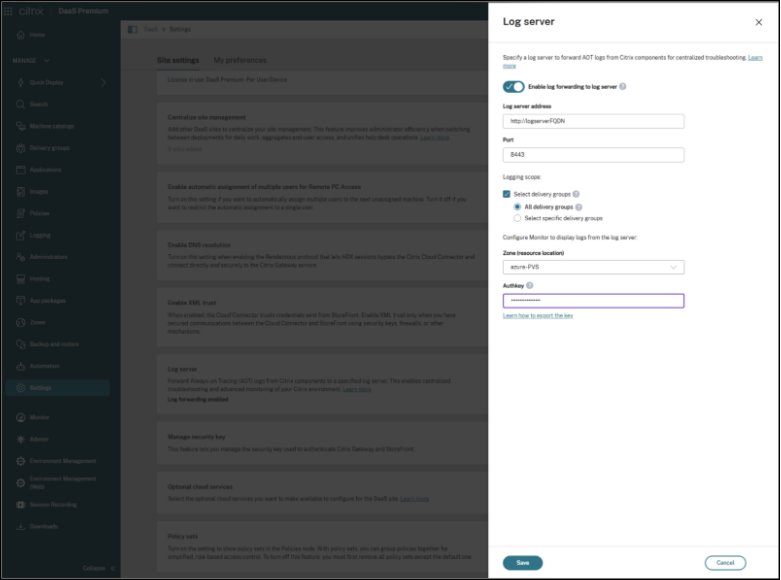
O Citrix Web Studio para DaaS (definições do DaaS) fornece um local centralizado para configurar o encaminhamento de logs do Always-on Tracing (AOT) para sites gerenciados na nuvem. Esta configuração determina para onde os logs AOT são enviados e controla quais VDAs participam do encaminhamento de logs. O Monitor usa essas definições para recuperar e exibir logs para solução de problemas.
- Faça login no Web Studio para DaaS (Configurações do DaaS) e selecione Configurações no painel esquerdo.
- No bloco Servidor de log, selecione Adicionar se nenhum servidor de log estiver configurado atualmente.
- Na página Servidor de log, insira o Endereço do servidor de log e a Porta. Os VDAs usam essas informações para encaminhar logs AOT para o servidor.
-
Defina quais VDAs encaminham logs:
- Selecione Selecionar grupos de entrega para controlar o escopo.
- Todos os grupos de entrega (padrão) encaminha logs de todos os VDAs no site.
- Para direcionar VDAs específicos, selecione Selecionar grupos de entrega específicos e escolha os grupos de entrega que você deseja incluir.
Nota:
Se você estiver usando o Citrix Connector Appliance para implantar o Servidor de Log, certifique-se de que apenas a porta 443 esteja configurada.
- Selecione a Zona (localização do recurso) onde o servidor de log está implantado.
- Insira a Authkey gerada pelo servidor de log. O Monitor usa essa chave para autenticar e recuperar logs para exibição.
- Selecione Salvar para aplicar a configuração.
Configuração de encaminhamento de log para outros componentes
Configurar o upload de log AOT para StoreFront em implantações do Citrix Cloud
Para implantações do Citrix Cloud (híbridas), quando o StoreFront local é usado (em vez do Citrix Workspace) com o Cloud DDC, o StoreFront não recebe automaticamente a configuração do Servidor de Log AOT do Cloud Connector. Execute o seguinte comando PowerShell no servidor StoreFront para configurar manualmente o endpoint do Servidor de Log AOT.
# Enable - Run the following command in StoreFront PowerShell

Enable-CitrixAOTUpload -AoTDataStoreEndpoint https://<FQDNofLogServer>:<server_port> -Role StoreFront

# Disable - Run the following command in StoreFront PowerShell
Disable-CitrixAOTUpload
<!--NeedCopy-->
Nota:
Execute este comando apenas para implantações do Citrix Cloud (híbridas) que usam DDCs na nuvem. Não execute este comando para implantações CVAD locais onde o StoreFront está emparelhado com Delivery Controllers locais, pois a configuração do Servidor de Log é sincronizada automaticamente e nenhuma configuração manual é necessária.
Configurar o upload de logs AOT para o Servidor de Gravação de Sessão
Você pode configurar o Servidor de Gravação de Sessão para fazer upload de logs AOT para um servidor de log central executando o seguinte comando PowerShell na máquina do Servidor de Gravação de Sessão:
#Enable - run following command in Session Recording Server PowerShell
Enable-CitrixAOTUpload -AotDataStoreEndpoint <https://FQDNofServer>:<server port> -Role SessionRecording

#Disable - run following command in Session Recording Server PowerShell
Disable-CitrixAOTUpload
<!--NeedCopy-->
Configurar o upload de logs AOT para FAS
Você pode configurar o FAS para fazer upload de logs AOT para um servidor de log central executando o seguinte comando PowerShell no Servidor FAS:
#Enable - run following command in FAS PowerShell
Enable-CitrixAOTUpload -AotDataStoreEndpoint <https://FQDNofServer>:<server port> -Role FAS

#Disable - run following command in FAS PowerShell
Disable-CitrixAOTUpload
<!--NeedCopy-->
Nota:
O rastreamento Always-on não está disponível se você instalar ou atualizar usando o arquivo MSI do instalador FAS - FederatedAuthenticationService_x64.msi.
Sempre instale o FAS a partir do CVAD MetaInstaller ou XenDesktopFasSetup.exe ou FasSetup_xxxx.exe
Configurar o upload de logs AOT para PVS
Você pode configurar o PVS para fazer upload de logs AOT para um servidor de log central executando o seguinte comando PowerShell no Servidor PVS:
#Enable - run following command in PVS PowerShell
Enable-CitrixAOTUpload -AotDataStoreEndpoint <https://FQDNofServer>:<server port> -Role PVS

#Disable - run following command in PVS PowerShell
Disable-CitrixAOTUpload
<!--NeedCopy-->
Nota:
Se você tiver vários servidores PVS, execute o comando para habilitar ou desabilitar os uploads de log AOT em cada um.
Upload de logs AOT para o Servidor de Licenças
- A URL do Logserver precisa ser atualizada dentro do arquivo de configuração SLS, que pode ser encontrado no local “C:\Program Files (x86)\Citrix\Licensing\WebServicesForLicensing\SimpleLicenseServiceConfig.xml” com a tag XML “AotServerURL”
Exemplo:
<AotServerURL>https://<FQDNofLogServer:443>//ctxlogserver/UploadCitrixLogStream</AotServerURL>
<!--NeedCopy-->
Nota:
Quando os logs são gerados no License Server?
Os logs AOT do License Server são gerados apenas durante eventos específicos, como: instalação ou atualização do License Server, reinício do serviço WSL (Citrix Web Services for Licensing), falha na ativação da licença, falhas na ativação do site escuro e problemas de licenciamento relacionados ao relógio.
Se nenhum desses eventos ocorreu recentemente, a ausência de logs não indica necessariamente um problema.
Verificações Rápidas
- Confirme se um evento qualificado (reinício, atualização, problema de ativação, etc.) ocorreu recentemente.
- Reinicie o serviço Citrix Web Services for Licensing e aguarde até uma hora para o processamento do upload.
- Verifique se a URL do AOT Log Server está configurada corretamente.
- Confirme se o serviço Citrix Web Services for Licensing está em execução.
- Verifique:
C:\Program Files (x86)\Citrix\Licensing\LS\resource\aotSe o arquivo contiver dados, os logs podem estar aguardando o upload.
Observação:
O registro AOT do License Server é orientado por eventos, não contínuo. É normal não ver logs quando nenhum evento qualificado ocorreu.
- O License Server carrega periodicamente os logs para o servidor AOT automaticamente.
Configurar o upload de logs AOT para o Citrix Connector
Para coletar logs do Cloud Connector no AOT Log Server, os seguintes requisitos se aplicam:
-
O Cloud Connector deve estar na versão 6.169.0.22492 ou posterior.
-
Em implantações DDC na nuvem, os detalhes de configuração do Servidor de Log são sincronizados automaticamente com o registro com a versão de maio, e nenhuma configuração manual é necessária
-
Em implantações híbridas (DDC local), a configuração manual do registro é necessária para habilitar a coleta de logs. Crie as seguintes entradas de registro na máquina do Cloud Connector:
Caminho:
HKLM\Software\Citrix\ConfigSyncService
Entradas:
-
LogServerEnabled (REG_DWORD) = 1 -
LogServerEndpoint (REG_SZ) = <https://<logserver-fqdn>:<port>>
Configurar o upload de logs AOT para aplicativos Citrix Workspace
A Citrix permite que os clientes do aplicativo Citrix Workspace carreguem automaticamente logs de diagnóstico para o servidor de log centralizado. Essa capacidade aprimora a eficiência da solução de problemas, fornecendo aos administradores acesso imediato a informações de diagnóstico do lado do cliente sem a necessidade de coleta manual de logs. Os AOTs do lado do cliente serão carregados automaticamente e isso é acionado quando o recurso AOT está habilitado em todo o ambiente CVAD e quando o usuário inicia um recurso.
Requisitos do sistema
- Citrix Virtual Apps and Desktops 2511 ou CVAD 2507 CU1 e versões posteriores
- Aplicativo Citrix Workspace 2511 ou CWA 2507.1 CU1 e versões posteriores
- Certifique-se de que a versão necessária do aplicativo Citrix Workspace (CWA) selecionado esteja instalada. Para obter mais informações, consulte Versões suportadas
Pré-requisito
Inícios da web do aplicativo Citrix Workspace
Para inícios da web do aplicativo Citrix Workspace (incluindo WebHelper, download direto de arquivo ICA e métodos de inicialização de extensão do navegador da web), o StoreFront deve ser configurado para usar a Interface de Usuário moderna (Experiência de UI). Para obter instruções sobre como habilitar a experiência de UI moderna, consulte a documentação do StoreFront.
Nota:
Este pré-requisito se aplica apenas a inicializações baseadas na web e não é necessário para inicializações nativas do aplicativo Citrix Workspace.
Configurar o upload de logs AOT para o NetScaler
- Acesse via SSH a CLI do NetScaler e então entre no shell do NetScaler executando o comando “shell”.
-
Vá para o diretório /var/analytics_conf
cd /var/analytics_conf <!--NeedCopy--> - Gere o arquivo de esquema executando um script python interativo “python {auditlog_schema_generator_for_hec_export.py}”. O arquivo de esquema define os cabeçalhos HTTP (Auth-token, User-Agent etc) e atributos de Payload (Função, IP da Máquina etc).
Trecho da saída gerada por este script
root@Raju-adc2# python auditlog_schema_generator_for_hec_export.py
Schema Builder: Follow the prompts to define your schema.
Include 'Auth-Token'? (Y/n):
Enter the display name (alias) for 'Auth-Token' (press Enter to keep as is): Authkey
'Auth-Token' can only go in 'header'. Automatically selected.
Include 'HostName'? (Y/n): n
Include 'Content-type'? (Y/n): y
Enter the display name (alias) for 'Content-type' (press Enter to keep as is):
'Content-type' can only go in 'header'. Automatically selected.
Default value for 'Content-type' is 'application/json'.
Do you want to change it? (y/N):
Include 'User-agent'? (Y/n):
Enter the display name (alias) for 'User-agent' (press Enter to keep as is):
'User-agent' can only go in 'header'. Automatically selected.
Default value for 'User-agent' is 'AUDITLOGS/1.0'.
Do you want to change it? (y/N):
Include 'Role'? (Y/n): y
Enter the display name (alias) for 'Role' (press Enter to keep as is):
Where should 'Role' be included? (HEADER/payload): HEADER
Default value for 'Role' is 'GW'.
Do you want to change it? (y/N): y
Enter new default value for 'Role': Gateway
<!--NeedCopy-->
Exemplo de arquivo de esquema gerado
{
     "Header": {
         "Auth-Token": {
             "name": "AuthKey"
         },
         "Content-type": {
             "name": "Content-type",
             "value": "application/json"
         },
         "User-agent": {
             "name": "User-agent",
             "value": "AUDITLOGS/1.0"
         },
         "Role": {
             "name": "Role",
             "value": "Gateway"
         },
         "MachineIP": {
             "name": "MachineIP"
         },
         "MachineName": {
             "name": "MachineName"
         }
     },
     "Payload": {
         "LogLevel": "Level",
         "MessageContent": "Message",
         "ModuleName": "Module",
         "Time": "TimeStamp"
     },
     "Format": {
         "delimiter": ""
     }
 }
<!--NeedCopy-->
- Saia do shell e retorne à CLI do NetScaler
- Crie uma Ação de syslog que define o Servidor Syslog, Portas e o arquivo de esquema (criado na etapa anterior) etc
add audit syslogAction {Action Name} {AOT Server IP/FQDN} -serverPort {Destination Port} -logLevel {Log Level} -transport HTTP -httpAuthToken {Authentication Token generated on the AOT sever} -httpEndpointUrl {AOT Server URL where logs will be sent} -httpSchemaFile {Schema File created in Previous Step}
<!--NeedCopy-->
Exemplo:
add audit syslogAction act1 10.102.154.196 -serverPort 8088 -logLevel ALL -transport HTTP -httpAuthToken fbb94d5b234d86a6cb155e3f808dd33c9698a0d1a866e814573b1909e4c9e56896f433da1071e3276bd133269fd69203d8f29166816f4d427e709773ceb9d41d531043331f7f76 -httpEndpointUrl "/services/collector/event" -httpSchemaFile sample.json
<!--NeedCopy-->
- Vincule a syslogAction à Política de Syslog de Auditoria
add audit syslogPolicy {PolicyName} True {Name of the Syslog Action}
<!--NeedCopy-->
Exemplo:
add audit syslogPolicy pol1 true act1
<!--NeedCopy-->
Compartilhar
Compartilhar
This Preview product documentation is Citrix Confidential.
You agree to hold this documentation confidential pursuant to the terms of your Citrix Beta/Tech Preview Agreement.
The development, release and timing of any features or functionality described in the Preview documentation remains at our sole discretion and are subject to change without notice or consultation.
The documentation is for informational purposes only and is not a commitment, promise or legal obligation to deliver any material, code or functionality and should not be relied upon in making Citrix product purchase decisions.
If you do not agree, select I DO NOT AGREE to exit.