StoreFront のインストール
インストール前の準備
StoreFront をインストールして構成する前に、システム要件を確認してください。
StoreFront のインストール
重要
StoreFront のインストール時に発生する可能性のあるエラーやデータ損失を回避するため、すべてのアプリケーションを閉じ、ターゲットシステムで他のタスクや操作が実行されていないことを確認してください。
-
インストーラーは、StoreFront ダウンロードページからダウンロードしてください。インストーラーは、Citrix Virtual Apps and Desktops のイメージの
\x64\Storefrontディレクトリにもあります。 -
ローカル管理者権限を持つアカウントを使用して、StoreFront サーバーにログオンします。
-
CitrixStoreFront-x64.exe を見つけて、管理者としてファイルを実行します。
-
ライセンス契約を読み、同意して、[次へ] をクリックします。
-
[前提条件の確認] ページが表示されたら、[次へ] をクリックします。
-
[インストールの準備完了] ページで、インストール対象としてリストされている前提条件と StoreFront コンポーネントを確認し、[インストール] をクリックします。
-
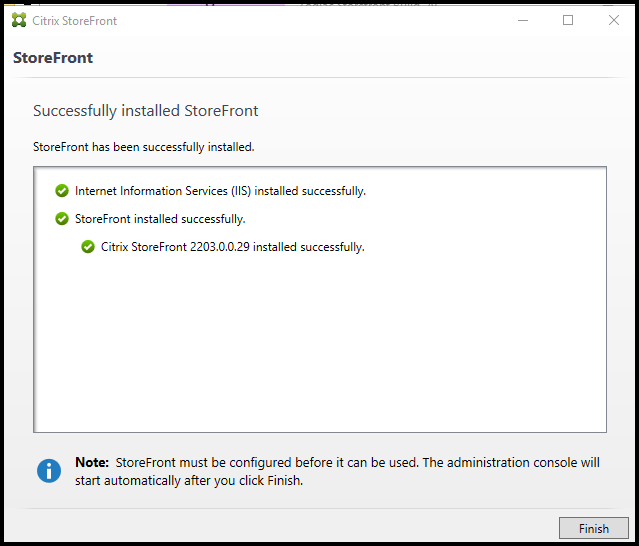
インストールが完了したら、[完了] をクリックします。
-
StoreFront は、インストールを完了するために再起動を要求する場合があります。[はい] をクリックして今すぐ再起動します。
-
HTTPS 用に Microsoft Internet Information Services (IIS) を構成します。手順については、「HTTPS を使用した StoreFront の保護」を参照してください。
コマンドプロンプトからの StoreFront のインストール
-
ローカル管理者権限を持つアカウントを使用して、StoreFront サーバーにログオンします。
-
インストールメディアまたはダウンロードパッケージを参照し、CitrixStoreFront-x64.exe を見つけて、ファイルをサーバー上の一時的な場所にコピーします。
-
コマンドプロンプトで、インストールファイルを含むフォルダーに移動し、次のコマンドを入力します。
CitrixStoreFront-x64.exe [-silent] [-INSTALLDIR installationlocation] [-WINDOWS_CLIENT filelocation\filename.exe] [-MAC_CLIENT filelocation\filename.dmg]
<!--NeedCopy-->
-silent 引数を使用して、StoreFront とその前提条件をサイレントインストールします。デフォルトでは、StoreFront は C:\Program Files\Citrix\Receiver StoreFront にインストールされます。ただし、-INSTALLDIR 引数を使用して別のインストール場所を指定できます。ここで、installationlocation は StoreFront をインストールするディレクトリです。サーバーをサーバーグループの一部にする場合は、StoreFront のインストール場所と IIS Web サイトの設定、物理パス、サイト ID がすべてで一貫している必要があります。
ユーザーが Windows または macOS の Web ブラウザーでストアを開いたときに、デフォルトでは Citrix Workspace アプリを検出できない場合、Citrix Web サイトからプラットフォームに適した Citrix Workspace アプリをダウンロードしてインストールするように求められます。この動作を変更して、ユーザーが StoreFront サーバーから Citrix Workspace アプリのインストールファイルをダウンロードするようにできます。詳細については、「ユーザーへのリソースの表示方法の構成」を参照してください。
この構成変更を行う予定がある場合は、-WINDOWS_CLIENT および -MAC_CLIENT 引数を指定して、Citrix Receiver for Windows または Citrix Workspace アプリ for Windows、および Citrix Receiver for Mac または Citrix Workspace アプリ for Mac のインストールファイルを、それぞれ StoreFront 展開内の適切な場所にコピーします。filelocation をコピーするインストールファイルを含むディレクトリに置き換え、filename をインストールファイルの名前に置き換えます。Citrix Workspace アプリ for Windows、および Citrix Receiver for Mac または Citrix Workspace アプリ for Mac のインストールファイルは、Citrix Virtual Apps and Desktops のインストールメディアに含まれています。
Windows Server 2019 での .Net Framework 4.8 の再起動手順
.Net Framework 4.8 は Windows Server 2022 にはプリインストールされていますが、Windows Server 2019 にはプリインストールされていません。CitrixStoreFront-x64.exe インストーラーは、.Net Framework 4.8 が存在しない場合に .Net Framework 4.8 インストーラーを実行します。既存の .Net Framework ライブラリが使用されている場合、StoreFront をインストールする前に .Net Framework 4.8 のインストールを完了するためにサーバーの再起動が必要になることがあります。これは、PowerShell セッションが実行されている場合に発生する可能性があります。
再起動が必要な場合、CitrixStoreFront-x64.exe は終了し、その後手動で再起動する必要があります。インストールがサイレントモードの場合、エラーコードで終了します。そうでない場合、ユーザーは再起動を許可するように求められます。CitrixStoreFront-x64.exe プロセスは、そのような状況で .Net Framework 4.8 インストーラーから成功以外の終了コードを返します。特定の再起動終了コードは次のとおりです。
- ERROR_SUCCESS_REBOOT_REQUIRED 3010
- ERROR_SUCCESS_REBOOT_INITIATED 1641
PowerShell スクリプトを介した CitrixStoreFront-x64.exe のサイレントインストールの場合は、.Net Framework 4.8 がまだ存在しない場合は、サーバーに事前にインストールしてください。
Citrix Virtual Apps and Desktops™ の一部としてのインストール
StoreFront は、Citrix Virtual Apps and Desktops と同じサーバーにインストールできます。Citrix Virtual Apps and Desktops インストーラーを実行し、[展開の拡張] で [Citrix StoreFront] を選択します。
インストールログ
ログファイルの詳細は、「ログファイル」を参照してください。
StoreFront の構成
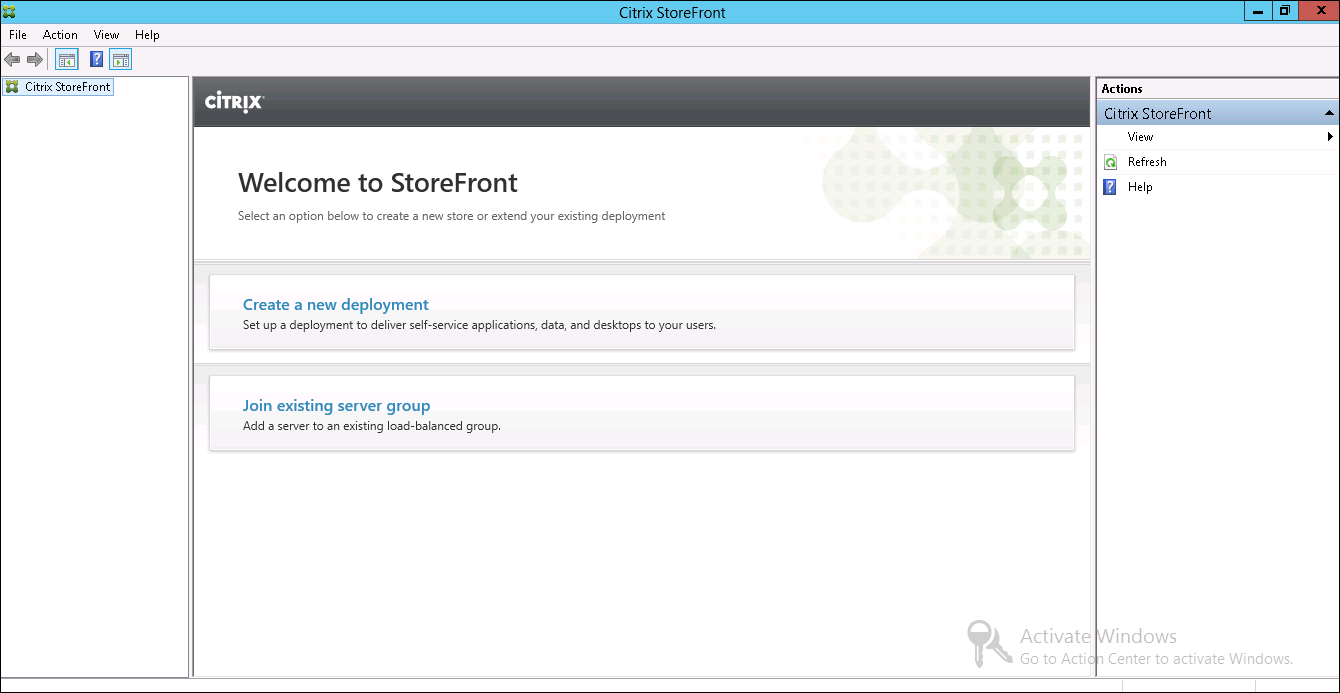
インストールが完了すると、Citrix StoreFront 管理コンソールが自動的に起動します。StoreFront は、スタートメニューからも開くことができます。Citrix StoreFront 管理コンソールが最初に起動すると、2 つのオプションが利用可能です。
-
展開の作成。新しい StoreFront 展開で最初のサーバーを構成します。単一サーバー展開は、StoreFront の評価や小規模な本番展開に最適です。最初の StoreFront サーバーを構成したら、いつでもグループにサーバーを追加して、展開の容量を増やすことができます。
-
既存のサーバーグループへの参加。既存の StoreFront 展開に別のサーバーを追加します。このオプションを選択すると、StoreFront 展開の容量を迅速に増やすことができます。複数のサーバー展開には、外部ロードバランシングが必要です。サーバーを追加するには、展開内の既存のサーバーへのアクセスが必要です。
これで、ユーザーはブラウザーまたはローカルにインストールされた Citrix Workspace アプリを介してストアにアクセスできるようになりました。「ユーザーエクスペリエンス」を参照してください。