This content has been machine translated dynamically.
Dieser Inhalt ist eine maschinelle Übersetzung, die dynamisch erstellt wurde. (Haftungsausschluss)
Cet article a été traduit automatiquement de manière dynamique. (Clause de non responsabilité)
Este artículo lo ha traducido una máquina de forma dinámica. (Aviso legal)
此内容已经过机器动态翻译。 放弃
このコンテンツは動的に機械翻訳されています。免責事項
이 콘텐츠는 동적으로 기계 번역되었습니다. 책임 부인
Este texto foi traduzido automaticamente. (Aviso legal)
Questo contenuto è stato tradotto dinamicamente con traduzione automatica.(Esclusione di responsabilità))
This article has been machine translated.
Dieser Artikel wurde maschinell übersetzt. (Haftungsausschluss)
Ce article a été traduit automatiquement. (Clause de non responsabilité)
Este artículo ha sido traducido automáticamente. (Aviso legal)
この記事は機械翻訳されています.免責事項
이 기사는 기계 번역되었습니다.책임 부인
Este artigo foi traduzido automaticamente.(Aviso legal)
这篇文章已经过机器翻译.放弃
Questo articolo è stato tradotto automaticamente.(Esclusione di responsabilità))
Translation failed!
Citrix Workspaceアプリの必須化
管理者が Citrix Workspaceアプリの必須化 を有効にすると、エンドユーザーはブラウザーでCitrix Workspace Webクライアントを使用できなくなります。
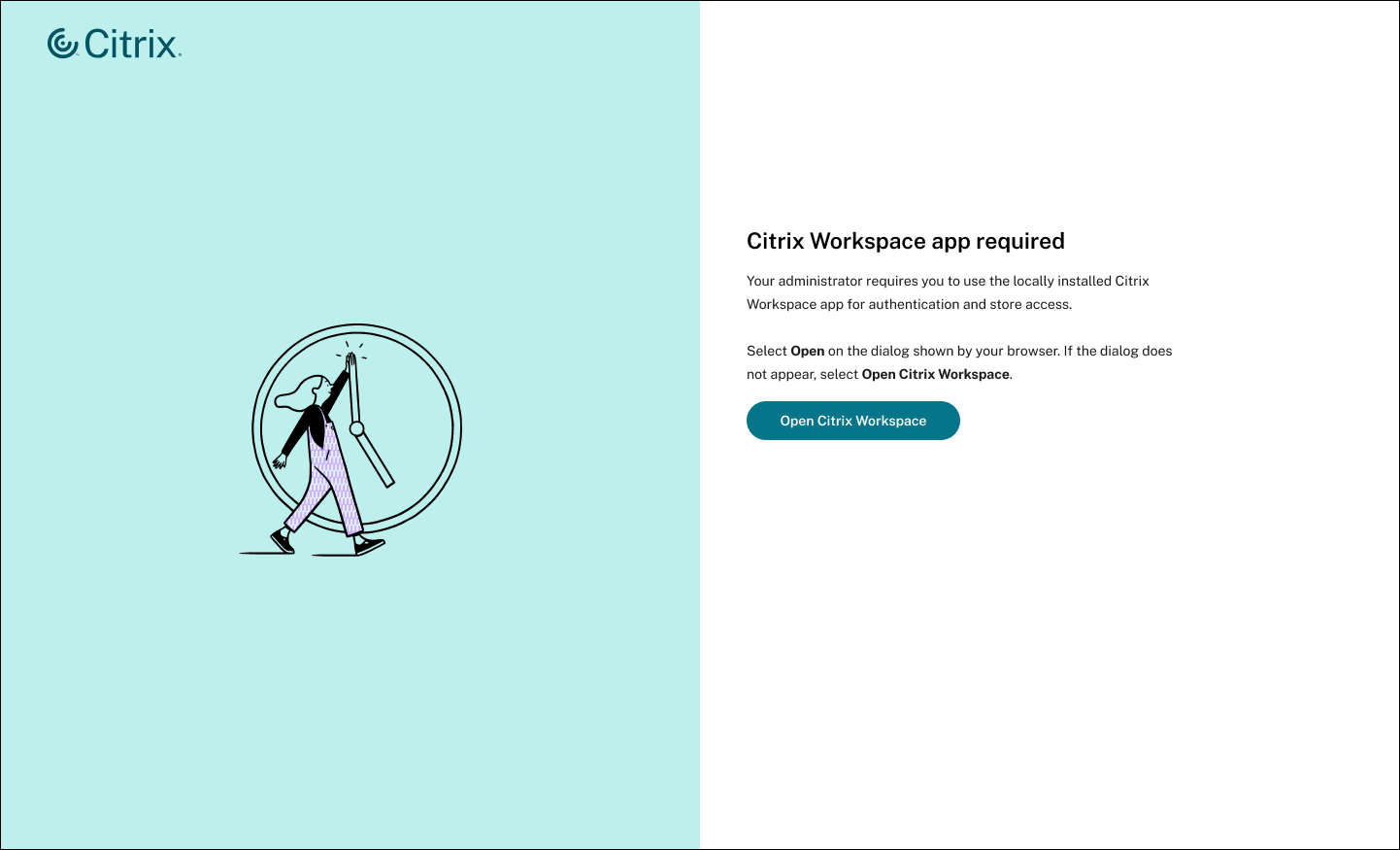
ユーザーがブラウザーにストアURLを入力してWebクライアントにアクセスしようとすると、ネイティブアプリを開くよう促す以下のWebページが表示されます。
-
[Citrix Workspaceを開く] をクリックします。
クライアント検出プロセスが開始され、Citrix Workspaceアプリがユーザーデバイスにローカルにインストールされているかどうかが確認されます。
ネイティブアプリを開くようユーザーに求める [Citrix Workspace Launcherを開く] プロンプトが表示されます。
-
[Citrix Workspaceアプリを開く] をクリックします。
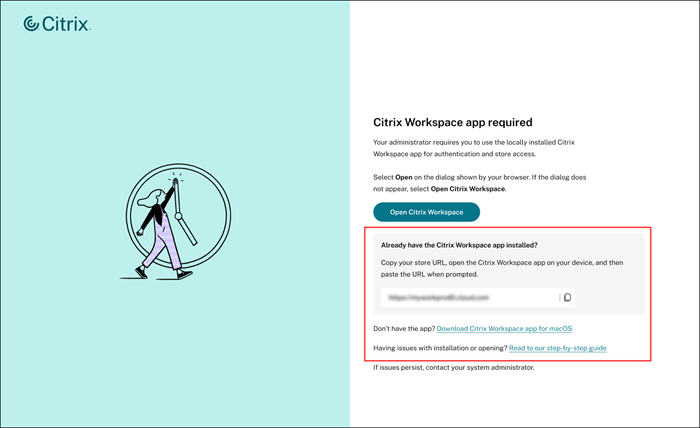
ユーザーがプロンプトを表示しない、または5秒以内にプロンプトの [Citrix Workspaceアプリを開く] をクリックしない場合、Webページには続行するための以下の追加オプションが表示されます。
- ネイティブのCitrix Workspaceアプリで手動でコピーして追加するためのストアURL。
- Citrix Workspaceアプリをインストールするためのダウンロードリンク。ダウンロードリンクを構成するには、Citrix Workspaceアプリの展開 を参照してください。
- Citrix Workspaceアプリのインストールと起動に関する段階的な手順を提供するエンドユーザーガイドへのリンク。
注:
ユーザーがiPadでSafariブラウザーを使用している場合、ブラウザーはそれをMacデスクトップと区別できません。そのため、ユーザーは [I am on iPad] リンクをクリックして、ストアの自動追加に進む必要があります。
ストアの自動追加はLinuxおよびChromeOSではサポートされていません。そのため、これらのデバイスでは [Citrix Workspace Launcherを開く] プロンプトは表示されません。このような場合、ユーザーはネイティブアプリにストアURLを手動で追加する必要があります。詳しくは、ストアの手動追加 を参照してください。
ストアの自動追加
サポートされているバージョンのCitrix Workspaceアプリでは、ストアが自動的に追加されます。最小バージョンは次のとおりです。
| オペレーティングシステム | 互換バージョン |
|---|---|
| Windows | 24.9.0以降 |
| Mac | 24.5.0以降 |
| AndroidおよびiOS | 24.9.0以降 |
注:
ストアの自動追加はLinuxおよびChromeOSプラットフォームではサポートされておらず、WindowsおよびMacプラットフォームではバージョン要件があります。このような場合、ユーザーはネイティブアプリにストアURLを手動で追加する必要があります。詳しくは、ストアの手動追加 を参照してください。
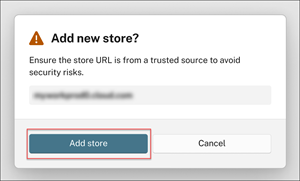
[ストアの追加] をクリックします。
クリックすると、ネイティブアプリはブラウザーに入力されたストアURLを自動的に取得し、ユーザーがサインインするための認証ページを表示します。認証が成功すると、ユーザーはネイティブのCitrix Workspaceアプリのホーム画面を表示できます。
ストアの手動追加
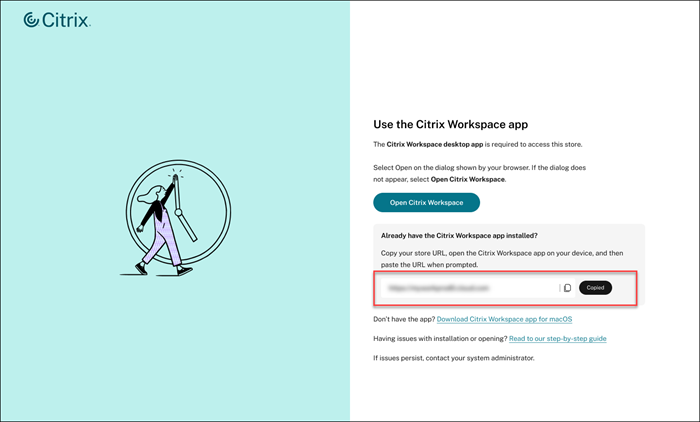
ネイティブアプリが [ストアの追加] オプションをクリックしたときにストアURLを自動的に取得しない場合、ユーザーはCitrix Workspaceアプリにストアを手動で追加できます。
-
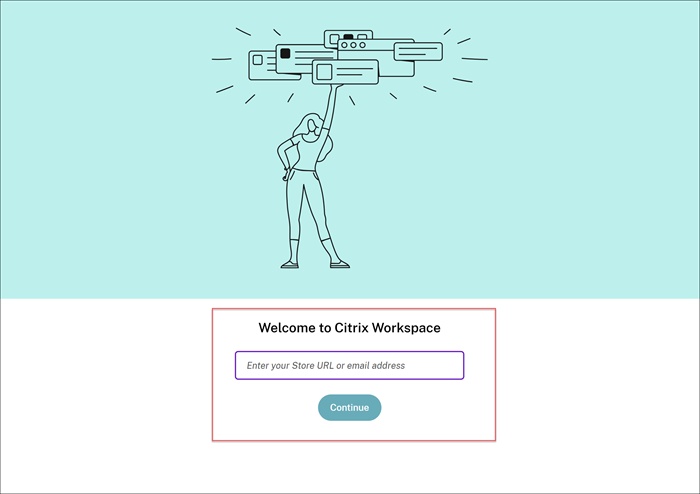
ネイティブ必須WebページからストアURLをコピーし、[Citrix Workspaceへようこそ] ページに貼り付けます。
-
[続行] をクリックします。
有効なストアURLを送信すると、Citrix Workspaceアプリはユーザーがサインインするための認証ページを表示します。認証が成功すると、ユーザーはネイティブのCitrix Workspaceアプリのホーム画面を表示できます。
共有
共有
This Preview product documentation is Citrix Confidential.
You agree to hold this documentation confidential pursuant to the terms of your Citrix Beta/Tech Preview Agreement.
The development, release and timing of any features or functionality described in the Preview documentation remains at our sole discretion and are subject to change without notice or consultation.
The documentation is for informational purposes only and is not a commitment, promise or legal obligation to deliver any material, code or functionality and should not be relied upon in making Citrix product purchase decisions.
If you do not agree, select I DO NOT AGREE to exit.