コンソールを使用しないライセンスサーバーの管理
-
Citrix Licensing Managerを使用せずに実行できる管理手順がいくつかあります。可能な限りコンソールを使用することをお勧めします。この記事では、コンソールを使用できない場合に必要となる手順について説明します。
- ベンダーデーモンログ(CITRIX.log)の上書き防止設定
- Customer Success Services更新ファイル
- ライセンスファイルの削除
- Windowsでのドメイン名切り捨ての無効化
- 更新およびメンテナンスの有効期限の確認
citrix.comのライセンス管理ツールを使用して、ライセンスのダウンロード、割り当て、インストール、割り当ての変更、返却、非表示を行うことができます。詳しくは、「citrix.comのマイアカウントでのライセンス管理」を参照してください。
- ライセンスコマンドを使用して、ライセンス関連のタスクを実行できます。詳しくは、「ライセンスコマンド」を参照してください。
ベンダーデーモンログ(CITRIX.log)の上書き防止設定
License Administration ConsoleをサポートしないLicense Serverバージョン11.16.6ビルド34000では、ベンダーデーモンログ(CITRIX.log)が上書きされないように次のように設定できます。
- システムで
LMGRD_LOG_FILEの場所(HKEY_LOCAL_MACHINE\SOFTWARE\WOW6432Node\FLEXlm License Manager\Citrix Licensing\LMGRD_LOG_FILE)に移動します。 -
パスの前に
+を追加します。たとえば、C:\Program Files (x86)\Citrix\Licensing\LS\Logs\lmgrd.logは、次の図に示すように+C:\Program Files (x86)\Citrix\Licensing\LS\Logs\lmgrd.logに変更されます。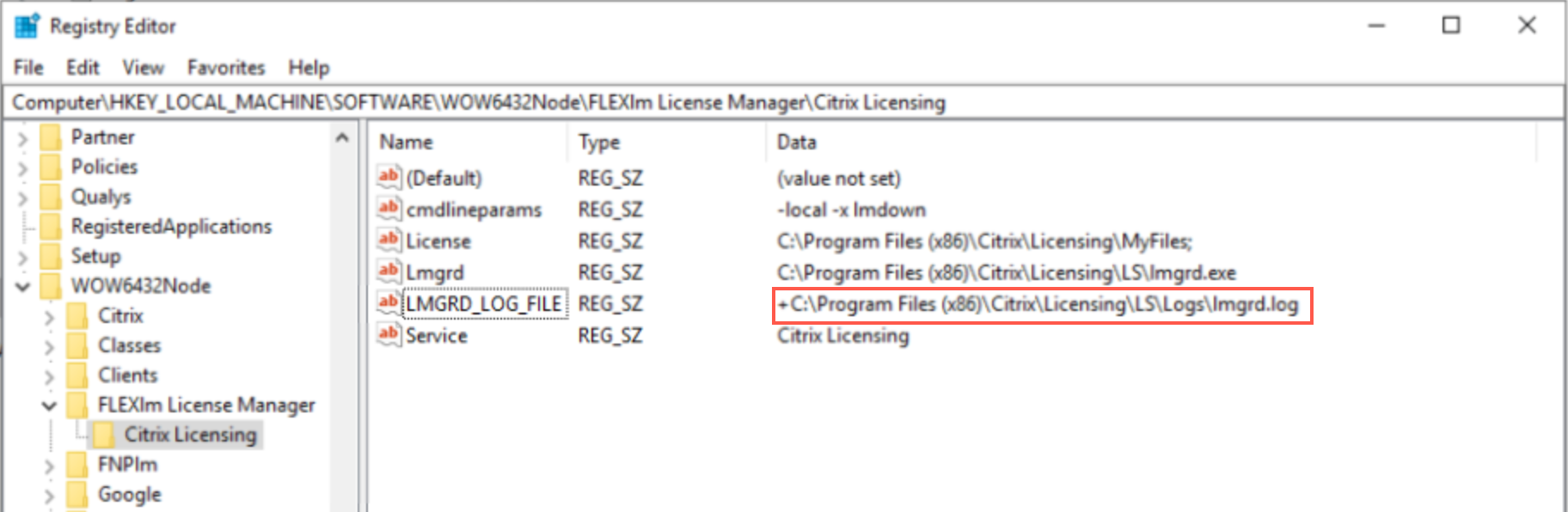
Customer Success Services
citrix.comからCustomer Success Services更新ライセンスファイルをダウンロードしたら、それをライセンスサーバーに追加する必要があります。Customer Success Services更新ライセンスファイルを既存のライセンスファイルと同じディレクトリにコピーし、ライセンスファイルを(lmrereadを使用して)再読み込みします。lmrereadコマンドについて詳しくは、「ライセンスファイルとオプションファイルの再読み込み」を参照してください。
デフォルトでは、この場所は次のとおりです。
- 32ビットサーバーの場合:`C:\Program Files\Citrix\Licensing\MyFiles`
-
64ビットサーバーの場合:
C:\Program Files (x86)\Citrix\Licensing\MyFiles -
更新ライセンスをライセンスサーバーに追加すると、Customer Success Services期間中にリリースされた製品の以降のバージョンが自動的にライセンスによってロック解除されます。
-
ライセンスを分離するには(2つの異なるサーバーで2つの異なるライセンスを使用する場合):
- 2番目のサーバーを選択し、License Serverソフトウェアをインストールします。
- citrix.comにアクセスして、元のライセンスを2つの新しいファイルに修正および割り当てます。これらの元のライセンスは、元のライセンスサーバー上の現在のライセンスファイルに含まれています。
- 最初の展開用に、最初のライセンスサーバーにライセンスを割り当てます。
- 2番目の展開用に、2番目のライセンスサーバー用の別のライセンスファイルを作成するためにライセンスを割り当てます。
-
- Customer Success Servicesファイルを生成してダウンロードし、それらを適用するサーバーにコピーします。
-
- すべてのコンピューターを、使用するCitrix製品のバージョンを実行しているライセンスサーバーにポイントします。Citrix製品サーバーをライセンスサーバーにポイントする方法については、Citrix製品の管理者ガイドを参照してください。
ライセンスファイルの削除
エディションをアップグレードする(たとえば、StandardからAdvanced、またはAdvancedからPremiumへ)と、新しいCitrix製品ライセンスを受け取ります。これらのライセンスは、citrix.comで作成されたライセンスファイルを通じて、1つまたは複数のCitrixライセンスサーバーに割り当てることができます。取り消されたライセンスは、新しいライセンスの購入から90日以内にライセンスサーバーから削除する必要があります。ライセンスを削除すると、次のことが可能になります。
- ライセンス資産管理
- ライセンスコンプライアンス
- 管理コンソールに表示される不要なアラートの削除
ファイルを削除する際の考慮事項:
- ライセンスファイルの誤った削除は、利用可能なライセンスの総数を意図せず減らす可能性があります。
- ライセンスを削除する前に、新しいライセンスファイルをライセンスサーバーに配置してください。
- ファイル内のすべてのINCREMENT行が廃止または不要になった場合にのみ、ライセンスファイルを削除してください。たとえば、すべてのINCREMENT行がアップグレードによって新しいライセンスに置き換えられた場合などです。
重要
オプションファイル(citrix.opt)または起動ライセンス(
citrix_startup.lic)は絶対に削除しないでください。
- ライセンスサーバーで、サービスパネルを開き、Citrix Licensingサービスを停止します。
- Windowsエクスプローラーを開き、ライセンスファイルが保存されている場所に移動します。デフォルトでは、ライセンスファイルは次の場所に保存されます。
- 32ビットサーバーの場合:
C: \Program Files\Citrix\Licensing\MyFiles - 64ビットサーバーの場合:
C: \Program Files(x86)\Citrix\Licensing\MyFiles
- 32ビットサーバーの場合:
- すべてのライセンス(.lic)ファイルをバックアップします。
- テキストエディター(Microsoft WordPadを推奨)を使用して、各ライセンス(.lic)ファイルを開き、1つ以上の廃止されたライセンス機能INCREMENT行を特定します。
- すべてのINCREMENT行が廃止または不要であることを確認します。INCREMENT行について詳しくは、「ライセンスファイル形式」を参照してください。
- ファイルを閉じ、ファイル名拡張子を
.licから.oldに変更します。 - サービスパネルで、Citrix Licensingサービスを再起動します。
- 名前を変更した
.oldファイルを削除します。
ドメイン名切り捨ての無効化
警告
レジストリを誤って編集すると、オペレーティングシステムの再インストールが必要になるような深刻な問題が発生する可能性があります。Citrixは、レジストリエディターの誤った使用によって生じる問題が解決されることを保証できません。レジストリエディターの使用は自己責任で行ってください。編集する前に必ずレジストリをバックアップしてください。
複数のドメインと、異なるドメインで同じユーザー名を持つ複数のユーザーをホストしている場合、ドメイン名の切り捨てを有効のままにすることができます。たとえば、jack@mycompany.comとjack@newplace.comなどです。さまざまなドメインに固有のユーザーがいる場合は、ライセンスサーバーが@domain.comを切り捨てないようにしてください。
ライセンスサーバーはCitrix Service Providerライセンスを検出し、この機能を有効にします。
-
レジストリキーを見つけます。
32ビットマシン用:
HKEY_LOCAL_MACHINE\SOFTWARE\Citrix\licenseserver64ビットマシン用:
HKEY_LOCAL_MACHINE\SOFTWARE\Wow6432Node\Citrix\licenseserver名前:UDUseDomain
-
レジストリキーを1に設定します。
データ 説明 0 ドメインフィールドは切り捨てられます。(デフォルト) 1 ドメインフィールドは切り捨てられません。
更新およびメンテナンスの有効期限の確認
マイアカウントへの無制限のアクセス権が必要です。
- Webブラウザーからwww.citrix.comにアクセスします。
- 「サインイン」>「マイアカウント」を選択し、ユーザーIDとパスワードを入力します。
- 「更新およびメンテナンスプログラムの管理」を選択します。
- ページ上部の「更新連絡先の管理」を選択します。
- 「現在の有効期限」の下に、各ライセンスの更新日が一覧表示されます。