クラスター化されたライセンスサーバーの設定、インストール、アップグレード、およびアンインストール
クラスター化されたライセンスサーバーの必要性
クラスターサーバーは、可用性、信頼性、およびスケーラビリティを向上させるために結合されたコンピューターのグループです。ライセンスサーバーをクラスター化することで、障害発生時でもユーザーは重要なアプリケーションへのアクセスを中断することなく作業を継続できます。
クラスター化されたライセンスサーバーの動作
クラスター対応ライセンスサーバーのアクティブノードでハードウェア障害が発生すると、フェールオーバーが自動的に行われます。リソースは数秒で再び利用可能になります。
-
一般的なクラスター構成では、最低でも1つのアクティブサーバーと1つのパッシブ(バックアップ)サーバーがあります。クラスター内のアクティブサーバーが故障すると、クラスター内のリソースの所有権はクラスター内の別のノードに転送されます。通常、ユーザーはクラスター内の1つのサーバーが別のサーバーにフェールオーバーしたことを検出できません。
-
クラスター化されたライセンスサーバーのアクティブノードが故障しても、Citrix製品に接続しているユーザーには影響ありません。製品は一時的にライセンスキャッシュモードに入り、製品のイベントログにイベントが書き込まれる場合があります。
重要:
クラスター環境にCitrix Licensingがインストールされており、Windowsファイアウォールが有効になっている場合、接続が失敗する可能性があります。コンソールへのリモート接続やライセンスのチェックアウトは、クラスターでフェールオーバーが発生するまでは機能します。CITRIX.exeおよびlmgrd.exeの例外ルールはLicensingのインストール中に作成されますが、クラスターのフェールオーバー後には機能しません。この問題を回避するには、Windowsファイアウォールパネルの [例外] タブでLicensingコンポーネントの例外を作成します。次の各ポートの例外を作成します。
- ライセンスサーバーのポート番号は27000
- ベンダーデーモンのポート番号は7279
- Web Services for Licensingのポート番号は8083
クラスター環境でのCitrix Licensing
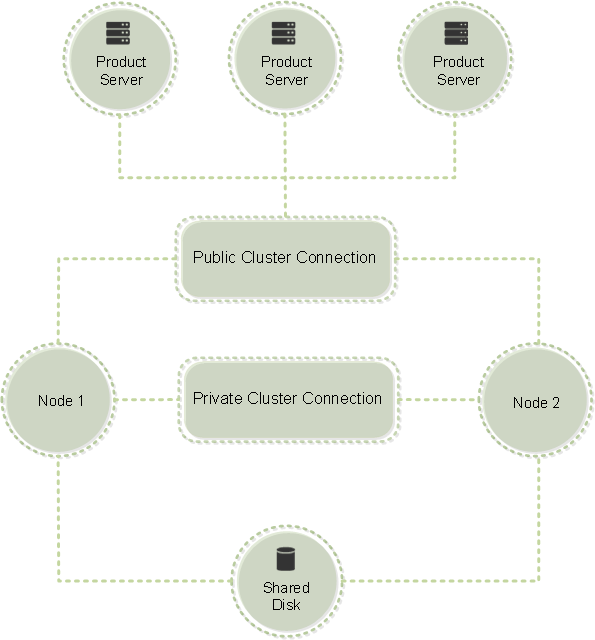
- ほとんどのクラスターと同様に、プライベートネットワークはクラスターのノード間でハートビート、コマンド、および状態情報を送信するために使用されます。接続が中断された場合、ノードはまずプライベートネットワーク、次にパブリックネットワークを介して再接続を試みます。次の図は、クラスター対応のライセンス展開を示しています。
-
クラスター化されたライセンス環境での通信:
-
-
一度に1つのノードのみがクラスター内のリソースを使用できます。Citrix Licensingをすでに展開しており、その展開をクラスター対応サーバーに移行したい場合は、次の点に留意してください。
-
-
クライアントアクセスポイントには、元のライセンスサーバーと同じ名前を付ける必要があります。これは、特定のサーバー名を参照するライセンスファイルをすでに生成しているためです。そうでない場合は、ライセンスサーバークラスターの新しい名前でライセンスファイルを再ホストしてください。
-
ライセンスファイル内のホスト名は大文字と小文字を区別します。したがって、クライアントアクセスポイント名とライセンスファイル内のホスト名は大文字と小文字が一致している必要があります。一致しない場合は、正しい大文字と小文字でライセンスファイルを再ホストする必要があります。フェールオーバークラスターマネージャーを使用して、クライアントアクセスポイント名がライセンスファイルで指定されたホスト名と一致することを確認できます。Citrix Virtual Apps and DesktopsのStudioまたはCitrix Licensing Manager(ライセンスサーバーの [スタート] メニューから)を使用してライセンスをダウンロードする場合、クラスター名とホスト名の大文字と小文字は問題になりません。
-
古いライセンスサーバーによってサービスされていたすべての製品インストール(Citrix Virtual Apps and Desktopsを実行しているサーバーなど)を、新しいライセンスサーバークラスターにポイントします。製品の通信設定を変更して、クライアントアクセスポイントの名前をライセンスサーバー名として使用するようにします。製品側の通信設定の編集については、製品のドキュメントを参照してください。
-
クラスター化されたライセンスサーバーを設定するための前提条件
次のリストは、Microsoftクラスターでライセンスサーバーをセットアップするための要件の概要を示しています。
-
Microsoftクラスター機能は以下に存在します。
- Windows Server 2019
- Windows Server 2016
-
Citrix Licensingは、クラスター用のクラスター共有ボリュームまたはサードパーティのボリューム管理製品をサポートしていません。
-
Microsoftクラスター用にCitrix Licensingを構成する前に、完全に機能するMicrosoftクラスター環境が必要です。Citrix Licensing Servicesは、一度に1つのノードでのみ実行されます。
-
ライセンスサーバーをクラスター化するには、これらのクラスター要件と、ハードウェアおよびクラスター全般に関するMicrosoftのその他の要件に従ってください。
-
License ServerインストーラーCitrixLicensing.exeを使用して、クラスターにLicensingをインストールします。
-
クラスターにCitrix Licensingをインストールするときは、製品のインストール中にライセンスサーバーの名前を求められたときに、クライアントアクセスポイントの名前を指定するようにしてください。
-
クラスター内の各ノードには、同一のライセンスサーバーハードウェアを使用することをお勧めします。特に、Citrixは各ノードに2つのネットワークアダプターを推奨し、サーバーは共有ディスクで構成されていることを推奨します。
-
各ノードに2つのネットワークアダプターがあることを確認してください。ネットワークアダプターは、パブリックネットワークへの接続と、ノード間のプライベートクラスターネットワークに必要です。両方の接続に1つのネットワークアダプターを使用することはサポートしていません。
-
クラスターサービスはサブネットごとに1つのネットワークインターフェイスしか認識しないため、パブリックIPアドレスとプライベートIPアドレスは異なるサブネット上にある必要があります。
-
クライアントアクセスポイント名を解決するには、名前解決方法が必要です。DNS、WINS、HOSTS、またはLMHOSTSなどの名前解決方法を選択できます。
-
クラスターを構成する各サーバーは、同じドメイン内にある必要があります。
-
プライベートネットワークコネクターに静的IPアドレスを設定します。
-
Citrix Licensing Managerを使用してクラスターにライセンスを割り当てることをお勧めします。
-
citrix.comでライセンスファイルを生成するときは、ホストIDを求められたときにクライアントアクセスポイントの名前を使用します。
-
ライセンスファイルをダウンロードした後、ライセンスサーバーの
F:\Program Files\Citrix\Licensing\MyFilesフォルダー(F: はクラスターの共有ドライブ)にコピーし、再読み込みします。
重要:
Citrixは、クラスター内のすべてのネットワークアダプター(プライベートおよびパブリックの両方)に静的IPアドレスを設定することを推奨します。動的ホスト構成プロトコル(DHCP)を使用してIPアドレスを取得する場合、DHCPサーバーがダウンするとクラスターノードへのアクセスが利用できなくなる可能性があります。パブリックネットワークアダプターにDHCPを使用する必要がある場合は、DHCPサービスが一時的に失われた場合でも動的に割り当てられたリースアドレスが有効なままであるように、長いリース期間を使用するか、DHCP予約を実行してください。
クラスター化されたライセンスサーバーの設定
次の手順は、クラスター対応サーバーにLicensingをインストールおよび構成する全体的なプロセスを説明しています。これらの手順は、ライセンスサーバーをインストールするハードウェアでクラスターが構成されていることを前提としています。
-
クラスターリソースグループを作成します。クライアントアクセスポイントと共有ストレージをリソースグループに割り当てます。最初のノードがクラスターリソースを制御し、作成したリソースグループが最初のノードを指していることを確認します。
-
クラスターの最初のノードで、Citrix LicensingインストーラーCitrixLicensing.exeを管理者として起動します。最初のノードに共有クラスタードライブ(クォーラムドライブではない)にインストールします。[Last Node in the Cluster] チェックボックスはオフのままにします。
-
アクティブノードからクラスター内の2番目のノードにリソースを移動します。
-
2番目のノードに、最初のノードと同じ共有場所にライセンスサーバーをインストールします。クラスターには2つ以上のノードを追加できます。
クラスター内の最後のノードにライセンスサーバーをインストールする場合は、[Last Node in the Cluster] チェックボックスがオンになっていることを確認してください。
ライセンスサーバーのクライアントアクセスポイント名をホスト名として指定するライセンスファイルを入手します。ライセンスファイルを入手したら、それらをライセンスサーバーに追加し、再度読み込む必要があります。
Citrix製品を構成して、ライセンスサーバークラスターのノード名ではなく、クライアントアクセスポイント名を使用するようにします。
重要:
クラスター化されたライセンスサーバーがフェールオーバーすると、クラスターサービスは
lmgrd_debug.logの名前を、以前サービスをホストしていたノードの名前に変更します。その後、新しいアクティブノードでサービスを開始し、lmgrd_debug.logを作成します。
クラスター対応サーバーへのライセンスのインストール
重要:
.msiはクラスタリングをサポートしていません。クラスタリングのためにインストールまたはアップグレードするには、CitrixLicensing.exeを使用してください。
この手順では、次のドライブ文字とパス/変数が使用されます。
-
Dは製品メディアのドライブです。
-
Cは指定されたノード上のローカルハードドライブです。
-
Fはクラスター共有ドライブリソースです。(このドライブはインストールドライブです。つまり、各ノードで使用されるインストールファイルが保存される場所です。)
NetBiosの制限により、クライアントアクセスポイント名が15文字未満であることを確認してください。非英語プラットフォームで、クラスターノードにライセンスサービスをインストールする際、Configure画面の[Cluster Group]リストにシステムデフォルトのクラスターグループが含まれる場合があります。デフォルト以外のクラスターグループのいずれかを選択すると、インストールは正常に続行されます。
-
個別の非コアクラスターリソースグループを作成します。リソースグループには、ドライブ文字とクライアントアクセスポイントが割り当てられたアタッチドストレージが必要です。クライアントアクセスポイントは、ライセンスファイルの取得時に使用したホスト名と同じである必要があります。Windows Server 2016およびWindows Server 2019で、フェールオーバークラスターマネージャーと [役割] > [役割の構成] を使用します。次に、メニューで [その他のサーバー] タイプを選択します。クラスターの最初のノードがすべてのクラスターリソースを所有していることを確認してください。
-
ライセンスサーバーインストーラー CitrixLicensing.exe を 管理者 として実行します。 [インストール場所]ページで、ドライブ文字をクラスター共有ドライブに対応するように設定します。デフォルトでは、ライセンスコンポーネントは
F:\Program Files\Citrix\Licensingにインストールされます。 -
最初のノードへのインストール中に、[Last Node in the Cluster]チェックボックスを選択しないでください。
-
手順1で作成したリソースグループのリソースを2番目のノードに移動します。
-
クラスターのノード2で、CitrixLicensing.exe を管理者として実行します。
-
手順3に戻ります。クラスターには2つ以上のノードをインストールできます。クラスターには2つ以上のノードをインストールできます。追加のクラスターごとに、手順3を繰り返します。
-
クラスター内の最後のノードにライセンスサーバーをインストールする場合は、[Last node in the cluster]チェックボックスがオンになっていることを確認してください。最後のノードはポートが構成される場所です。
-
Citrix Licensing Managerを使用してライセンスファイルをインポートします。
コンソールの起動またはコマンドの実行
標準展開で利用可能なすべてのライセンス管理機能は、クラスター化されたライセンスサーバーでも利用できます。これらの機能には、管理コンソールとライセンス管理コマンドを実行する機能が含まれます。
クラスターで Citrix Licensing Manager を開くには、次の場所に移動します。
https://client access point name:web service port
ここで、client access point name はクラスターの名前であり、web service port はコンソール通信用のポート番号です。デフォルトのポート番号は8083です。クラスター内のライセンスファイルの場所を指定するには、引数 -c @client access point name を使用して多くのライセンス管理コマンドを実行できます。例:
lmreread -c @client access point name -all
クラスター化されたライセンスサーバーのアップグレード
クラスター化されたライセンスサーバー(バージョン11.12.1以降)を最新バージョンにアップグレードするには、次の手順を完了します。
-
最新のライセンスサーバービルドをダウンロードします。
-
ライセンスサーバーインストーラー CitrixLicensing.exe を 管理者 として実行します。
-
クラスター対応サーバーへのライセンスのインストール時に作成したリソースグループのリソースを2番目のノードに移動します。
-
クラスターのノード2で、CitrixLicensing.exe を管理者として実行します。ノード2がクラスターの最後のノードである場合は、[ポートの構成] ページで [Last Node in Cluster] オプションがオンになっていることを確認し、[次へ] をクリックします。
-
クラスターに2つ以上のノードがある場合は、手順3を繰り返します。
-
Citrix Licensing Managerを使用してライセンスファイルをインポートします。
注:
ライセンスサーバーのバージョンが11.12.1より古い場合は、アンインストールしてから最新バージョンをインストールしてください。古いバージョンのライセンスサーバーは、現在のMicrosoftクラスターガイドラインに準拠していません。
クラスター化されたライセンスサーバーのアンインストール
アクティブノードの [コントロールパネル] > [プログラムと機能] オプションを使用して、クラスター化されたライセンスサーバーからライセンスをアンインストールします。 最初のノードにすべてのリソースが含まれていることを確認してください。
-
クラスターの最初のノードから、[コントロールパネル] > [プログラムと機能] を起動します。
-
Citrix Licensingを削除します。
-
フェールオーバークラスターマネージャーを使用して、Citrix Licensingリソースグループ内のリソースを2番目のノードに移動します。
-
2番目のノードからCitrix Licensingを削除します。ノードが複数ある場合は、各ノードに対して手順3と4を繰り返し、その後手順5に進みます。
-
共有ドライブから残りのファイルを削除します。
注:
アンインストールプロセスでは、共有ドライブからライセンスファイルとオプションファイルは削除されません。詳細については、「ライセンスのトラブルシューティング」を参照してください。