テナント顧客向けフェデレーション認証サービスの有効化
この記事では、マルチテナントのマネージドサービスプロバイダー (MSP) 環境でフェデレーション認証サービス (FAS) を有効にする手順について説明します。詳細については、「リファレンスアーキテクチャ: Citrix Service Provider DaaS」を参照してください。
-
前提条件
- Citrix Cloud のドメインおよびリソースロケーションへの管理者アクセス権があること。詳細については、「管理者権限の変更」を参照してください。
- テナントと MSP の関係をセットアップ済みであること。詳細については、「Citrix Service Provider 向け Citrix DaaS」を参照してください。
MSP 顧客の構成
-
Cloud Connector を使用して、Active Directory ドメインを Citrix Cloud で利用可能にします。
オンプレミスインフラストラクチャを Citrix Cloud に接続するには、Cloud Connector をインストール します。
オンプレミスのドメインコントローラーに関連付けられているドメインが、ID およびアクセス管理 > ドメイン の下で利用可能であることを確認します。
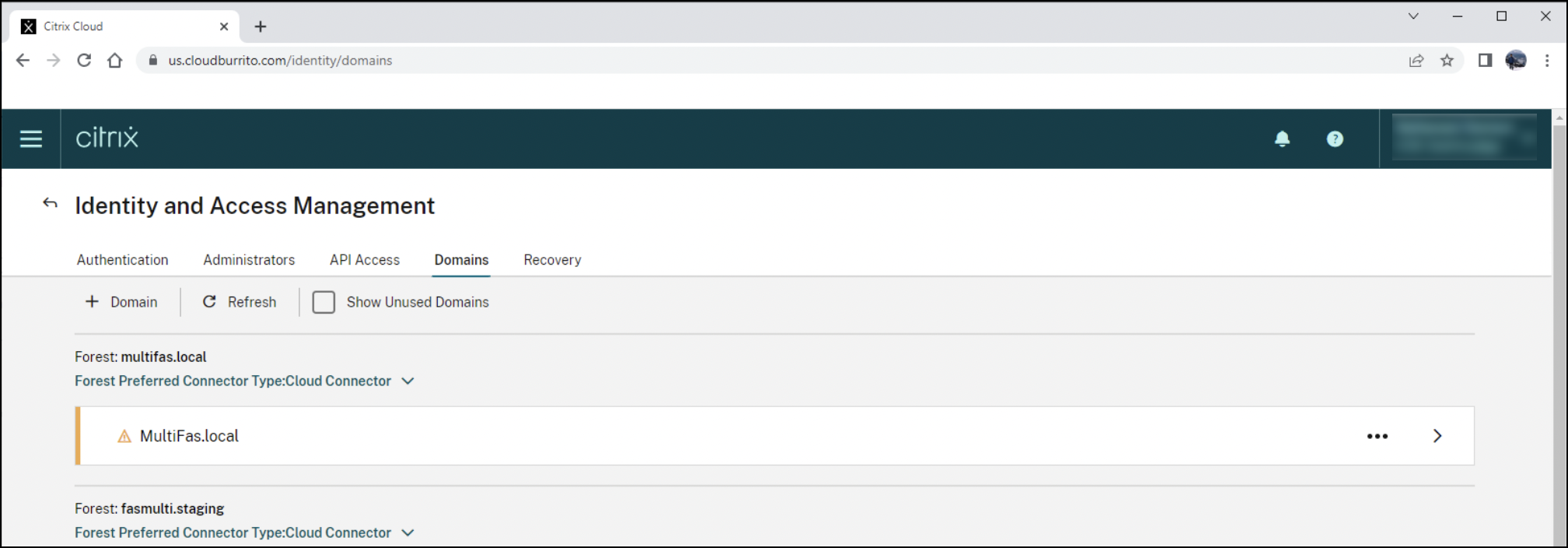
-
ドメインをテナントにフェデレートします。
ドメインを選択し、ドロップダウンメニュー (…) をクリックし、フェデレーションドメインの管理 をクリックします。
-
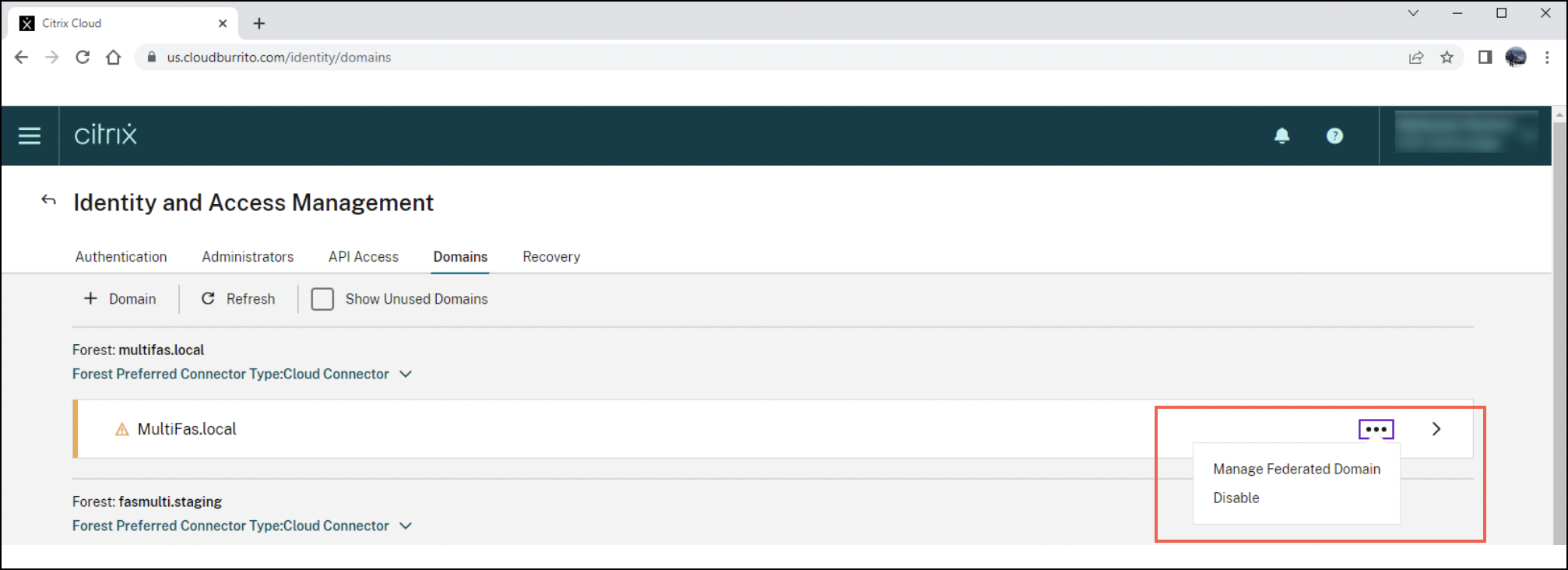
-
テナントを見つけて + をクリックします。次に、適用 をクリックします。
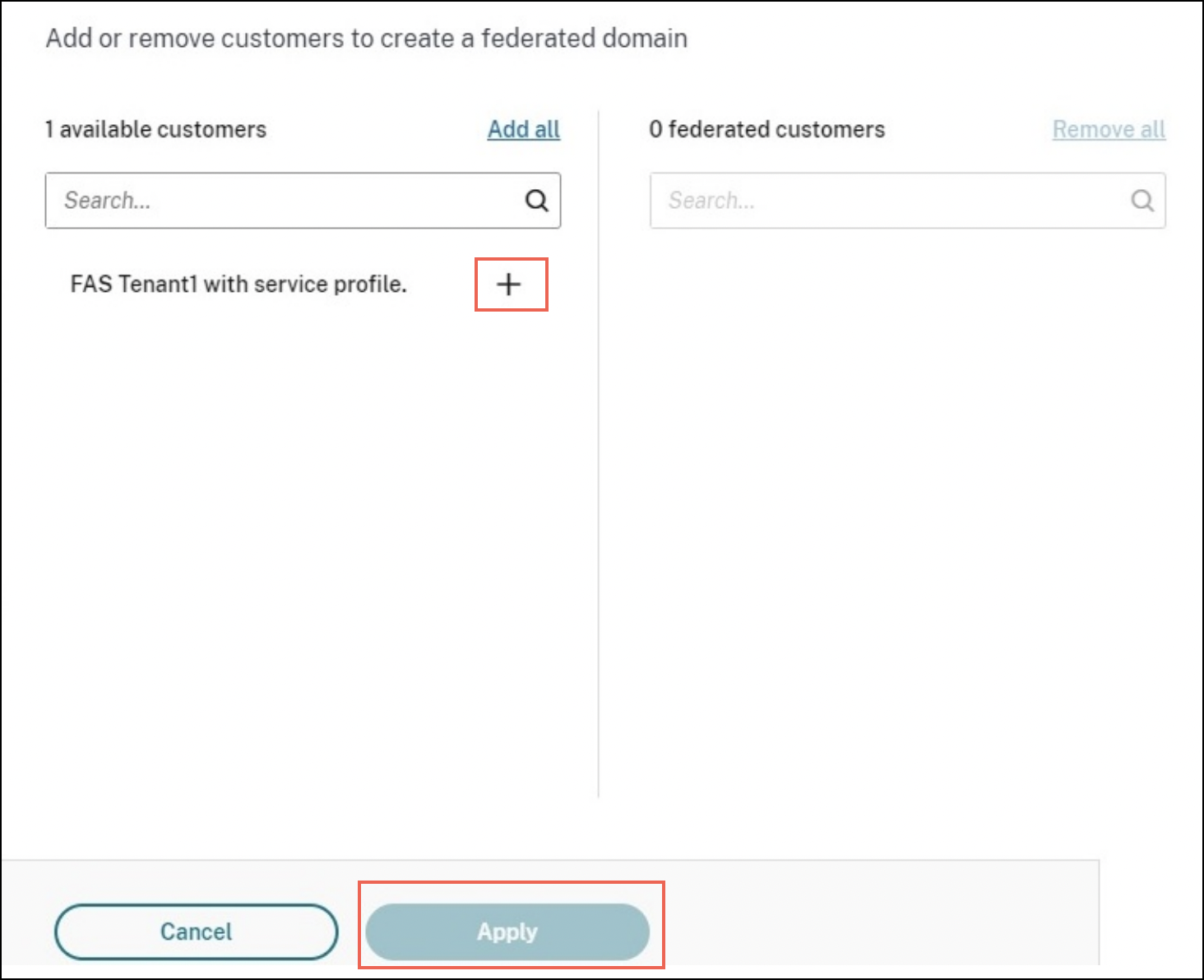
-
-
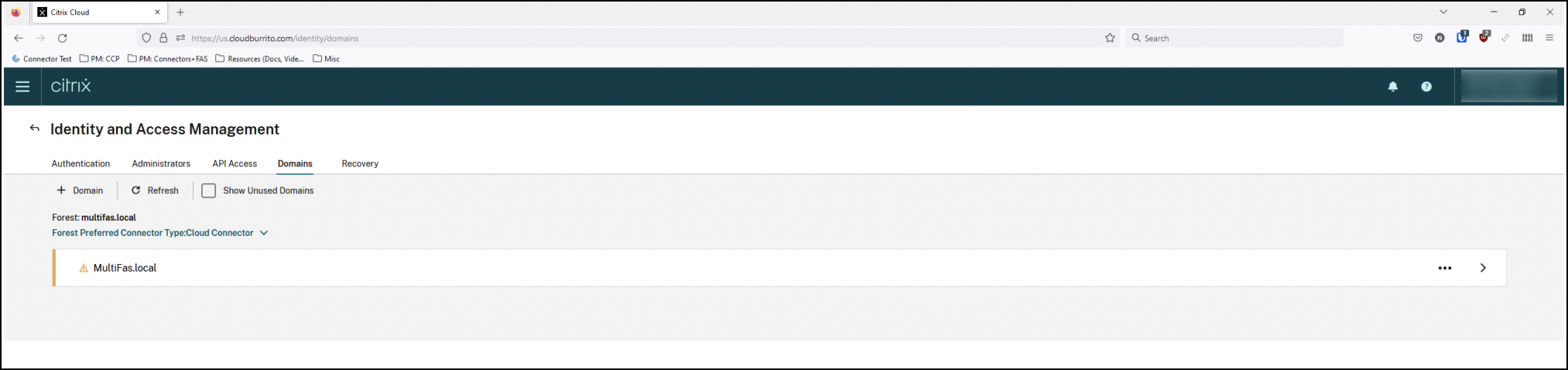
関連付けられているドメインがテナントに存在することを確認します。
この手順はオプションです。テナント顧客のコンソールにサインインし、ドメインが ID およびアクセス管理 > ドメイン の下にリストされていることを確認します。
MSP 顧客に戻ります。
-
FAS サーバーをインストールして Citrix Cloud に登録します。
テナントの Citrix Virtual Apps and Desktops リソースが配置されている Active Directory (AD) フォレストに FAS をインストールします。FAS をその AD フォレストに関連付けられているクラウドのリソースロケーションに接続します。FAS サーバーをインストールするには、「インストールと構成」を参照してください。
-
テナント顧客を構成します。
テナント顧客向けに FAS を有効にする
-
ID プロバイダー (IdP) を構成する
テナント顧客に切り替えます。ID およびアクセス管理 > 認証 に移動します。IdP に接続し、AD が IdP と同期されていることを確認します。
-
テナント向けに FAS を有効にする
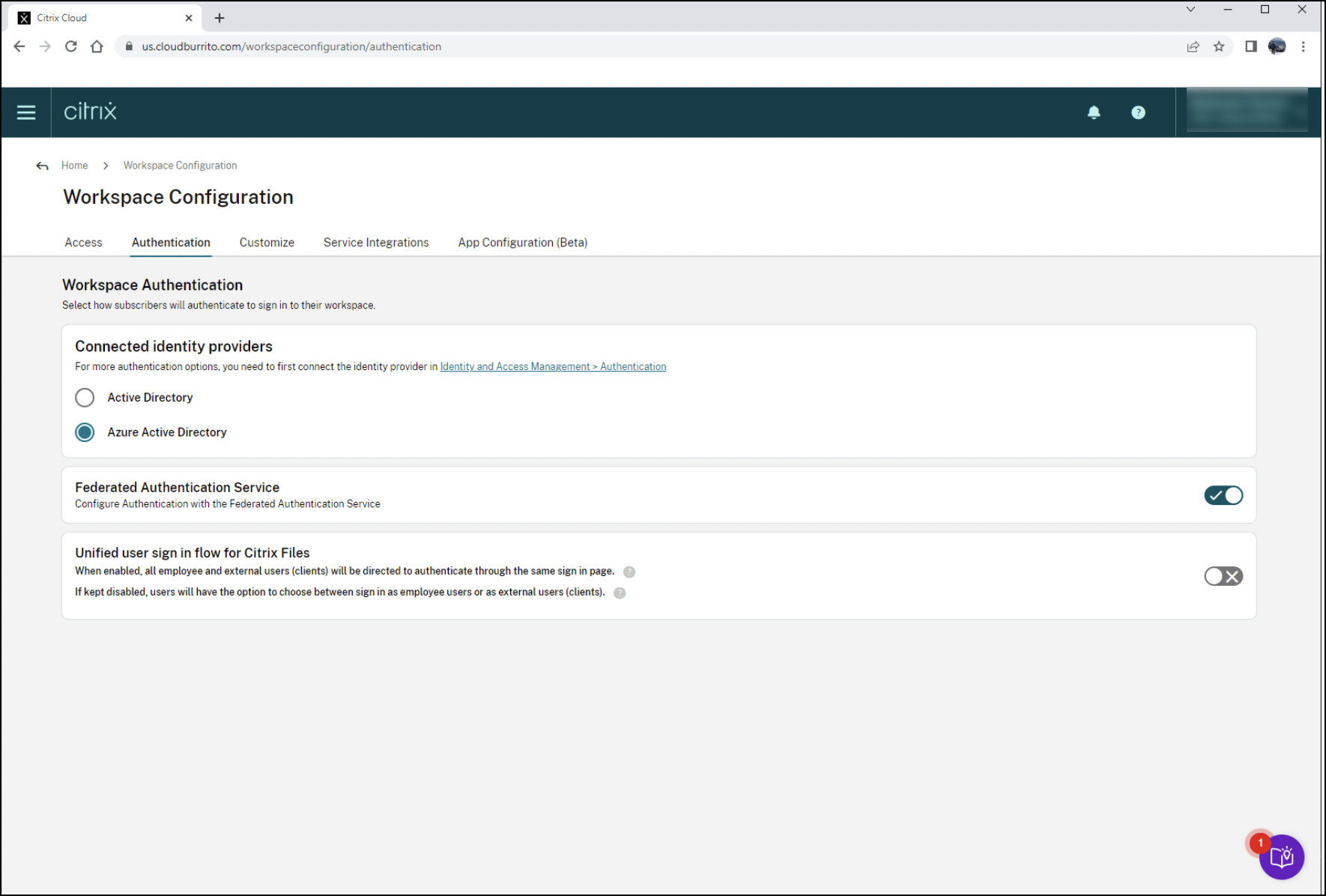
ワークスペース構成 > 認証 に移動します。セットアップした認証を選択し、FAS を有効にします。
-
既知の問題
テナントのフェデレーションドメインを削除する前に MSP ドメインを削除すると、既知の問題が発生します。テナント向けに FAS を有効にすることはできますが、MSP にドメインが存在しなくなるため、FAS は失敗します。