認証局の構成
この記事では、フェデレーション認証サービス (FAS) を認証局 (CA) サーバーと統合するための高度な構成について説明します。これらの構成のほとんどは、FAS管理コンソールではサポートされていません。手順では、FASが提供するPowerShell APIを使用します。この記事の指示を実行する前に、PowerShellの基本的な知識が必要です。
FASで使用する複数のCAサーバーのセットアップ
ルールを作成または編集する際に、FAS管理コンソールを使用して複数のCAでFASを構成できます。
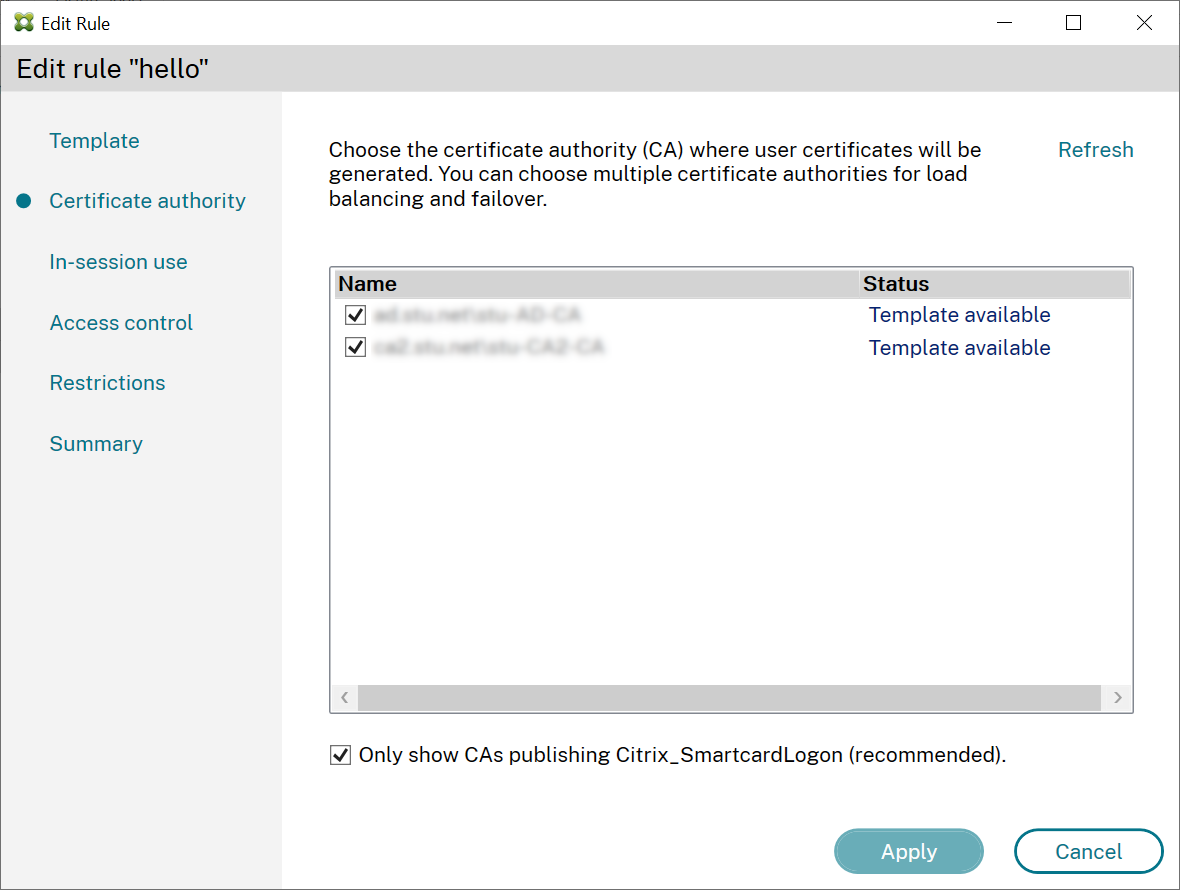
選択するすべてのCAは、Citrix_SmartcardLogon証明書テンプレート (またはルールで選択したテンプレート) を公開している必要があります。
使用したいCAのいずれかが目的のテンプレートを公開していない場合は、そのCAに対して認証局のセットアップの手順を実行します。
注:
このサービスを承認する手順をすべてのCAに対して実行する必要はありません。この手順で構成された承認証明書は、どのCAでも使用できるためです。
予期される動作の変更
複数のCAサーバーでFASサーバーを構成すると、ユーザー証明書の生成は構成されているすべてのCAサーバーに分散されます。また、構成されているCAサーバーのいずれかが失敗した場合、FASサーバーは別の利用可能なCAサーバーに切り替わります。
TCPアクセス用のMicrosoft認証局の構成
デフォルトでは、Microsoft CAはアクセスにDCOMを使用します。これにより、ファイアウォールセキュリティを実装する際に複雑さが発生する可能性があるため、Microsoftは静的TCPポートに切り替えるための規定を設けています。Microsoft CAで、[スタート] > [ファイル名を指定して実行] > dcomcnfg.exe を使用してDCOM構成パネルを開き、コンピューター > マイコンピューター > DCOMの構成 を展開して CertSrv Request ノードを表示し、CertSrv Request DCOMアプリケーションのプロパティを編集します。
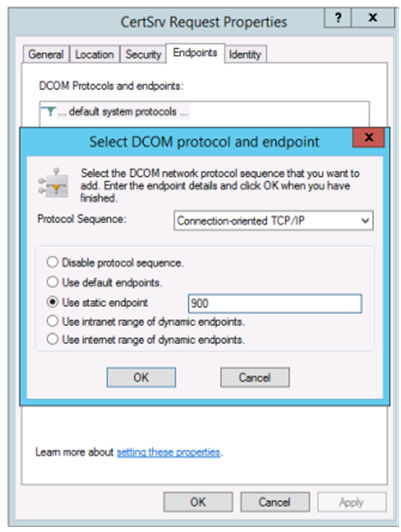
「エンドポイント」を変更して静的エンドポイントを選択し、TCPポート番号 (上記の図では900) を指定します。
Microsoft認証局を再起動し、証明書要求を送信します。netstat –a –n –b を実行すると、certsvrがポート900でリッスンしていることが確認できます。

DCOMはRPCポートを使用してネゴシエーション段階を持つため、FASサーバー (または認証局を使用する他のマシン) を構成する必要はありません。クライアントがDCOMを使用する必要がある場合、証明書サーバー上のDCOM RPCサービスに接続し、特定のDCOMサーバーへのアクセスを要求します。これによりポート900が開かれ、DCOMサーバーはFASサーバーに接続方法を指示します。
ユーザー証明書の事前生成
FASサーバー内でユーザー証明書が事前生成されると、ユーザーのログオン時間が大幅に改善されます。以下のセクションでは、単一または複数のFASサーバーでこれを実行する方法について説明します。
Active Directoryユーザーリストの取得
次の例に示すように、ADをクエリし、ユーザーのリストをファイル (たとえば、.csvファイル) に保存することで、証明書の生成を改善できます。
Import-Module ActiveDirectory

$searchbase = "cn=users,dc=bvt,dc=local" # AD User Base to Look for Users, leave it blank to search all
$filename = "user_list.csv" # Filename to save

if ($searchbase -ne ""){
    Get-ADUser -Filter {(UserPrincipalName -ne "null") -and (Enabled -eq "true")} -SearchBase $searchbase -Properties UserPrincipalName | Select UserPrincipalName | Export-Csv -NoTypeInformation -Encoding utf8 -delimiter "," $filename
} else {
    Get-ADUser -Filter {(UserPrincipalName -ne "null") -and (Enabled -eq "true")} -Properties UserPrincipalName | Select UserPrincipalName | Export-Csv -NoTypeInformation -Encoding utf8 -delimiter "," $filename
}
<!--NeedCopy-->
Get-ADUserは、ユーザーのリストをクエリするための標準的なコマンドレットです。上記の例には、UserPrincipalNameを持ち、アカウントステータスが「有効」であるユーザーのみをリストするためのフィルター引数が含まれています。
SearchBase引数は、ADのどの部分でユーザーを検索するかを絞り込みます。AD内のすべてのユーザーを含めたい場合は、これを省略できます。注: このクエリは多数のユーザーを返す可能性があります。
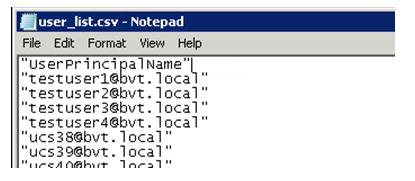
CSVは次のようになります。
FASサーバー
次のPowerShellスクリプトは、以前に生成されたユーザーリストを取得し、ユーザー証明書のリストを作成します。
Add-PSSnapin Citrix.A*
$csv = "user_list.csv"
$rule = "default" # rule/role in your admin console
-  $users = Import-Csv -encoding utf8 $csv
-  foreach ( $user in $users )
-  {
    $server = Get-FasServerForUser -UserPrincipalNames $user.UserPrincipalName
    if( $server.Server -ne $NULL) {
        New-FasUserCertificate -Address $server.Server -UserPrincipalName $user.UserPrincipalName -CertificateDefinition $rule"_Definition" -Rule $rule
    }
    if( $server.Failover -ne $NULL) {
        New-FasUserCertificate -Address $server.Failover -UserPrincipalName $user.UserPrincipalName -CertificateDefinition $rule"_Definition" -Rule $rule
    }
}
<!--NeedCopy-->
複数のFASサーバーがある場合、特定のユーザーの証明書は2回生成されます。1つはメインサーバーで、もう1つはフェイルオーバーサーバーで生成されます。
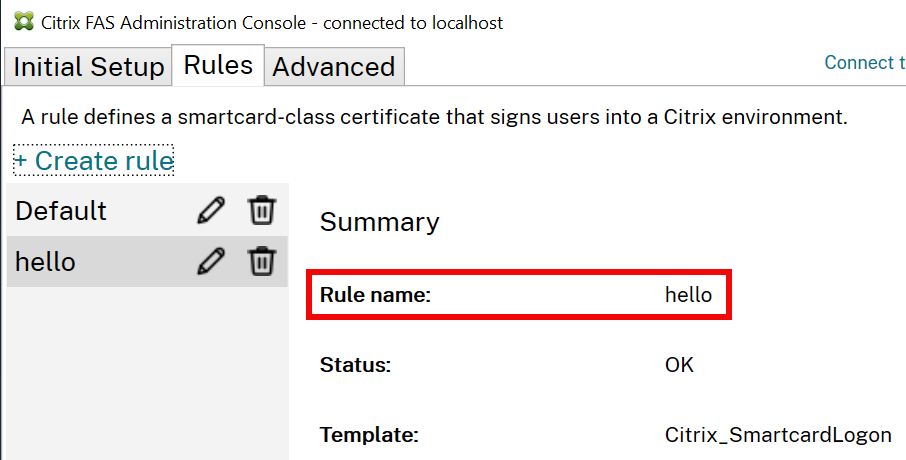
上記のスクリプトは、「default」という名前のルールに対応しています。異なるルール名 (たとえば、「hello」) を使用している場合は、スクリプト内の$rule変数を変更してください。
登録機関証明書の更新
複数のFASサーバーが使用されている場合、ログオンしているユーザーに影響を与えることなく、FAS承認証明書を更新できます。
注:
GUIを使用してFASを再承認することもできます。
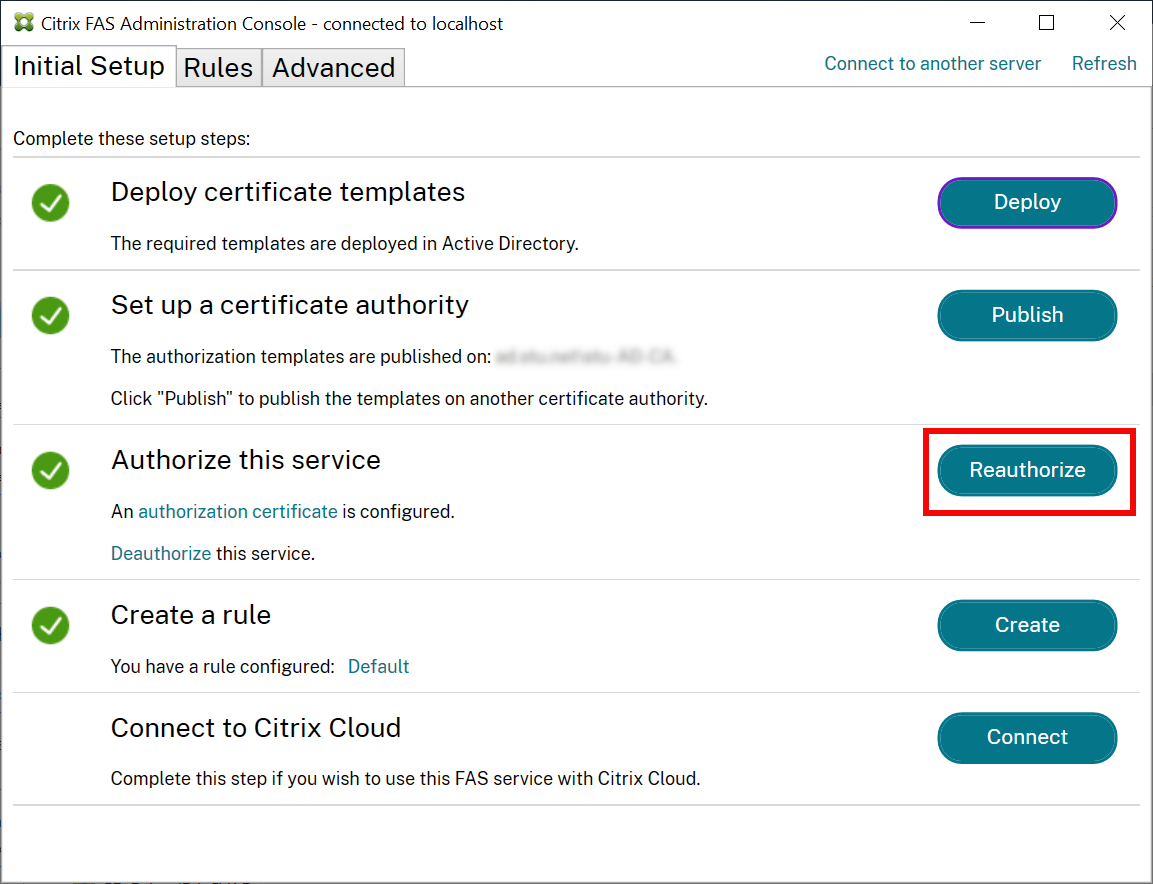
次のシーケンスを完了します。
-
新しい承認証明書を作成します:
New-FasAuthorizationCertificate -
Get-FasAuthorizationCertificateによって返される新しい承認証明書のGUIDをメモします。 -
FASサーバーをメンテナンスモードにします:
Set-FasServer –Address <FAS server> -MaintenanceMode $true -
新しい承認証明書を交換します:
Set-FasCertificateDefinition –AuthorizationCertificate <GUID> -
FASサーバーをメンテナンスモードから解除します:
Set-FasServer –Address <FAS server> -MaintenanceMode $false -
古い承認証明書を削除します:
Remove-FasAuthorizationCertificate