Microsoft Teamsの最適化
Microsoft Teamsにおけるオーディオパフォーマンスの向上
-
Citrix Workspace™アプリ for Windowsバージョン2503以降、HDXRTCMediaEngineで使用されているオーディオサブシステムが新しいシステムに置き換えられました。これにより、Microsoft Teamsはより優れたオーディオパフォーマンスを提供し、通話や会議中の全体的なユーザーエクスペリエンスを向上させます。この機能と合わせて、Microsoft Teamsの最適化に関連する以下の問題が解決されました。
- 新しいプラグインデバイスがマイクドロップダウンメニューオプションで利用できない場合がある
- デバイスの重複エントリがマイクドロップダウンメニューオプションに表示される場合がある
- クライアントのデフォルト出力デバイス(スピーカー/ヘッドホン)が無効になっている場合、ユーザーが新しいプラグインヘッドセットから音声を聞くことができない場合がある
-
最後に接続されたデバイスを抜くと、システムが応答しなくなる場合がある
-
システムオーディオの共有
Citrix Workspaceアプリ for Windowsバージョン2405以降、VDAで再生されているオーディオを会議の参加者と共有できるようになりました。[コンピューターのサウンドを含める] オプションを選択すると、会議がより魅力的になります。この機能はデフォルトで有効になっています。エンドユーザーがこの機能を使用するには、画面共有を行う前に[コンピューターのサウンドを含める]をオンにします。
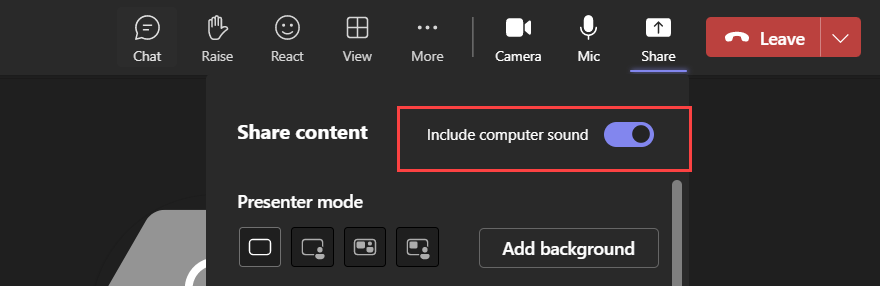
制限事項:
- RAVEおよびBCRリダイレクトされたアプリまたはタブで画面を共有する場合、この機能を使用してオーディオを共有することはできません。
- この機能は公開デスクトップでのみサポートされています。
Microsoft Teams VDIプラグインのインストール
Microsoft Teams VDIプラグインは、Microsoft Teams向けの次期VDIソリューションです。詳細については、Microsoftドキュメントを参照してください。
VDI 1.0最適化を使用したMicrosoft Teams(新規またはクラシック)と、VDI 2.0最適化を使用したMicrosoft Teams(新規)の違いは次のとおりです。
| VDI 1.0最適化を使用したMicrosoft Teams(新規またはクラシック) | VDI 2.0最適化を使用したMicrosoft Teams(新規) |
|---|---|
| このバージョンは、Microsoft TeamsがCitrix HDX最適化(MicrosoftとCitrixの共同ソリューション)で最適化されていることを示します。この場合、オフロードされたメディアの処理を担当するエンドポイント上のメディアエンジン(HdxRtcEngine)はCitrix Workspaceアプリに組み込まれており、Citrix Workspaceアプリをインストールするとメディアエンジンも自動的にインストールされます。 | このバージョンは、Microsoft TeamsがVDI 2.0最適化(Citrix Virtual Channel SDKを活用して構築された純粋なMicrosoftソリューション)で最適化されることを示します。このソリューションは、Microsoftからはまだ一般提供されていません。ただし、この最適化には、オフロードされたメディアの処理を担当するエンドポイント上の新しいエンジン(VDI 2.0)が必要であるため、CitrixはMicrosoft Teamsプラグインを簡単に展開する方法を提供しています。このプラグインをインストールすると、Microsoftから一般提供されたときにVDI 2.0エンジンがダウンロードされます。 |
Microsoft Teams VDIプラグインは、Citrix Workspaceアプリのインストール時にUIまたはコマンドラインを使用してインストールできます。
注:
VDIとのバージョン互換性および構成の詳細については、Microsoft Teams 2.1 supported for VDI/DaaSおよびNew Teams VDI requirementsを参照してください。
UIの使用
-
[アドオン] ページで、[Microsoft Teams VDIプラグインをインストール] チェックボックスをオンにして、[インストール] をクリックします。
-
表示されるユーザー契約に同意し、Citrix Workspaceアプリのインストールを続行します。
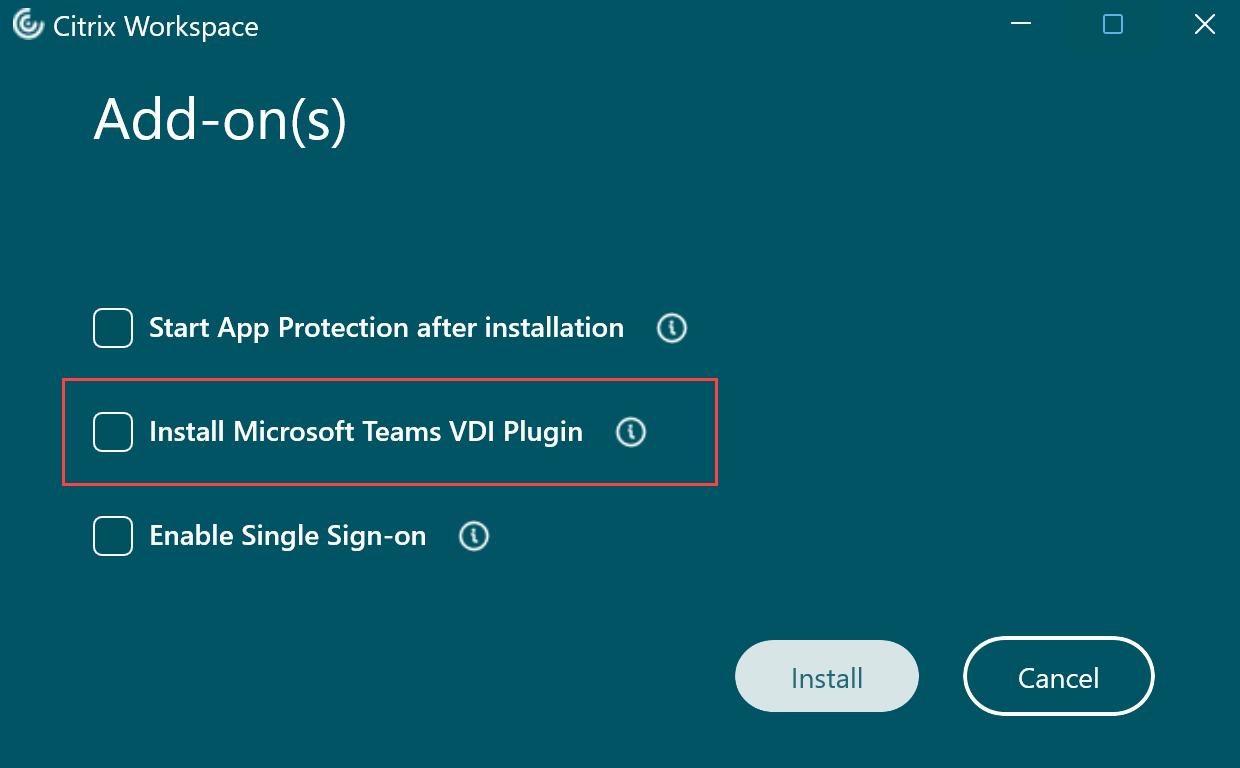
コマンドラインの使用
- コマンドラインスイッチ
/installMSTeamsPluginを使用します。
例: CitrixWorkspaceApp.exe /installMSTeamsPlugin
最適化されたMicrosoft Teamsでの短いトーン再生のサポート追加
-
以前は、セカンダリ着信音機能が有効になっている場合、ビープ音や通知などの短いトーンが繰り返し再生されていました。たとえば、Microsoft Teams会議にゲストが参加したときに再生されるトーンが繰り返されました。唯一の回避策は、Microsoft Teamsを終了して再起動することでした。この問題は、エンドユーザーエクスペリエンスの低下につながっていました。
-
2307リリース以降、Citrix Workspaceアプリは短いトーンを意図したとおりに再生することをサポートしています。このサポートにより、セカンダリ着信音機能も有効になります。
前提条件:
Microsoft Teamsを最新バージョンに更新します。
UCSDKでのWebHID APIのサポート
2409バージョン以降、Citrix Workspaceアプリ for Windowsは、エンドポイントからVDI上のUnified Communication SDK(UCSDK)統合アプリへのHuman Interface Device(HID)デバイスのリダイレクトのためにWebHID APIをサポートしています。これは、UCSDKと統合されたアプリとエンドポイントに接続されたHIDデバイス間の双方向通信のためのHID標準に準拠しています。この機能により、UCSDKアプリは、通話の応答、拒否、ミュート、ミュート解除などのHIDヘッドセットコマンドをHDXセッションで解釈し、ユーザーエクスペリエンスを向上させます。この機能はデフォルトで有効になっています。
注:
この機能を利用するには、リアルタイム通信アプリがUCSDK 4.0を統合している必要があります。
-  ## 最適化されたMicrosoft Teamsビデオ会議通話の改善されたエクスペリエンス

-  Citrix Workspaceアプリ2305リリース以降、最適化されたMicrosoft Teamsビデオ会議通話でサイマルキャストサポートがデフォルトで有効になっています。このサポートにより、エンドポイントの機能、ネットワークの状態など、いくつかの要因に応じて最適な解像度に適応することで、すべての通話者にとって最高の通話エクスペリエンスを実現し、さまざまなエンドポイントでのビデオ会議通話の品質とエクスペリエンスが向上します。
この改善されたエクスペリエンスにより、各ユーザーは、エンドポイントの機能、ネットワークの状態など、いくつかの要因に応じて、異なる解像度(たとえば、720p、360pなど)で複数のビデオストリームを配信する場合があります。受信側のエンドポイントは、処理できる最高の品質の解像度を要求し、すべてのユーザーに最適なビデオエクスペリエンスを提供します。
HDX™によるMicrosoft Teams最適化の背景ぼかしとエフェクト
Citrix Workspaceアプリ for Windowsは、HDXによるMicrosoft Teams最適化で背景ぼかしとエフェクトをサポートするようになりました。
背景をぼかしたり、カスタム画像に置き換えたりすることで、会話がシルエット(体と顔)に集中できるようにし、予期せぬ邪魔を避けることができます。この機能は、P2P通話または会議通話のいずれでも使用できます。
Citrix Workspaceアプリ for Windowsバージョン2311.1以降、背景ぼかしとエフェクトについて以下のオプションを選択できます。
- 背景エフェクトなし
- 背景ぼかしを選択
- 背景画像を選択
注:
この機能は、Microsoft Teams UI/ボタンと統合されました。マルチウィンドウサポートは、VDAを2112以降に更新する必要がある前提条件です。詳細については、「マルチウィンドウ会議とチャット」を参照してください。
制限事項:
- ユーザー定義の背景置換はサポートされていません。
- 背景エフェクトはセッション間で保持されません。Microsoft Teamsを閉じたり再起動したり、VDAが再接続されたりすると、背景エフェクトはオフにリセットされます。
- ICA®セッションが再接続された後、エフェクトはオフになります。ただし、Microsoft Teams UIでは、以前のエフェクトがチェックマークでまだオンになっていると表示されます。Citrix®とMicrosoftは、この問題の解決に取り組んでいます。
- 背景画像を置き換えるには、デバイスがインターネットに接続されている必要があります。
注:
この機能は、Microsoft Teamsからの今後のアップデートが展開された後にのみ利用可能になります。Microsoftによってアップデートが展開されたら、ドキュメントの更新と発表については、CTX253754およびMicrosoft 365 Public roadmapをご確認ください。
音響エコーキャンセレーション
HdxRtcEngine.exe のエコーキャンセレーションは、オーディオパフォーマンスの問題のトラブルシューティングや、AEC機能を内蔵した周辺機器との互換性のために無効にすることができます。
レジストリパス HKEY_CURRENT_USER\SOFTWARE\Citrix\HDXMediaStream に移動し、以下のキーを作成します。
Name: EnableAEC
Type: REG_DWORD
Data: 0
(0はAECを無効にします。1はAECを有効にします。Regkey が存在しない場合、HdxRtcEngineのデフォルトの動作は、周辺機器のハードウェア機能に関係なくAECを有効にすることです。)
Microsoft Teams最適化の機能強化
- Citrix Workspaceアプリ 2209 for Windows以降:
- 最適化されたMicrosoft Teamsで使用されるWebRTCのバージョンがM98にアップグレードされました。
- Citrix Workspaceアプリ 2302 for Windows以降:
-
最適化されたMicrosoft Teamsのオーディオデバイス選択動作の更新 - エンドポイントのサウンド設定でデフォルトのオーディオデバイスを変更すると、Citrix VDI内の最適化されたMicrosoft Teamsは、現在のオーディオデバイスの選択をエンドポイントのデフォルトと一致するように変更します。
ただし、Microsoft Teamsで明示的なデバイス選択を行った場合、その選択が優先され、エンドポイントのデフォルトには従いません。この選択は、Microsoft Teamsのキャッシュをクリアするまで保持されます。
-
サポート終了 (EOL) に達したリリースに含まれていた機能については、レガシー ドキュメントを参照してください。