ユーザーの問題のトラブルシューティング
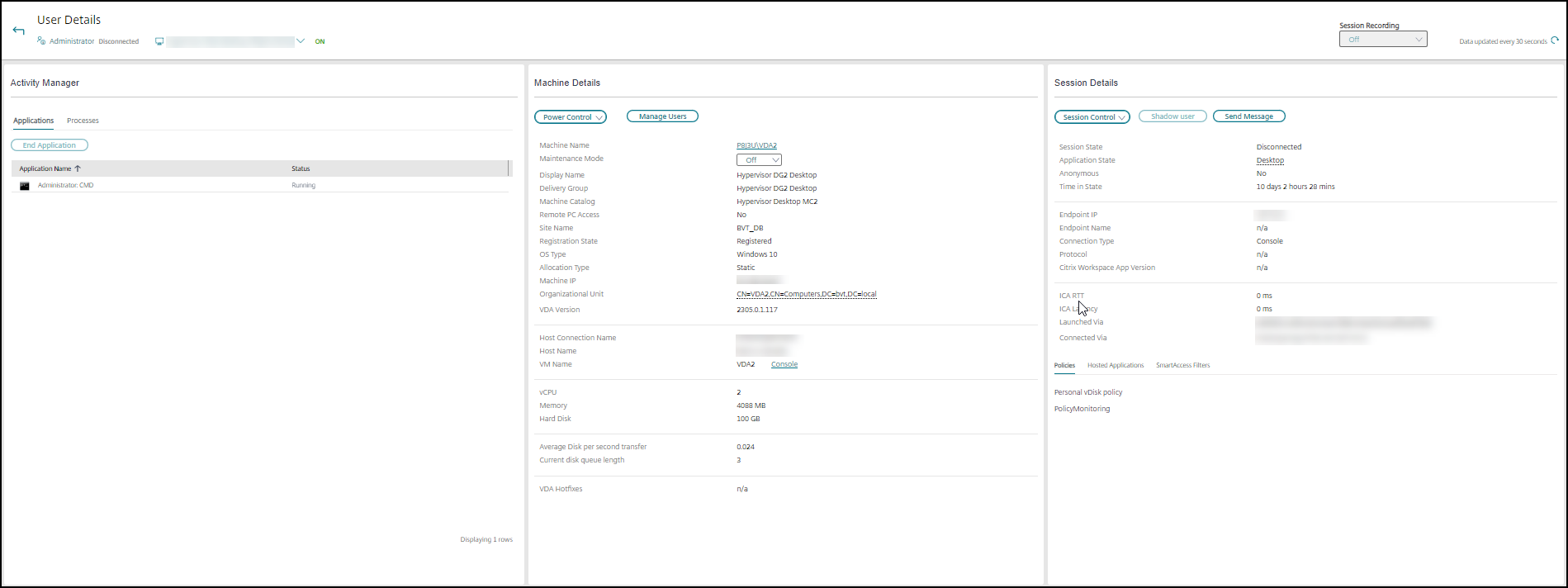
Directorのヘルプデスクビュー(アクティビティマネージャーページ)を使用して、ユーザーまたはセッションに関する情報を表示します。

アクティビティマネージャーでユーザーの詳細の表示をクリックすると、ユーザーの詳細ページが開きます。 アクティビティマネージャーでエンドポイントの詳細の表示をクリックすると、エンドポイントの詳細ページが開きます。
-
セッションセレクター
ユーザーが複数のセッションを開始している場合、セッションセレクターはセッションの選択に役立ちます。
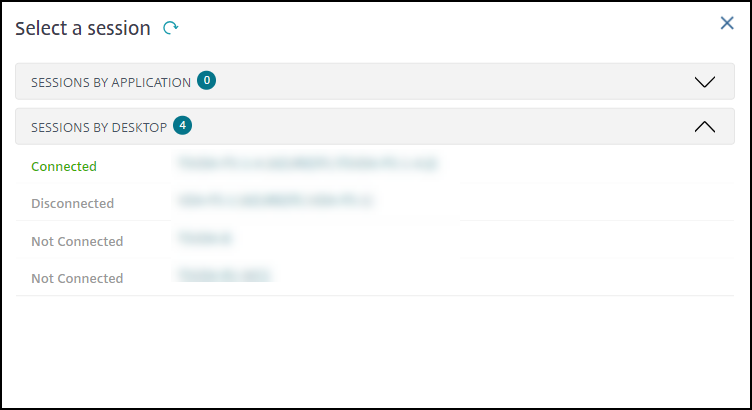
詳細を表示するセッションを選択します。
- セッション、ユーザーのサインインエクスペリエンス、セッション起動、接続、およびアプリケーションに関する詳細を確認
- ユーザーのマシンをシャドウ
- ICA®セッションを記録
Microsoft Teamsの最適化ステータス
Directorは、ユーザーの詳細ページ > セッションの詳細パネル > MS Teamsの最適化フィールドに、HDX™セッションのMicrosoft Teamsの最適化ステータスを表示します。Microsoft Teamsが最適化されていることは、クリアなオーディオやビデオなど、より良いユーザーエクスペリエンスのために不可欠です。Microsoft Teamsの最適化ステータスの可視性は、チケット解決にかかる時間の短縮に役立ち、管理者がトラブルシューティング中に重要なメトリックを特定するのに役立ちます。
注:
Citrix Directorは、Microsoft Teamsバージョン2.1以前をサポートしています。
前提条件:
- VDAはバージョン2311以降を実行している
- サポートされているCitrix Workspaceアプリのバージョンは、Microsoft Teamsの最適化に記載されている
- Microsoft Teamsは公開アプリとして、または公開デスクトップ内で実行される
- Citrix HDX HTML5ビデオリダイレクトサービスなどの重要なサービスが実行されている
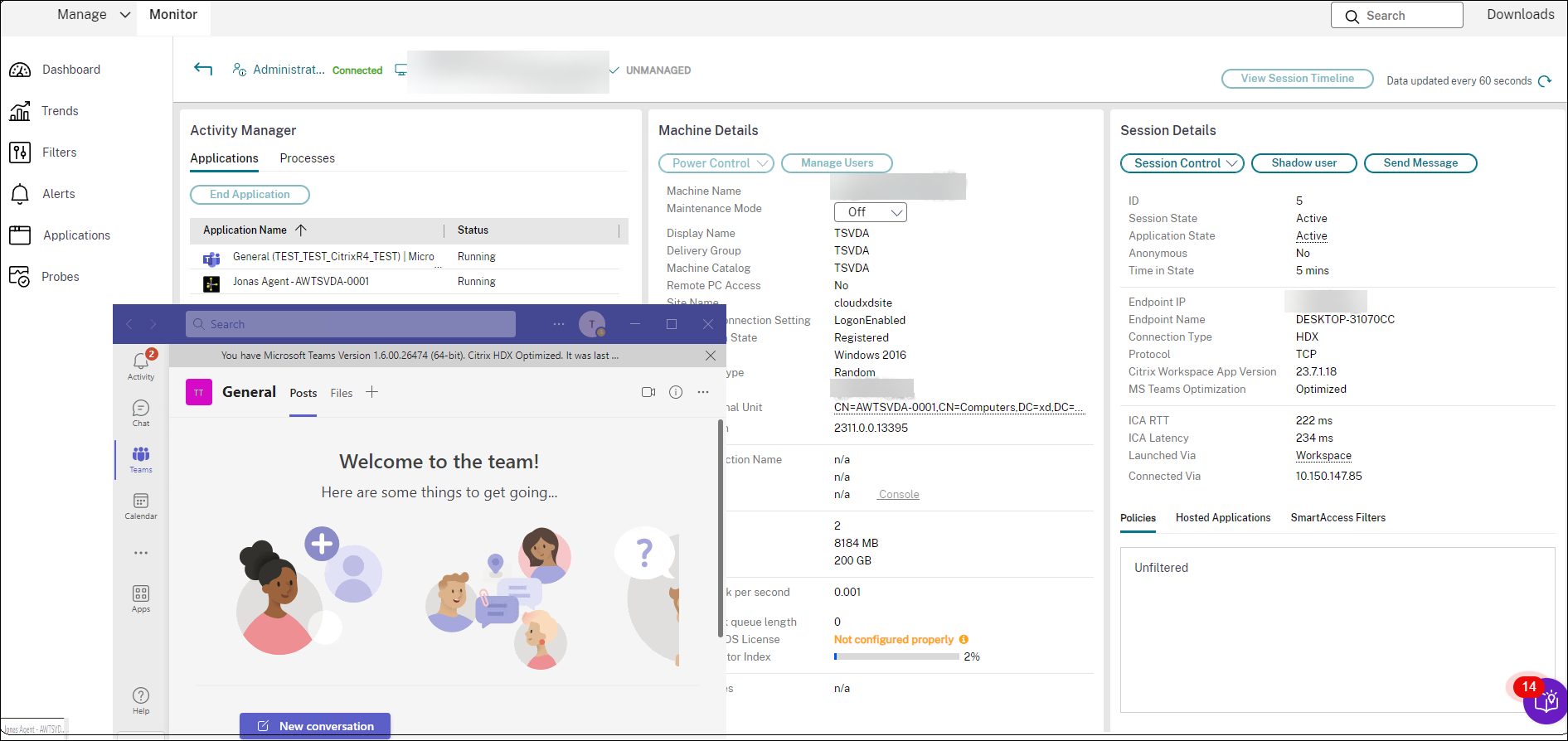
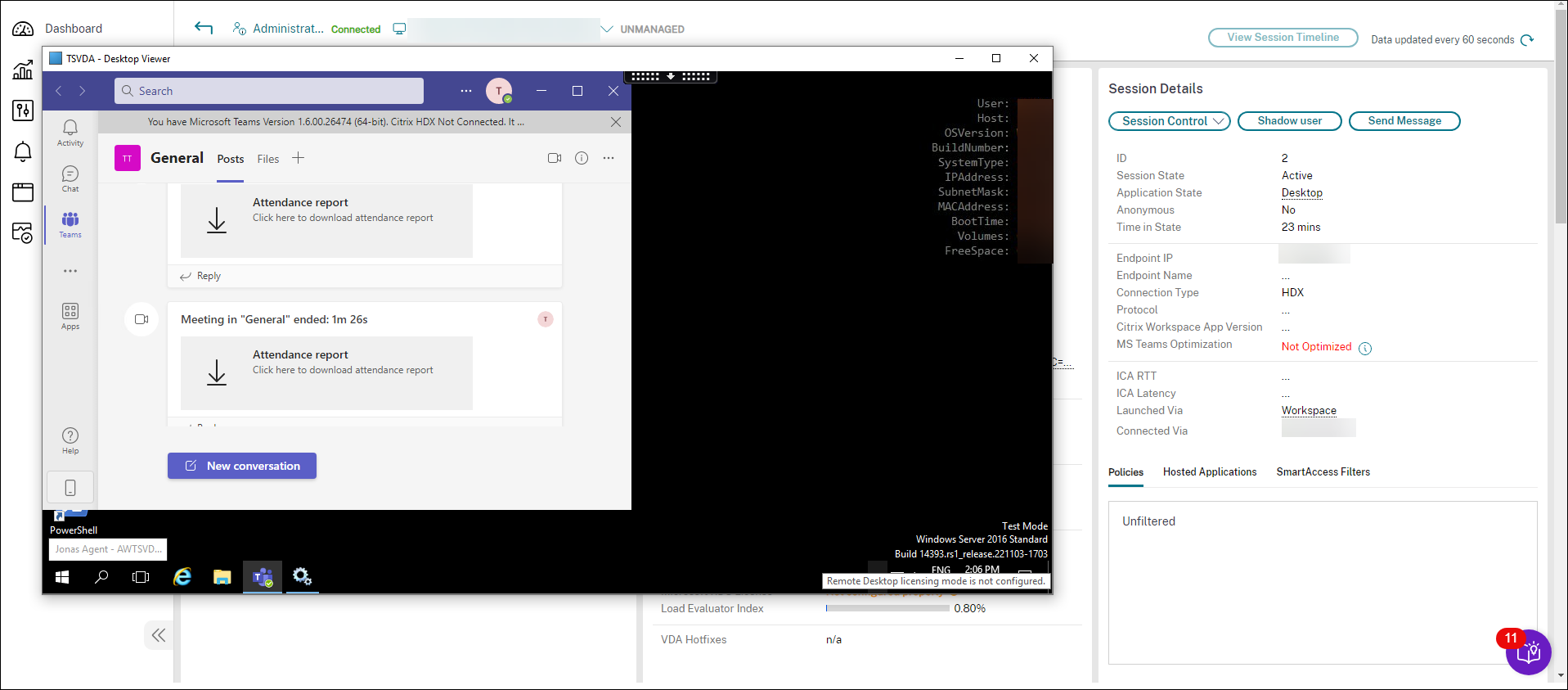
Microsoft Teamsが最適化されていない場合、ツールヒントには、Microsoft Teamsを最適化するためのヒントを含むHDXからの外部トラブルシューティングライブ記事へのリンクが表示されます。HDX最適化のトラブルシューティング。
トラブルシューティングのヒント
以下の表に記載されている推奨されるアクションで問題をトラブルシューティングし、必要に応じて適切な管理者に問題をエスカレートします。
| **ユーザーの問題** | **提案** | | — | — |
-
ログオンに時間がかかる、または断続的または繰り返し失敗する ユーザーログオンの問題の診断 -
セッションの起動に時間がかかる、または断続的または繰り返し失敗する セッション起動の問題の診断 -
セッションの応答が遅い、または応答しない セッションパフォーマンスの問題の診断 アプリケーションが遅い、または応答しない アプリケーション障害の解決 接続に失敗した デスクトップ接続の復元 セッションが遅い、または応答しない セッションの復元 セッションを記録する セッションの記録 ビデオが遅い、または品質が低い HDXチャネルシステムレポートの実行
注:
マシンがメンテナンスモードではないことを確認するには、ユーザーの詳細ビューからマシン詳細パネルを確認します。
セッションログオン
ユーザーの詳細ビュー > セッションログオンタブには、セッションログオンプロセスの包括的なビューが表示されます。このタブには、合計ログオン時間、クライアントとコントローラーの時間、およびVDAの時間が表示されます。セッションログオンタブには、さまざまなログオンフェーズがプロットされたログオン時間フェーズチャートが含まれています。このデータを使用して、ユーザーログオンの問題をトラブルシューティングします。詳細については、「ユーザーログオンの問題の診断」を参照してください。
セッションパフォーマンス
セッションパフォーマンスタブには、ユーザーセッション内の問題を特定するためにリアルタイムメトリックを関連付ける機能から始まる、強化されたトラブルシューティングワークフローがあります。セッションとトポロジパネルは、接続されたHDXセッションのセッション内パスを視覚的に表現します。パフォーマンスメトリックパネルは、ICARTT、ICA遅延、1秒あたりのフレーム数、利用可能な出力帯域幅、消費された出力帯域幅などのセッションメトリックの傾向を提供し、これらのメトリックが時間の経過とともにどのようにパフォーマンスを発揮したかを示します。詳細については、「セッションパフォーマンスの問題の診断」を参照してください。
検索のヒント
検索フィールドにユーザー名を入力すると、DirectorはDirectorをサポートするように構成されているすべてのサイトのActive Directoryでユーザーを検索します。
検索フィールドにマルチユーザーマシン名を入力すると、Directorは指定されたマシンのマシン詳細を表示します。
検索フィールドにエンドポイント名を入力すると、Directorは特定のエンドポイントに接続されている認証されていない(匿名)セッションと認証されたセッションを使用します。この検索により、認証されていないセッションのトラブルシューティングが可能になります。認証されていないセッションのトラブルシューティングを可能にするために、エンドポイント名が一意であることを確認してください。
検索結果には、現在マシンを使用していない、またはマシンに割り当てられていないユーザーも含まれます。
- 検索では大文字と小文字は区別されない
- 部分的な入力では、可能性のある一致のリストが生成される
- スペースで区切られた2つの部分からなる名前の数文字を入力すると、結果には両方の文字列の一致が含まれる。2つの部分からなる名前の例としては、ユーザー名、姓と名、または表示名がある。たとえば、「jo rob」と入力すると、「John Robertson」や「Robert Jones」などの文字列が結果に含まれる場合がある
ランディングページに戻るには、Directorロゴをクリックします。
Citrix Insight Servicesへのアクセス
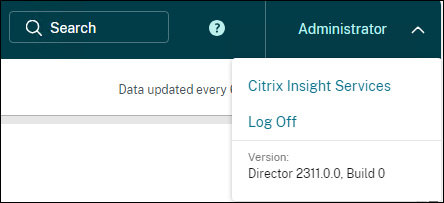
DirectorのユーザードロップダウンリストからCitrix Insight Services(CIS)にアクセスして、追加の診断インサイトにアクセスできます。CISで利用可能なデータは、Call HomeやCitrix Scoutなどのソースから取得されます。
トラブルシューティング情報のCitrixテクニカルサポートへのアップロード
単一のDelivery Controller™またはVDAからCitrix Scoutを実行して、主要なデータポイントとCitrix Diagnostics Facility(CDF)トレースをキャプチャし、選択したコンピューターのトラブルシューティングを行います。Scoutは、Citrixテクニカルサポートのトラブルシューティングを支援するために、データをCISプラットフォームに安全にアップロードする機能を提供します。Citrixテクニカルサポートは、CISプラットフォームを使用して、顧客から報告された問題の解決にかかる時間を短縮します。
スカウトは、Citrix Virtual Apps and Desktops™ コンポーネントとともにインストールされます。Windows のバージョンに応じて、Citrix Virtual Apps and Desktops をインストールまたはアップグレードすると、スカウトはWindows のスタートメニューまたはスタート画面に表示されます。
スカウトを起動するには、スタートメニューまたはスタート画面から、Citrix > Citrix Scout を選択します。
スカウトの使用方法と構成に関する情報、および FAQ については、CTX130147 を参照してください。