-
Installazione e configurazione
-
Pool di identità di diversi tipi di join di identità delle macchine
-
Servizio Cloud Connector Standalone Citrix Secure Ticketing Authority (STA)
-
-
-
-
-
-
Raccogliere una traccia CDF (Citrix Diagnostic Facility) all'avvio del sistema
This content has been machine translated dynamically.
Dieser Inhalt ist eine maschinelle Übersetzung, die dynamisch erstellt wurde. (Haftungsausschluss)
Cet article a été traduit automatiquement de manière dynamique. (Clause de non responsabilité)
Este artículo lo ha traducido una máquina de forma dinámica. (Aviso legal)
此内容已经过机器动态翻译。 放弃
このコンテンツは動的に機械翻訳されています。免責事項
이 콘텐츠는 동적으로 기계 번역되었습니다. 책임 부인
Este texto foi traduzido automaticamente. (Aviso legal)
Questo contenuto è stato tradotto dinamicamente con traduzione automatica.(Esclusione di responsabilità))
This article has been machine translated.
Dieser Artikel wurde maschinell übersetzt. (Haftungsausschluss)
Ce article a été traduit automatiquement. (Clause de non responsabilité)
Este artículo ha sido traducido automáticamente. (Aviso legal)
この記事は機械翻訳されています.免責事項
이 기사는 기계 번역되었습니다.책임 부인
Este artigo foi traduzido automaticamente.(Aviso legal)
这篇文章已经过机器翻译.放弃
Questo articolo è stato tradotto automaticamente.(Esclusione di responsabilità))
Translation failed!
Set di criteri
I set di criteri sono oggetti in Citrix Virtual Apps and Desktops™ che aggregano i criteri per consentire un accesso semplificato basato sui ruoli e una gestione facile. È possibile creare set di criteri per rispecchiare le divisioni logiche all’interno del team di amministratori e dell’azienda. Ad esempio, è possibile creare un set di criteri per ogni regione geografica, unità aziendale o per un caso d’uso specifico. Una volta creati, ambiti e gruppi di consegna vengono assegnati ai set di criteri in modo che solo gli amministratori autorizzati possano gestire i criteri che si applicano ai loro utenti e macchine pertinenti.
Nota:
Prima di abilitare i set di criteri, Citrix® consiglia di prendere nota di quanto segue:
- Vengono aggiunte ulteriori convalide dei criteri. Di conseguenza, l’esecuzione di un aggiornamento sul posto potrebbe comportare la perdita dei dati dei criteri se sono presenti impostazioni di criteri non valide.
- Per rilevare i dati non validi, utilizzare lo strumento di scansione GPO e apportare le modifiche necessarie prima dell’aggiornamento. Per maggiori informazioni, consultare CTX676686.
- Per tutti gli aggiornamenti futuri, Citrix consiglia di utilizzare l’SDK più recente. L’utilizzo di un SDK meno recente per l’aggiornamento dei criteri potrebbe consentire l’aggiunta di dati non validi alle impostazioni dei criteri, il che potrebbe comportare il rischio di perdere i dati dei criteri.
Vantaggi
- Controllo degli accessi basato sui ruoli per team di amministratori distribuiti
- Fusioni, acquisizioni e consolidamenti semplificati
- Dominio di errore limitato
- Supporto multi-tenant per i criteri
Abilitare i set di criteri
Dalla scheda Gestisci di Virtual Apps and Desktops, accedere a Impostazioni e attivare l’impostazione Set di criteri.
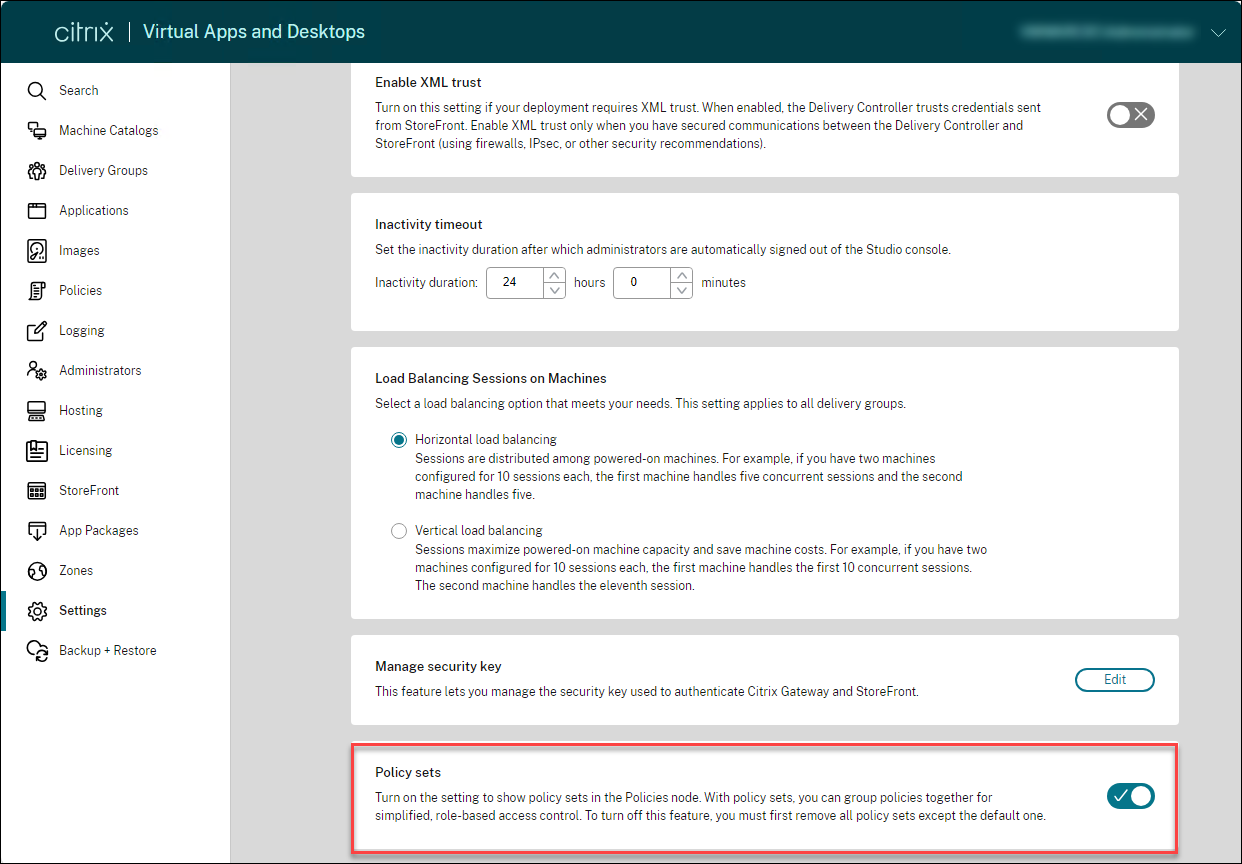
Nota:
È necessario abilitare i set di criteri prima di crearne uno.
Confronto delle funzionalità
| Prima di applicare i set di criteri | Dopo aver applicato i set di criteri |
|---|---|
| Criteri, impostazioni, filtri e priorità dei criteri per l’intero sito sono configurati in un unico posto all’interno di Citrix Studio. | Criteri, impostazioni, filtri e priorità dei criteri sono configurati separatamente per ogni set di criteri. |
| Se si gestisce un criterio, è necessario gestire ogni criterio. | Gli amministratori completi possono delegare agli amministratori di livello inferiore la capacità di gestire un particolare set di criteri su base individuale. |
| I criteri in ambienti grandi e distribuiti diventano complessi e difficili da gestire. | I criteri in ambienti grandi e distribuiti possono essere divisi e gestiti facilmente. |
Come funzionano i set di criteri?
Panoramica generale
- I set di criteri sono assegnati ai gruppi di consegna
- I set di criteri hanno uno o più ambiti
- I gruppi di consegna senza set di criteri assegnato ricevono il set di criteri predefinito
- Un gruppo di consegna può avere un solo set di criteri assegnato
- Più gruppi di consegna possono utilizzare lo stesso set di criteri
- Anche se i set di criteri sono assegnati ai gruppi di consegna, i criteri mantengono i loro filtri
Per maggiori informazioni, consultare Come vengono applicati i filtri?. Non vi è alcun cambiamento nel modo in cui le assegnazioni dei criteri o i filtri dei criteri funzionano per i set di criteri. Funzionano, infatti, allo stesso modo in cui funzionano per i criteri.
Set di criteri predefinito
- Quando l’impostazione del set di criteri è attivata, tutti i criteri esistenti vengono raggruppati all’interno del set di criteri predefinito
- Ogni gruppo di consegna riceve il set di criteri predefinito a meno che il team di amministratori non crei un set di criteri e lo assegni a un gruppo di consegna.
- Una volta che a un gruppo di consegna è assegnato un set di criteri diverso, non riceverà più criteri dal set di criteri predefinito
Creazione di set di criteri
I set di criteri possono essere creati nei seguenti due modi:
- Crea set di criteri - questa azione crea un set di criteri vuoto
- Clona set di criteri - questa azione crea un set di criteri basato su un set di criteri esistente
Creare set di criteri
- Accedere a Web Studio e selezionare Criteri nel riquadro sinistro.
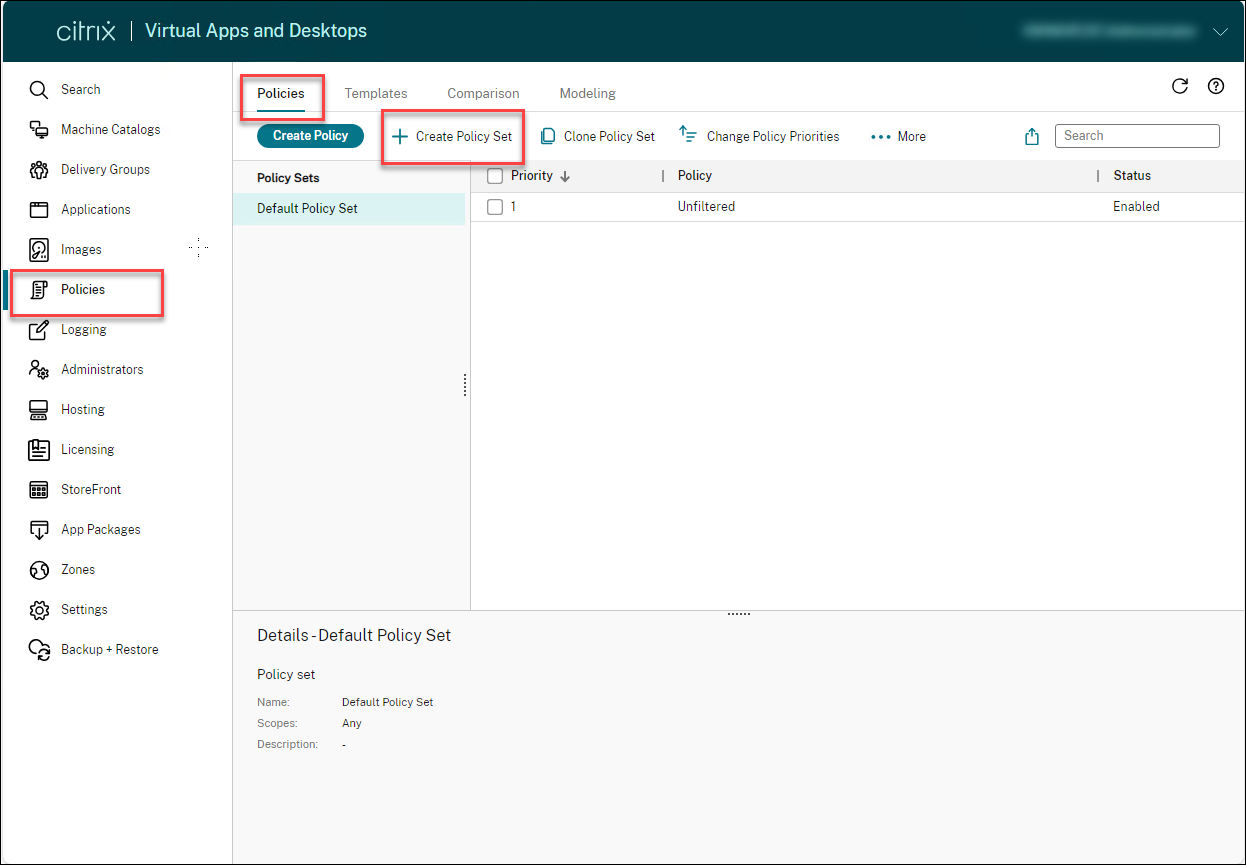
- Selezionare Crea set di criteri. Viene visualizzata la scheda Introduzione.
- Fare clic su Avanti o fare clic sulla scheda Nome e descrizione.
- Immettere il nome e la descrizione del set di criteri.
- Fare clic su Avanti o fare clic sulla scheda Assegnazioni.
- Selezionare uno o più gruppi di consegna a cui si desidera assegnare il set di criteri.
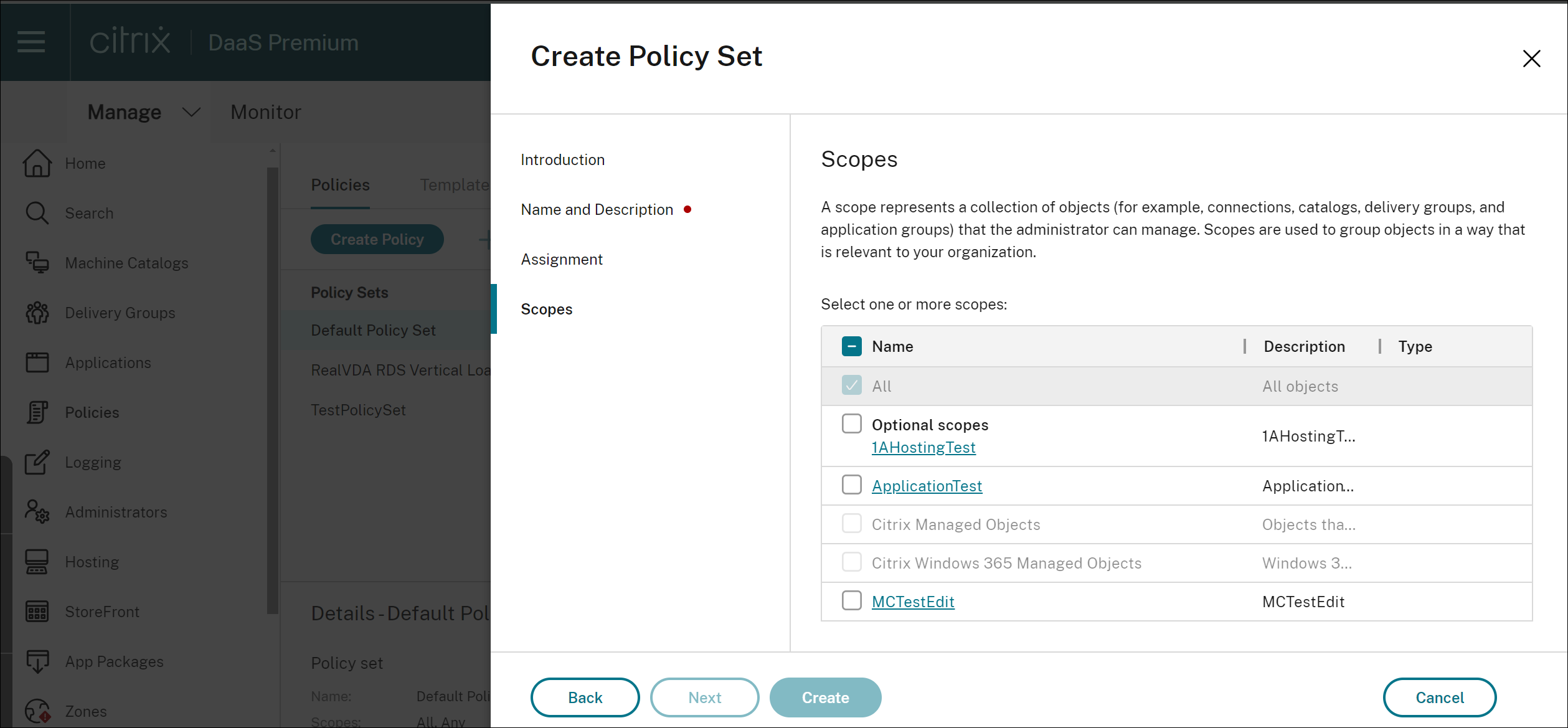
- Fare clic su Avanti o fare clic sulla scheda Ambiti.
- Selezionare gli ambiti del set di criteri.
- Fare clic su Crea. Il set di criteri viene creato con l’assegnazione e l’ambito definiti.
Clonare set di criteri
- Accedere a Web Studio e selezionare Criteri nel riquadro sinistro.
- Selezionare Clona set di criteri.
- Modificare il nome del set di criteri.
- Modificare o creare assegnazioni per il set di criteri e fare clic su Avanti.
- Selezionare o deselezionare i criteri da includere nel set di criteri clonato.
- Modificare l’ambito del criterio.
- Fare clic su Crea. Il set di criteri viene creato.
Modificare i set di criteri
- Accedere a Web Studio e selezionare Criteri nel riquadro sinistro.
- Selezionare Modifica set di criteri.
- Modificare il nome del set di criteri e fare clic su Avanti.
- Modificare o creare assegnazioni per il set di criteri e fare clic su Avanti.
- Modificare l’ambito del criterio.
- Fare clic su Crea.
Assegnazione del set di criteri
I set di criteri sono assegnati ai gruppi di consegna. È possibile configurare le assegnazioni quando il set di criteri viene creato o modificato. È inoltre possibile configurare le assegnazioni quando i gruppi di consegna vengono creati o modificati.
Ambiti del set di criteri
Gli amministratori possono definire l’ambito del set di criteri in modo che solo gli amministratori autorizzati possano visualizzarlo o modificarlo. È possibile configurare gli ambiti quando il set di criteri viene creato o modificato.
Con l’introduzione dei set di criteri, è anche possibile creare e gestire i criteri Citrix utilizzando l’API. Per maggiori informazioni, consultare Come creare un set di criteri in Citrix DaaS.
Condividi
Condividi
This Preview product documentation is Citrix Confidential.
You agree to hold this documentation confidential pursuant to the terms of your Citrix Beta/Tech Preview Agreement.
The development, release and timing of any features or functionality described in the Preview documentation remains at our sole discretion and are subject to change without notice or consultation.
The documentation is for informational purposes only and is not a commitment, promise or legal obligation to deliver any material, code or functionality and should not be relied upon in making Citrix product purchase decisions.
If you do not agree, select I DO NOT AGREE to exit.