-
Installazione e configurazione
-
Pool di identità di diversi tipi di join di identità delle macchine
-
Servizio Cloud Connector Standalone Citrix Secure Ticketing Authority (STA)
-
-
-
-
-
-
Raccogliere una traccia CDF (Citrix Diagnostic Facility) all'avvio del sistema
-
Macchine e sessioni
This content has been machine translated dynamically.
Dieser Inhalt ist eine maschinelle Übersetzung, die dynamisch erstellt wurde. (Haftungsausschluss)
Cet article a été traduit automatiquement de manière dynamique. (Clause de non responsabilité)
Este artículo lo ha traducido una máquina de forma dinámica. (Aviso legal)
此内容已经过机器动态翻译。 放弃
このコンテンツは動的に機械翻訳されています。免責事項
이 콘텐츠는 동적으로 기계 번역되었습니다. 책임 부인
Este texto foi traduzido automaticamente. (Aviso legal)
Questo contenuto è stato tradotto dinamicamente con traduzione automatica.(Esclusione di responsabilità))
This article has been machine translated.
Dieser Artikel wurde maschinell übersetzt. (Haftungsausschluss)
Ce article a été traduit automatiquement. (Clause de non responsabilité)
Este artículo ha sido traducido automáticamente. (Aviso legal)
この記事は機械翻訳されています.免責事項
이 기사는 기계 번역되었습니다.책임 부인
Este artigo foi traduzido automaticamente.(Aviso legal)
这篇文章已经过机器翻译.放弃
Questo articolo è stato tradotto automaticamente.(Esclusione di responsabilità))
Translation failed!
Monitorare e gestire macchine e sessioni tramite la ricerca
Nota:
È possibile gestire la distribuzione di Citrix Virtual Apps and Desktops™ utilizzando due console di gestione: Web Studio (basata sul Web) e Citrix Studio (basata su Windows). Questo articolo riguarda solo Web Studio. Per informazioni su Citrix Studio, consultare l’articolo equivalente in Citrix Virtual Apps and Desktops 7 2212 o versioni precedenti.
Questo articolo illustra come monitorare e gestire macchine e sessioni utilizzando il nodo Ricerca in Web Studio.
Informazioni sul nodo
Il nodo Ricerca fornisce una posizione centrale per il monitoraggio e la gestione di macchine e sessioni utente.
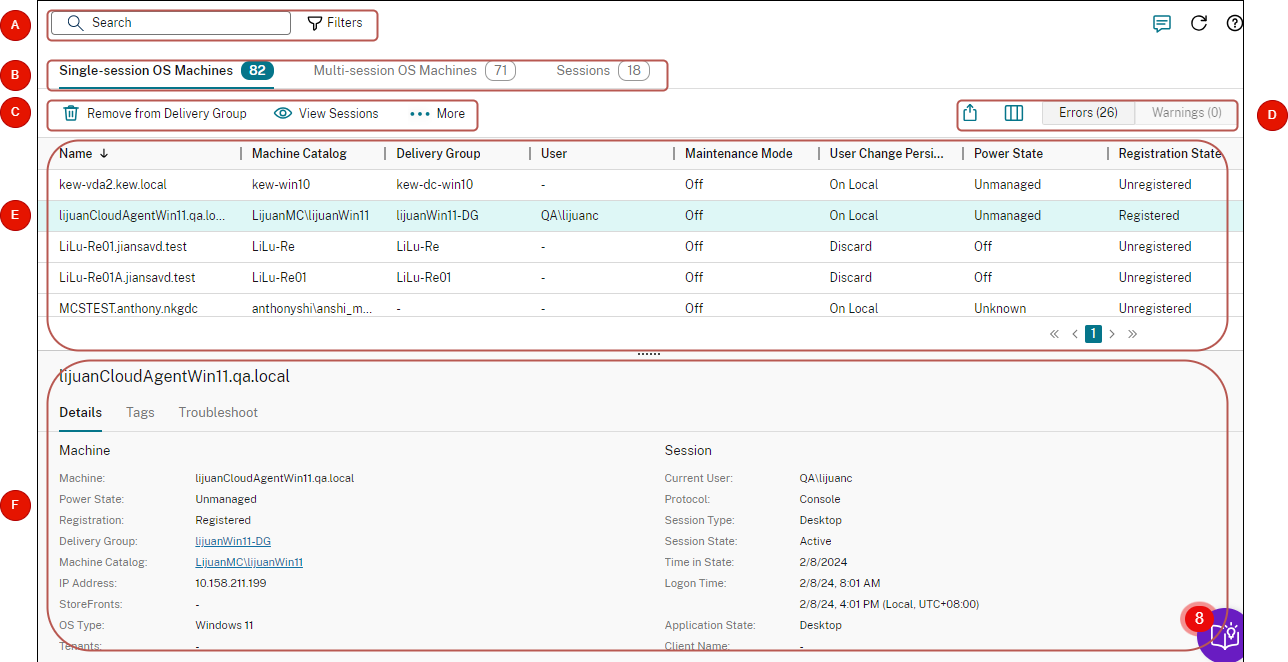
| Riferimento | Area | Descrizione |
|---|---|---|
| A | Barra di ricerca | Fornisce una ricerca rapida e una ricerca basata su filtri che consente di definire criteri di ricerca complessi. Per maggiori informazioni, vedere Ricerca di istanze. |
| B | Schede tipo | Visualizza le schede per elencare le macchine per tipo o per elencare tutte le sessioni. I conteggi delle istanze vengono visualizzati nei nomi delle schede. |
| C | Azioni a livello di istanza | Visualizza le azioni che è possibile eseguire sulle istanze selezionate (macchine o sessioni). Per maggiori informazioni, vedere Azioni macchina e Azioni sessione. |
| D
|
Azioni a livello di elenco
|
Visualizza le azioni che è possibile eseguire sull’elenco corrente:
|
| E | Vista principale | Visualizza le istanze e le relative proprietà. È possibile personalizzare la vista principale selezionando l’icona Colonna da visualizzare. Per maggiori informazioni sulle colonne disponibili, vedere Colonne macchina e Colonne sessione. |
| F
|
Riquadro Dettagli
|
Visualizza i seguenti dettagli:
|
Ricerca di istanze
Utilizzare la funzione di ricerca per individuare macchine e sessioni specifiche:
- Ricerca tramite filtri
- Salvataggio del set di filtri corrente per una ricerca rapida
- Aggiunta di un campo filtro alla barra di ricerca
- Ricerca tramite la casella di ricerca rapida
- Suggerimenti per migliorare una ricerca
Ricerca tramite filtri
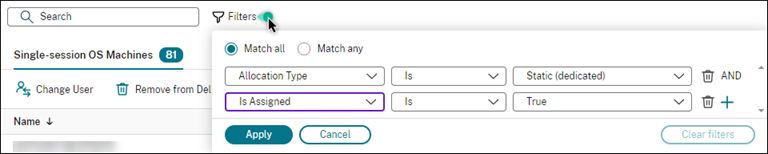
Ad esempio, per individuare tutte le macchine OS a sessione singola che sono statiche e assegnate agli utenti, seguire questi passaggi:
-
Nella scheda Macchine OS a sessione singola, fare clic sull’icona Filtri. Viene visualizzato il pannello Filtri.
-
Aggiungere i criteri di filtro necessari.
-
Selezionare Corrispondenza esatta (operatore AND) se si desidera che la ricerca restituisca risultati che corrispondono a tutti i criteri di filtro. Selezionare Corrispondenza parziale (operatore OR) se si desidera che la ricerca restituisca risultati che corrispondono a uno qualsiasi dei criteri di filtro.
-
Fare clic su Applica.
L’elenco filtrato visualizza tutte le macchine OS a sessione singola che sono statiche e assegnate agli utenti.

Salvare il set di filtri corrente per una ricerca rapida
Ad esempio, per salvare il set di filtri per le macchine OS a sessione singola che sono statiche e assegnate agli utenti per un uso futuro, seguire questi passaggi:
- Dopo aver eseguito una ricerca basata su filtri, fare clic sull’icona a Stella nella barra di ricerca, come mostrato nella figura precedente.
- Nella pagina visualizzata, immettere un nome per questo set di filtri (ad esempio, Macchine statiche e assegnate).
-
Fare clic su Salva.
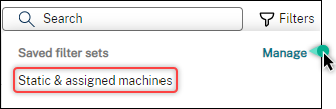
Il set di filtri salvato viene visualizzato nell’elenco della cronologia di ricerca quando si fa clic sulla casella di ricerca.
Nota:
I set di filtri vengono salvati per account utente. Per gestire i set di filtri salvati, selezionare Gestisci.
Aggiungere un campo filtro alla barra di ricerca
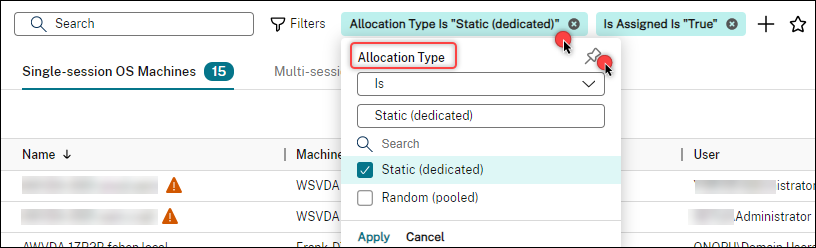
Aggiungere i campi filtro utilizzati di frequente nella barra di ricerca per un facile accesso. Ad esempio, dopo aver eseguito una ricerca basata su filtri, si desidera aggiungere Tipo di allocazione alla barra di ricerca. Seguire questi passaggi:
-
Fare clic sull’impostazione del filtro nella barra di ricerca.
-
Nel pannello visualizzato, fare clic sull’icona Aggiungi per aggiungere il campo filtro (Tipo di allocazione per questo esempio) alla barra di ricerca.
Ricerca tramite la casella di ricerca rapida
La casella di ricerca rapida offre un modo conveniente per cercare istanze in base a proprietà correlate al nome o a set di filtri salvati. I passaggi dettagliati sono i seguenti:
-
Fare clic sulla casella di ricerca. Le ricerche recenti e i set di filtri salvati vengono visualizzati nell’elenco a discesa. È possibile fare clic su una ricerca precedente o su un set di filtri per una ricerca rapida.
-
Per avviare una nuova ricerca, immettere un nome completo o parziale dalle seguenti opzioni:
- Nome macchina o nome DNS
- Nome catalogo macchine
- Nome gruppo di consegna
- Nome utente sessione
- Nome client sessione
- Nome descrittivo della VM che ospita la sessione, come utilizzato dal suo hypervisor
- Nome server di hosting
Suggerimenti per migliorare una ricerca
Considerare i seguenti suggerimenti quando si utilizza la funzione di ricerca:
-
Nel nodo Ricerca, selezionare qualsiasi colonna per ordinare gli elementi.
-
Per visualizzare più caratteristiche da includere nella visualizzazione in cui è possibile cercare e ordinare, selezionare Colonne da visualizzare o fare clic su qualsiasi colonna e selezionare Colonne da visualizzare. Nella finestra Colonne da visualizzare, selezionare la casella di controllo accanto agli elementi che si desidera visualizzare e selezionare Salva per uscire.
Nota:
Le colonne che degradano le prestazioni sono contrassegnate con l’etichetta Degrada le prestazioni.
-
Per individuare un dispositivo utente connesso a una macchina, utilizzare Client (IP) e È, e immettere l’indirizzo IP del dispositivo.
-
Per individuare le sessioni attive, utilizzare Stato sessione, È e Connesso.
-
Per elencare tutte le macchine in un gruppo di consegna, selezionare Gruppi di consegna nel riquadro sinistro. Selezionare il gruppo, quindi selezionare Visualizza macchine dalla barra delle azioni o dal menu contestuale.
Tenere presenti le seguenti considerazioni quando si eseguono operazioni di ordinamento:
-
Finché il numero di elementi non supera i 5.000, è possibile fare clic su qualsiasi colonna per ordinare gli elementi in essa contenuti. Quando il numero supera i 5.000, è possibile ordinare solo per nome o per utente corrente (a seconda della scheda in cui ci si trova). Per abilitare l’ordinamento, utilizzare i filtri per ridurre il numero di elementi a 5.000 o meno.
-
Quando il numero di elementi è superiore a 500 ma non superiore a 5.000:
- Memorizziamo nella cache tutti i dati localmente per migliorare le prestazioni di ordinamento. Nelle schede Macchine OS a sessione singola e Macchine OS a sessione multipla, memorizziamo nella cache i dati la prima volta che si fa clic su una colonna (qualsiasi colonna tranne la colonna Nome) per ordinare. Nella scheda Sessioni, memorizziamo nella cache i dati la prima volta che si fa clic su una colonna (qualsiasi colonna tranne la colonna Utente corrente) per ordinare. Di conseguenza, l’ordinamento richiede più tempo per essere completato. Per prestazioni più veloci, ordinare per nome o utente corrente, oppure utilizzare i filtri per ridurre il numero di elementi.
- Il seguente messaggio sotto la tabella indica che i dati sono memorizzati nella cache: Ultimo aggiornamento:
<the time when you refreshed the table>. In tal caso, le operazioni di ordinamento si basano su elementi caricati in precedenza. Tali elementi potrebbero non essere aggiornati. Per aggiornarli, fare clic sull’icona di aggiornamento.
Personalizzare le colonne da visualizzare
Creare una vista principale personalizzata per visualizzare le proprietà e gli stati cruciali per le operazioni quotidiane. I passaggi dettagliati sono i seguenti:
- Nel nodo Ricerca, selezionare la scheda Macchine OS a sessione multipla, Macchine OS a sessione singola o Sessioni, a seconda delle necessità.
-
Fare clic sull’icona Colonne da visualizzare nella barra delle azioni e selezionare le colonne.
Per maggiori informazioni sulle colonne disponibili e le relative descrizioni, vedere Colonne macchina e Colonne sessione.
Quando si scelgono le colonne, è possibile vedere colonne contrassegnate con l’etichetta Degrada le prestazioni. La selezione di tali colonne potrebbe degradare le prestazioni della console. Tenere presenti queste considerazioni:
-
Dopo aver completato la personalizzazione, la tabella si aggiorna per visualizzare le colonne selezionate. La loro presenza potrebbe causare ritardi durante l’aggiornamento della tabella.
-
Dopo aver aggiornato il browser o aver effettuato la disconnessione dalla console e quindi l’accesso, viene visualizzato un messaggio che chiede se si desidera mantenere tali colonne. Se si sceglie di mantenerle, si è limitati ad aggiornare la tabella più di una volta al minuto per prestazioni ottimali della console. Per aggiornamenti più frequenti, rimuovere le colonne che degradano le prestazioni.
Gestire macchine e sessioni
Utilizzare le azioni nel nodo Ricerca per risolvere i problemi delle macchine e delle sessioni o elaborare le richieste degli utenti.
Utile da sapere
È possibile gestire le macchine a diversi livelli:
-
A livello di singola macchina. Utilizzare il nodo Ricerca per individuare le macchine di destinazione ed eseguire azioni.
-
A livello di catalogo macchine, ad esempio la modifica delle immagini master per un catalogo, l’eliminazione di macchine da un catalogo e l’aggiunta di macchine a un catalogo. Per maggiori informazioni, vedere Gestire i cataloghi macchine.
-
A livello di gruppo di consegna, ad esempio l’attivazione o la disattivazione della modalità di manutenzione per le macchine in un gruppo. Per maggiori informazioni, vedere Gestire i gruppi di consegna.
Oltre al livello di sessione individuale, è possibile gestire le sessioni anche a livello di gruppo di consegna, ad esempio configurando il preavvio e il mantenimento della sessione per un gruppo di consegna. Per maggiori informazioni, vedere Gestire i gruppi di consegna.
Eseguire azioni su macchine o sessioni
Per gestire macchine o sessioni a livello di singola istanza, seguire questi passaggi:
- Nel nodo Ricerca, selezionare la scheda Macchine OS a sessione multipla, Macchine OS a sessione singola o Sessioni.
- Selezionare una o più istanze, a seconda delle necessità.
-
Dalla barra delle azioni o dal menu contestuale, selezionare un’azione in base ai problemi riscontrati con tali istanze o alle richieste degli utenti.
Per maggiori informazioni sulle azioni disponibili e le relative descrizioni, vedere Azioni macchina e Azioni sessione.
Nota:
Se si selezionano due o più istanze, sono disponibili solo le azioni che si applicano a tutte.
Esportare i dati di macchine o sessioni in file CSV
Esportare l’elenco delle istanze (macchine o sessioni) visualizzate in una scheda (fino a 30.000 elementi) in un file CSV. I passaggi dettagliati sono i seguenti:
-
Nel nodo Ricerca, selezionare la scheda Macchine OS a sessione multipla, Macchine OS a sessione singola o Sessioni, a seconda delle necessità.
-
Fare clic sull’icona Esporta nell’angolo in alto a destra.
-
Nella finestra di dialogo visualizzata, fare clic su Continua.
L’esportazione potrebbe richiedere diversi minuti per essere completata. È possibile trovare il file nella cartella di download predefinita del browser.
Nota:
In ogni scheda del nodo Ricerca, non è possibile eseguire un’altra esportazione mentre un’esportazione è in corso.
Condividi
Condividi
This Preview product documentation is Citrix Confidential.
You agree to hold this documentation confidential pursuant to the terms of your Citrix Beta/Tech Preview Agreement.
The development, release and timing of any features or functionality described in the Preview documentation remains at our sole discretion and are subject to change without notice or consultation.
The documentation is for informational purposes only and is not a commitment, promise or legal obligation to deliver any material, code or functionality and should not be relied upon in making Citrix product purchase decisions.
If you do not agree, select I DO NOT AGREE to exit.