-
Installazione e configurazione
-
Pool di identità di diversi tipi di join di identità delle macchine
-
Servizio Cloud Connector Standalone Citrix Secure Ticketing Authority (STA)
-
-
-
-
-
-
Raccogliere una traccia CDF (Citrix Diagnostic Facility) all'avvio del sistema
This content has been machine translated dynamically.
Dieser Inhalt ist eine maschinelle Übersetzung, die dynamisch erstellt wurde. (Haftungsausschluss)
Cet article a été traduit automatiquement de manière dynamique. (Clause de non responsabilité)
Este artículo lo ha traducido una máquina de forma dinámica. (Aviso legal)
此内容已经过机器动态翻译。 放弃
このコンテンツは動的に機械翻訳されています。免責事項
이 콘텐츠는 동적으로 기계 번역되었습니다. 책임 부인
Este texto foi traduzido automaticamente. (Aviso legal)
Questo contenuto è stato tradotto dinamicamente con traduzione automatica.(Esclusione di responsabilità))
This article has been machine translated.
Dieser Artikel wurde maschinell übersetzt. (Haftungsausschluss)
Ce article a été traduit automatiquement. (Clause de non responsabilité)
Este artículo ha sido traducido automáticamente. (Aviso legal)
この記事は機械翻訳されています.免責事項
이 기사는 기계 번역되었습니다.책임 부인
Este artigo foi traduzido automaticamente.(Aviso legal)
这篇文章已经过机器翻译.放弃
Questo articolo è stato tradotto automaticamente.(Esclusione di responsabilità))
Translation failed!
Notifiche di disconnessione utente (precedentemente disconnessione forzata dell’utente)
Importante:
Questa funzionalità è disponibile solo nell’interfaccia utente di Autoscale™ per i gruppi di consegna basati su app multisessione.
Per ottimizzare il risparmio sui costi, Autoscale consente di disconnettere forzatamente le sessioni inattive. Lo fa consentendo di inviare una notifica personalizzata agli utenti e di specificare un periodo di tolleranza dopo il quale le sessioni vengono disconnesse forzatamente. Questo viene fatto solo per le macchine in stato di svuotamento e non per tutte le macchine accese. Per evitare la potenziale perdita di dati causata dalla disconnessione forzata degli utenti, è possibile configurare questa funzionalità per inviare solo promemoria di disconnessione senza forzare la disconnessione dell’utente.
Sono disponibili le seguenti due opzioni:
- Notifica e disconnessione forzata dell’utente
- Invia promemoria di disconnessione senza forzare la disconnessione dell’utente
Notifica e disconnessione forzata dell’utente
Se selezionato, Autoscale disconnette gli utenti dalle loro sessioni dopo i tempi specificati di seguito.
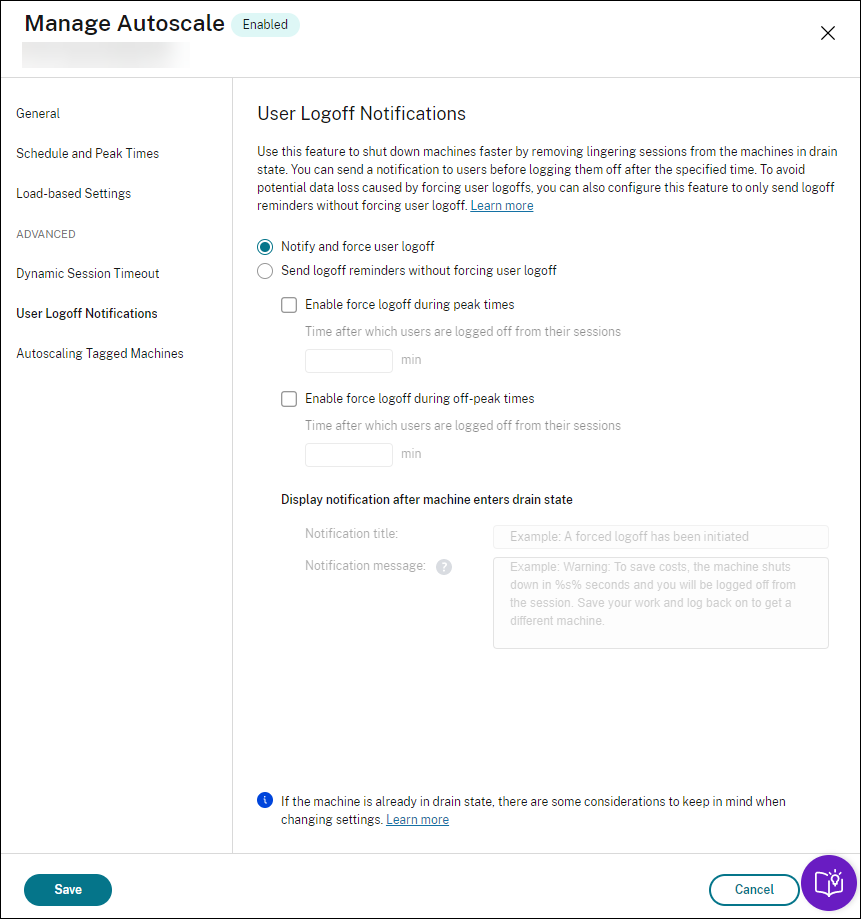
Abilita la disconnessione forzata durante i periodi di punta. Se selezionato, Autoscale disconnette gli utenti dalle loro sessioni durante i periodi di punta quando il tempo specificato è trascorso.
Abilita la disconnessione forzata durante i periodi non di punta. Se selezionato, Autoscale disconnette gli utenti dalle loro sessioni durante i periodi non di punta quando il tempo specificato è trascorso.
Visualizza notifica dopo che la macchina entra in stato di svuotamento. Consente di inviare notifiche agli utenti dopo che la loro macchina entra in stato di svuotamento.
-
Titolo della notifica. Consente di specificare un titolo per la notifica da inviare agli utenti. Esempio:
È stata avviata una disconnessione forzata. -
Messaggio di notifica. Consente di specificare il contenuto della notifica da inviare agli utenti. È possibile utilizzare %s% o %m% come variabili per indicare il tempo specificato nel messaggio. Per esprimere il tempo in secondi, utilizzare %s%. Per esprimere il tempo in minuti, utilizzare %m%. Esempio:
Avviso: Per risparmiare sui costi, la macchina si spegnerà tra %s% secondi e la sessione verrà disconnessa. Salvare il lavoro e riconnettersi per ottenere una macchina diversa.
Invia promemoria di disconnessione senza forzare la disconnessione dell’utente
Se selezionato, gli utenti riceveranno un promemoria per disconnettersi dalla propria macchina dopo che questa è entrata in stato di svuotamento. Questo promemoria può essere configurato per essere inviato all’intervallo specificato di seguito.
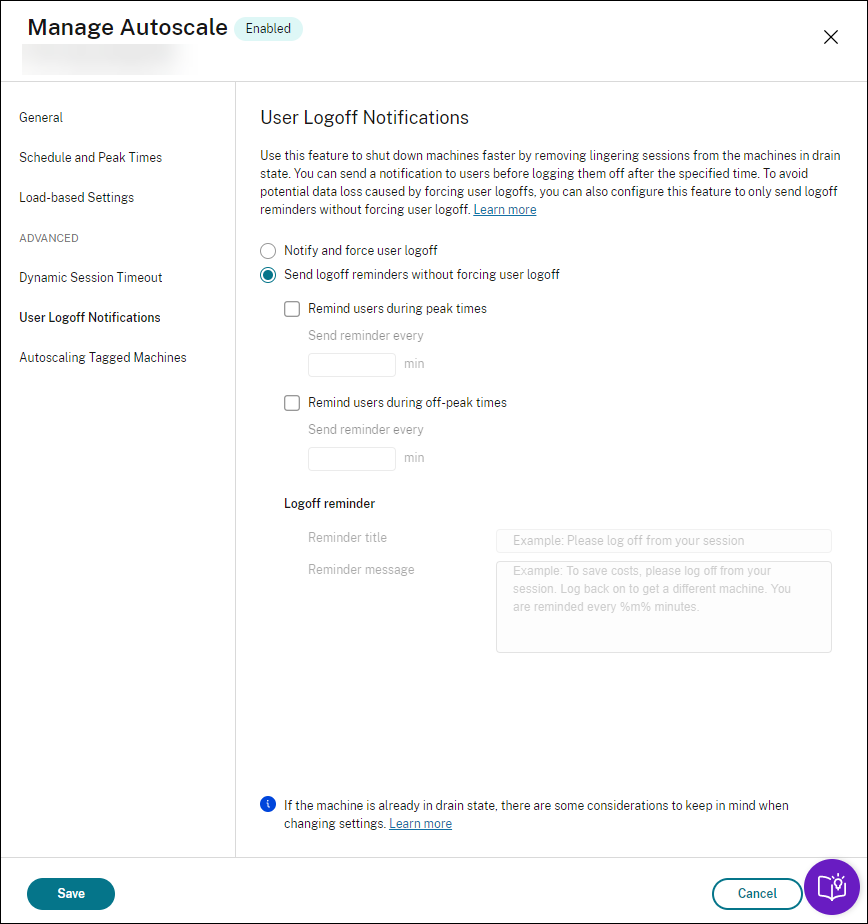
Ricorda agli utenti durante i periodi di punta. Se selezionato, gli utenti ricevono un promemoria per disconnettersi dalle loro sessioni durante i periodi di punta ogni X minuti (X indica il tempo specificato).
Ricorda agli utenti durante i periodi non di punta. Se selezionato, gli utenti ricevono un promemoria per disconnettersi dalle loro sessioni durante i periodi non di punta ogni X minuti (X indica il tempo specificato).
Promemoria di disconnessione. Consente di configurare il promemoria inviato agli utenti dopo che la loro macchina entra in stato di svuotamento.
-
Titolo del promemoria. Consente di specificare un titolo per il promemoria da inviare agli utenti. Esempio:
Disconnettersi dalla sessione. -
Messaggio del promemoria. Consente di specificare un messaggio da inviare agli utenti. Esempio:
Disconnettersi dalla sessione e riconnettersi per risparmiare sui costi.
Considerazioni
Se la macchina è già in stato di svuotamento, considerare quanto segue quando si modificano le impostazioni:
- Se si modifica l’impostazione da Invia promemoria di disconnessione senza forzare la disconnessione dell’utente a Notifica e disconnessione forzata dell’utente, la nuova impostazione ha effetto immediatamente.
- Se si modifica l’impostazione da Notifica e disconnessione forzata dell’utente a Invia promemoria di disconnessione senza forzare la disconnessione dell’utente, la nuova impostazione non ha effetto fino alla prossima volta che la macchina entra in stato di svuotamento. L’utente viene comunque disconnesso forzatamente.
Condividi
Condividi
This Preview product documentation is Citrix Confidential.
You agree to hold this documentation confidential pursuant to the terms of your Citrix Beta/Tech Preview Agreement.
The development, release and timing of any features or functionality described in the Preview documentation remains at our sole discretion and are subject to change without notice or consultation.
The documentation is for informational purposes only and is not a commitment, promise or legal obligation to deliver any material, code or functionality and should not be relied upon in making Citrix product purchase decisions.
If you do not agree, select I DO NOT AGREE to exit.