-
Installazione e configurazione
-
Pool di identità di diversi tipi di join di identità delle macchine
-
Servizio Cloud Connector Standalone Citrix Secure Ticketing Authority (STA)
-
-
-
-
-
-
-
App Universal Windows Platform
-
Raccogliere una traccia CDF (Citrix Diagnostic Facility) all'avvio del sistema
-
This content has been machine translated dynamically.
Dieser Inhalt ist eine maschinelle Übersetzung, die dynamisch erstellt wurde. (Haftungsausschluss)
Cet article a été traduit automatiquement de manière dynamique. (Clause de non responsabilité)
Este artículo lo ha traducido una máquina de forma dinámica. (Aviso legal)
此内容已经过机器动态翻译。 放弃
このコンテンツは動的に機械翻訳されています。免責事項
이 콘텐츠는 동적으로 기계 번역되었습니다. 책임 부인
Este texto foi traduzido automaticamente. (Aviso legal)
Questo contenuto è stato tradotto dinamicamente con traduzione automatica.(Esclusione di responsabilità))
This article has been machine translated.
Dieser Artikel wurde maschinell übersetzt. (Haftungsausschluss)
Ce article a été traduit automatiquement. (Clause de non responsabilité)
Este artículo ha sido traducido automáticamente. (Aviso legal)
この記事は機械翻訳されています.免責事項
이 기사는 기계 번역되었습니다.책임 부인
Este artigo foi traduzido automaticamente.(Aviso legal)
这篇文章已经过机器翻译.放弃
Questo articolo è stato tradotto automaticamente.(Esclusione di responsabilità))
Translation failed!
App Universal Windows Platform
Per informazioni sulle app Universal Windows Platform (UWP), consultare la seguente documentazione Microsoft:
Requisiti e limitazioni
Citrix Virtual Apps and Desktops™ supporta l’uso di app UWP con VDA sulle seguenti macchine Windows:
- Windows 10 e versioni successive
- Windows Server 2016 e versioni successive
I VDA devono essere almeno la versione 7.11.
Le seguenti funzionalità di Citrix Virtual Apps and Desktops non sono supportate o sono limitate quando si utilizzano app UWP:
- L’associazione di tipi di file non è supportata.
- L’accesso ad app locali non è supportato.
- Anteprima dinamica: se le app in esecuzione nella sessione si sovrappongono, l’anteprima mostra l’icona predefinita. Le API Win32 utilizzate per l’Anteprima dinamica non sono supportate nelle app UWP.
- Remoting di Centro operativo: le app UWP possono utilizzare il Centro operativo per visualizzare i messaggi nella sessione. Questi messaggi non vengono attualmente reindirizzati all’endpoint per essere visualizzati all’utente.
L’avvio di app UWP e non UWP dallo stesso server non è supportato. Invece, posizionare le app UWP e non UWP in gruppi di consegna o gruppi di applicazioni separati.
Poiché tutte le app UWP installate sulla macchina vengono enumerate, Citrix® consiglia di disabilitare l’accesso degli utenti al Windows Store. Ciò impedisce che le app UWP installate da un utente vengano accessibili da un utente diverso.
Durante il sideloading, l’app UWP viene installata sulla macchina ed è disponibile per l’uso da parte di altri utenti. Quando un altro utente avvia l’app, questa viene installata e il sistema operativo aggiorna il suo database AppX per indicare “installata” da quell’utente.
Un logoff controllato avviato da un’app UWP pubblicata, lanciata in una finestra fissa o senza interruzioni, potrebbe impedire la chiusura della sessione VDA e disconnettere forzatamente l’utente. Quando ciò si verifica, diversi processi che rimangono nella sessione VDA ne impediscono la corretta chiusura. Per risolvere questo problema, determinare quale processo impedisce la chiusura della sessione VDA e quindi aggiungerlo al valore della chiave di registro “LogoffCheckSysModules”, seguendo le indicazioni in CTX891671.
I nomi visualizzati e le descrizioni delle applicazioni per le app UWP potrebbero non essere corretti. Modificare e correggere queste proprietà quando si aggiungono le applicazioni al gruppo di consegna.
Controllare Problemi noti per eventuali problemi aggiuntivi.
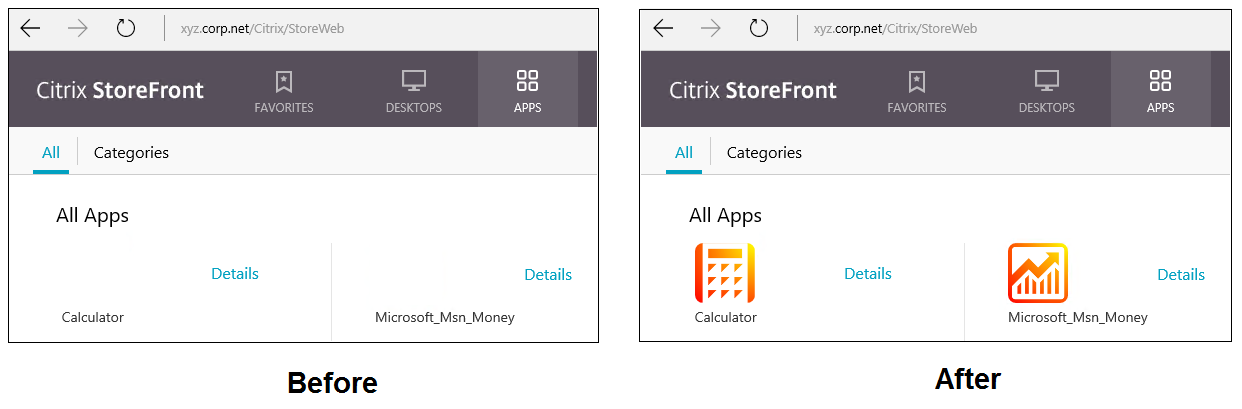
Attualmente, diverse app UWP hanno icone bianche con trasparenza abilitata, il che rende l’icona non visibile sullo sfondo bianco della visualizzazione di StoreFront. Per evitare questo problema, è possibile modificare lo sfondo. Ad esempio, sulla macchina StoreFront, modificare il file C:\inetpub\wwwroot\Citrix\StoreWeb\custom\style.css. Alla fine del file, aggiungere .storeapp-icon {background-image: radial-gradient( circle at top right, yellow, red ); }. La seguente grafica illustra il prima e il dopo per questo esempio.
Su Windows Server 2016 e versioni successive, Server Manager potrebbe anche avviarsi quando viene lanciata un’app UWP. Per impedire che ciò accada, è possibile disabilitare l’avvio automatico di Server Manager durante l’accesso con la chiave di registro HKLM\Software\Microsoft\ServerManager\DoNotOpenServerManagerAtLogon. Per i dettagli, consultare https://blogs.technet.microsoft.com/rmilne/2014/05/30/how-to-hide-server-manager-at-logon/.
Installare e pubblicare app UWP
Il supporto per le app UWP è abilitato per impostazione predefinita.
Per installare una o più app UWP sui VDA (o su un’immagine master), utilizzare uno dei seguenti metodi:
- Completare un’installazione offline dal Windows Store per le aziende, utilizzando uno strumento come Deployment Image Servicing and Management (DISM) per distribuire le app all’immagine desktop. Per ulteriori informazioni, consultare Gestione pacchetti Windows.
- Effettuare il sideload delle app. Per ulteriori informazioni, consultare Sideload di app line-of-business (LOB) nei dispositivi client Windows.
- Installare le app UWP per ogni utente previsto direttamente dal Windows Store per le aziende.
Per aggiungere (pubblicare) una o più app UWP in Citrix Virtual Apps o Citrix Virtual Desktops™:
-
Dopo che le app UWP sono state installate sulla macchina, aggiungere le app UWP a un gruppo di consegna o a un gruppo di applicazioni. È possibile farlo quando si crea un gruppo o in seguito. Nella pagina Applicazioni, nel menu Aggiungi, selezionare Dal menu Start.
-
Quando viene visualizzato l’elenco delle applicazioni, selezionare le app UWP che si desidera pubblicare.
-
Continuare con la procedura guidata o chiudere la finestra di dialogo di modifica.
Per disabilitare l’uso delle app universali su un VDA, aggiungere l’impostazione del registro EnableUWASeamlessSupport in HKLM\Software\Citrix\VirtualDesktopAgent\FeatureToggle e impostarla su 0.
Disinstallare le app UWP
Quando si disinstalla un’app UWP con un comando come Remove-AppXPackage, l’elemento viene disinstallato solo per gli amministratori. Per rimuovere l’app dalle macchine degli utenti che potrebbero averla avviata e utilizzata, eseguire il comando di rimozione su ogni macchina. Non è possibile disinstallare il pacchetto AppX dalle macchine di tutti gli utenti con un unico comando.
Condividi
Condividi
In questo articolo
This Preview product documentation is Citrix Confidential.
You agree to hold this documentation confidential pursuant to the terms of your Citrix Beta/Tech Preview Agreement.
The development, release and timing of any features or functionality described in the Preview documentation remains at our sole discretion and are subject to change without notice or consultation.
The documentation is for informational purposes only and is not a commitment, promise or legal obligation to deliver any material, code or functionality and should not be relied upon in making Citrix product purchase decisions.
If you do not agree, select I DO NOT AGREE to exit.