-
Installazione e configurazione
-
Pool di identità di diversi tipi di join di identità delle macchine
-
Servizio Cloud Connector Standalone Citrix Secure Ticketing Authority (STA)
-
Pubblicare contenuto
-
-
-
-
-
-
Raccogliere una traccia CDF (Citrix Diagnostic Facility) all'avvio del sistema
This content has been machine translated dynamically.
Dieser Inhalt ist eine maschinelle Übersetzung, die dynamisch erstellt wurde. (Haftungsausschluss)
Cet article a été traduit automatiquement de manière dynamique. (Clause de non responsabilité)
Este artículo lo ha traducido una máquina de forma dinámica. (Aviso legal)
此内容已经过机器动态翻译。 放弃
このコンテンツは動的に機械翻訳されています。免責事項
이 콘텐츠는 동적으로 기계 번역되었습니다. 책임 부인
Este texto foi traduzido automaticamente. (Aviso legal)
Questo contenuto è stato tradotto dinamicamente con traduzione automatica.(Esclusione di responsabilità))
This article has been machine translated.
Dieser Artikel wurde maschinell übersetzt. (Haftungsausschluss)
Ce article a été traduit automatiquement. (Clause de non responsabilité)
Este artículo ha sido traducido automáticamente. (Aviso legal)
この記事は機械翻訳されています.免責事項
이 기사는 기계 번역되었습니다.책임 부인
Este artigo foi traduzido automaticamente.(Aviso legal)
这篇文章已经过机器翻译.放弃
Questo articolo è stato tradotto automaticamente.(Esclusione di responsabilità))
Translation failed!
Pubblicare contenuto
Nota:
È possibile gestire la distribuzione di Citrix Virtual Apps and Desktops™ utilizzando due console di gestione: Web Studio (basata sul Web) e Citrix Studio (basata su Windows). Questo articolo tratta solo Web Studio. Per informazioni su Citrix Studio, consultare l’articolo equivalente in Citrix Virtual Apps and Desktops 7 2212 o versioni precedenti.
È possibile pubblicare un’applicazione che è semplicemente un URL o un percorso UNC a una risorsa, come un documento di Microsoft Word o un collegamento Web. Questa funzionalità è nota come contenuto pubblicato. La possibilità di pubblicare contenuto aggiunge flessibilità al modo in cui si distribuisce il contenuto agli utenti. Si beneficia del controllo di accesso e della gestione delle applicazioni esistenti. È inoltre possibile specificare se utilizzare applicazioni locali o pubblicate per aprire il contenuto.
Il contenuto pubblicato appare esattamente come le altre applicazioni in StoreFront™ e nell’app Citrix Workspace™. Gli utenti vi accedono nello stesso modo in cui accedono alle applicazioni. Sul client, la risorsa si apre come di consueto.
- Se un’applicazione installata localmente è appropriata, viene avviata per aprire la risorsa.
- Se è stata definita un’associazione di tipo di file, un’applicazione pubblicata viene avviata per aprire la risorsa.
È possibile pubblicare contenuto utilizzando l’SDK PowerShell. Non è possibile utilizzare Web Studio per pubblicare contenuto. Tuttavia, è possibile utilizzare Web Studio per modificare le proprietà dell’applicazione in seguito, dopo la pubblicazione.
Panoramica della configurazione e preparazione
La pubblicazione di contenuto utilizza il cmdlet New-BrokerApplication con le seguenti proprietà chiave. (Consultare la guida del cmdlet per le descrizioni di tutte le proprietà del cmdlet.)
New-BrokerApplication –ApplicationType PublishedContent -CommandLineExecutable location -Name app-name -DesktopGroup delivery-group-name
<!--NeedCopy-->
La proprietà ApplicationType deve essere PublishedContent.
La proprietà CommandLineExecutable specifica la posizione del contenuto pubblicato. Sono supportati i seguenti formati, con un limite di 255 caratteri.
- Indirizzo di un sito Web HTML (ad esempio, http://www.citrix.com)
- File di documento su un server Web (ad esempio,
https://www.citrix.com/press/pressrelease.doc) - Directory su un server FTP (ad esempio,
ftp://ftp.citrix.com/code) - File di documento su un server FTP (ad esempio,
ftp://ftp.citrix.com/code/Readme.txt>) - Percorso di directory UNC (ad esempio,
file://myServer/myShareo\\\\myServer\\myShare) - Percorso di file UNC (ad esempio,
file://myServer/myShare/myFile.asfo\\myServer\myShare\myFile.asf)
Assicurarsi di disporre dell’SDK corretto.
- Per le distribuzioni di Citrix DaaS (precedentemente servizio Citrix Virtual Apps and Desktops), scaricare e installare l’SDK PowerShell remoto di Citrix Virtual Apps and Desktops.
- Per le distribuzioni on-premise di Citrix Virtual Apps and Desktops, utilizzare l’SDK PowerShell installato con il Delivery Controller. L’aggiunta di un’applicazione di contenuto pubblicato richiede una versione minima 7.11 del Delivery Controller.
Le seguenti procedure utilizzano esempi. Negli esempi:
- È stato creato un catalogo di macchine.
- È stato creato un gruppo di consegna denominato
PublishedContentApps. Il gruppo utilizza una macchina OS multi-sessione dal catalogo. L’applicazione WordPad è stata aggiunta al gruppo. - Vengono effettuate assegnazioni per il nome del gruppo di consegna, la posizione di
CommandLineExecutablee il nome dell’applicazione.
Per iniziare
Sulla macchina contenente l’SDK PowerShell, aprire PowerShell.
Il seguente cmdlet aggiunge lo snap-in PowerShell SDK appropriato e assegna il record del gruppo di consegna restituito.
Add-PsSnapin Citrix\* $dg = Get-BrokerDesktopGroup –Name PublishedContentApps
Se si utilizza Citrix DaaS, autenticarsi inserendo le proprie credenziali Citrix Cloud™. Se è presente più di un cliente, sceglierne uno.
Pubblicare un URL
Dopo aver assegnato la posizione e il nome dell’applicazione, il seguente cmdlet pubblica la home page di Citrix come applicazione.
$citrixUrl = "https://www.citrix.com/"
$appName = "Citrix Home Page"

New-BrokerApplication –ApplicationType PublishedContent –CommandLineExecutable $citrixURL –Name $appName –DesktopGroup $dg.Uid
<!--NeedCopy-->
Verificare il successo:
- Aprire StoreFront e accedere come utente che può accedere alle applicazioni nel gruppo di consegna PublishedContentApps. La visualizzazione include l’applicazione appena creata con l’icona predefinita. Per informazioni sulla personalizzazione dell’icona, consultare https://www.citrix.com/blogs/2013/08/21/xd-tipster-changing-delivery-group-icons-revisited-xd7/.
- Fare clic sull’applicazione Citrix Home Page. L’URL si avvia in una nuova scheda in un’istanza locale del browser predefinito.
Pubblicare risorse situate in percorsi UNC
In questo esempio, l’amministratore ha già creato una condivisione denominata PublishedResources. Dopo aver assegnato le posizioni e i nomi delle applicazioni, i seguenti cmdlet pubblicano un file RTF e un file DOCX in tale condivisione come risorsa.
$rtfUNC = "\\GMSXJ-EDGE0.xd.local\\PublishedResources\\PublishedRTF.rtf"
$rtfAppName = "PublishedRTF"

New-BrokerApplication –ApplicationType PublishedContent
–CommandLineExecutable $rtfUNC -Name $rtfAppName
-DesktopGroup $dg.Uid

$docxUNC = "\\GMSXJ-EDGE0.xd.local\PublishedResources\PublishedDOCX.docx"
$docxAppName = "PublishedDOCX"

New-BrokerApplication –ApplicationType PublishedContent
–CommandLineExecutable $docxUNC -Name $docxAppName
-DesktopGroup $dg.Uid
<!--NeedCopy-->
Verificare il successo:
- Aggiornare la finestra di StoreFront per visualizzare i documenti appena pubblicati.
- Fare clic sulle applicazioni PublishedRTF e PublishedDOCX. Ogni documento si apre in un’istanza locale di WordPad.
Visualizzare e modificare le applicazioni PublishedContent
È possibile gestire il contenuto pubblicato utilizzando gli stessi metodi che si utilizzano per altri tipi di applicazione.
Per visualizzare e modificare le applicazioni PublishedContent, seguire questi passaggi:
- Accedere a Web Studio e selezionare Applications (Applicazioni) nel riquadro sinistro.
-
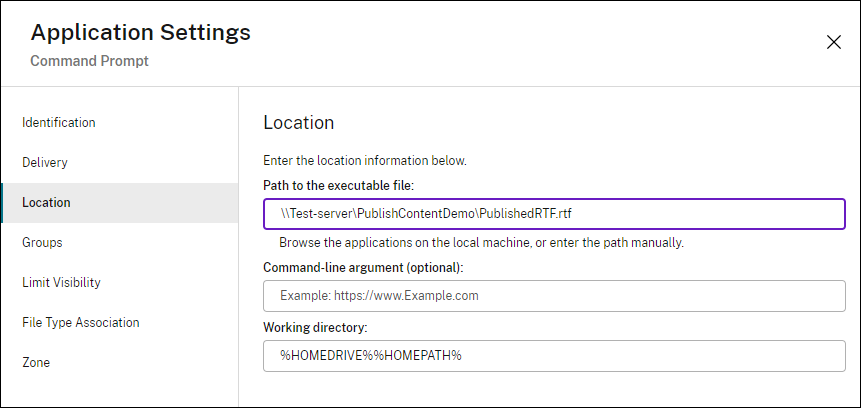
Nella scheda Applications (Applicazioni), selezionare un’applicazione PublishedContent, quindi selezionare Properties (Proprietà).
Le proprietà dell’applicazione (come la visibilità dell’utente, l’associazione al gruppo e il collegamento) si applicano al contenuto pubblicato. Tuttavia, non è possibile modificare l’argomento della riga di comando o le proprietà della directory di lavoro nella pagina Location (Posizione).
-
Per modificare la risorsa, modificare il campo Path to the executable file (Percorso del file eseguibile) in quella pagina.
-
Per utilizzare un’applicazione pubblicata per aprire un’applicazione
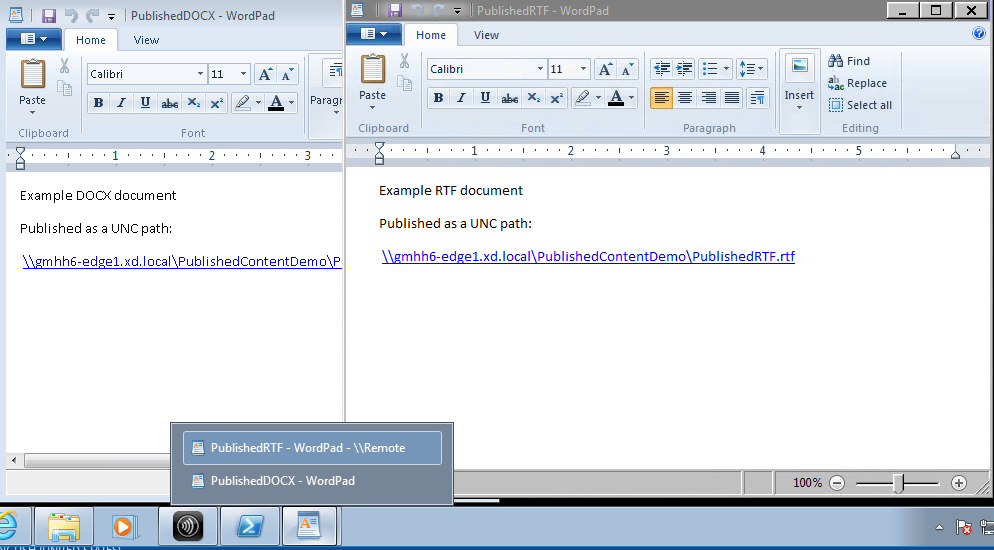
PublishedContent(anziché un’applicazione locale), seguire questi passaggi:In questo esempio, l’applicazione WordPad pubblicata viene modificata per creare un’associazione di tipo di file per i file .rtf.
- Attivare la modalità di manutenzione per il gruppo di consegna.
- Modificare la proprietà File Type Association (Associazione tipo di file).
- Disattivare la modalità di manutenzione al termine.
- Aggiornare StoreFront per caricare le modifiche all’associazione di tipo di file, quindi fare clic sulle applicazioni PublishedRTF e PublishedDOCX. Notare la differenza. PublishedDOCX si apre ancora nel WordPad locale. Tuttavia, PublishedRTF ora si apre nel WordPad pubblicato grazie all’associazione di tipo di file.
Per maggiori informazioni
Condividi
Condividi
This Preview product documentation is Citrix Confidential.
You agree to hold this documentation confidential pursuant to the terms of your Citrix Beta/Tech Preview Agreement.
The development, release and timing of any features or functionality described in the Preview documentation remains at our sole discretion and are subject to change without notice or consultation.
The documentation is for informational purposes only and is not a commitment, promise or legal obligation to deliver any material, code or functionality and should not be relied upon in making Citrix product purchase decisions.
If you do not agree, select I DO NOT AGREE to exit.