Ambienti Google Cloud
Citrix Virtual Apps and Desktops™ consente di eseguire il provisioning e gestire le macchine su Google Cloud.
Requisiti
- Account Citrix Cloud™. La funzionalità descritta in questo articolo è disponibile solo in Citrix Cloud.
- Un progetto Google Cloud. Il progetto memorizza tutte le risorse di calcolo associate al catalogo di macchine. Può essere un progetto esistente o uno nuovo.
- Abilitare quattro API nel progetto Google Cloud. Per i dettagli, vedere Abilitare le API di Google Cloud.
- Account di servizio Google Cloud. L’account di servizio si autentica in Google Cloud per consentire l’accesso al progetto. Per i dettagli, vedere Configurare e aggiornare gli account di servizio.
- Abilitare l’accesso privato a Google. Per i dettagli, vedere Abilitare l’accesso privato a Google.
Abilitare le API di Google Cloud
Per utilizzare le funzionalità di Google Cloud tramite Web Studio, abilitare queste API nel progetto Google Cloud:
- API Compute Engine
- API Cloud Resource Manager
- API Identity and Access Management (IAM)
- API Cloud Build
- Cloud Key Management Service (KMS)
Dalla console di Google Cloud, completare questi passaggi:
-
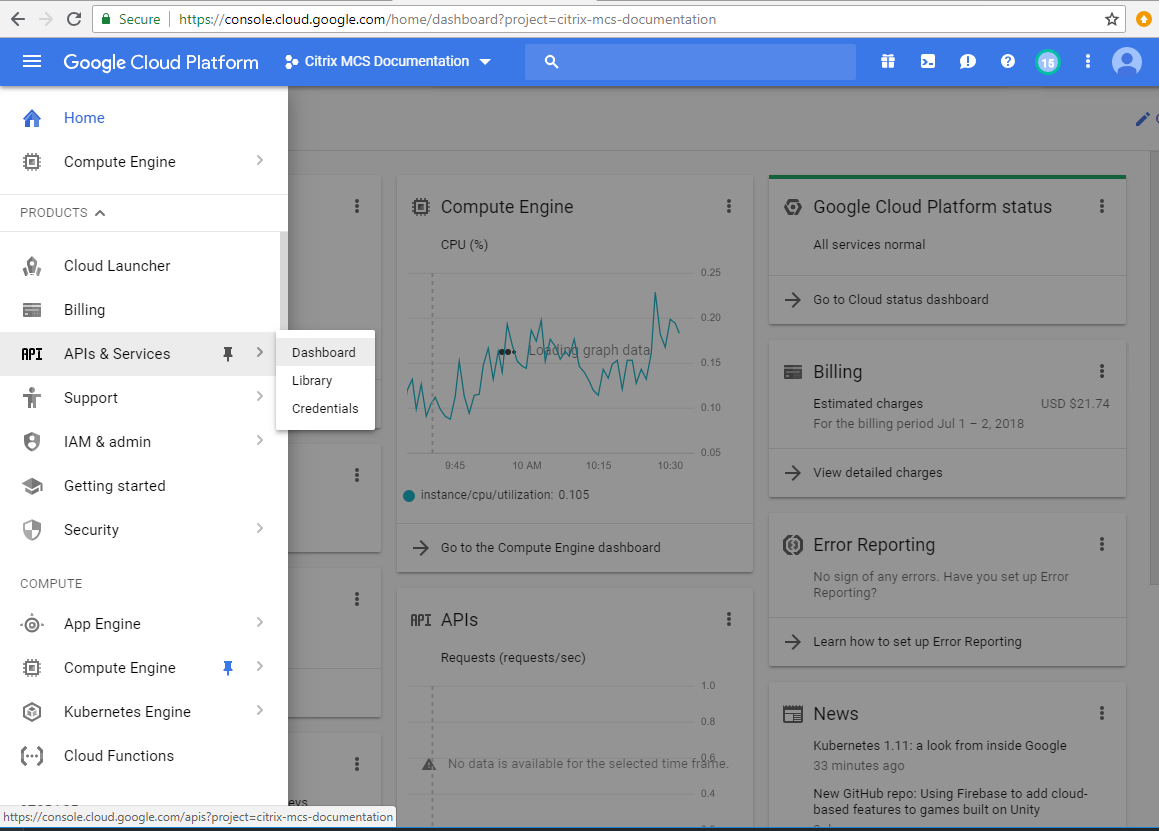
Nel menu in alto a sinistra, selezionare API e servizi > Dashboard.
-
Nella schermata Dashboard, assicurarsi che l’API Compute Engine sia abilitata. In caso contrario, seguire questi passaggi:
-
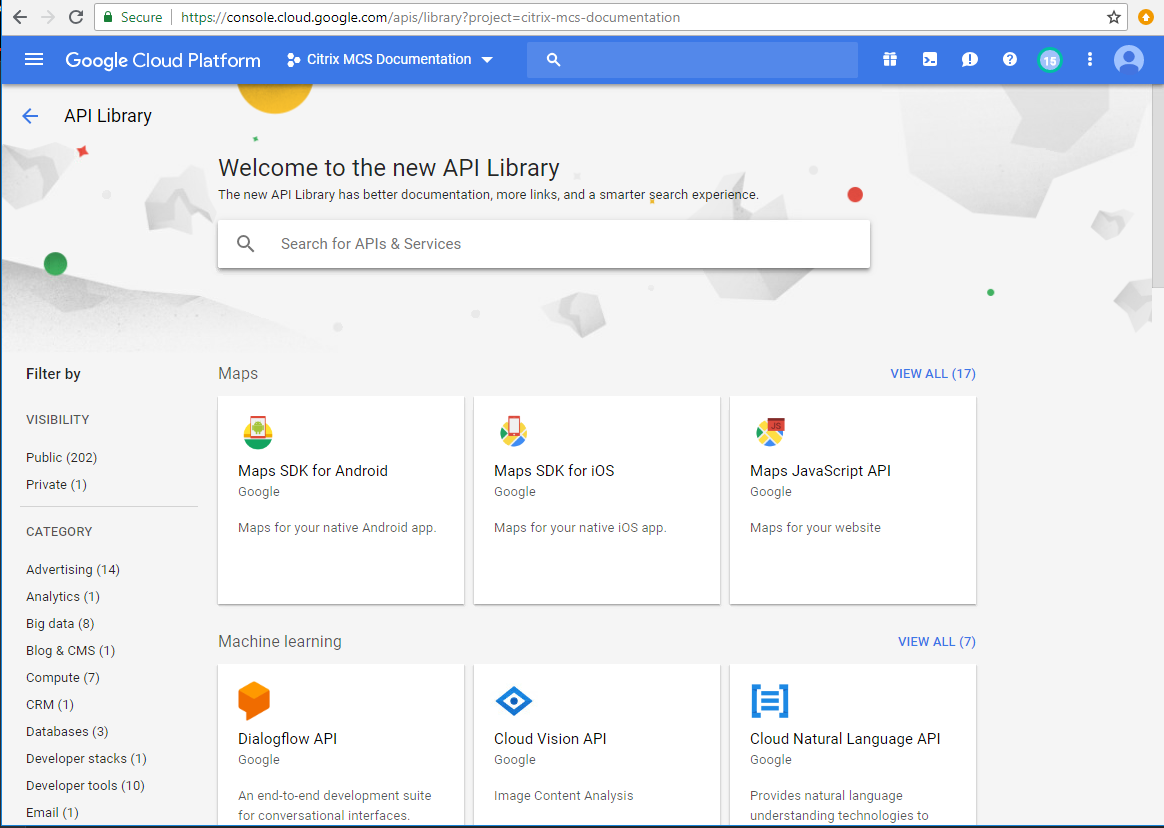
Passare a API e servizi > Libreria.
-
Nella casella di ricerca, digitare Compute Engine.
-
Dai risultati della ricerca, selezionare API Compute Engine.
-
Nella pagina API Compute Engine, selezionare Abilita.
-
-
Abilitare l’API Cloud Resource Manager.
-
Passare a API e servizi > Libreria.
-
Nella casella di ricerca, digitare Cloud Resource Manager.
-
Dai risultati della ricerca, selezionare API Cloud Resource Manager.
-
Nella pagina API Cloud Resource Manager, selezionare Abilita. Viene visualizzato lo stato dell’API.
-
-
Analogamente, abilitare API Identity and Access Management (IAM) e API Cloud Build.
È inoltre possibile utilizzare Google Cloud Shell per abilitare le API. Per farlo:
- Aprire la console Google e caricare Cloud Shell.
-
Eseguire i seguenti quattro comandi in Cloud Shell:
gcloud services enable compute.googleapis.comgcloud services enable cloudresourcemanager.googleapis.comgcloud services enable iam.googleapis.comgcloud services enable cloudbuild.googleapis.com
- Fare clic su Autorizza se richiesto da Cloud Shell.
Configurare e aggiornare gli account di servizio
Nota:
GCP sta introducendo modifiche al comportamento predefinito e all’uso degli account di servizio di Cloud Build Service dopo il 29 aprile 2024. Per ulteriori informazioni, vedere Modifica dell’account di servizio Cloud Build. I progetti Google esistenti con l’API Cloud Build abilitata prima del 29 aprile 2024 non sono interessati da questa modifica. Tuttavia, se si desidera mantenere il comportamento esistente di Cloud Build Service dopo il 29 aprile, è possibile creare o applicare la policy dell’organizzazione per disabilitare l’applicazione dei vincoli prima di abilitare l’API Cloud Build. Di conseguenza, il contenuto seguente è diviso in due sezioni: Prima del 29 aprile 2024 e Dopo il 29 aprile 2024. Se si imposta la nuova policy dell’organizzazione, seguire la sezione Prima del 29 aprile 2024.
Prima del 29 aprile 2024
Citrix Cloud utilizza tre account di servizio separati all’interno del progetto Google Cloud:
-
Account di servizio Citrix Cloud: questo account di servizio consente a Citrix Cloud di accedere al progetto Google, eseguire il provisioning e gestire le macchine. Questo account di servizio si autentica in Google Cloud utilizzando una chiave generata da Google Cloud.
È necessario creare manualmente questo account di servizio come descritto qui. Per ulteriori informazioni, vedere Creare un account di servizio Citrix Cloud.
È possibile identificare questo account di servizio con un indirizzo e-mail. Ad esempio,
<my-service-account>@<project-id>.iam.gserviceaccount.com. -
Account di servizio Cloud Build: questo account di servizio viene sottoposto a provisioning automaticamente dopo aver abilitato tutte le API menzionate in Abilitare le API di Google Cloud. Per visualizzare tutti gli account di servizio creati automaticamente, passare a IAM e amministrazione > IAM nella console Google Cloud e selezionare la casella di controllo Includi concessioni di ruoli fornite da Google.
È possibile identificare questo account di servizio tramite un indirizzo e-mail che inizia con l’ID progetto e la parola cloudbuild. Ad esempio,
<project-id>@cloudbuild.gserviceaccount.comVerificare se all’account di servizio sono stati concessi i seguenti ruoli. Se è necessario aggiungere ruoli, seguire i passaggi descritti in Aggiungere ruoli all’account di servizio Cloud Build.
- Account di servizio Cloud Build
- Amministratore istanze Compute
- Utente account di servizio
-
Account di servizio Cloud Compute: questo account di servizio viene aggiunto da Google Cloud alle istanze create in Google Cloud una volta attivata l’API Compute. Questo account ha il ruolo di editor di base IAM per eseguire le operazioni. Tuttavia, se si elimina l’autorizzazione predefinita per avere un controllo più granulare, è necessario aggiungere un ruolo Amministratore archiviazione che richiede le seguenti autorizzazioni:
resourcemanager.projects.getstorage.objects.createstorage.objects.getstorage.objects.list
È possibile identificare questo account di servizio tramite un indirizzo e-mail che inizia con l’ID progetto e la parola compute. Ad esempio, <project-id>-compute@developer.gserviceaccount.com.
Creare un account di servizio Citrix Cloud
Per creare un account di servizio Citrix Cloud, seguire questi passaggi:
- Nella console di Google Cloud, passare a IAM e amministrazione > Account di servizio.
- Nella pagina Account di servizio, selezionare CREA ACCOUNT DI SERVIZIO.
- Nella pagina Crea account di servizio, immettere le informazioni richieste, quindi selezionare CREA E CONTINUA.
-
Nella pagina Concedi a questo account di servizio l’accesso al progetto, fare clic sul menu a discesa Seleziona un ruolo e selezionare i ruoli richiesti. Fare clic su +AGGIUNGI UN ALTRO RUOLO se si desidera aggiungere altri ruoli.
Ogni account (personale o di servizio) ha vari ruoli che definiscono la gestione del progetto. Concedere i seguenti ruoli a questo account di servizio:
- Amministratore Compute
- Amministratore archiviazione
- Editor Cloud Build
- Utente account di servizio
- Utente Cloud Datastore
- Operatore crittografico Cloud KMS
L’operatore crittografico Cloud KMS richiede le seguenti autorizzazioni:
cloudkms.cryptoKeys.getcloudkms.cryptoKeys.listcloudkms.keyRings.getcloudkms.keyRings.listcloudkms.cryptoKeyVersions.useToDecryptcloudkms.cryptoKeyVersions.useToEncrypt
Nota:
Abilitare tutte le API per ottenere l’elenco completo dei ruoli disponibili durante la creazione di un nuovo account di servizio.
- Fare clic su CONTINUA
- Nella pagina Concedi agli utenti l’accesso a questo account di servizio, aggiungere utenti o gruppi per concedere loro l’accesso per eseguire azioni in questo account di servizio.
- Fare clic su FINE.
- Passare alla console principale di IAM.
- Identificare l’account di servizio creato.
- Convalidare che i ruoli siano stati assegnati correttamente.
Considerazioni:
Quando si crea l’account di servizio, considerare quanto segue:
- I passaggi Concedi a questo account di servizio l’accesso al progetto e Concedi agli utenti l’accesso a questo account di servizio sono facoltativi. Se si sceglie di saltare questi passaggi di configurazione facoltativi, l’account di servizio appena creato non viene visualizzato nella pagina IAM e amministrazione > IAM.
- Per visualizzare i ruoli associati a un account di servizio, aggiungere i ruoli senza saltare i passaggi facoltativi. Questo processo garantisce che i ruoli vengano visualizzati per l’account di servizio configurato.
Chiave dell’account di servizio Citrix Cloud
La chiave dell’account di servizio Citrix Cloud è necessaria per creare una connessione in Citrix DaaS. La chiave è contenuta in un file di credenziali (.json). Il file viene scaricato automaticamente e salvato nella cartella Download dopo aver creato la chiave. Quando si crea la chiave, assicurarsi di impostare il tipo di chiave su JSON. In caso contrario, Web Studio non può analizzarla.
Per creare una chiave dell’account di servizio, passare a IAM e amministrazione > Account di servizio e fare clic sull’indirizzo e-mail dell’account di servizio Citrix Cloud. Passare alla scheda Chiavi e selezionare Aggiungi chiave > Crea nuova chiave. Assicurarsi di selezionare JSON come tipo di chiave.
Suggerimento:
Creare le chiavi utilizzando la pagina Account di servizio nella console di Google Cloud. Si consiglia di modificare regolarmente le chiavi per motivi di sicurezza. È possibile fornire nuove chiavi all’applicazione Citrix Virtual Apps and Desktops modificando una connessione Google Cloud esistente.
Aggiungere ruoli all’account di servizio Citrix Cloud
Per aggiungere ruoli all’account di servizio Citrix Cloud:
- Nella console di Google Cloud, passare a IAM e amministrazione > IAM.
-
Nella pagina IAM > AUTORIZZAZIONI, individuare l’account di servizio creato, identificabile con un indirizzo e-mail.
Ad esempio,
<my-service-account>@<project-id>.iam.gserviceaccount.com - Selezionare l’icona a forma di matita per modificare l’accesso all’entità dell’account di servizio.
- Nella pagina Modifica accesso a “ID-progetto” per l’opzione entità selezionata, selezionare AGGIUNGI UN ALTRO RUOLO per aggiungere i ruoli richiesti all’account di servizio uno per uno, quindi selezionare SALVA.
Aggiungere ruoli all’account di servizio Cloud Build
Per aggiungere ruoli all’account di servizio Cloud Build:
- Nella console di Google Cloud, passare a IAM e amministrazione > IAM.
-
Nella pagina IAM, individuare l’account di servizio Cloud Build, identificabile con un indirizzo e-mail che inizia con l’ID progetto e la parola cloudbuild.
Ad esempio,
<project-id>@cloudbuild.gserviceaccount.com - Selezionare l’icona a forma di matita per modificare i ruoli dell’account Cloud Build.
-
Nella pagina Modifica accesso a “ID-progetto” per l’opzione entità selezionata, selezionare AGGIUNGI UN ALTRO RUOLO per aggiungere i ruoli richiesti all’account di servizio Cloud Build uno per uno, quindi selezionare SALVA.
Nota:
Abilitare tutte le API per ottenere l’elenco completo dei ruoli.
Dopo il 29 aprile 2024
Citrix Cloud utilizza due account di servizio separati all’interno del progetto Google Cloud:
-
Account di servizio Citrix Cloud: questo account di servizio consente a Citrix Cloud di accedere al progetto Google, eseguire il provisioning e gestire le macchine. Questo account di servizio si autentica in Google Cloud utilizzando una chiave generata da Google Cloud.
È necessario creare manualmente questo account di servizio.
È possibile identificare questo account di servizio con un indirizzo e-mail. Ad esempio,
<my-service-account>@<project-id>.iam.gserviceaccount.com. -
Account di servizio Cloud Compute: questo account di servizio viene sottoposto a provisioning automaticamente dopo aver abilitato tutte le API menzionate in Abilitare le API di Google Cloud. Per visualizzare tutti gli account di servizio creati automaticamente, passare a IAM e amministrazione > IAM nella console Google Cloud e selezionare la casella di controllo Includi concessioni di ruoli fornite da Google. Questo account ha il ruolo di editor di base IAM per eseguire le operazioni. Tuttavia, se si elimina l’autorizzazione predefinita per avere un controllo più granulare, è necessario aggiungere il ruolo Amministratore archiviazione che richiede le seguenti autorizzazioni:
resourcemanager.projects.getstorage.objects.createstorage.objects.getstorage.objects.list
È possibile identificare questo account di servizio tramite un indirizzo e-mail che inizia con l’ID progetto e la parola compute. Ad esempio,
<project-id>-compute@developer.gserviceaccount.com.Verificare se all’account di servizio sono stati concessi i seguenti ruoli.
- Account di servizio Cloud Build
- Amministratore istanze Compute
- Utente account di servizio
Creare un account di servizio Citrix Cloud
Per creare un account di servizio Citrix Cloud, seguire questi passaggi:
- Nella console di Google Cloud, passare a IAM e amministrazione > Account di servizio.
- Nella pagina Account di servizio, selezionare CREA ACCOUNT DI SERVIZIO.
- Nella pagina Crea account di servizio, immettere le informazioni richieste, quindi selezionare CREA E CONTINUA.
-
Nella pagina Concedi a questo account di servizio l’accesso al progetto, fare clic sul menu a discesa Seleziona un ruolo e selezionare i ruoli richiesti. Fare clic su +AGGIUNGI UN ALTRO RUOLO se si desidera aggiungere altri ruoli.
Ogni account (personale o di servizio) ha vari ruoli che definiscono la gestione del progetto. Concedere i seguenti ruoli a questo account di servizio:
- Amministratore Compute
- Amministratore archiviazione
- Editor Cloud Build
- Utente account di servizio
- Utente Cloud Datastore
- Operatore crittografico Cloud KMS
L’operatore crittografico Cloud KMS richiede le seguenti autorizzazioni:
cloudkms.cryptoKeys.getcloudkms.cryptoKeys.listcloudkms.keyRings.getcloudkms.keyRings.list
Nota:
Abilitare tutte le API per ottenere l’elenco completo dei ruoli disponibili durante la creazione di un nuovo account di servizio.
- Fare clic su CONTINUA
- Nella pagina Concedi agli utenti l’accesso a questo account di servizio, aggiungere utenti o gruppi per concedere loro l’accesso per eseguire azioni in questo account di servizio.
- Fare clic su FINE.
- Passare alla console principale di IAM.
- Identificare l’account di servizio creato.
- Convalidare che i ruoli siano stati assegnati correttamente.
Considerazioni:
Quando si crea l’account di servizio, considerare quanto segue:
- I passaggi Concedi a questo account di servizio l’accesso al progetto e Concedi agli utenti l’accesso a questo account di servizio sono facoltativi. Se si sceglie di saltare questi passaggi di configurazione facoltativi, l’account di servizio appena creato non viene visualizzato nella pagina IAM e amministrazione > IAM.
- Per visualizzare i ruoli associati a un account di servizio, aggiungere i ruoli senza saltare i passaggi facoltativi. Questo processo garantisce che i ruoli vengano visualizzati per l’account di servizio configurato.
Chiave dell’account di servizio Citrix Cloud
La chiave dell’account di servizio Citrix Cloud è necessaria per creare una connessione in Citrix DaaS. La chiave è contenuta in un file di credenziali (.json). Il file viene scaricato automaticamente e salvato nella cartella Download dopo aver creato la chiave. Quando si crea la chiave, assicurarsi di impostare il tipo di chiave su JSON. In caso contrario, Web Studio non può analizzarla.
Per creare una chiave dell’account di servizio, passare a IAM e amministrazione > Account di servizio e fare clic sull’indirizzo e-mail dell’account di servizio Citrix Cloud. Passare alla scheda Chiavi e selezionare Aggiungi chiave > Crea nuova chiave. Assicurarsi di selezionare JSON come tipo di chiave.
Suggerimento:
Creare le chiavi utilizzando la pagina Account di servizio nella console di Google Cloud. Si consiglia di modificare regolarmente le chiavi per motivi di sicurezza. È possibile fornire nuove chiavi all’applicazione Citrix Virtual Apps and Desktops modificando una connessione Google Cloud esistente.
Aggiungere ruoli all’account di servizio Citrix Cloud
Per aggiungere ruoli all’account di servizio Citrix Cloud:
- Nella console di Google Cloud, passare a IAM e amministrazione > IAM.
-
Nella pagina IAM > AUTORIZZAZIONI, individuare l’account di servizio creato, identificabile con un indirizzo e-mail.
Ad esempio,
<my-service-account>@<project-id>.iam.gserviceaccount.com - Selezionare l’icona a forma di matita per modificare l’accesso all’entità dell’account di servizio.
- Nella pagina Modifica accesso a “ID-progetto” per l’opzione entità selezionata, selezionare AGGIUNGI UN ALTRO RUOLO per aggiungere i ruoli richiesti all’account di servizio uno per uno, quindi selezionare SALVA.
Aggiungere ruoli all’account di servizio Cloud Compute
Per aggiungere ruoli all’account di servizio Cloud Compute:
- Nella console di Google Cloud, passare a IAM e amministrazione > IAM.
-
Nella pagina IAM, individuare l’account di servizio Cloud Compute, identificabile con un indirizzo e-mail che inizia con l’ID progetto e la parola compute.
Ad esempio,
<project-id>-compute@developer.gserviceaccount.com - Selezionare l’icona a forma di matita per modificare i ruoli dell’account Cloud Build.
-
Nella pagina Modifica accesso a “ID-progetto” per l’opzione entità selezionata, selezionare AGGIUNGI UN ALTRO RUOLO per aggiungere i ruoli richiesti all’account di servizio Cloud Build uno per uno, quindi selezionare SALVA.
Nota:
Abilitare tutte le API per ottenere l’elenco completo dei ruoli.
Autorizzazioni di archiviazione e gestione dei bucket
Citrix Virtual Apps and Desktops migliora il processo di segnalazione degli errori di compilazione cloud per il servizio Google Cloud. Questo servizio esegue le compilazioni su Google Cloud. Citrix Virtual Apps and Desktops crea un bucket di archiviazione denominato citrix-mcs-cloud-build-logs-{region}-{5 random characters} in cui i servizi Google Cloud acquisiscono le informazioni di log di compilazione. Su questo bucket è impostata un’opzione che elimina il contenuto dopo un periodo di 30 giorni. Questo processo richiede che l’account di servizio utilizzato per la connessione abbia le autorizzazioni di Google Cloud impostate su storage.buckets.update. Se l’account di servizio non dispone di questa autorizzazione, Citrix Virtual Apps and Desktops ignora gli errori e procede con il processo di creazione del catalogo. Senza questa autorizzazione, la dimensione dei log di compilazione aumenta e richiede una pulizia manuale.
Abilitare l’accesso privato a Google
Quando a una VM manca un indirizzo IP esterno assegnato alla sua interfaccia di rete, i pacchetti vengono inviati solo ad altre destinazioni di indirizzi IP interni. Quando si abilita l’accesso privato, la VM si connette all’insieme di indirizzi IP esterni utilizzati dall’API Google e dai servizi associati.
Nota:
Indipendentemente dal fatto che l’accesso privato a Google sia abilitato, tutte le VM, con e senza indirizzi IP pubblici, devono essere in grado di accedere alle API pubbliche di Google, soprattutto se nell’ambiente sono stati installati dispositivi di rete di terze parti.
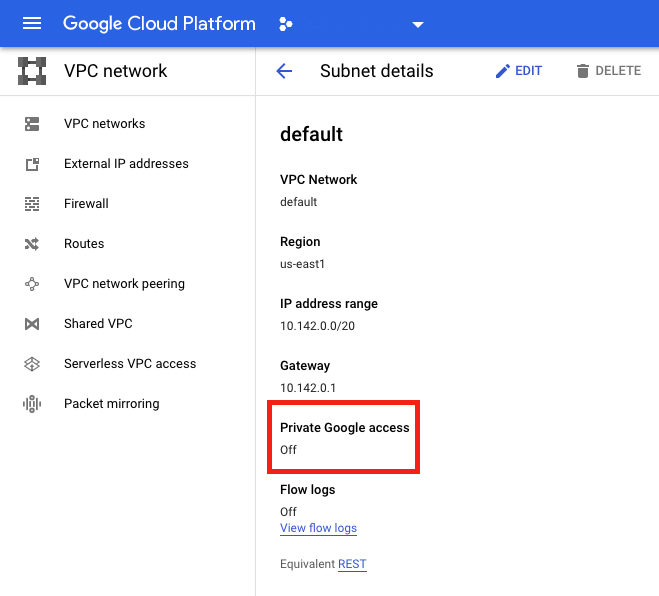
Per garantire che una VM nella subnet possa accedere alle API di Google senza un indirizzo IP pubblico per il provisioning MCS:
- In Google Cloud, accedere alla configurazione di rete VPC.
- Nella schermata dei dettagli della subnet, attivare Accesso privato a Google.
Per ulteriori informazioni, vedere Configurazione dell’accesso privato a Google.
Importante:
Se la rete è configurata per impedire l’accesso delle VM a Internet, assicurarsi che l’organizzazione si assuma i rischi associati all’abilitazione dell’accesso privato a Google per la subnet a cui è connessa la VM.
Dove andare dopo
- Installare i componenti principali
- Installare i VDA
- Creare un sito
- Per creare e gestire una connessione negli ambienti Google Cloud, vedere Connessione agli ambienti Google Cloud