-
Installazione e configurazione
-
Pool di identità di diversi tipi di join di identità delle macchine
-
Servizio Cloud Connector Standalone Citrix Secure Ticketing Authority (STA)
-
-
-
Accelerazione GPU
-
-
-
-
-
Raccogliere una traccia CDF (Citrix Diagnostic Facility) all'avvio del sistema
This content has been machine translated dynamically.
Dieser Inhalt ist eine maschinelle Übersetzung, die dynamisch erstellt wurde. (Haftungsausschluss)
Cet article a été traduit automatiquement de manière dynamique. (Clause de non responsabilité)
Este artículo lo ha traducido una máquina de forma dinámica. (Aviso legal)
此内容已经过机器动态翻译。 放弃
このコンテンツは動的に機械翻訳されています。免責事項
이 콘텐츠는 동적으로 기계 번역되었습니다. 책임 부인
Este texto foi traduzido automaticamente. (Aviso legal)
Questo contenuto è stato tradotto dinamicamente con traduzione automatica.(Esclusione di responsabilità))
This article has been machine translated.
Dieser Artikel wurde maschinell übersetzt. (Haftungsausschluss)
Ce article a été traduit automatiquement. (Clause de non responsabilité)
Este artículo ha sido traducido automáticamente. (Aviso legal)
この記事は機械翻訳されています.免責事項
이 기사는 기계 번역되었습니다.책임 부인
Este artigo foi traduzido automaticamente.(Aviso legal)
这篇文章已经过机器翻译.放弃
Questo articolo è stato tradotto automaticamente.(Esclusione di responsabilità))
Translation failed!
Accelerazione GPU
HDX™ Graphics sfrutta senza soluzione di continuità l’hardware GPU sia sul Virtual Delivery Agent (VDA) che sui dispositivi endpoint.
Questa accelerazione hardware predefinita, precedentemente nota come HDX 3D Pro, è abilitata per impostazione predefinita e aumenta significativamente le prestazioni per le applicazioni DirectX e OpenGL graficamente esigenti, sia in sistemi operativi a sessione singola che multi-sessione.
Citrix Virtual Apps and Desktops™ supporta le applicazioni ad alta intensità grafica in esecuzione nelle sessioni del sistema operativo Windows Multi-session per il rendering sulla Graphics Processing Unit (GPU) del server. Spostando il rendering di OpenGL, DirectX, Direct3D e Windows Presentation Foundation (WPF) sulla GPU del server, la CPU del server può essere utilizzata in modo più efficiente.
Poiché Windows Server è un sistema operativo multi-utente, più utenti possono condividere una GPU accessibile da Citrix Virtual Apps™ senza la necessità di virtualizzazione GPU (vGPU).
Per le procedure che comportano la modifica del registro, prestare attenzione: la modifica errata del registro può causare seri problemi che potrebbero richiedere la reinstallazione del sistema operativo. Citrix® non può garantire che i problemi derivanti dall’uso errato dell’Editor del Registro di sistema possano essere risolti. Utilizzare l’Editor del Registro di sistema a proprio rischio. Assicurarsi di eseguire il backup del registro prima di modificarlo.
Condivisione GPU
La condivisione GPU consente il rendering hardware GPU delle applicazioni OpenGL e DirectX nelle sessioni desktop remote. Presenta le seguenti caratteristiche:
- Può essere utilizzata su bare metal o macchine virtuali per aumentare la scalabilità e le prestazioni delle applicazioni.
- Consente a più sessioni simultanee di condividere le risorse GPU (la maggior parte degli utenti non richiede le prestazioni di rendering di una GPU dedicata).
- Non richiede impostazioni speciali.
Una GPU può essere assegnata alla macchina virtuale Windows Server in modalità pass-through completo o virtual GPU (vGPU) in base ai requisiti dell’hypervisor e del fornitore della GPU. Sono supportate anche le distribuzioni bare-metal su macchine fisiche Windows Server.
La condivisione GPU non dipende da alcuna scheda grafica specifica.
- Per le macchine virtuali, selezionare una scheda grafica compatibile con l’hypervisor in uso. Per un elenco di compatibilità hardware di XenServer, consultare Elenco di compatibilità hardware dell’hypervisor.
- Quando si esegue su bare metal, si consiglia di avere un singolo adattatore di visualizzazione abilitato dal sistema operativo. Se sul hardware sono installate più GPU, disabilitarle tutte tranne una utilizzando Gestione dispositivi.
La scalabilità tramite la condivisione GPU dipende da diversi fattori:
- Le applicazioni in esecuzione
- La quantità di RAM video che consumano
- La potenza di elaborazione della scheda grafica
Alcune applicazioni gestiscono meglio di altre le carenze di RAM video. Se l’hardware si sovraccarica, potrebbero verificarsi instabilità o un crash del driver della scheda grafica. Limitare il numero di utenti simultanei per evitare tali problemi.
- Accesso a un codificatore video ad alte prestazioni per GPU NVIDIA e processori grafici Intel Iris Pro. Un’impostazione di policy (abilitata per impostazione predefinita) controlla questa funzionalità e consente l’uso della codifica hardware per la codifica
H.264(ove disponibile). Se tale hardware non è disponibile, il VDA ripiega sulla codifica basata su CPU utilizzando il codec video software. Per maggiori informazioni, consultare Impostazioni dei criteri grafici.
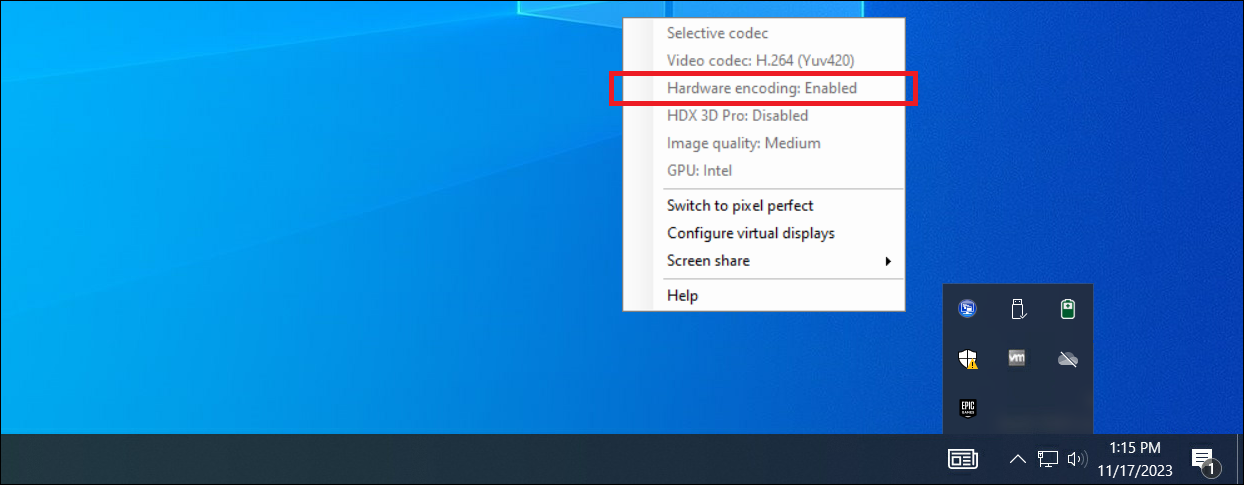
Per confermare che l’accelerazione GPU è in corso, è possibile utilizzare l’Indicatore di stato grafico:
Rendering DirectX, Direct3D e WPF
Il rendering DirectX, Direct3D e WPF è disponibile solo su server con una GPU che supporta una versione dell’interfaccia del driver di visualizzazione (DDI) 9ex, 10 o 11.
- Su Windows Server 2016 e versioni successive, le sessioni di Remote Desktop Services (RDS) sul server host di sessione RD utilizzano il driver di rendering di base Microsoft come adattatore predefinito. Per utilizzare la GPU nelle sessioni RDS su Windows Server 2016 e versioni successive, abilitare l’impostazione Usa l’adattatore grafico hardware predefinito per tutte le sessioni di Remote Desktop Services nei criteri di gruppo Criteri computer locale > Configurazione computer > Modelli amministrativi > Componenti di Windows > Servizi Desktop remoto > Host sessione Desktop remoto > Ambiente sessione remota.
- Per abilitare le applicazioni WPF al rendering utilizzando la GPU del server, creare le impostazioni nel registro del server che esegue sessioni del sistema operativo Windows Multi-session. Per informazioni sull’impostazione del registro, consultare Rendering di Windows Presentation Foundation (WPF) nell’elenco delle funzionalità gestite tramite il registro.
Accelerazione GPU per applicazioni CUDA o OpenCL
L’accelerazione GPU delle applicazioni CUDA e OpenCL in esecuzione in una sessione utente è disabilitata per impostazione predefinita.
Per utilizzare le funzionalità di accelerazione CUDA, abilitare le impostazioni del registro. Per informazioni, consultare Accelerazione GPU per applicazioni CUDA o OpenCL nell’elenco delle funzionalità gestite tramite il registro.
Condividi
Condividi
This Preview product documentation is Citrix Confidential.
You agree to hold this documentation confidential pursuant to the terms of your Citrix Beta/Tech Preview Agreement.
The development, release and timing of any features or functionality described in the Preview documentation remains at our sole discretion and are subject to change without notice or consultation.
The documentation is for informational purposes only and is not a commitment, promise or legal obligation to deliver any material, code or functionality and should not be relied upon in making Citrix product purchase decisions.
If you do not agree, select I DO NOT AGREE to exit.