-
Installazione e configurazione
-
Pool di identità di diversi tipi di join di identità delle macchine
-
Servizio Cloud Connector Standalone Citrix Secure Ticketing Authority (STA)
-
-
-
-
-
-
Raccogliere una traccia CDF (Citrix Diagnostic Facility) all'avvio del sistema
This content has been machine translated dynamically.
Dieser Inhalt ist eine maschinelle Übersetzung, die dynamisch erstellt wurde. (Haftungsausschluss)
Cet article a été traduit automatiquement de manière dynamique. (Clause de non responsabilité)
Este artículo lo ha traducido una máquina de forma dinámica. (Aviso legal)
此内容已经过机器动态翻译。 放弃
このコンテンツは動的に機械翻訳されています。免責事項
이 콘텐츠는 동적으로 기계 번역되었습니다. 책임 부인
Este texto foi traduzido automaticamente. (Aviso legal)
Questo contenuto è stato tradotto dinamicamente con traduzione automatica.(Esclusione di responsabilità))
This article has been machine translated.
Dieser Artikel wurde maschinell übersetzt. (Haftungsausschluss)
Ce article a été traduit automatiquement. (Clause de non responsabilité)
Este artículo ha sido traducido automáticamente. (Aviso legal)
この記事は機械翻訳されています.免責事項
이 기사는 기계 번역되었습니다.책임 부인
Este artigo foi traduzido automaticamente.(Aviso legal)
这篇文章已经过机器翻译.放弃
Questo articolo è stato tradotto automaticamente.(Esclusione di responsabilità))
Translation failed!
Reindirizzamento della posizione del client
Il reindirizzamento della posizione del client, quando abilitato, consente alle app e alle sessioni desktop ospitate su VDA di accedere senza problemi alla posizione corrente del client. Su un sistema operativo multi-sessione (TS VDA o WS VDA multi-sessione), ogni sessione ha la propria posizione univoca fornita dal client connesso. Utilizzando questa funzionalità, le applicazioni sul VDA che dipendono dalla posizione dispongono della posizione precisa del client.
Per maggiori informazioni, consultare la documentazione Microsoft.
Dopo aver abilitato il reindirizzamento della posizione del client e aver consentito l’accesso alla posizione sia sul lato server che sul lato client, quando si avvia un’applicazione o un desktop che accede alla posizione, il client richiede di condividere la sua posizione corrente con la seguente finestra di dialogo:
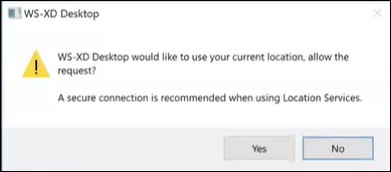
Quando si abilita il reindirizzamento della posizione del client, la seguente icona appare nella barra delle applicazioni del client se/quando l’app o il desktop ospitato su VDA richiede informazioni sulla posizione corrente.

Requisiti di sistema
Per i server:
- VDA OS a sessione singola (Win10/11) o multi-sessione (Win 11 22H2 e Server 2022 23H2 o versioni successive)
- App Citrix Workspace™ per Windows, iOS o Android
Configurazione
Il reindirizzamento della posizione del client deve essere abilitato utilizzando i criteri Citrix® affinché la funzionalità funzioni. Il reindirizzamento della posizione del client è disabilitato per impostazione predefinita.
Per abilitare il reindirizzamento della posizione del client, completare i seguenti passaggi:
Sul lato VDA Windows e client:
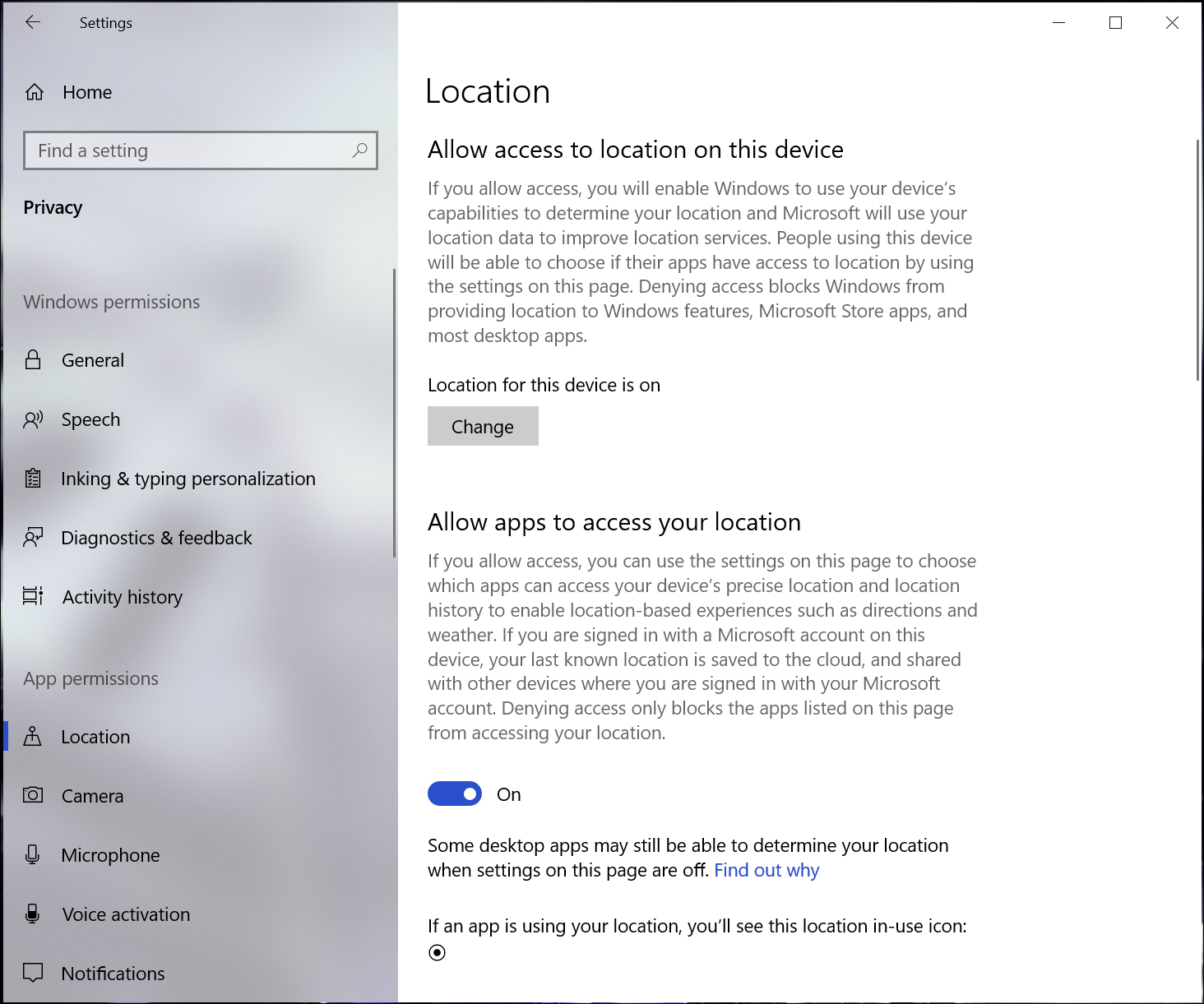
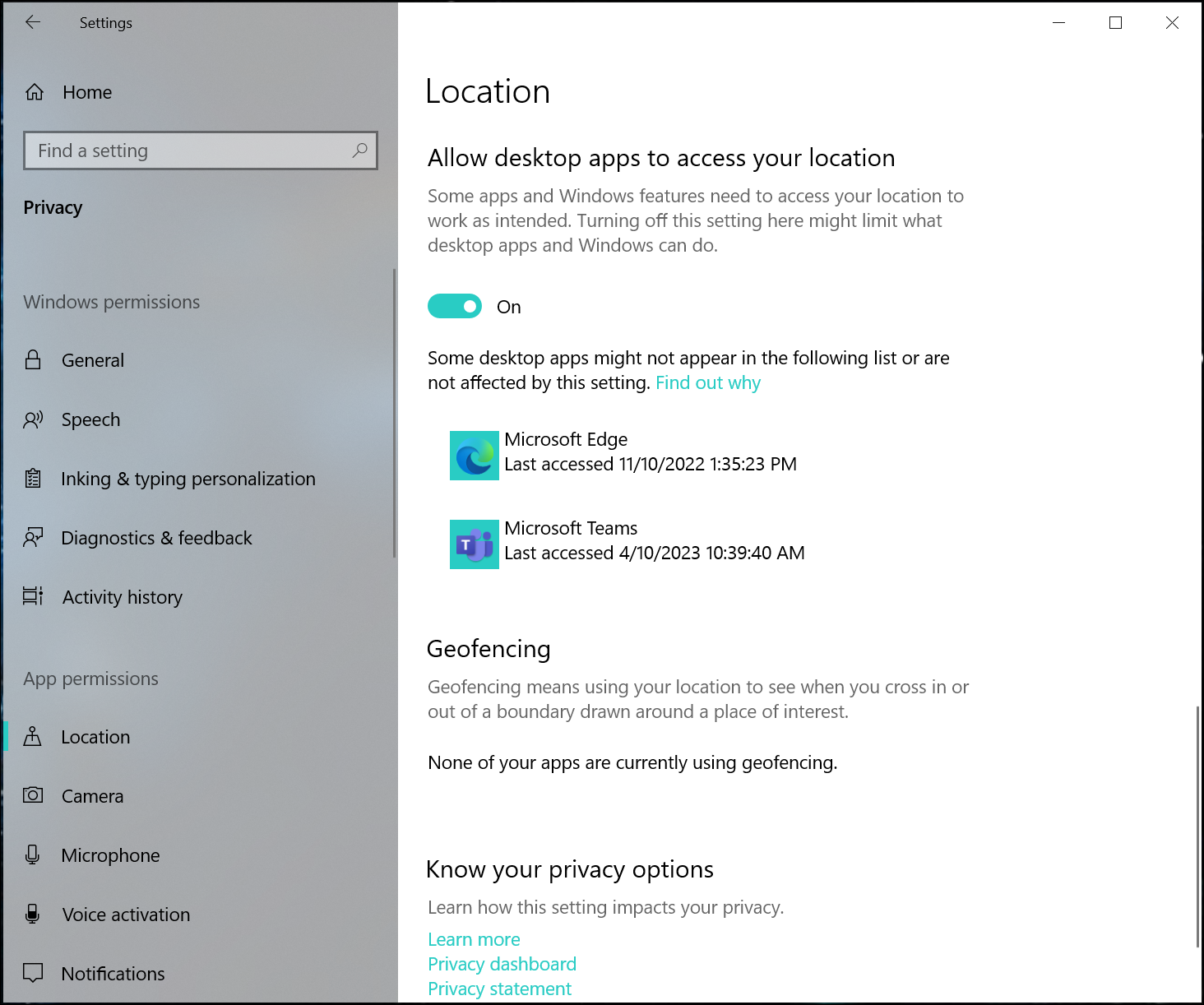
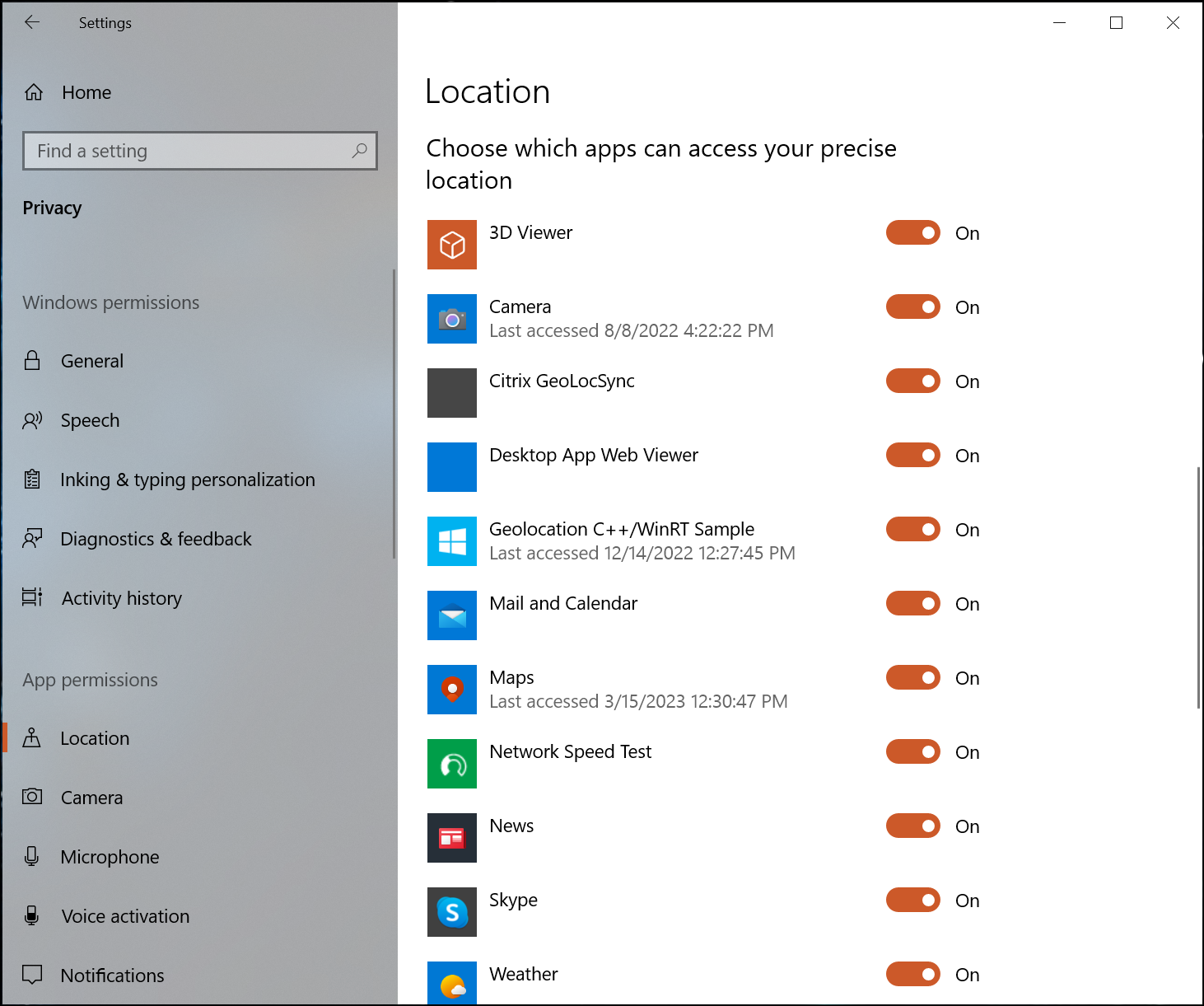
- In Impostazioni > Privacy > Posizione, abilitare le seguenti opzioni:
- Consenti l’accesso alla posizione su questo dispositivo
-
Consenti alle app di accedere alla tua posizione
-
Consenti alle app desktop di accedere alla tua posizione
- Per i sistemi operativi multi-sessione, abilitare l’impostazione Location Override.
Sul lato Controller/DDC:
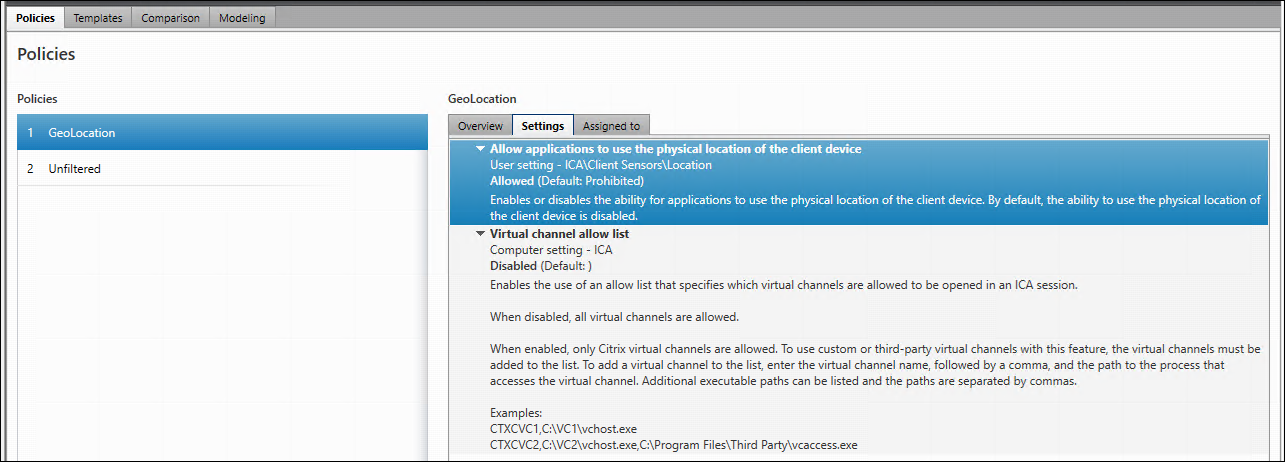
Abilitare il criterio Studio > Criteri > Posizione > Impostazioni > Consenti all’applicazione di utilizzare la posizione fisica del dispositivo client.
Per maggiori informazioni, consultare Impostazioni dei criteri dei sensori client.
Condividi
Condividi
In questo articolo
This Preview product documentation is Citrix Confidential.
You agree to hold this documentation confidential pursuant to the terms of your Citrix Beta/Tech Preview Agreement.
The development, release and timing of any features or functionality described in the Preview documentation remains at our sole discretion and are subject to change without notice or consultation.
The documentation is for informational purposes only and is not a commitment, promise or legal obligation to deliver any material, code or functionality and should not be relied upon in making Citrix product purchase decisions.
If you do not agree, select I DO NOT AGREE to exit.