Avvisi e notifiche
Gli avvisi vengono visualizzati in Director sulla dashboard e in altre viste di alto livello con simboli di avviso e di allerta critica. Gli avvisi sono disponibili per i siti con licenza Premium. Gli avvisi si aggiornano automaticamente ogni minuto; è anche possibile aggiornarli su richiesta.
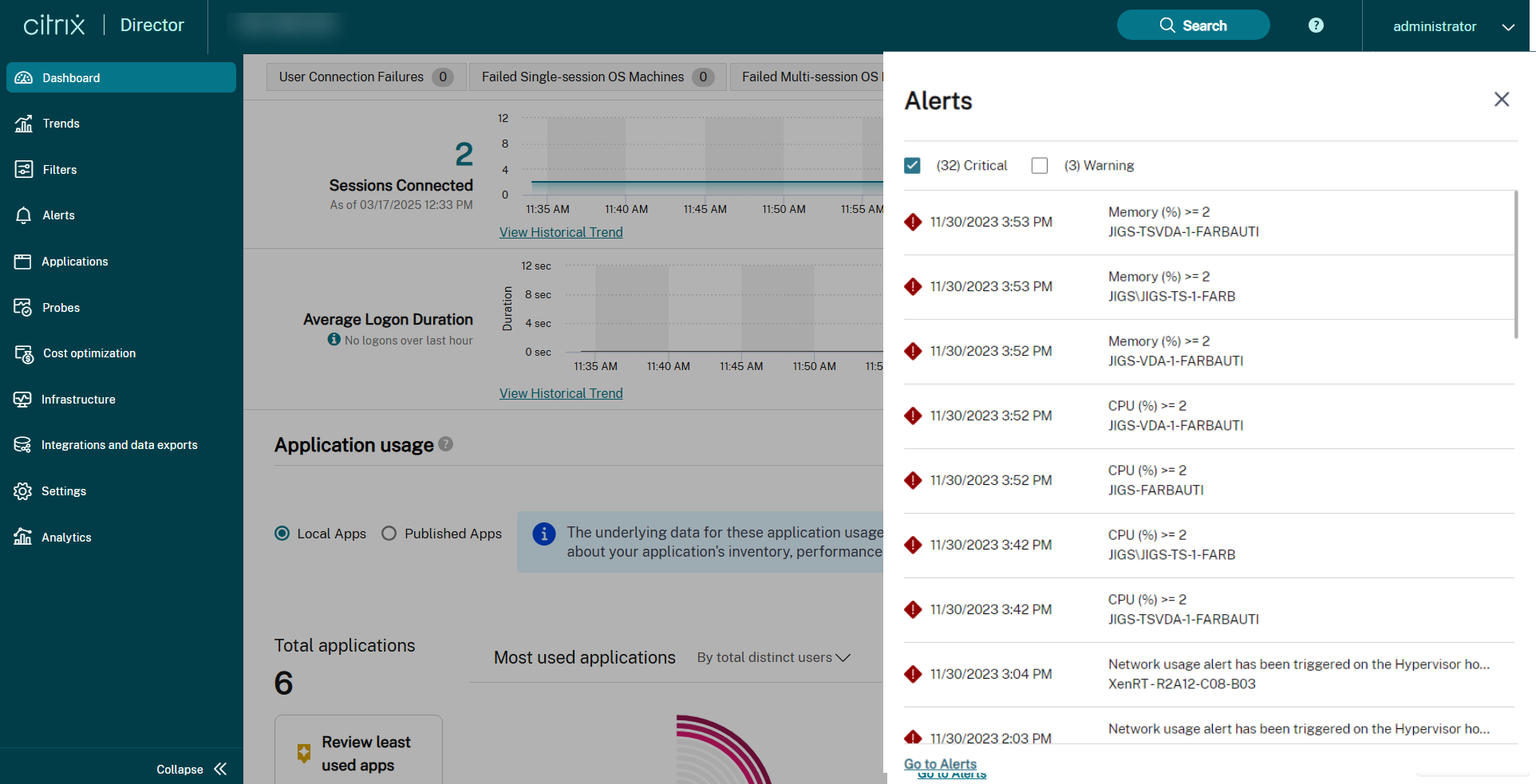
Un avviso (triangolo ambra) indica che la soglia di avviso di una condizione è stata raggiunta o superata.
Un avviso critico (cerchio rosso) indica che la soglia critica di una condizione è stata raggiunta o superata.
È possibile visualizzare informazioni più dettagliate sugli avvisi selezionando un avviso dalla barra laterale, facendo clic sul collegamento Vai ad Avvisi nella parte inferiore della barra laterale o selezionando Avvisi dalla parte superiore della pagina di Director.
Nella vista Avvisi, è possibile filtrare ed esportare gli avvisi. Ad esempio, macchine OS multi-sessione non riuscite per un gruppo di consegna specifico nell’ultimo mese, o tutti gli avvisi per un utente specifico. Per maggiori informazioni, vedere Esportare report.

Avvisi Citrix®
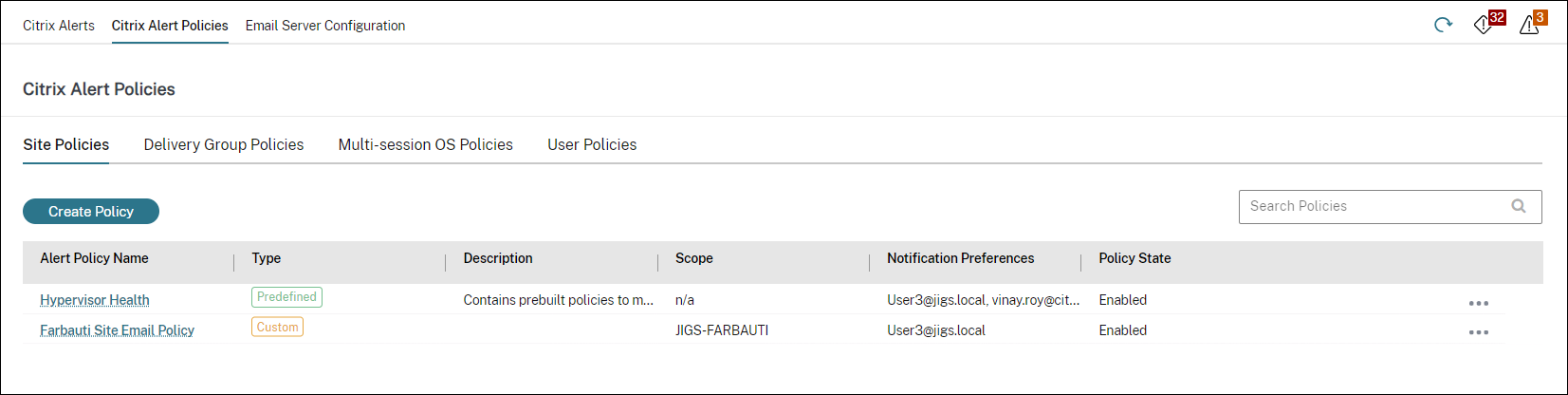
Gli avvisi Citrix sono avvisi monitorati in Director che provengono da componenti Citrix. È possibile configurare gli avvisi Citrix all’interno di Director in Avvisi > Criteri avvisi Citrix. Come parte della configurazione, è possibile impostare l’invio di notifiche tramite e-mail a singoli e gruppi quando gli avvisi superano le soglie impostate. Per maggiori informazioni sulla configurazione degli avvisi Citrix, vedere Creare criteri di avviso.
Nota:
Assicurarsi che il firewall, il proxy o il server Microsoft Exchange non blocchino gli avvisi e-mail.
Criteri di avviso intelligenti
È disponibile un set di criteri di avviso predefiniti con valori di soglia preimpostati per i gruppi di consegna e l’ambito VDA OS multi-sessione. Questa funzionalità richiede Delivery Controller versione 7.18 o successiva. È possibile modificare i parametri di soglia dei criteri di avviso predefiniti in Avvisi > Criteri avvisi Citrix. Questi criteri vengono creati quando è definito almeno un target di avviso (un gruppo di consegna o un VDA OS multi-sessione) nel sito. Inoltre, questi avvisi predefiniti vengono aggiunti automaticamente a un nuovo gruppo di consegna o a un VDA OS multi-sessione.
Nel caso in cui si aggiorni Director e il sito, i criteri di avviso dell’istanza precedente di Director vengono mantenuti. I criteri di avviso predefiniti vengono creati solo se non esistono regole di avviso corrispondenti nel database di Monitor.
Per i valori di soglia dei criteri di avviso predefiniti, vedere la sezione Condizioni dei criteri di avviso.
Criteri di avviso avanzati
La funzionalità di notifica e avviso proattivo di Director è stata migliorata per includere un nuovo framework di avviso denominato Criteri di avviso avanzati. Con questa funzionalità, è possibile creare avvisi includendo dettagli granulari per ogni elemento o condizione, migliorando così il controllo sull’ambito degli avvisi. Attualmente, questi criteri includono avvisi per il risparmio sui costi e l’infrastruttura.
Con l’introduzione dei criteri di avviso avanzati, che sono avvisi basati su origini dati, è possibile utilizzare il filtro dell’ambito multi-condizione.
Questa funzionalità aiuta a ridurre gli avvisi eccessivi che potrebbero portare a una ridotta reattività o efficacia nell’affrontare problemi importanti. Questo criterio aiuta a misurare l’efficacia dei criteri di avviso e il coinvolgimento degli amministratori.
È possibile creare un criterio di avviso avanzato dalla sezione Avvisi > Criteri di avviso avanzati > Crea criterio.
È possibile selezionare una delle seguenti origini dati:
- Macchine
- Provisioning Service
- StoreFront™
- Delivery Controller™
Avvisi per il risparmio sui costi
È possibile creare avvisi per il risparmio sui costi che aiutano a ottimizzare i costi. Attualmente, è possibile creare avvisi per le macchine.
Per creare avvisi sulle macchine, procedere come segue:
- Fare clic sulla scheda Avvisi > Criteri di avviso avanzati. Viene visualizzata la pagina Criteri di avviso avanzati.
- Fare clic su Crea criterio. Viene visualizzata la sezione Crea criteri di avviso avanzati.
-
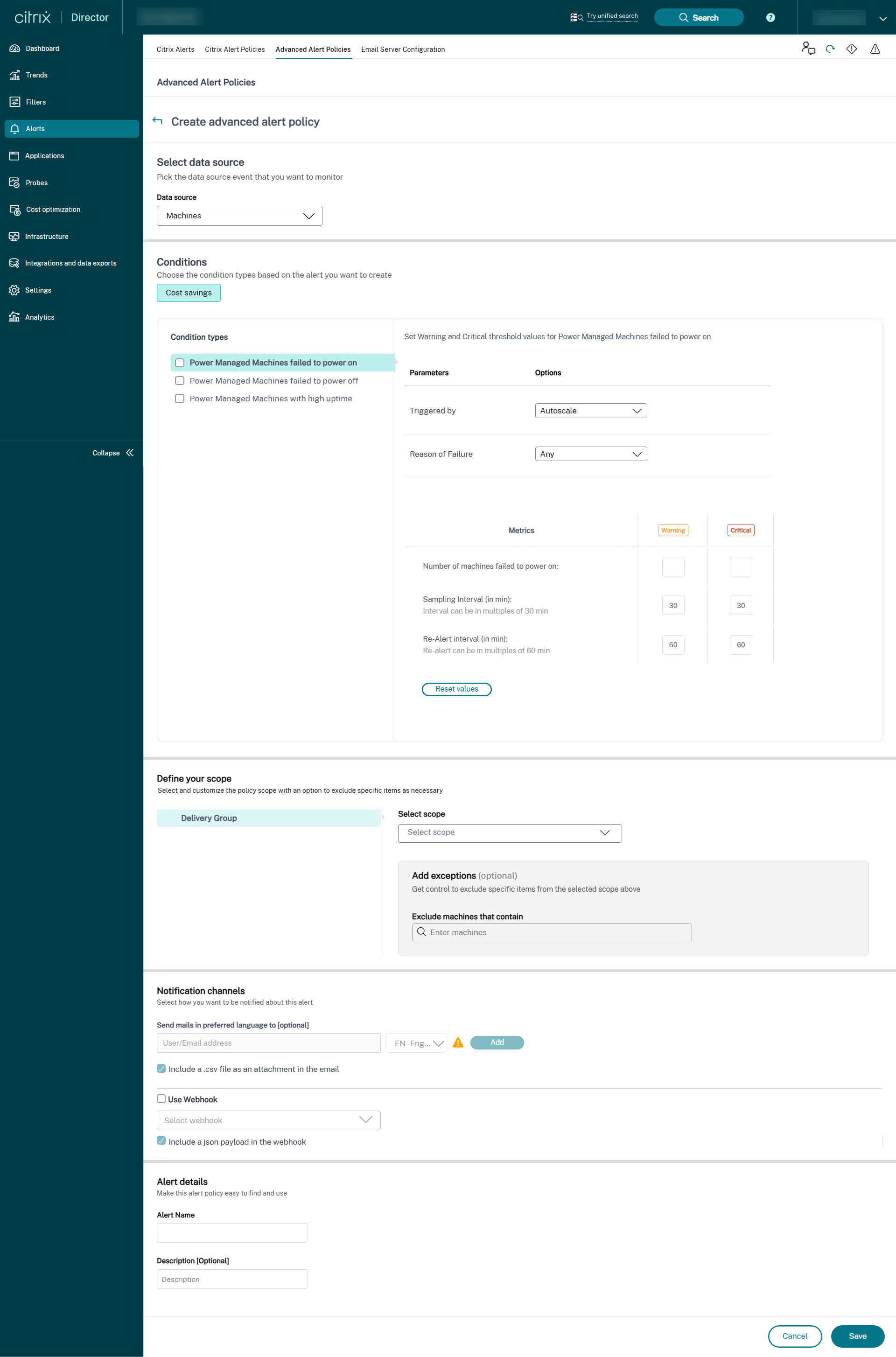
Selezionare Macchine dall’elenco a discesa Origine dati. Vengono visualizzate la condizione di risparmio sui costi e i tipi di condizione corrispondenti.
-
Selezionare i seguenti tipi di condizione come richiesto:
- Macchine con gestione dell’alimentazione non riuscite all’accensione
- Macchine con gestione dell’alimentazione non riuscite allo spegnimento
- Macchine con gestione dell’alimentazione con tempo di attività elevato
- Selezionare i parametri specifici e le opzioni corrispondenti per ciascuna delle condizioni selezionate.
-
Impostare le metriche di avviso e critiche per il tipo di condizione selezionato:
-
Per le macchine con gestione dell’alimentazione con tempo di attività elevato:
- Numero di macchine che superano la soglia di tempo di attività
- Intervallo di ri-avviso (in minuti), l’intervallo può essere un minimo di 60 minuti
-
Per le macchine con gestione dell’alimentazione non riuscite all’accensione e le macchine con gestione dell’alimentazione non riuscite allo spegnimento:
- Numero di macchine che superano la soglia di tempo di attività
- Intervallo di campionamento (in minuti), gli intervalli possono essere multipli di 30 minuti
- Intervallo di ri-avviso (in minuti), il ri-avviso può essere multiplo di 60 minuti
-
- Pianificare gli intervalli di ri-avviso per gli avvisi selezionati, se necessario.
- Definire l’ambito dell’avviso.
-
Impostare i canali di notifica. Questi possono essere e-mail o Webhook.
-
È possibile selezionare le seguenti caselle di controllo:
- Includi un payload json come allegato nel webhook
- Includi un file csv come allegato nell’e-mail
Per maggiori informazioni, vedere Miglioramenti al contenuto degli avvisi.
-
- Inserire i Dettagli avviso come Nome avviso e Descrizione (facoltativo).
- Fare clic su Salva. L’avviso viene creato.
Avvisi per il monitoraggio dell’infrastruttura
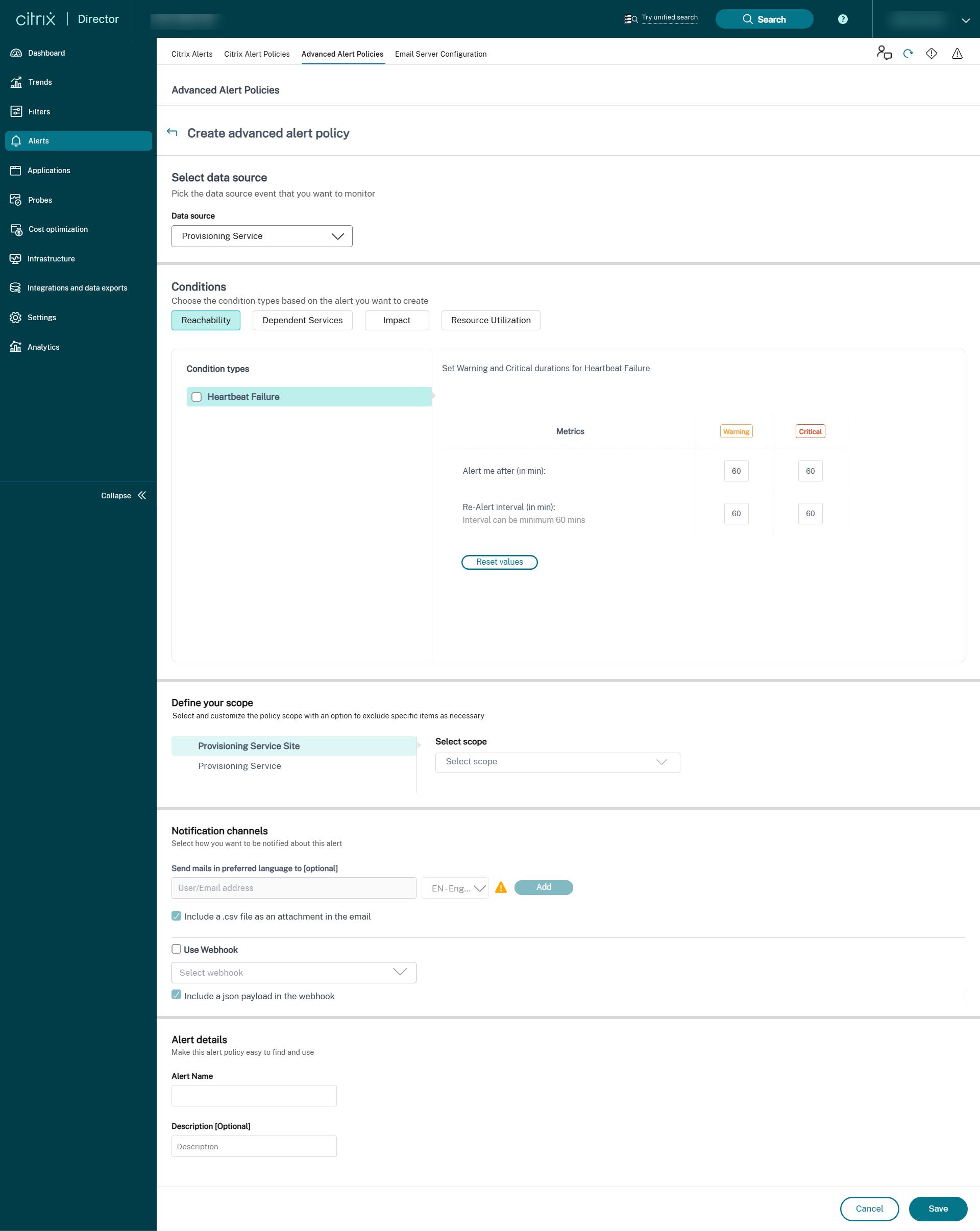
È possibile creare avvisi per monitorare lo stato dei seguenti componenti Citrix Virtual Apps and Desktops™ supportati:
-
Provisioning Service
-
StoreFront
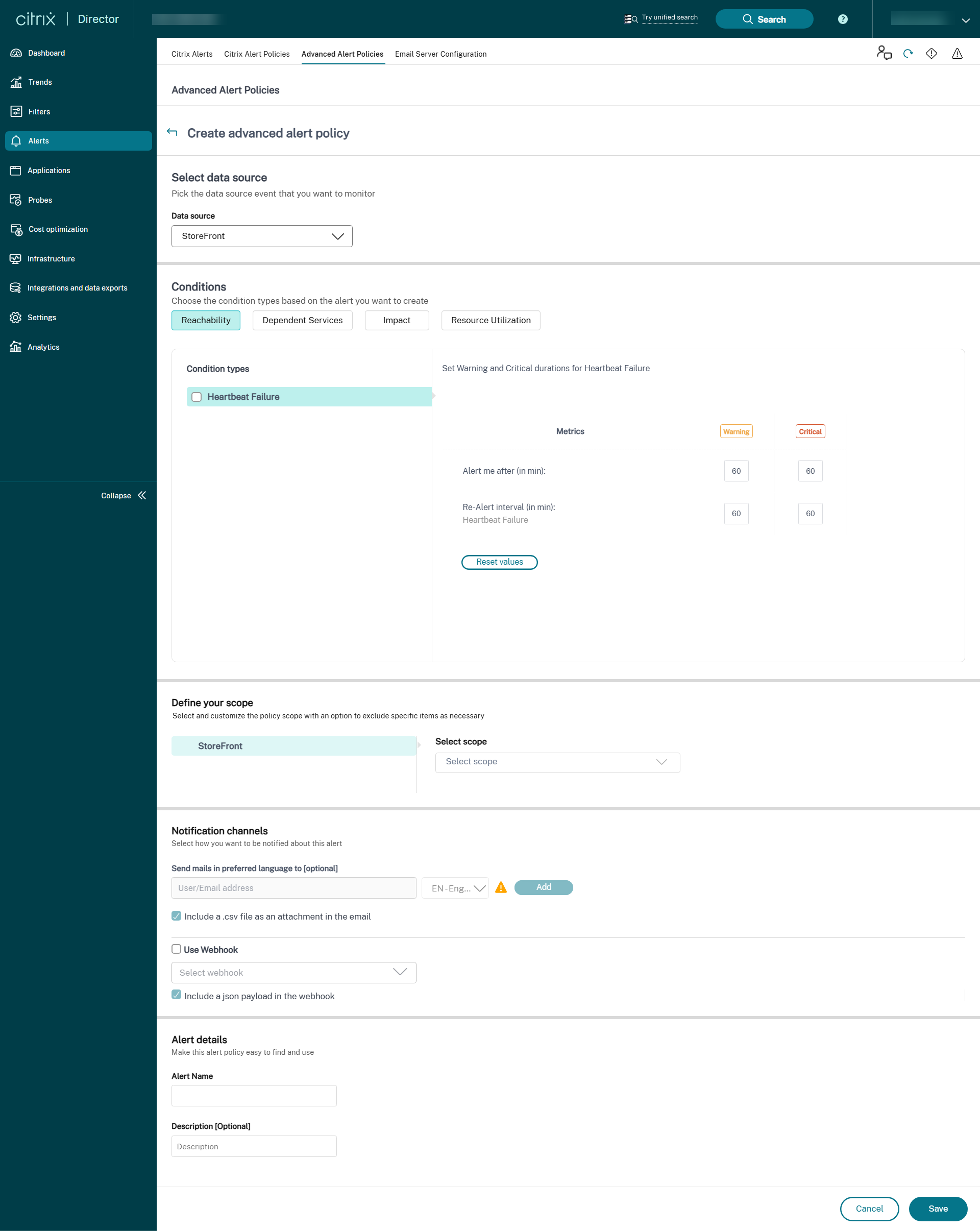
-
Delivery Controller
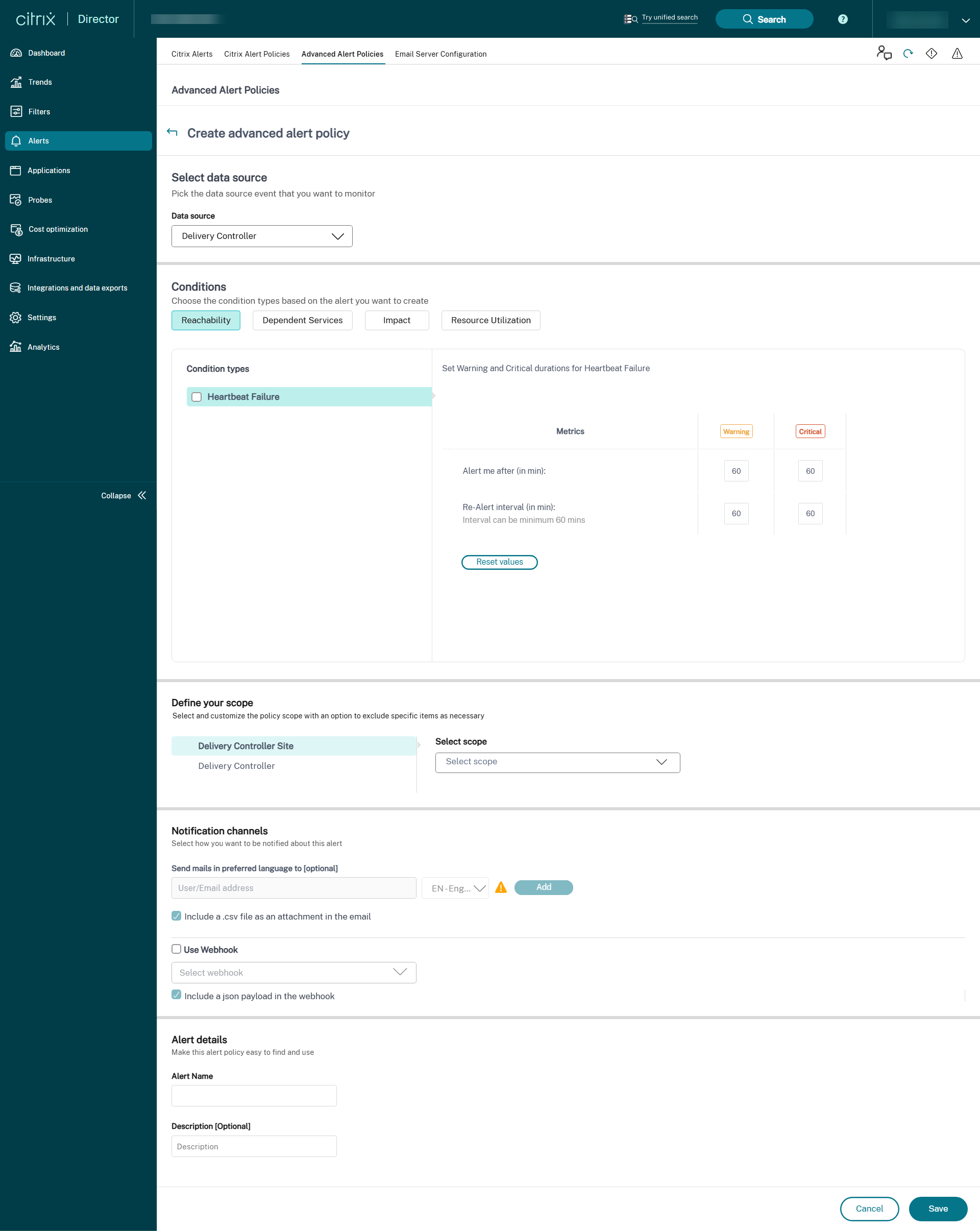
Una volta completata la configurazione del Monitoraggio dell’infrastruttura, è possibile utilizzare i dati sullo stato di salute disponibili in Director per configurare avvisi per qualsiasi componente richiesto. Gli amministratori possono impostare condizioni, ambiti e mezzi di notifica per ricevere avvisi importanti tramite e-mail o un payload json tramite webhook. Per Provisioning Service e Delivery Controller, è possibile selezionare l’ambito degli avvisi a livello di sito o a livello di singolo server. Ad esempio, nel caso di Provisioning Service, se si seleziona “Tutti i Provisioning Service”, si riceverà un solo avviso per l’intero sito, anche se il sito ha due server. Questo è considerato un avviso a livello di sito. Gli avvisi generati sono disponibili anche nella sezione Avvisi Citrix per l’analisi e la gestione.
Come parte del criterio di infrastruttura appena introdotto, le condizioni di avviso sono categorizzate in quattro sezioni come segue:
- Raggiungibilità
- Servizi dipendenti
- Impatto
- Utilizzo delle risorse
Le condizioni all’interno di ogni categoria possono essere impostate con la gravità Critico e Avviso in base alle priorità dell’organizzazione. È anche possibile pianificare gli intervalli di ri-avviso per questi avvisi.
È possibile creare un criterio di infrastruttura dalla sezione Avvisi > Criteri di avviso Citrix. È possibile selezionare la categoria richiesta e quindi selezionare le condizioni richieste per il criterio. Per maggiori informazioni su come creare un criterio, vedere Creare criteri di avviso. Dopo la creazione del criterio, è possibile modificarlo, eliminarlo o disabilitarlo nella pagina Avvisi Citrix.
Per maggiori dettagli sulle condizioni supportate in ogni categoria e componente, vedere quanto segue:
- Metriche sullo stato di salute di Provisioning Service
- Metriche sullo stato di salute di StoreFront
- Metriche sullo stato di salute di Delivery Controller
I seguenti dati vengono ricevuti come avviso tramite e-mail o sulla pagina Avvisi Citrix:
| Campo | Descrizione |
|---|---|
| ID cliente | L’ID cliente del sito. |
| Livello avviso | I valori possibili sono Critico e Avviso. |
| Target | Il nome della macchina per cui viene attivato l’avviso. |
| Ora | L’ora in cui viene attivato l’avviso. |
| Ambito | L’ambito del criterio. |
| Criterio | Il nome del criterio. |
| Descrizione | La descrizione del problema per cui viene attivato l’avviso. |
Definire l’ambito del criterio
È possibile definire l’ambito dell’avviso e aggiungere eccezioni. L’avviso viene generato solo per l’ambito selezionato e il sotto-ambito escluso tramite le eccezioni non è incluso nella generazione dell’avviso. Questa funzionalità consente di creare avvisi a un livello granulare.
È possibile creare notifiche tramite e-mail o tramite URL webhook. È anche possibile selezionare la lingua preferita in cui si desidera ricevere gli avvisi. È anche possibile selezionare un’opzione per ricevere i parametri dell’avviso in un file .CSV allegato per l’e-mail o in un payload json tramite un URL webhook. L’allegato include i dettagli dei parametri richiesti. Per maggiori informazioni, vedere Miglioramenti al contenuto degli avvisi.
I seguenti dati vengono ricevuti come avviso tramite e-mail o sulla pagina Avvisi Citrix:
| Campo | Descrizione |
|---|---|
| ID cliente | L’ID cliente del sito. |
| Livello avviso | Questo valore è il valore predefinito impostato per ogni condizione di avviso. I valori possibili sono Critico e Avviso. |
| Condizione | Questo valore è la condizione impostata durante la creazione del criterio. Ad esempio, il numero di macchine non registrate è uguale o superiore a 20. |
| Target | Il nome del gruppo di consegna o del sito per cui viene attivato l’avviso. |
| Sito | Il nome del sito. |
| Ambito | L’ambito del criterio. Questo valore include anche il sotto-ambito. |
| Criterio | Il nome del criterio. |
| Descrizione | La descrizione del problema per cui viene attivato l’avviso. |
Come creare un criterio di avviso avanzato utilizzando uno script PowerShell?
Script PowerShell per creare un criterio di avviso:
asnp Citrix.Monitor.*
# Add Parameters
$timeSpan = New-TimeSpan -Seconds 30
$alertThreshold = 1
$alarmThreshold = 2
# Add Target UID's
$targetIds = @()
$targetIds += "e9a211b4-a1f3-4f74-b6c7-85225902e997"
# Add email addresses
$emailaddress = @()
$emailaddress += "loki@abc.com"
# Create new policy
$policy = New-MonitorNotificationPolicy -Name "FailedMachinePercentageAlertCreationViaPowershell" -Description "Policy created to test urm" -Enabled $true
<!--NeedCopy-->
Sostituire la seguente riga con la condizione corretta per FailedMachinePercentage
Add-MonitorNotificationPolicyCondition -Uid $policy.Uid -ConditionType FailedMachinePercentage -AlertThreshold $alertThreshold -AlarmThreshold $alarmThreshold -AlertRenotification $timeSpan -AlarmRenotification $timeSpan

Add-MonitorNotificationPolicyTargets -Uid $policy.Uid -Scope "DG-Multisession" -TargetKind DesktopGroup -TargetIds $targetIds

$policy = Get-MonitorNotificationPolicy -Uid $policy.Uid
$policy
<!--NeedCopy-->
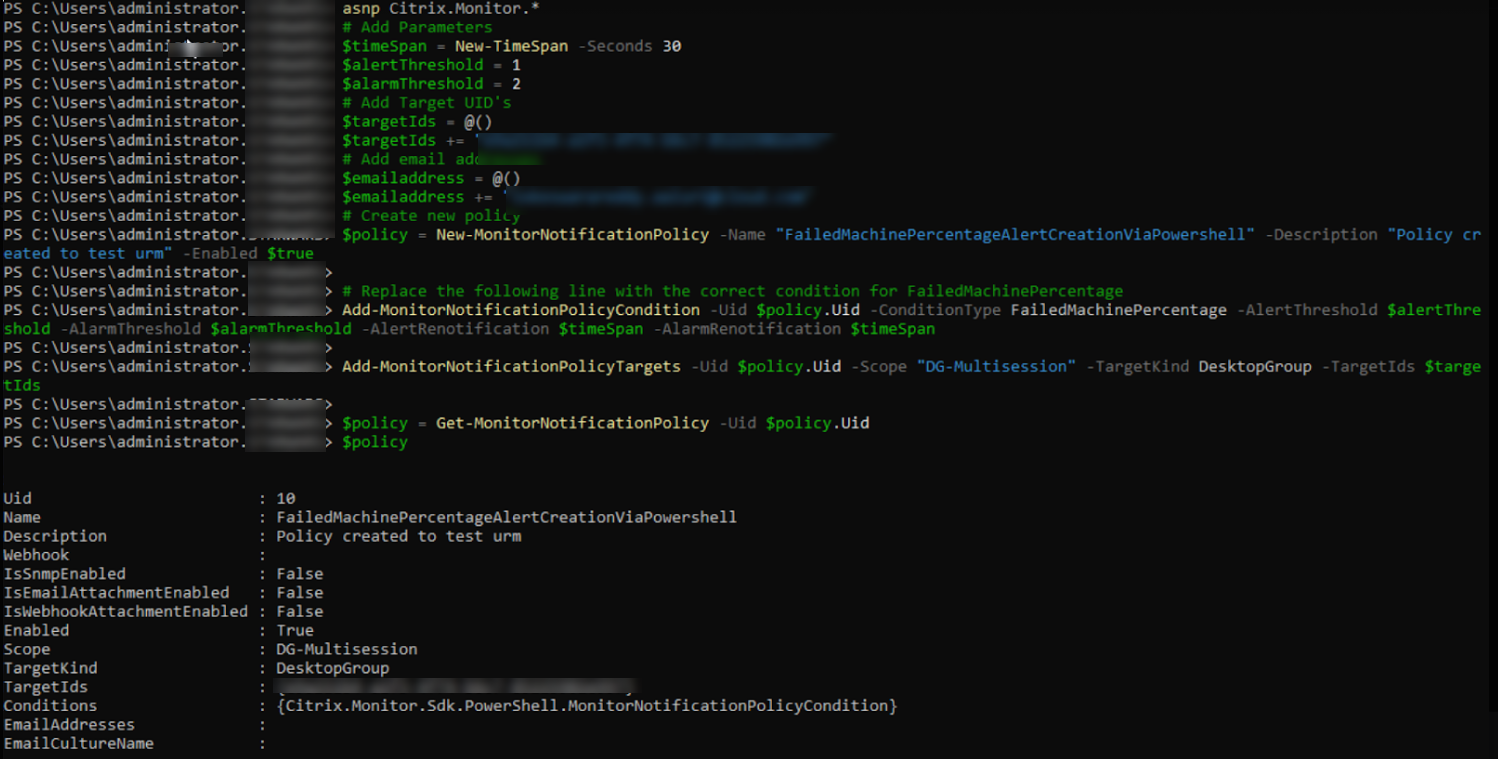
Dall’immagine precedente, è possibile vedere che il criterio è stato creato e l’Uid è 10.
Per aggiungere l’e-mail alla configurazione
Set-MonitorNotificationEmailServerConfiguration -ProtocolType SMTP -ServerName NameOfTheSMTPServerOrIPAddress -PortNumber 80 -SenderEmailAddress loki@abc.com -RequiresAuthentication 0
<!--NeedCopy-->
Per aggiungere l’e-mail al criterio
Add-MonitorNotificationPolicyEmailAddresses -Uid $policy.Uid -EmailAddresses $emailaddress -EmailCultureName "en-US"
<!--NeedCopy-->
Script di esempio per aggiungere un’e-mail:
Add-MonitorNotificationPolicyEmailAddresses -Uid 10 -EmailAddresses $emailaddress -EmailCultureName "en-US"
<!--NeedCopy-->

Per aggiungere l’URL del webhook alla policy
Set-MonitorNotificationPolicy –Uid $polcy.Uid –Webhook 'URL'
<!--NeedCopy-->

Script di esempio per aggiungere l’URL del webhook:
Set-MonitorNotificationPolicy –Uid 10  –Webhook  'https://hooks.slack.com/triggers/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'
<!--NeedCopy-->
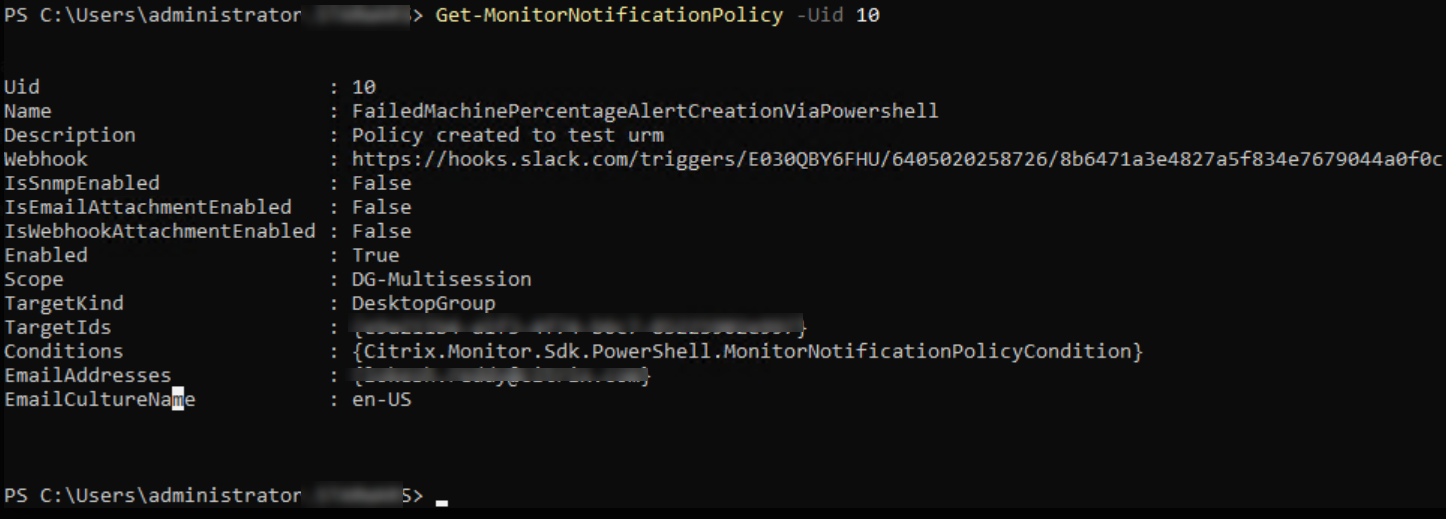
Ottenere i dettagli della policy creata
Get-MonitorNotificationPolicy -Uid 10
<!--NeedCopy-->
Creare policy di avviso
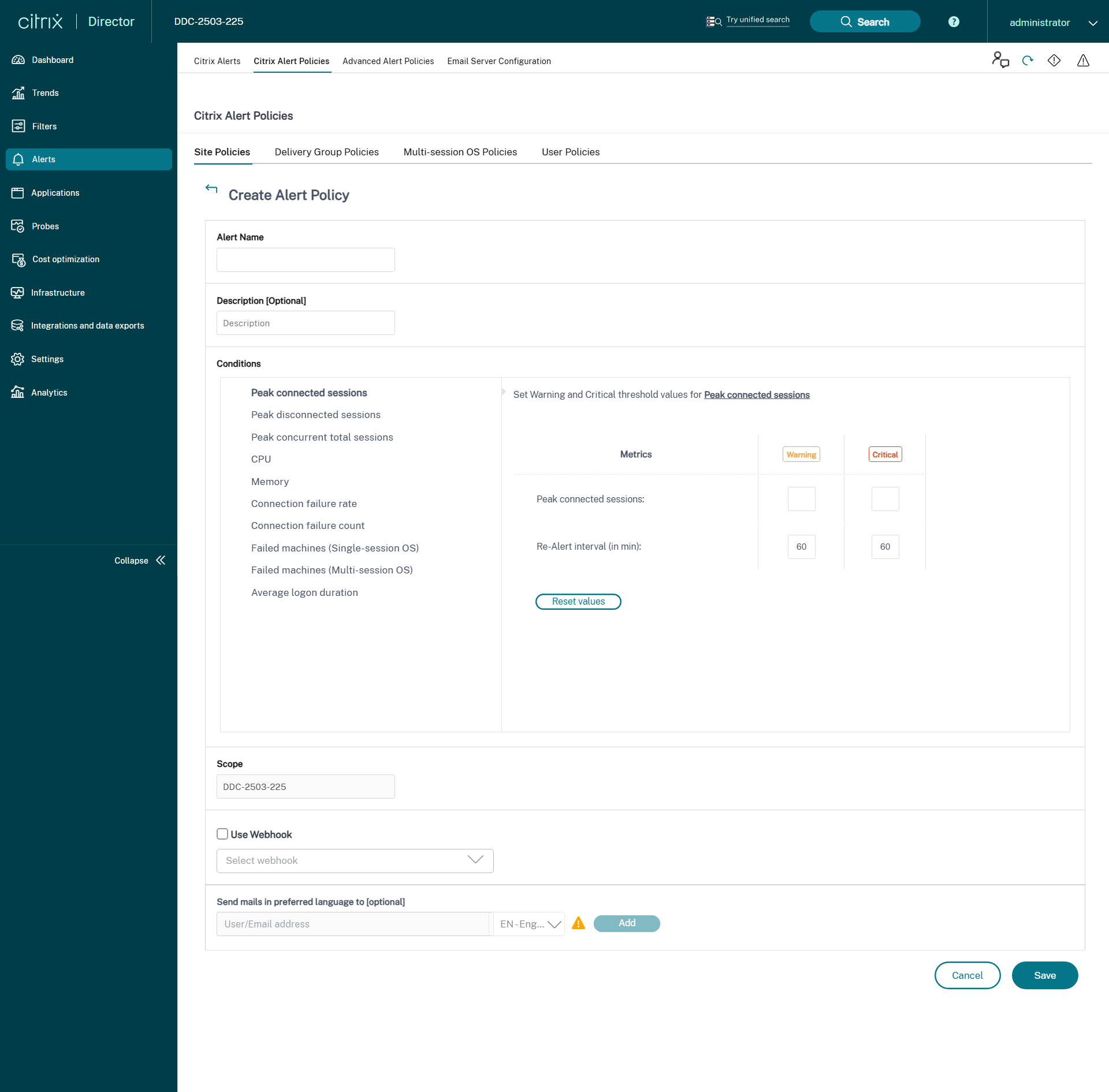
Per creare una policy di avviso, ad esempio, per generare un avviso quando viene soddisfatto un set specifico di criteri di conteggio delle sessioni:
- Andare su Avvisi > Policy di avviso Citrix e selezionare, ad esempio, Policy OS multi-sessione.
- Fare clic su Crea.
- Assegnare un nome e una descrizione alla policy, quindi impostare le condizioni che devono essere soddisfatte affinché l’avviso venga attivato. Ad esempio, specificare i conteggi di Avviso e Critico per Sessioni connesse di picco, Sessioni disconnesse di picco e Sessioni totali simultanee di picco. I valori di avviso non devono essere superiori ai valori critici. Per maggiori informazioni, vedere Condizioni delle policy di avviso.
- Impostare l’intervallo di riavviso. Se le condizioni per l’avviso sono ancora soddisfatte, l’avviso viene attivato nuovamente a questo intervallo di tempo e, se configurato nella policy di avviso, viene generata una notifica e-mail. Un avviso ignorato non genera una notifica e-mail all’intervallo di riavviso.
- Impostare l’ambito. Ad esempio, impostare per un gruppo di consegna specifico.
-
Nelle preferenze di notifica, specificare chi deve essere avvisato via e-mail quando l’avviso viene attivato. È necessario specificare un server di posta elettronica nella scheda Configurazione server di posta elettronica per impostare le preferenze di notifica e-mail nelle policy di avviso.
-
È inoltre possibile ricevere il contenuto dell’avviso in un allegato .CSV o tramite il payload JSON. A tale scopo, selezionare le seguenti caselle di controllo:
- Includi un payload JSON come allegato nel webhook
- Includi un file CSV come allegato nell’e-mail
Nota:
Le opzioni per ricevere il contenuto dell’avviso tramite allegato .CSV e payload JSON sono attualmente disponibili solo per alcuni avvisi. Per maggiori informazioni, vedere Miglioramenti al contenuto degli avvisi
-
- Fare clic su Salva.
La creazione di una policy con 20 o più gruppi di consegna definiti nell’ambito potrebbe richiedere circa 30 secondi per completare la configurazione. Durante questo periodo viene visualizzato un indicatore di caricamento.
La creazione di più di 50 policy per un massimo di 20 gruppi di consegna unici (1000 destinazioni di gruppi di consegna in totale) potrebbe comportare un aumento del tempo di risposta (oltre 5 secondi).
Lo spostamento di una macchina contenente sessioni attive da un gruppo di consegna a un altro potrebbe attivare avvisi errati del gruppo di consegna definiti utilizzando i parametri della macchina.
Nota:
Dopo aver eliminato una policy di avviso, potrebbero essere necessari fino a 30 minuti prima che le notifiche di avviso generate dalla policy cessino.
Miglioramenti al contenuto degli avvisi
La funzionalità di avviso di Director è stata migliorata per includere un allegato CSV e un payload JSON. Con questo miglioramento, è possibile ottenere i dettagli degli avvisi in un allegato CSV via e-mail o come payload JSON se è presente un webhook. Utilizzando questo allegato CSV o payload JSON, è possibile ricevere contenuti arricchiti a un livello dettagliato, contribuendo alla rapida identificazione e risoluzione dei problemi.
Attualmente, questo miglioramento è disponibile solo per i seguenti avvisi:
- Tempo di attività della macchina
- Azioni di accensione non riuscite
- Azioni di spegnimento non riuscite
- Macchine non registrate (%)
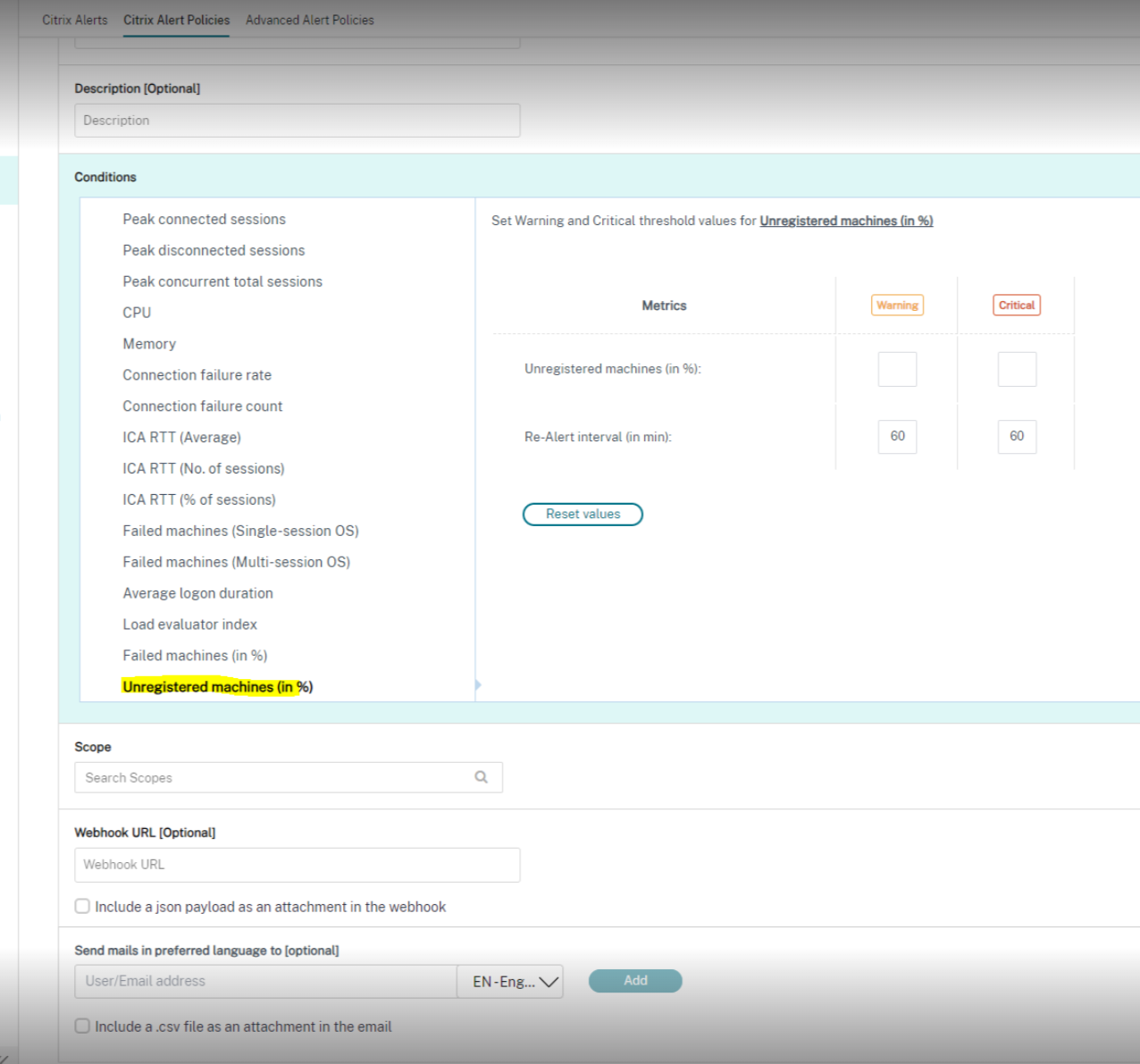
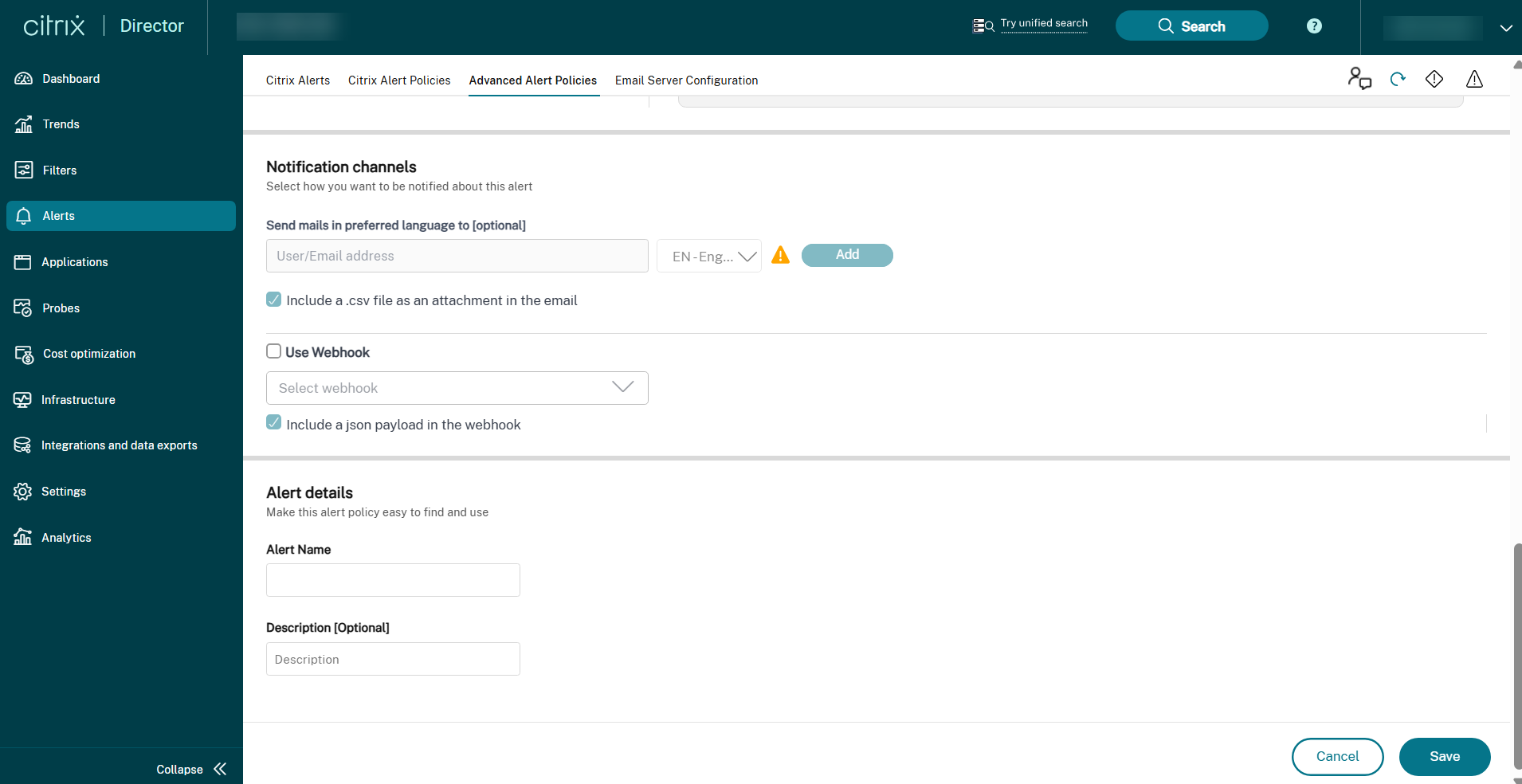
Per utilizzare questa funzionalità, accedere all’avviso e selezionare le seguenti caselle di controllo:
- Includi un payload JSON come allegato nel webhook
- Includi un file CSV come allegato nell’e-mail
Di seguito è riportato uno screenshot della sezione Policy di avviso Citrix:
Ecco uno screenshot della sezione Policy di avviso avanzate:
Allegato CSV
La seguente tabella fornisce le colonne dell’allegato .CSV per tutti gli avvisi supportati:
| Colonna | Avviso applicabile |
|---|---|
| Nome macchina, indirizzo IP e nome gruppo di consegna | Tempo di attività della macchina, azione di spegnimento non riuscita e azione di accensione non riuscita e macchine non registrate (%) |
| Stato di registrazione corrente, data di errore, stato di errore e stato del ciclo di vita | Macchina non registrata (%) |
| Motivo dell’ultimo errore dell’azione di alimentazione, ultimo trigger dell’azione di alimentazione, tipo dell’ultima azione di alimentazione e data di completamento dell’ultima azione di alimentazione | Azione di spegnimento non riuscita e azione di accensione non riuscita |
| Stato di alimentazione, data di accensione e tempo di attività totale in minuti | Tempo di attività della macchina |
Payload del webhook
Avviso percentuale macchine non registrate
{
  "text": "{\"Address\":\"<Webhook URL>\",\"NotificationId\":\"<NotificationGUID>\",\"NotificationState\":\"NotificationActive\",\"Priority\":\"<Critical/Warning>\",\"Target\":\"<DeliveryGroupName>\",\"Condition\":\"Unregistered machines (in %)\",\"Value\":\"<Value Set as Threshold>\",\"Timestamp\":\"<Timestamp string Eg: April 25, 2024 9:33 PM (UTC +5)>\",\"PolicyName\":\"<Alert Policy Name>\",\"Description\":\"<Alert Policy Description>\",\"Scope\":\"DeliveryGroup\",\"Site\":\"<Name of the Site>\",\"AttachmentData\":[{\"MachineName\":\"<Name of the Machine>\",\"IPAddress\":\"<IP Address>\",\"DeliveryGroupName\":\"<Name of the DeliveryGroup>\",\"CurrentRegistrationState\":\"Unregistered\",\"FailureDate\":\"<Date of Failure>\",\"FaultState\":\"<Fault State of the Machine>\",\"LifecycleState\":\"<Lifecycle state of the Machine>\"},{\"MachineName\":\"<Name of the Machine>\",\"IPAddress\":\"<IP Address>\",\"DeliveryGroupName\":\"<Name of the DeliveryGroup>\",\"CurrentRegistrationState\":\"Unregistered\",\"FailureDate\":\"<Date of Failure>\",\"FaultState\":\"<Fault State of the Machine>\",\"LifecycleState\":\"<Lifecycle state of the Machine>\"}]}"
}
<!--NeedCopy-->
Avviso azioni di accensione non riuscite
{
  "text": "{\"Address\":\"<Webhook URL>\",\"NotificationId\":\"<NotificationGUID>\",\"NotificationState\":\"NotificationActive\",\"Priority\":\"<Critical/Warning>\",\"Target\":\"<DeliveryGroupName>\",\"Condition\":\"Failure To PowerOn Action\",\"Value\":\"<Value Set as Threshold>\",\"Timestamp\":\"<Timestamp string Eg: April 25, 2024 9:33 PM (UTC +5)>\",\"PolicyName\":\"<Alert Policy Name>\",\"Description\":\"<Alert Policy Description>\",\"Scope\":\"DeliveryGroup\",\"Site\":\"<Name of the Site>\",\"AttachmentData\":[{\"MachineName\":\"<Name of the Machine>\",\"IPAddress\":\"<IP Address>\",\"DeliveryGroupName\":\"<Name of the DeliveryGroup>\",\"LastPowerActionFailureReason\":\"<HypervisorReportedFailure, HypervisorRateLimitExceeded, UnknownError, Power Action Type>\",\"LastPowerActionTriggeredBy\":\"<End-User, Administrator, Auto-Scale, Schedule>\",\"LastPowerActionType\":\"<PowerOn/PowerOff>\",\"LastPowerActionCompletedDate\":\"<Time string Eg: 2024-05-15T15:04:27.723>\"},{\"MachineName\":\"<Name of the Machine>\",\"IPAddress\":\"<IP Address>\",\"DeliveryGroupName\":\"<Name of the DeliveryGroup>\",\"LastPowerActionFailureReason\":\"<HypervisorReportedFailure, HypervisorRateLimitExceeded, UnknownError, Power Action Type>\",\"LastPowerActionTriggeredBy\":\"<End-User, Administrator, Auto-Scale, Schedule>\",\"LastPowerActionType\":\"<PowerOn/PowerOff>\",\"LastPowerActionCompletedDate\":\"<Time string Eg: 2024-05-15T15:04:27.723>\"}]}"
}
<!--NeedCopy-->
Avviso azioni di spegnimento non riuscite
{
  "text": "{\"Address\":\"<Webhook URL>\",\"NotificationId\":\"<NotificationGUID>\",\"NotificationState\":\"NotificationActive\",\"Priority\":\"<Critical/Warning>\",\"Target\":\"<DeliveryGroupName>\",\"Condition\":\"Failure To PowerOff Action\",\"Value\":\"<Value Set as Threshold>\",\"Timestamp\":\"<Timestamp string Eg: April 25, 2024 9:33 PM (UTC +5)>\",\"PolicyName\":\"<Alert Policy Name>\",\"Description\":\"<Alert Policy Description>\",\"Scope\":\"DeliveryGroup\",\"Site\":\"<Name of the Site>\",\"AttachmentData\":[{\"MachineName\":\"<Name of the Machine>\",\"IPAddress\":\"<IPV4 Address of the Machine>\",\"DeliveryGroupName\":\"<Name of the DeliveryGroup>\",\"LastPowerActionFailureReason\":\"<HypervisorReportedFailure,HypervisorRateLimitExceeded,UnknownError,Power Action Type>\",\"LastPowerActionTriggeredBy\":\"<End-User,Administrator,Auto-Scale,Schedule>\",\"LastPowerActionType\":\"<PowerOn/PowerOff>\",\"LastPowerActionCompletedDate\":\"<Time string Eg: 2024-05-15T15:04:27.723>\"},{\"MachineName\":\"<Name of the Machine>\",\"IPAddress\":\"<IPV4 Address of the Machine>\",\"DeliveryGroupName\":\"<Name of the DeliveryGroup>\",\"LastPowerActionFailureReason\":\"<HypervisorReportedFailure,HypervisorRateLimitExceeded,UnknownError,Power Action Type>\",\"LastPowerActionTriggeredBy\":\"<End-User,Administrator,Auto-Scale,Schedule>\",\"LastPowerActionType\":\"<PowerOn/PowerOff>\",\"LastPowerActionCompletedDate\":\"<Time string Eg: 2024-05-15T15:04:27.723>\"}]}"
}

<!--NeedCopy-->
Avviso tempo di attività della macchina
{
  "text": "{\"Address\":\"<Webhook URL>\",\"NotificationId\":\"<NotificationGUID>\",\"NotificationState\":\"NotificationActive\",\"Priority\":\"<Critical/Warning>\",\"Target\":\"<DeliveryGroupName>\",\"Condition\":\"Machine Uptime Alert\",\"Value\":\"<Value Set as Threshold>\",\"Timestamp\":\"<Timestamp string Eg: April 25, 2024 9:33 PM (UTC +5)>\",\"PolicyName\":\"<Alert Policy Name>\",\"Description\":\"<Alert Policy Description>\",\"Scope\":\"DeliveryGroup\",\"Site\":\"<Name of the Site>\",\"AttachmentData\":[{\"MachineName\":\"<Name of the Machine>\",\"IPAddress\":\"<IP Address>\",\"DeliveryGroupName\":\"<Name of the DeliveryGroup>\",\"PowerState\":\"<On/Off>\",\"PoweredOnDate\":\"2024-05-15T15:04:27.723\",\"TotalUptimeInMinutes\":180},{\"MachineName\":\"<Name of the Machine>\",\"IPAddress\":\"<IP Address>\",\"DeliveryGroupName\":\"<Name of the DeliveryGroup>\",\"PowerState\":\"<ON/OFF>\",\"PoweredOnDate\":\"2024-05-15T15:04:27.723\",\"TotalUptimeInMinutes\":\"<Uptime Duration>\"}]}"
}

<!--NeedCopy-->
Condizioni delle policy di avviso
Di seguito sono riportate le categorie di avviso, le azioni consigliate per mitigare l’avviso e le condizioni delle policy integrate, se definite. Le policy di avviso integrate sono definite per intervalli di avviso e riavviso di 60 minuti.
Sessioni connesse di picco
- Controllare la vista Tendenze sessioni di Director per le sessioni connesse di picco.
- Verificare che ci sia capacità sufficiente per gestire il carico delle sessioni.
- Aggiungere nuove macchine se necessario
Sessioni disconnesse di picco
- Controllare la vista Tendenze sessioni di Director per le sessioni disconnesse di picco.
- Verificare che ci sia capacità sufficiente per gestire il carico delle sessioni.
- Aggiungere nuove macchine se necessario.
- Disconnettere le sessioni disconnesse se necessario
Sessioni totali simultanee di picco
- Controllare la vista Tendenze sessioni in Director per le sessioni simultanee di picco.
- Verificare che ci sia capacità sufficiente per gestire il carico delle sessioni.
- Aggiungere nuove macchine se necessario.
- Disconnettere le sessioni disconnesse se necessario
CPU
La percentuale di utilizzo della CPU indica il consumo complessivo della CPU sul VDA, inclusi i processi. È possibile ottenere maggiori informazioni sull’utilizzo della CPU da parte dei singoli processi dalla pagina Dettagli macchina del VDA corrispondente.
- Andare su Dettagli macchina > Visualizza utilizzo storico > Primi 10 processi, identificare i processi che consumano la CPU. Assicurarsi che la policy di monitoraggio dei processi sia abilitata per avviare la raccolta delle statistiche di utilizzo delle risorse a livello di processo.
- Terminare il processo se necessario.
- La terminazione del processo comporta la perdita dei dati non salvati.
-
Se tutto funziona come previsto, aggiungere ulteriori risorse CPU in futuro.
Nota:
L’impostazione della policy Abilita monitoraggio risorse è consentita per impostazione predefinita per il monitoraggio dei contatori delle prestazioni di CPU e memoria sulle macchine con VDA. Se questa impostazione della policy è disabilitata, gli avvisi con condizioni di CPU e memoria non vengono attivati. Per maggiori informazioni, vedere Impostazioni della policy di monitoraggio
Condizioni della policy smart:
- Ambito: Gruppo di consegna, ambito OS multi-sessione
- Valori soglia: Avviso - 80%, Critico - 90%
Memoria
La percentuale di utilizzo della memoria indica il consumo complessivo della memoria sul VDA, inclusi i processi. È possibile ottenere maggiori informazioni sull’utilizzo della memoria da parte dei singoli processi dalla pagina Dettagli macchina del VDA corrispondente.
- Andare su Dettagli macchina > Visualizza utilizzo storico > Primi 10 processi, identificare i processi che consumano memoria. Assicurarsi che la policy di monitoraggio dei processi sia abilitata per avviare la raccolta delle statistiche di utilizzo delle risorse a livello di processo.
- Terminare il processo se necessario.
- La terminazione del processo comporta la perdita dei dati non salvati.
-
Se tutto funziona come previsto, aggiungere memoria aggiuntiva in futuro.
Nota:
L’impostazione della policy Abilita monitoraggio risorse è consentita per impostazione predefinita per il monitoraggio dei contatori delle prestazioni di CPU e memoria sulle macchine con VDA. Se questa impostazione della policy è disabilitata, gli avvisi con condizioni di CPU e memoria non vengono attivati. Per maggiori informazioni, vedere Impostazioni della policy di monitoraggio
Condizioni della policy smart:
- Ambito: Gruppo di consegna, ambito OS multi-sessione
- Valori soglia: Avviso - 80%, Critico - 90%
Tasso di errore di connessione
Percentuale di errori di connessione nell’ultima ora.
- Calcolato in base al totale degli errori rispetto al totale dei tentativi di connessione.
- Controllare la vista Tendenze errori di connessione di Director per gli eventi registrati dal log di configurazione.
- Determinare se le applicazioni o i desktop sono raggiungibili.
Conteggio errori di connessione
Numero di errori di connessione nell’ultima ora.
- Controllare la vista Tendenze errori di connessione di Director per gli eventi registrati dal log di configurazione.
- Determinare se le applicazioni o i desktop sono raggiungibili.
ICA® RTT (Media)
Tempo di andata e ritorno ICA medio.
- Controllare Citrix ADM per un’analisi dettagliata dell’ICA RTT al fine di determinarne la causa principale. Per maggiori informazioni, consultare la documentazione di Citrix ADM.
- Se Citrix ADM non è disponibile, controllare la vista Dettagli utente di Director per l’ICA RTT e la latenza, e determinare se si tratta di un problema di rete o di un problema con le applicazioni o i desktop.
ICA RTT (Numero di sessioni)
Numero di sessioni che superano la soglia di tempo di round trip ICA.
- Controllare Citrix ADM per il numero di sessioni con ICA RTT elevato. Per maggiori informazioni, consultare la documentazione di Citrix ADM.
-
Se Citrix ADM non è disponibile, collaborare con il team di rete per determinare la causa principale.
Condizioni della smart policy:
- Ambito: Gruppo di consegna, ambito OS multi-sessione
- Valori di soglia: Avviso - 300 ms per 5 o più sessioni, Critico - 400 ms per 10 o più sessioni
ICA RTT (% di sessioni)
Percentuale di sessioni che superano il tempo di round trip ICA medio.
- Controllare Citrix ADM per il numero di sessioni con ICA RTT elevato. Per maggiori informazioni, consultare la documentazione di Citrix ADM.
- Se Citrix ADM non è disponibile, collaborare con il team di rete per determinare la causa principale.
ICA RTT (Utente)
Tempo di round trip ICA applicato alle sessioni avviate dall’utente specificato. L’avviso viene attivato se l’ICA RTT è superiore alla soglia in almeno una sessione.
Macchine non riuscite (OS a sessione singola)
Numero di macchine OS a sessione singola non riuscite. I guasti possono verificarsi per vari motivi, come mostrato nelle viste Dashboard e Filtri di Director.
-
Eseguire la diagnostica di Citrix Scout per determinare la causa principale.
Condizioni della smart policy:
- Ambito: Gruppo di consegna, ambito OS multi-sessione
- Valori di soglia: Avviso - 1, Critico - 2
Macchine non riuscite (OS multi-sessione)
Numero di macchine OS multi-sessione non riuscite. I guasti possono verificarsi per vari motivi, come mostrato nelle viste Dashboard e Filtri di Director.
-
Eseguire la diagnostica di Citrix Scout per determinare la causa principale.
Condizioni della smart policy:
- Ambito: Gruppo di consegna, ambito OS multi-sessione
- Valori di soglia: Avviso - 1, Critico - 2
Macchine non riuscite (in %)
La percentuale di macchine OS a sessione singola e multi-sessione non riuscite in un gruppo di consegna, calcolata in base al numero di macchine non riuscite. Questa condizione di avviso consente di configurare le soglie di avviso come percentuale di macchine non riuscite in un gruppo di consegna e viene calcolata ogni 30 secondi. I guasti possono verificarsi per vari motivi, come mostrato nelle viste Dashboard e Filtri di Director. Eseguire la diagnostica di Citrix Scout per determinare la causa principale. Per maggiori informazioni, consultare Risolvere i problemi degli utenti.
Azione di accensione non riuscita e azione di spegnimento non riuscita
Numero di azioni di accensione non riuscite e numero di azioni di spegnimento non riuscite in un gruppo di consegna, calcolato in base al numero di macchine con gestione dell’alimentazione che non sono riuscite ad accendersi o spegnersi. Questa condizione di avviso consente di configurare le soglie di avviso come numero di macchine con gestione dell’alimentazione che non sono riuscite ad accendersi o spegnersi in un gruppo di consegna e viene calcolata ogni 30 minuti.
L’amministratore può configurare i seguenti parametri per questi avvisi nella policy di avviso avanzata:
- Attivato da: Cosa ha attivato l’azione di alimentazione
- Motivo del guasto: Perché l’azione non è riuscita
- Soglia: Numero di macchine che non sono riuscite nell’azione di alimentazione per attivare la policy
- Intervallo di campionamento: L’intervallo in cui l’azione di alimentazione non riuscita deve essere controllata
- Intervallo di ri-avviso: Dopo quanto tempo l’avviso deve essere inviato nuovamente
I guasti possono verificarsi per vari motivi, come mostrato nelle viste Dashboard e Filtri di Director. Eseguire la diagnostica di Citrix Scout per determinare la causa principale. Per maggiori informazioni, consultare Risolvere i problemi degli utenti.
Macchine non registrate (in %)
Una macchina è considerata non registrata quando diventa instabile a causa di un riavvio o quando si verifica un problema di comunicazione tra il controller di consegna e le macchine virtuali. Le macchine non registrate (in %) rappresentano la percentuale di macchine OS a sessione singola e multi-sessione non registrate in un gruppo di consegna, calcolata in base al numero di macchine non registrate. Questa condizione di avviso consente di configurare i valori di soglia di avviso e critici come percentuale di macchine non registrate in un gruppo di consegna. È possibile impostare un intervallo per il ri-avviso. È inoltre possibile aggiungere un’e-mail per ricevere una notifica quando le condizioni per le macchine non registrate (in %) vengono soddisfatte. Quando il valore di soglia critico o di avviso viene superato, vengono generati avvisi ed e-mail. È possibile visualizzare gli avvisi in Avvisi Citrix. È possibile filtrarli per categoria Macchine non registrate (in %) e per lo stato e l’ora richiesti.
È inoltre possibile ricevere i dettagli dell’avviso in un allegato CSV se è presente un’e-mail o tramite un payload JSON se è presente un webhook.
Nota:
Il valore critico deve essere maggiore del valore di avviso.
Condizioni della policy:
- Ambito: Gruppo di consegna OS a sessione singola e multi-sessione
- Valori di soglia: Avviso e Critico
Avviso di tempo di attività della macchina
Il tempo di attività della macchina in un gruppo di consegna viene calcolato in base al numero di ore al giorno, ore alla settimana o ore al mese in cui una macchina è accesa in un gruppo di consegna. Questa condizione di avviso consente di configurare le soglie di avviso come le ore in cui una macchina è accesa in un gruppo di consegna. Gli avvisi di tempo di attività della macchina funzionano come segue in caso di:
- Ore al giorno - È possibile specificare il numero di ore in cui una macchina è accesa per un giorno e viene calcolato ogni 30 minuti. Il numero massimo di ore al giorno che è possibile impostare è 24 ore.
- Ore alla settimana - È possibile specificare il numero di ore in cui una macchina è accesa per una settimana e viene calcolato ogni sei ore. Il numero massimo di ore alla settimana che è possibile impostare è 168 ore.
- Ore al mese - È possibile specificare il numero di ore in cui una macchina è accesa per un mese e viene calcolato una volta al giorno. Il numero massimo di ore al mese è 720 ore. Il valore minimo dell’intervallo di ri-avviso che è possibile impostare è 60 minuti. È possibile inserire il numero di macchine che superano il valore di soglia del tempo di attività della macchina nella sezione degli avvisi di Avviso e Critico. È inoltre possibile aggiungere eccezioni per qualsiasi macchina.
Ad esempio, se ci sono cinque gruppi di consegna aggiunti per questo avviso e se nel primo gruppo di consegna e nel quarto gruppo di consegna, il numero di macchine supera i valori di soglia di avviso o critici, l’avviso viene attivato separatamente per il primo gruppo di consegna e per il quarto gruppo di consegna.
Questo avviso aiuta gli amministratori ad analizzare il tempo di attività delle macchine e, in base a questa analisi, gli amministratori possono contribuire all’ottimizzazione dei costi. È inoltre possibile ricevere i dettagli dell’avviso in un allegato CSV se è presente un’e-mail o tramite un payload JSON se è presente un webhook.
Durata media del logon
Durata media del logon per gli accessi avvenuti nell’ultima ora.
- Controllare la Dashboard di Director per ottenere metriche aggiornate sulla durata del logon. Molti utenti che accedono in un breve lasso di tempo possono aumentare la durata del logon.
-
Controllare la baseline e la ripartizione dei logon per restringere la causa. Per maggiori informazioni, consultare Diagnosticare i problemi di logon degli utenti
Condizioni della smart policy:
- Ambito: Gruppo di consegna, ambito OS multi-sessione
- Valori di soglia: Avviso - 45 secondi, Critico - 60 secondi
Durata del logon (Utente)
Durata del logon per gli accessi dell’utente specificato avvenuti nell’ultima ora.
Indice del valutatore di carico
Valore dell’indice del valutatore di carico negli ultimi 5 minuti.
-
Controllare Director per le macchine OS multi-sessione che potrebbero avere un carico di picco (carico massimo). Visualizzare sia la Dashboard (guasti) che il report Tendenze dell’indice del valutatore di carico.
Condizioni della smart policy:
- Ambito: Gruppo di consegna, ambito OS multi-sessione
- Valori di soglia: Avviso - 80%, Critico - 90%
Configurare le policy di avviso con i webhook
Oltre alle notifiche e-mail, è possibile configurare le policy di avviso con i webhook.
Nota: Questa funzionalità richiede Delivery Controller versione 7.11 o successiva.
È possibile configurare una policy di avviso con un callback HTTP o un POST HTTP utilizzando i cmdlet PowerShell. Sono stati estesi per supportare i webhook.
Per informazioni sulla creazione di un nuovo workflow Octoblu e sull’ottenimento dell’URL del webhook corrispondente, consultare l’Octoblu Developer Hub.
Per configurare un URL webhook per una nuova policy di avviso o per una policy esistente, utilizzare i seguenti cmdlet PowerShell.
Creare una nuova policy di avviso con un URL webhook:
$policy = New-MonitorNotificationPolicy -Name <Nome policy> -Description <Descrizione policy> -Enabled $true -Webhook <URL webhook>
<!--NeedCopy-->
Aggiungere un URL webhook a una policy di avviso esistente:
Set-MonitorNotificationPolicy - Uid <ID policy> -Webhook <URL webhook>
<!--NeedCopy-->
Per assistenza sui comandi PowerShell, utilizzare la guida di PowerShell, ad esempio:
Get-Help  <Set-MonitorNotificationPolicy>
<!--NeedCopy-->
Le notifiche generate dalla policy di avviso attivano il webhook con una chiamata POST all’URL del webhook. Il messaggio POST contiene le informazioni di notifica in formato JSON:
{"NotificationId" : <ID notifica>,

"Target" : <ID target notifica>,

"Condition" : <Condizione violata>,

"Value" : <Valore soglia per la condizione>,

"Timestamp": <Ora in UTC in cui è stata generata la notifica>,

"PolicyName": <Nome della policy di avviso>,

"Description": <Descrizione della policy di avviso>,

"Scope" : <Ambito della policy di avviso>,

"NotificationState": <Stato della notifica critico, avviso, integro o ignorato>,

"Site" : <Nome sito>}
<!--NeedCopy-->
Chiusura massiva degli avvisi
Questa funzionalità ottimizza il processo di gestione degli avvisi per gli amministratori, fornendo flessibilità e riducendo l’affaticamento da avvisi. Gli amministratori possono chiudere in massa gli avvisi in base a tempo, tipo o categoria, semplificando la gestione degli avvisi durante la manutenzione o quando si ha a che fare con hypervisor e altri ambienti.
La chiusura massiva degli avvisi aiuta gli amministratori a gestire il proprio carico di lavoro in modo efficiente e impedisce loro di essere sopraffatti da un elevato volume di avvisi.
Passaggi per ignorare gli avvisi in blocco
-
Passare alla scheda Avvisi > Avvisi Citrix. Vengono visualizzati gli avvisi.
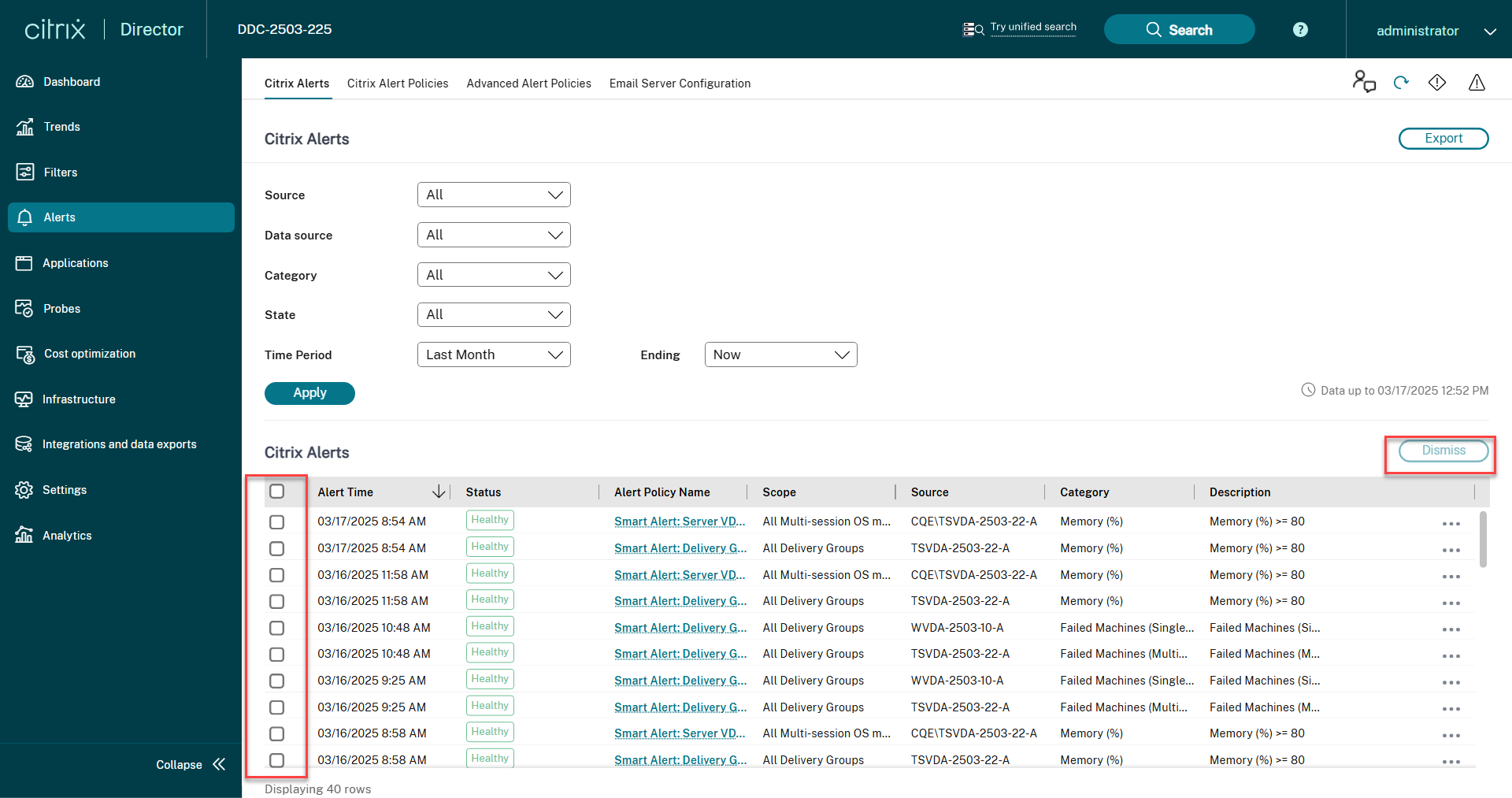
- Selezionare un’opzione da Origine, Categoria, Stato o Periodo di tempo per filtrare gli avvisi che si desidera ignorare. Vengono visualizzati gli avvisi specifici.
- Selezionare la casella di controllo accanto a un avviso specifico o in alto per selezionare tutti gli avvisi.
- Fare clic su Ignora. Viene visualizzata una notifica per confermare l’ignoramento degli avvisi.
- Fare clic su Sì. Gli avvisi selezionati vengono contrassegnati come ignorati e lo stato dell’avviso viene aggiornato di conseguenza.
Configurazione di webhook tramite PowerShell SDK
La funzionalità di configurazione di webhook tramite PowerShell SDK consente agli amministratori di creare, modificare, eliminare ed elencare i profili webhook. Questa funzionalità offre flessibilità nella configurazione dei webhook consentendo la specifica di intestazioni, tipi di autenticazione, tipi di contenuto, payload e URL webhook.
Nota:
Il formato di payload supportato è testo e l’utente finale deve abilitare il testo nel proprio webhook.
Il formato di payload più recente è:
{"text": "This is a message from a Webex incoming webhook."}
<!--NeedCopy-->
Creare un webhook
È possibile utilizzare il seguente comando PowerShell di esempio per creare un profilo webhook:
Per creare un webhook senza intestazione di autorizzazione:
$headers = [System.Collections.Generic.Dictionary[string,string]]::new()

$headers.Add("Content-Type", "application/json")

$payloads = '{ "text": "$PAYLOAD" }'

$url = "<Fill this field with the required URL>"

Add-MonitorWebhookProfile -Name "profile_slack" -Description "webhook profile for slack" -Url $url -Headers $headers -PayloadFormat $payloads
<!--NeedCopy-->
Per creare un webhook con intestazione di autorizzazione:
$headers = [System.Collections.Generic.Dictionary[string,string]]::new()

$headers.Add("Content-Type", "application/json")

$headers.Add("Authorization", "Basic <Fill this field with the authorization token>")

$payloads = '{ "text": "$PAYLOAD" }'

$url = "<Fill this field with the required URL>"

Add-MonitorWebhookProfile -Name "profile_azure" -Description "webhook profile for azure function with Authentication" -Url $url -Headers $headers -PayloadFormat $payloads
<!--NeedCopy-->
Una volta creato il profilo, è possibile verificarlo nel database. È inoltre possibile trovare il profilo webhook appena creato nella pagina Avvisi Citrix.
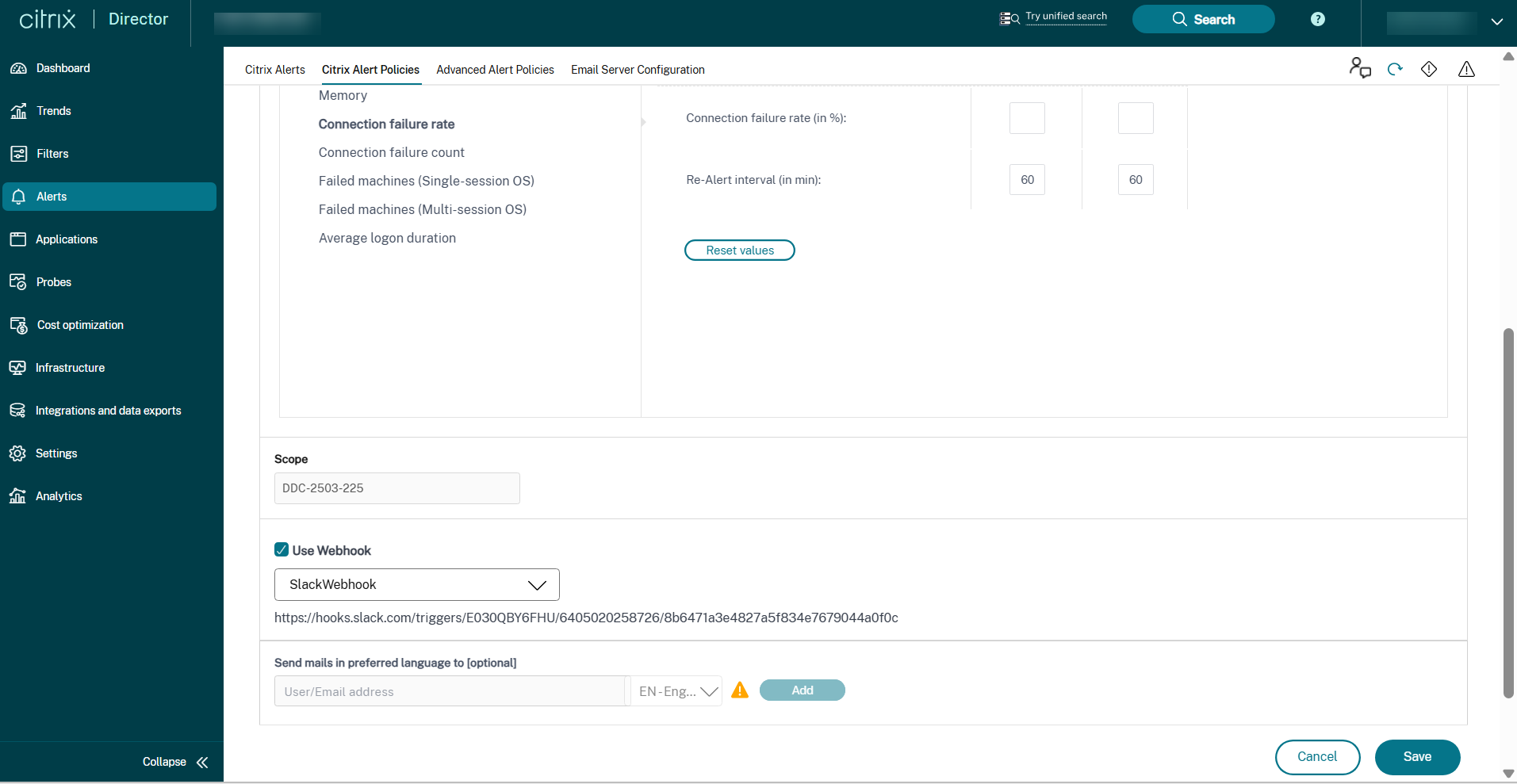
Aggiornare un profilo webhook
È possibile utilizzare il seguente comando PowerShell di esempio per aggiornare un profilo webhook:
$headers = [System.Collections.Generic.Dictionary[string,string]]::new()

$headers.Add("Content-Type", "application/json")

$payloads = '{ "text": "$PAYLOAD" }'

$url =  "<Fill this field with the required URL>"

Set-MonitorWebhookProfile -Uid 1  -Name "profile_slack_citrix" -Description "webhook profile for citrix slack" -Url $url -Headers $headers -PayloadFormat $payloads
<!--NeedCopy-->
Ottenere un elenco di tutti i profili webhook
È possibile utilizzare il seguente comando PowerShell di esempio per ottenere un elenco di tutti i profili webhook disponibili:
Get-MonitorWebhookProfile

Get-MonitorWebhookProfile -Name 'profile_msteams'

Get-MonitorWebhookProfile -Uid 1
<!--NeedCopy-->
Rimuovere un profilo webhook
È possibile utilizzare il seguente comando PowerShell di esempio per rimuovere un profilo webhook:
Remove-MonitorWebhookProfile -Uid 1
<!--NeedCopy-->
Nota:
Se un profilo webhook è mappato a una qualsiasi policy, non può essere rimosso. Come soluzione alternativa, è necessario prima rimuovere la mappatura del webhook dalla policy.
Creare una policy con profilo webhook
È possibile utilizzare il seguente comando PowerShell di esempio per creare una policy con profilo webhook:
New-MonitorNotificationPolicy -Name "Policy1" -Description "Policy Description" -Enabled $true -WebhookProfileId 1
<!--NeedCopy-->
Aggiornare una policy con profilo webhook
È possibile utilizzare il seguente comando PowerShell di esempio per aggiornare una policy con profilo webhook:
$Policy = Set-MonitorNotificationPolicy -Uid 1 -WebhookProfileId 1
<!--NeedCopy-->
Rimuovere la mappatura del webhook da una policy
È possibile utilizzare il seguente comando PowerShell di esempio per rimuovere il profilo webhook da una policy:
$Policy = Set-MonitorNotificationPolicy -Uid 1 -WebhookProfileId 0
<!--NeedCopy-->
Testare il profilo webhook
È possibile utilizzare il seguente comando PowerShell di esempio per testare il profilo webhook:
$headers = [System.Collections.Generic.Dictionary[string,string]]::new()

$headers.Add("Content-Type", "application/json")

$headers.Add("Authorization", "Basic <Fill this with authorization token>")

$payloads = '{ "text": "$PAYLOAD" }'

$url ="<Fill this field with the required URL>"

Test-MonitorWebhookProfile -Url $url -Headers $headers -PayloadFormat $payloads
<!--NeedCopy-->
Monitoraggio degli avvisi dell’hypervisor
Director visualizza avvisi per monitorare l’integrità dell’hypervisor. Gli avvisi di XenServer® e VMware vSphere aiutano a monitorare i parametri e gli stati dell’hypervisor. Lo stato della connessione all’hypervisor viene anche monitorato per fornire un avviso se il cluster o il pool di host viene riavviato o non è disponibile.
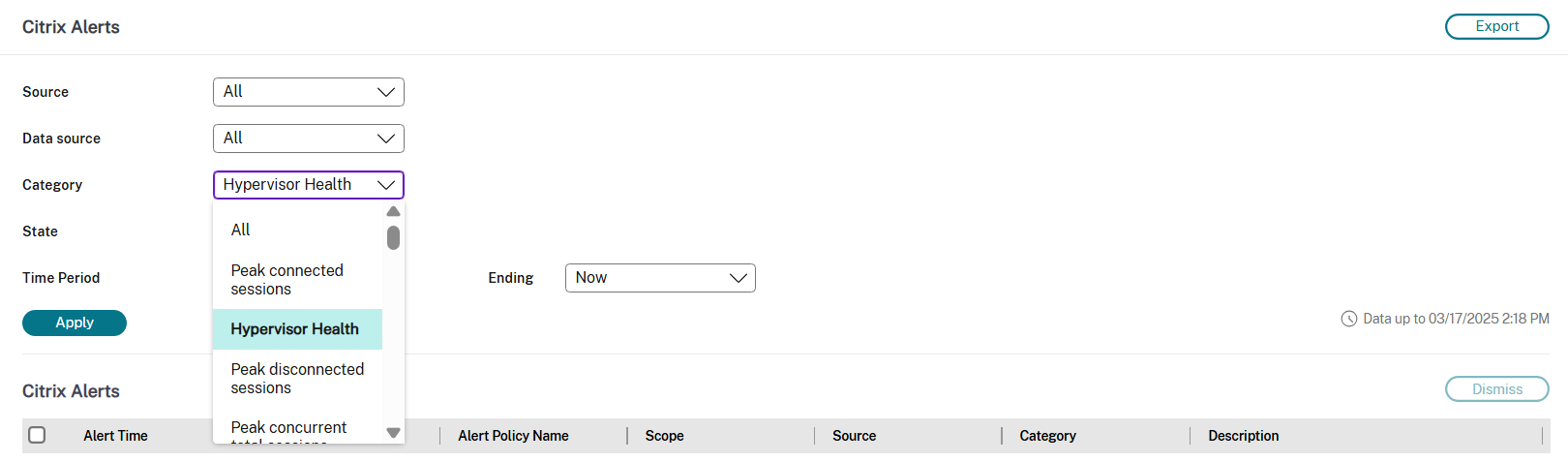
Per ricevere gli avvisi dell’hypervisor, assicurarsi che sia stata creata una connessione di hosting in Web Studio. Per maggiori informazioni, consultare Connessioni e risorse. Solo queste connessioni vengono monitorate per gli avvisi dell’hypervisor.
Questi avvisi vengono visualizzati una volta che le soglie vengono raggiunte o superate. Gli avvisi dell’hypervisor possono essere:
- Critici: soglia critica della policy di allarme dell’hypervisor raggiunta o superata
- Avviso: soglia di avviso della policy di allarme dell’hypervisor raggiunta o superata
- Ignorati: l’avviso non viene più visualizzato come avviso attivo
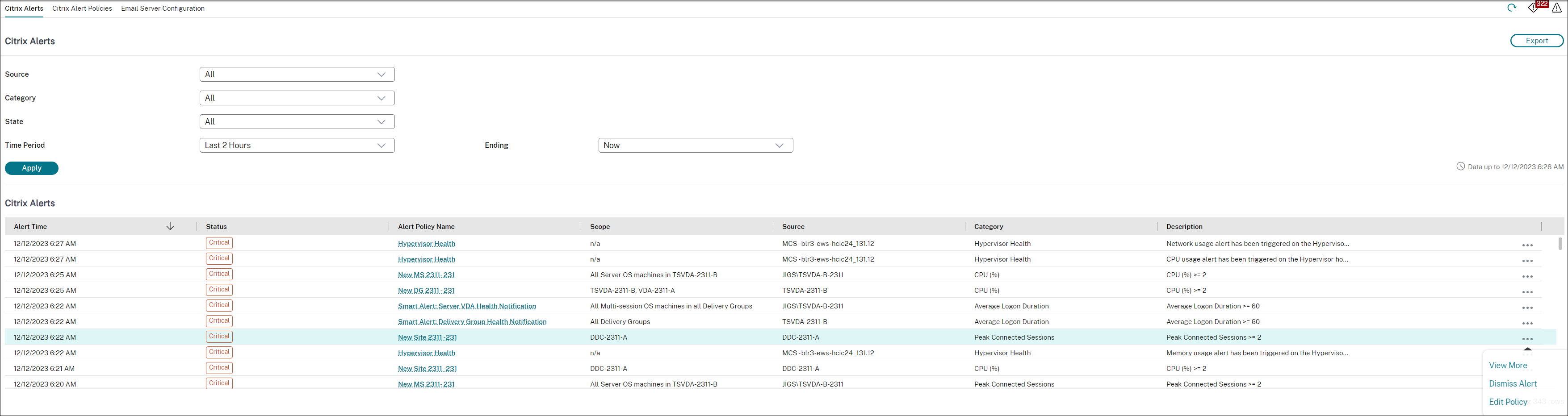
Questa funzionalità richiede Delivery Controller versione 7 1811 o successiva. Se si utilizza una versione precedente di Director con siti 7 1811 o successivi, viene visualizzato solo il conteggio degli avvisi dell’hypervisor. Per visualizzare gli avvisi, è necessario aggiornare Director.
La tabella seguente descrive i vari parametri e stati degli avvisi dell’hypervisor.
| Avviso | Hypervisor supportati | Attivato da | Condizione | Configurazione |
|---|---|---|---|---|
| Utilizzo CPU | XenServer, VMware vSphere | Hypervisor | Soglia di avviso utilizzo CPU raggiunta o superata | Le soglie di avviso devono essere configurate nell’Hypervisor. |
| Utilizzo memoria | XenServer, VMware vSphere | Hypervisor | Soglia di avviso utilizzo memoria raggiunta o superata | Le soglie di avviso devono essere configurate nell’Hypervisor. |
| Utilizzo rete | XenServer, VMware vSphere | Hypervisor | Soglia di avviso utilizzo rete raggiunta o superata | Le soglie di avviso devono essere configurate nell’Hypervisor. |
| Utilizzo disco | VMware vSphere | Hypervisor | Soglia di avviso utilizzo disco raggiunta o superata | Le soglie di avviso devono essere configurate nell’Hypervisor. |
| Connessione host o stato alimentazione | VMware vSphere | Hypervisor | L’host hypervisor è stato riavviato o non è disponibile | Gli avvisi sono predefiniti in VMware vSphere. Non sono necessarie configurazioni aggiuntive. |
| Connessione hypervisor non disponibile | XenServer, VMware vSphere | Delivery Controller | La connessione all’hypervisor (pool o cluster) è persa, spenta o riavviata. Questo avviso viene generato ogni ora finché la connessione non è disponibile. | Gli avvisi sono predefiniti con il Delivery Controller. Non sono necessarie configurazioni aggiuntive. |
Nota:
Per maggiori informazioni sulla configurazione degli avvisi, consultare Avvisi di Citrix XenCenter o la documentazione di VMware vCenter Alerts.
La preferenza di notifica e-mail può essere configurata in Citrix Alerts Policy > Site Policy > Hypervisor Health. Le condizioni di soglia per le policy di avviso dell’hypervisor possono essere configurate, modificate, disabilitate o eliminate solo dall’hypervisor e non da Director. Tuttavia, la modifica delle preferenze e-mail e l’ignoramento di un avviso possono essere eseguiti in Director. È possibile disabilitare l’avviso se il proprio ruolo non prevede il monitoraggio dell’infrastruttura.
Importante:
- Gli avvisi attivati dall’Hypervisor vengono recuperati e visualizzati in Director. Tuttavia, le modifiche nel ciclo di vita/stato degli avvisi dell’Hypervisor non si riflettono in Director.
- Gli avvisi che sono sani, ignorati o disabilitati nella console dell’Hypervisor continuano ad apparire in Director e devono essere ignorati esplicitamente.
- Gli avvisi ignorati in Director non vengono ignorati automaticamente nella console dell’Hypervisor.
Gestione migliorata degli avvisi di bilanciamento del carico verticale e orizzontale
In precedenza, quando si impostava UseVerticalScalingForRdsLaunches su true e si configurava la policy “Numero massimo di sessioni” in Studio, le macchine passavano allo stato di “Capacità massima”. Director attivava avvisi per “Capacità massima” sia che il limite fosse raggiunto a causa del bilanciamento del carico verticale o orizzontale. Non c’era modo di distinguere tra bilanciamento del carico verticale e orizzontale quando si incontravano errori specifici, come “Carico massimo raggiunto”. Ciò causava avvisi non necessari per comportamenti attesi negli scenari di scalabilità verticale, facendo perdere tempo e creando confusione.
Ora, quando il bilanciamento del carico verticale è attivo e una macchina raggiunge il limite di sessioni, passa a un nuovo stato: “Capacità massima per la scalabilità verticale”. Director non genera più avvisi per questo nuovo stato. Gli avvisi vengono attivati solo per “Capacità massima” negli scenari di scalabilità orizzontale. È possibile visualizzare il nuovo stato nelle pagine Filtri e Report personalizzati, rendendo più facile distinguere tra condizioni attese ed eccezionali. Questo miglioramento aiuta a evitare avvisi non necessari e a concentrarsi sui problemi reali, semplificando il monitoraggio e la risoluzione dei problemi. Si applica quando si configura UseVerticalScalingForRdsLaunches utilizzando Set-BrokerSite e si imposta la policy “Numero massimo di sessioni” in Studio.