Configurer les passerelles Citrix
Utilisez les passerelles Citrix pour fournir l’authentification et l’accès à distance à StoreFront et à vos Virtual Delivery Agents (VDA). Les passerelles Citrix s’exécutent sur des ADC NetScaler matériels ou logiciels.
Pour plus d’informations sur la configuration de votre passerelle, consultez Intégrer NetScaler Gateway à StoreFront.
Vous devez configurer votre passerelle dans StoreFront avant que StoreFront n’autorise l’accès via cette passerelle.
Afficher les passerelles
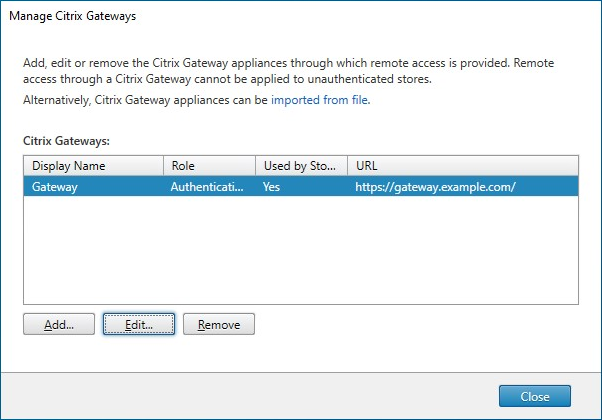
Pour afficher les passerelles configurées dans StoreFront, sélectionnez le nœud Magasins dans le volet gauche de la console de gestion Citrix StoreFront, puis cliquez sur Gérer les passerelles Citrix. La fenêtre Gérer les passerelles Citrix s’affiche.
PowerShell
Pour obtenir la liste des passerelles et de leur configuration, appelez Get-STFRoamingGateway.
Ajouter une passerelle Citrix
-
Dans la fenêtre Gérer les passerelles Citrix, cliquez sur Ajouter.
-
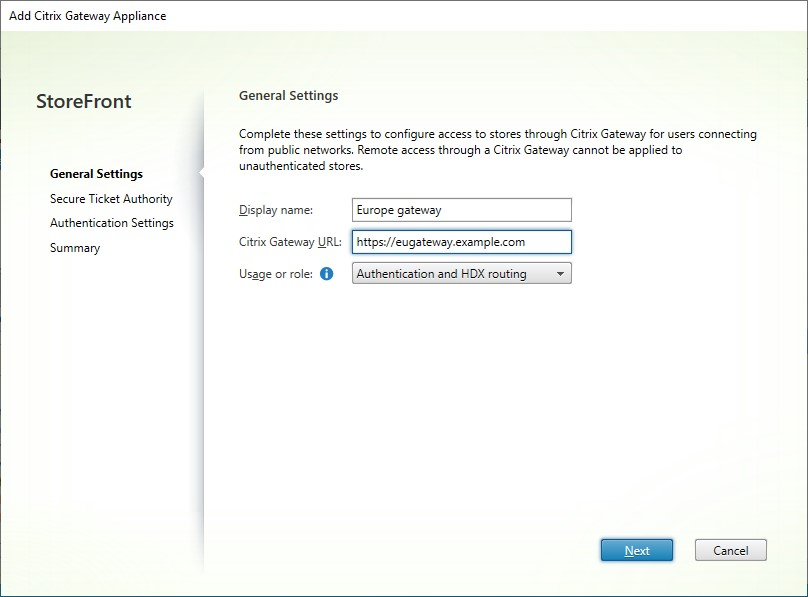
Dans l’onglet Paramètres généraux, saisissez les paramètres, puis cliquez sur Suivant.
-
Spécifiez un Nom d’affichage pour le déploiement Citrix Gateway qui aidera les utilisateurs à l’identifier.
Les utilisateurs voient le nom d’affichage que vous spécifiez dans l’application Citrix Workspace. Incluez donc des informations pertinentes dans le nom pour aider les utilisateurs à décider s’ils doivent utiliser ce déploiement. Par exemple, vous pouvez inclure l’emplacement géographique dans les noms d’affichage de vos déploiements Citrix Gateway afin que les utilisateurs puissent facilement identifier le déploiement le plus pratique pour leur emplacement.
-
Saisissez l’URL de la passerelle.
Le nom de domaine complet (FQDN) de votre déploiement StoreFront doit être unique et différent du FQDN du serveur virtuel Citrix Gateway. L’utilisation du même FQDN pour StoreFront et le serveur virtuel Citrix Gateway n’est pas prise en charge. La passerelle ajoute l’URL à l’en-tête HTTP
X-Citrix-Via. StoreFront utilise cet en-tête pour déterminer quelle passerelle est utilisée.À l’aide de l’interface graphique, il n’est possible d’ajouter qu’une seule URL de passerelle. Si une passerelle peut être accessible par plusieurs URL, vous devez ajouter la même passerelle deux fois avec une configuration identique, à l’exception de l’URL. Pour simplifier la configuration, vous pouvez configurer une URL secondaire utilisée pour accéder à la passerelle. Cette option n’est pas disponible via l’interface graphique, vous devez donc la configurer à l’aide de PowerShell. Vous devez fermer la console de gestion avant d’exécuter des commandes PowerShell. Par exemple, si vous avez plusieurs passerelles derrière un équilibreur de charge de serveur global, il est généralement utile d’ajouter à la fois l’URL GSLB et une URL qui peut être utilisée pour accéder à chaque passerelle régionale spécifique, par exemple à des fins de test ou de dépannage. Une fois la passerelle créée, vous pouvez ajouter une URL supplémentaire à l’aide de
Set-STFRoamingGateway, en utilisant le paramètre-GSLBurlpour l’URL secondaire. Bien que le paramètre s’appelleGSLBurl, il peut être utilisé dans toute situation où vous souhaitez ajouter une deuxième URL. Par exemple :Set-STFRoamingGateway -Name "Europe Gateway" -GSLBurl "eugateway.example.com" -GatewayUrl "gslb.example.com" <!--NeedCopy-->Remarque :
De manière contre-intuitive dans cet exemple, le paramètre
GSLBurlcontient l’URL régionale tandis que le paramètreGatewayUrlcontient l’URL GSLB. Pour la plupart des usages, les URL sont traitées de manière identique et si le magasin n’est accessible que via un navigateur Web, elles peuvent être configurées dans un sens ou dans l’autre. Cependant, lors de l’accès à StoreFront via l’application Citrix Workspace, celle-ci lit leGatewayUrlde StoreFront et l’utilise ensuite pour l’accès à distance, et il est préférable qu’il soit configuré pour toujours se connecter à l’URL GSLB.Si vous avez besoin de plus de deux URL, vous devrez configurer cela comme une passerelle distincte.
-
Sélectionnez l’utilisation ou le rôle :
Utilisation ou rôle Description Authentification et routage HDX Utilisez la passerelle pour fournir à la fois l’accès à distance à StoreFront et l’accès aux VDA. Authentification uniquement Sélectionnez cette option si la passerelle est utilisée uniquement pour l’accès à distance à StoreFront. Cette option empêche le fonctionnement du lanceur Citrix Workspace. Par conséquent, si vous devez utiliser des lancements hybrides, choisissez Authentification et routage HDX même si la passerelle ne sera utilisée que pour l’authentification. Routage HDX uniquement Sélectionnez cette option si la passerelle est utilisée uniquement pour fournir un accès HDX aux VDA, par exemple sur un site qui ne dispose pas d’une instance StoreFront.
-
-
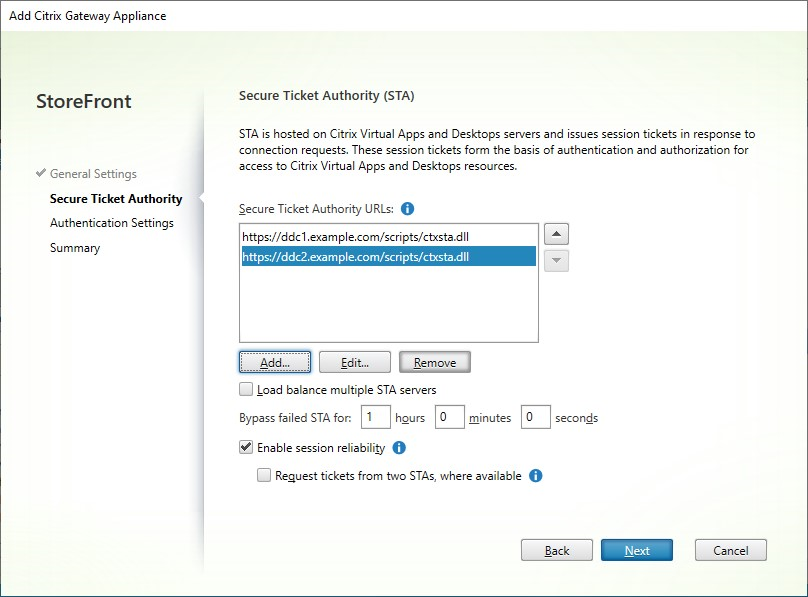
Remplissez les paramètres de l’onglet Autorité de billetterie sécurisée.
L’autorité de billetterie sécurisée émet des tickets de session en réponse aux demandes de connexion. Ces tickets de session constituent la base de l’authentification et de l’autorisation pour la détection de l’application Citrix Workspace et l’accès aux VDA.
-
Saisissez une ou plusieurs URL de serveur d’autorité de billetterie sécurisée.
- Si vous utilisez Citrix Virtual Apps and Desktops™, vous pouvez utiliser les contrôleurs de livraison comme serveurs STA.
- Si vous utilisez Citrix Desktop as a Service, vous pouvez utiliser vos connecteurs cloud comme serveurs STA. Ceux-ci transmettent les requêtes à l’autorité de billetterie Citrix Cloud™ ou, en mode LHC, génèrent leurs propres tickets. À l’avenir, cela changera de sorte qu’ils généreront toujours leurs propres tickets pour une meilleure résilience.
- Il est recommandé d’utiliser au moins 2 serveurs STA pour la redondance. Lors de l’utilisation de Cloud Connectors, il est recommandé d’inclure plusieurs connecteurs cloud dans le même emplacement de ressources, car un seul Cloud Connector est mis à niveau à la fois dans chaque emplacement de ressources.
- Assurez-vous que tous les serveurs STA répertoriés dans StoreFront sont également répertoriés comme serveurs STA dans le serveur virtuel Citrix Gateway. Si des serveurs sont manquants dans Citrix Gateway, cela peut entraîner l’échec des lancements. Aujourd’hui, lors de l’utilisation de Cloud Connectors comme STA, cela peut ne pas être apparent en utilisation normale, car n’importe quel connecteur peut être utilisé pour échanger des tickets auprès de l’autorité de billetterie Citrix Cloud. Cependant, en mode Local Host Cache, le connecteur génère ses propres tickets et, à l’avenir, cela deviendra le comportement par défaut.
- Le Delivery Controller ou le Cloud Connector peut être configuré de manière à ce que StoreFront doive inclure une clé de sécurité. Il n’est pas possible d’ajouter des clés de sécurité via l’interface graphique ; consultez l’étape ultérieure pour les ajouter à l’aide de PowerShell.
-
Sélectionnez Équilibrer la charge de plusieurs serveurs STA pour distribuer les requêtes entre les serveurs STA. Si cette option est désactivée, StoreFront essaiera les serveurs dans l’ordre dans lequel ils sont répertoriés.
-
Si StoreFront ne peut pas atteindre un serveur STA, il évite d’utiliser ce serveur pendant une certaine période. Par défaut, cette période est d’une heure, mais vous pouvez personnaliser cette valeur.
-
Si vous souhaitez que Citrix Virtual Apps and Desktops maintienne les sessions déconnectées ouvertes pendant que l’application Citrix Workspace tente de se reconnecter automatiquement, sélectionnez Activer la fiabilité de session.
-
Si vous avez configuré plusieurs STA, sélectionnez éventuellement Demander des tickets à deux STA, si disponibles.
Lorsque l’option Demander des tickets à deux STA, si disponibles est sélectionnée, StoreFront obtient des tickets de session auprès de deux STA différents afin que les sessions utilisateur ne soient pas interrompues si un STA devient indisponible au cours de la session. Si, pour une raison quelconque, StoreFront ne peut pas contacter deux STA, il revient à l’utilisation d’un seul STA.
Une fois que vous avez rempli les paramètres, cliquez sur Suivant
-
-
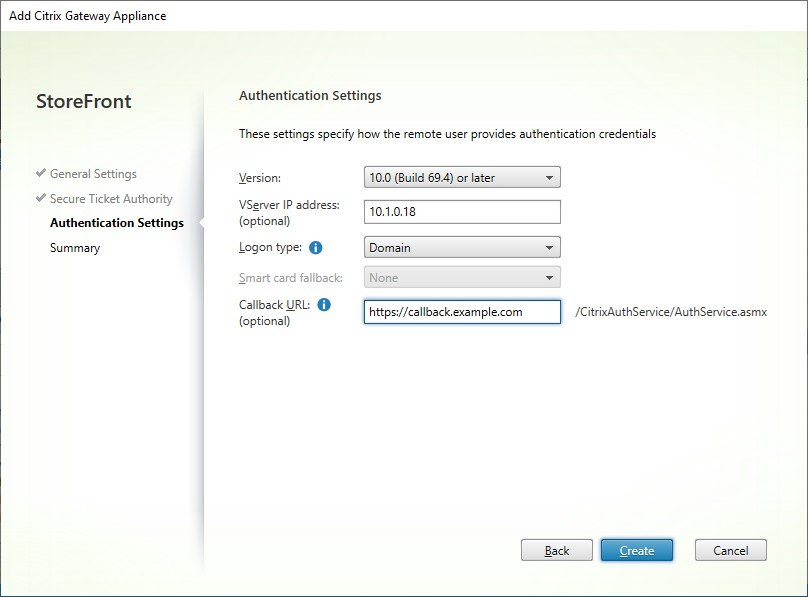
Remplissez les paramètres de l’onglet Paramètres d’authentification.
-
Choisissez la version de NetScaler®.
-
S’il existe plusieurs passerelles avec la même URL (généralement lors de l’utilisation d’un équilibreur de charge de serveur global) et que vous avez saisi une URL de rappel, vous devez saisir le VIP de la passerelle. Cela permet à StoreFront de déterminer de quelle passerelle provient la requête et donc quel serveur contacter à l’aide de l’URL de rappel. Sinon, vous pouvez laisser ce champ vide.
-
Dans la liste Type de connexion, sélectionnez la méthode d’authentification que vous avez configurée sur l’appliance pour les utilisateurs de l’application Citrix Workspace.
Les informations que vous fournissez sur la configuration de votre appliance Citrix Gateway sont ajoutées au fichier de provisioning du magasin. Cela permet à l’application Citrix Workspace d’envoyer la demande de connexion appropriée lors du premier contact avec l’appliance.
- Pour l’authentification LDAP, sélectionnez Domaine.
- Pour l’authentification OTP native, sélectionnez Jeton de sécurité.
- Pour l’authentification LDAP plus OTP, sélectionnez Domaine et jeton de sécurité.
- Pour l’authentification OTP par SMS, sélectionnez Authentification SMS.
- Pour l’authentification par certificat, sélectionnez Carte à puce.
- Pour l’authentification SAML, sélectionnez Domaine.
Si vous configurez l’authentification par carte à puce avec une méthode d’authentification secondaire à laquelle les utilisateurs peuvent recourir s’ils rencontrent des problèmes avec leurs cartes à puce, sélectionnez la méthode d’authentification secondaire dans la liste de secours de la carte à puce.
- Saisissez éventuellement l’URL accessible en interne de la passerelle dans la zone URL de rappel. Cela permet à StoreFront de contacter le service d’authentification Citrix Gateway pour vérifier que les requêtes reçues de Citrix Gateway proviennent de cette appliance. C’est requis pour l’accès intelligent et pour les scénarios d’authentification sans mot de passe tels que la carte à puce ou SAML, sinon vous pouvez laisser ce champ vide. Si vous avez plusieurs passerelles Citrix avec la même URL, cette URL doit être celle du serveur de passerelle spécifique.
Une fois que vous avez rempli les paramètres, cliquez sur Suivant
-
-
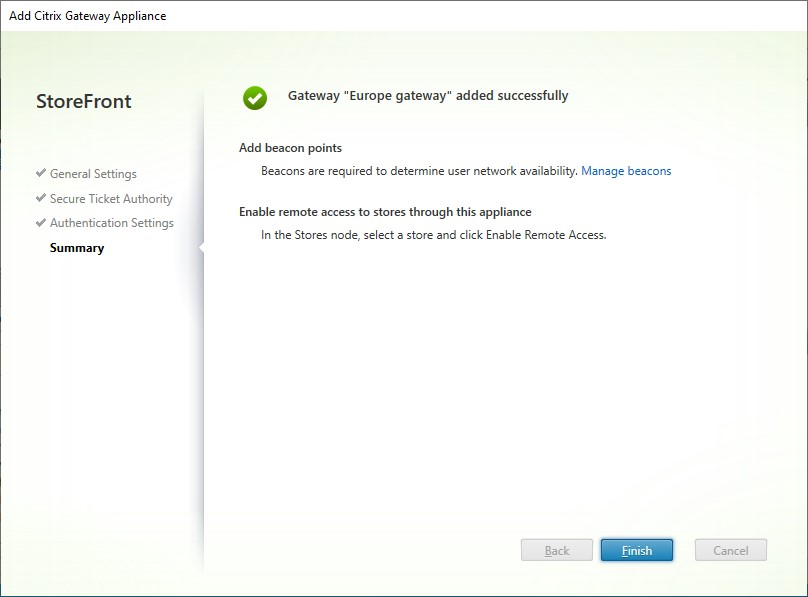
Cliquez sur Créer pour appliquer la configuration.
-
Une fois le déploiement appliqué, cliquez sur Terminer.
-
Si vous avez configuré des clés de sécurité (recommandé), vous devez fermer la console de gestion et les configurer à l’aide de PowerShell. Par exemple :
$gateway = Get-STFRoamingGateway -Name [Gateway name] $sta1 = New-STFSecureTicketAuthority -StaUrl [STA1 URL] -StaValidationEnabled $true -StaValidationSecret [secret] $sta2 = New-STFSecureTicketAuthority -StaUrl [STA2 URL] -StaValidationEnabled $true -StaValidationSecret [secret] Set-STFRoamingGateway -Gateway $gateway -SecureTicketAuthorityObjs $sta1,$sta2 <!--NeedCopy--> -
Pour permettre aux utilisateurs d’accéder à vos magasins via la passerelle, configurez l’accès utilisateur à distance.
-
Par défaut, StoreFront utilise la passerelle qui a authentifié l’utilisateur pour le routage HDX vers ses ressources. Vous pouvez éventuellement configurer StoreFront pour utiliser la passerelle lors de l’accès à des ressources particulières à l’aide du routage HDX optimal.
SDK PowerShell
Pour ajouter une passerelle à l’aide du SDK PowerShell, appelez l’applet de commande New-STFRoamingGateway.
Modifier une passerelle Citrix
-
Dans la fenêtre Gérer les passerelles Citrix, cliquez sur la passerelle que vous souhaitez modifier, puis cliquez sur Modifier.
Pour une description des paramètres, consultez Ajouter une passerelle Citrix
-
Cliquez sur Enregistrer pour sauvegarder vos modifications.
SDK PowerShell
Pour modifier la configuration de la passerelle à l’aide du SDK PowerShell, appelez l’applet de commande Set-STFRoamingGateway.
Supprimer une passerelle Citrix
-
Dans la fenêtre Gérer les passerelles Citrix, cliquez sur la passerelle que vous souhaitez modifier, puis cliquez sur Supprimer.
-
Dans la fenêtre de confirmation, cliquez sur Oui.
SDK PowerShell
Pour supprimer la passerelle à l’aide du SDK PowerShell, appelez Remove-STFRoamingGateway.