Citrix Content Collaboration™ pour Endpoint Management
Les clients Citrix Content Collaboration pour Endpoint Management sont des versions compatibles MDX des clients mobiles Citrix Files. Ces clients offrent un accès sécurisé et intégré aux données dans d’autres applications encapsulées MDX. Les clients Citrix Content Collaboration pour Endpoint Management bénéficient également des fonctionnalités MDX, telles que le micro VPN, l’authentification unique (SSO) avec Secure Hub et l’authentification à deux facteurs.
Citrix Files est un service de synchronisation et de partage de fichiers d’entreprise qui permet aux utilisateurs d’échanger des documents facilement et en toute sécurité. Citrix Files offre aux utilisateurs diverses options d’accès, y compris les clients mobiles Citrix Files, tels que Citrix Files pour Android Phone et Citrix Files pour iPad.
- Vous pouvez intégrer Citrix Files à Endpoint Management pour fournir l’ensemble complet des fonctionnalités de Citrix Files ou pour fournir un accès uniquement aux connecteurs de zones de stockage. Par défaut, la console Citrix Endpoint Management permet uniquement la configuration de Citrix Files. Pour configurer Endpoint Management pour une utilisation avec des connecteurs de zones de stockage à la place, consultez Utiliser Citrix Content Collaboration avec Endpoint Management dans la documentation Citrix Endpoint Management.
Vous utilisez Endpoint Management, Citrix Files, le contrôleur de zones de stockage et Citrix ADC comme suit pour déployer et gérer les clients Citrix Content Collaboration pour Endpoint Management :
- Lorsque Endpoint Management est configuré avec Citrix Files, Endpoint Management agit en tant que fournisseur d’identité SAML (IdP) et déploie les clients Citrix Content Collaboration pour Endpoint Management. Citrix Files gère les données Citrix Files. Aucune donnée Citrix Files ne transite par Endpoint Management.
- Lorsque Endpoint Management est configuré avec Citrix Files ou avec des connecteurs de zones de stockage, le contrôleur de zones de stockage fournit une connectivité aux données des partages réseau et de SharePoint. Les utilisateurs accèdent à vos données stockées via les applications de productivité mobiles Citrix Files. Les utilisateurs peuvent modifier des documents Microsoft Office, prévisualiser et annoter des fichiers Adobe PDF à partir d’appareils mobiles.
- Citrix ADC gère les requêtes des utilisateurs externes, sécurisant leurs connexions, équilibrant la charge des requêtes et gérant la commutation de contenu pour les connecteurs de zones de stockage.
Pour connaître les exigences système de Citrix Content Collaboration pour Endpoint Management et d’autres applications de productivité mobiles, consultez Prise en charge des applications de productivité mobiles.
En quoi les clients Citrix Content Collaboration pour Endpoint Management diffèrent des clients mobiles Citrix Files
Ce qui suit décrit les différences entre les clients Citrix Content Collaboration pour Endpoint Management et les clients mobiles Citrix Files.
Accès utilisateur
Clients Citrix Content Collaboration pour Endpoint Management :
Les utilisateurs obtiennent et ouvrent les clients Citrix Content Collaboration pour Endpoint Management depuis Secure Hub.
Clients mobiles Citrix Files :
Les utilisateurs obtiennent les clients mobiles Citrix Files depuis les magasins d’applications.
Authentification unique (SSO)
Clients Citrix Content Collaboration pour Endpoint Management :
Pour l’intégration d’Endpoint Management avec Citrix Files : Vous pouvez configurer Endpoint Management en tant qu’IdP SAML pour Citrix Files. Dans cette configuration, Secure Hub obtient un jeton SAML pour le client Citrix Content Collaboration pour Endpoint Management, en utilisant Endpoint Management comme IdP SAML. Un utilisateur qui démarre le client Citrix Content Collaboration pour Endpoint Management, mais qui n’est pas connecté à Secure Hub, est invité à se connecter à Secure Hub. L’utilisateur n’a pas besoin de connaître son domaine Citrix Files ou ses informations de compte.
Clients mobiles Citrix Files :
Vous pouvez configurer Endpoint Management et Citrix Gateway en tant qu’IdP SAML pour Citrix Files. Dans cette configuration, un utilisateur se connectant à Citrix Files à l’aide d’un navigateur Web ou d’autres clients Citrix Files est redirigé vers l’environnement Endpoint Management pour l’authentification de l’utilisateur. Après une authentification réussie par Endpoint Management, l’utilisateur reçoit un jeton SAML valide pour la connexion à son compte Citrix Files.
Micro VPN
Clients Citrix Content Collaboration pour Endpoint Management :
Les utilisateurs distants peuvent se connecter à l’aide d’une connexion VPN ou micro VPN via Citrix Gateway pour accéder aux applications et aux bureaux du réseau interne. Cette fonctionnalité, disponible via l’intégration de Citrix ADC avec Endpoint Management, est transparente pour les utilisateurs.
Clients mobiles Citrix Files :
Non applicable.
Authentification à deux facteurs
Clients Citrix Content Collaboration pour Endpoint Management :
L’intégration de Citrix ADC avec Endpoint Management prend également en charge l’authentification à l’aide d’une combinaison d’authentification par certificat client et d’un autre type d’authentification, tel que LDAP ou RADIUS.
Clients mobiles Citrix Files :
Non applicable.
Autorisations de dossier
Clients Citrix Content Collaboration pour Endpoint Management et clients mobiles Citrix Files :
Pour l’intégration d’Endpoint Management avec Citrix Files : Déterminé par Citrix Files.
Protection de l’accès aux documents
Clients Citrix Content Collaboration pour Endpoint Management :
Les utilisateurs peuvent ouvrir les pièces jointes reçues dans Secure Mail ou téléchargées par toute application encapsulée MDX. Seules les applications encapsulées MDX apparaissent lorsque l’utilisateur effectue une action Ouvrir dans. Les données provenant d’une application non encapsulée ne sont pas disponibles pour un client Citrix Content Collaboration pour Endpoint Management. Les utilisateurs de Secure Mail peuvent joindre des fichiers depuis leur référentiel Citrix Files sans avoir à télécharger le fichier sur l’appareil. Si un utilisateur a encapsulé et désencapsulé Citrix Files sur un appareil, le client Citrix Files encapsulé ne peut pas accéder aux fichiers du compte Citrix Files personnel de l’utilisateur. Le client Citrix Files encapsulé ne peut accéder qu’au sous-domaine Citrix Files configuré dans Endpoint Management.
-
Clients mobiles Citrix Files :
-
Les utilisateurs peuvent ouvrir les pièces jointes depuis n’importe quelle application.
Accès au compte Citrix Files
Clients Citrix Content Collaboration pour Endpoint Management :
Pour l’intégration d’Endpoint Management avec Citrix Files : Pour accéder à un compte Citrix Files personnel ou à un compte Citrix Files tiers, les utilisateurs doivent utiliser une version non MDX de Citrix Files sur l’appareil.
Clients mobiles Citrix Files :
- Pour l’intégration d’Endpoint Management avec Citrix Files : Disponible depuis les clients Citrix Files.
Stratégies d’appareil
Clients Citrix Content Collaboration pour Endpoint Management et clients mobiles Citrix Files :
- Les stratégies d’appareil d’Endpoint Management et de Citrix Files s’appliquent aux clients Citrix Content Collaboration pour Endpoint Management. Par exemple, depuis la console Endpoint Management, vous pouvez effectuer un effacement d’appareil. Depuis la console Citrix Files, vous pouvez effacer à distance l’application Citrix Files.
Stratégies MDX
Clients Citrix Content Collaboration pour Endpoint Management :
Les stratégies MDX vous permettent de configurer des paramètres dans Citrix Endpoint Management™ que le magasin d’applications Endpoint Management applique. Les stratégies disponibles uniquement via MDX incluent la possibilité de bloquer l’appareil photo, le microphone, la composition d’e-mails, la capture d’écran et les opérations de couper, copier et coller du presse-papiers.
Clients mobiles Citrix Files :
Non applicable.
Chiffrement des données
Clients Citrix Content Collaboration pour Endpoint Management et clients mobiles Citrix Files :
Chiffre toutes les données stockées à l’aide d’AES-256 et protège les données en transit avec SSL 3.0 et un chiffrement d’au moins 128 bits.
Disponibilité
Clients Citrix Content Collaboration pour Endpoint Management :
Les clients Citrix Content Collaboration pour Endpoint Management sont inclus avec les éditions Advanced et Enterprise d’Endpoint Management.
Clients mobiles Citrix Files :
Toutes les éditions d’Endpoint Management incluent toutes les fonctionnalités de Citrix Files. Vous pouvez intégrer Endpoint Management avec l’ensemble complet des fonctionnalités de Citrix Files ou uniquement avec les connecteurs de zones de stockage.
Intégration et déploiement des clients Citrix Content Collaboration pour Endpoint Management
Pour intégrer et déployer les clients Citrix Content Collaboration pour Endpoint Management, suivez ces étapes générales :
-
Activez Endpoint Management en tant qu’IdP SAML pour Citrix Files, afin de fournir l’authentification unique (SSO) des clients Citrix Files vers Citrix Files. Pour ce faire, vous devez configurer les informations de compte Citrix Files dans Endpoint Management. Pour plus d’informations, consultez la section « Pour configurer les informations de compte Citrix Files dans Endpoint Management pour l’authentification unique ».
Important :
Pour utiliser Endpoint Management en tant qu’IdP SAML pour les clients Citrix Files non-MDX, tels que l’application web Citrix Files et les clients Citrix Files Sync, une configuration supplémentaire est requise.
-
Téléchargez les clients Citrix Files.
-
Ajoutez les clients Citrix Files à Endpoint Management. Pour plus de détails, consultez la section « Pour ajouter Citrix Files à Endpoint Management » plus loin dans cet article.
-
Validez votre configuration. Pour plus de détails, consultez la section « Pour valider les clients Citrix Files » plus loin dans cet article.
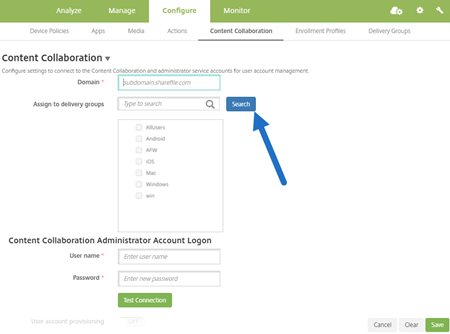
À propos des paramètres :
-
Le domaine est le sous-domaine Citrix Files à utiliser pour les clients.
-
Seuls les utilisateurs des groupes de mise à disposition (DG) sélectionnés ont accès à l’authentification unique à Citrix Files depuis les clients.
Si un utilisateur d’un DG ne possède pas de compte Citrix Files, Endpoint Management provisionne l’utilisateur dans Citrix Files lorsque vous ajoutez le client Citrix Files à Endpoint Management.
- Les informations de connexion du compte administrateur Citrix Files sont utilisées par Endpoint Management pour enregistrer les paramètres SAML dans le plan de contrôle Citrix Files.
Important :
La configuration qui active l’authentification unique des clients Citrix Files vers Citrix Files n’authentifie pas les utilisateurs aux partages réseau ou aux bibliothèques de documents SharePoint. L’accès à ces sources de données de connecteur nécessite une authentification au domaine Active Directory dans lequel résident les partages réseau ou les serveurs SharePoint.
Pour configurer les informations de compte Citrix Files dans Endpoint Management pour l’authentification unique
Pour activer l’authentification unique de Secure Hub vers les applications de productivité mobiles, vous spécifiez les informations de compte Citrix Files et de compte de service administrateur Citrix Files dans la console Endpoint Management. Avec cette configuration, Endpoint Management agit en tant qu’IdP SAML pour Citrix Files, pour les clients d’applications de productivité mobiles, les clients Citrix Files et les clients Citrix Files non-MDX. Lorsqu’un utilisateur démarre un client d’application de productivité mobile, Secure Hub obtient un jeton SAML pour l’utilisateur auprès d’Endpoint Management et l’envoie au client Citrix Files.
Dans la console Endpoint Management, cliquez sur Configurer > Content Collaboration, qui est l’ancien nom de Citrix Files.
Pour ajouter des clients Citrix Content Collaboration pour Endpoint Management à Endpoint Management
Lorsque vous ajoutez des clients Citrix Content Collaboration pour Endpoint Management à Endpoint Management, vous pouvez activer l’accès SSO aux sources de données du connecteur à partir des clients Citrix Content Collaboration pour Endpoint Management. Pour ce faire, configurez la stratégie d’accès réseau et la stratégie de mode VPN préféré comme décrit dans cette section.
Conditions préalables
- Endpoint Management doit pouvoir atteindre votre sous-domaine Citrix Files. Pour tester la connexion, effectuez un ping de votre sous-domaine Citrix Files depuis le serveur Endpoint Management.
-
Le fuseau horaire configuré pour votre compte Citrix Files et pour l’hyperviseur exécutant Endpoint Management doit être le même. Si le fuseau horaire diffère, les requêtes SSO peuvent échouer car le jeton SAML pourrait ne pas atteindre Citrix Files dans le délai prévu. Pour configurer le serveur NTP pour Endpoint Management, utilisez l’interface de ligne de commande d’Endpoint Management.
Remarque :
L’hôte Hyper-V définit l’heure sur une machine virtuelle Linux sur le fuseau horaire local et non sur UTC.
-
Connectez-vous au compte ShareFile en tant qu’administrateur et vérifiez les paramètres SAML SSO dans Settings > Admin Settings > Security > Login & Security Policy > Single sign-on / SAML 2.0 Configuration.
-
Téléchargez les clients Citrix Content Collaboration pour Endpoint Management.
Étapes :
- Dans la console Endpoint Management, cliquez sur Configurer > Applications, puis sur Ajouter.
- Cliquez sur MDX.
- Saisissez un Nom et, éventuellement, une Description et une Catégorie d’application pour l’application.
- Cliquez sur Suivant, puis chargez le fichier .mdx pour le client Citrix Content Collaboration pour Endpoint Management.
-
Cliquez sur Suivant pour configurer les informations et les stratégies de l’application.
La configuration qui active l’authentification unique des clients Citrix Content Collaboration pour Endpoint Management vers Citrix Files n’authentifie pas les utilisateurs aux partages réseau ou aux bibliothèques de documents SharePoint.
-
Pour activer l’authentification unique entre le micro-VPN Secure Hub et le contrôleur de zones de stockage, complétez la configuration de stratégie suivante :
-
Définissez la stratégie d’accès réseau sur Tunnelisé vers le réseau interne.
Dans ce mode, le framework MDX intercepte tout le trafic réseau du client Citrix Content Collaboration pour Endpoint Management. Le trafic réseau est ensuite redirigé via Citrix Gateway à l’aide d’un micro-VPN spécifique à l’application.
-
Définissez la stratégie de mode VPN préféré sur Tunnelisé – Authentification unique web.
Dans ce mode de tunneling, le framework MDX termine le trafic SSL/HTTP d’une application MDX, qui initie ensuite de nouvelles connexions vers des connexions internes au nom de l’utilisateur. Ce paramètre de stratégie permet au framework MDX de détecter et de répondre aux défis d’authentification émis par les serveurs web.
-
- Complétez les approbations et les attributions de groupes de mise à disposition (DG) selon les besoins.
Seuls les utilisateurs des groupes de mise à disposition (DG) sélectionnés ont accès à l’authentification unique à Citrix Files depuis les clients Citrix Content Collaboration pour Endpoint Management. Si un utilisateur d’un DG ne possède pas de compte Citrix Files, Endpoint Management provisionne l’utilisateur dans Citrix Files lorsque vous ajoutez le client Citrix Content Collaboration pour Endpoint Management à Endpoint Management.
Pour valider les clients Citrix Content Collaboration pour Endpoint Management
- Après avoir terminé la configuration décrite dans cet article, démarrez le client Citrix Content Collaboration pour Endpoint Management. Citrix Files ne vous invite pas à vous connecter.
- Dans Secure Mail, rédigez un e-mail et ajoutez une pièce jointe depuis Citrix Files. Votre page d’accueil Citrix Files s’ouvre, sans vous inviter à vous connecter.
Remarque :
- Citrix Files pour XenMobile a atteint sa fin de vie (EOL) le 1er juillet 2023. Pour plus d’informations, consultez Applications EOL et dépréciées