Service d’activation de licence
Le service d’activation de licence (LAS) est une solution de gestion des licences moderne, basée sur le cloud, destinée aux serveurs de licences Citrix sur site. Conçu comme une alternative simplifiée à la gestion des licences Citrix héritées traditionnelles, le LAS introduit de nouveaux modules pour l’activation des produits, garantissant une approche fluide de la gestion des licences.
-
Au lieu de gérer manuellement les cycles de vie des fichiers de licence, vous pouvez connecter votre serveur de licences à Citrix Cloud™ pour une activation en ligne. Une fois enregistré, le serveur de licences communique régulièrement avec le point de terminaison LAS pour s’assurer que les activations restent à jour et alignées avec la date d’expiration de votre droit ou la date de fin de votre contrat.
-
Principaux avantages du LAS
- Réduction des frais généraux d’exploitation : Le LAS simplifie l’expérience de gestion des licences en éliminant la nécessité de télécharger, de charger ou de gérer les codes d’activation de licence et les fichiers de licence spécifiques aux produits.
- Activation automatisée : Il vous suffit de mettre à niveau votre serveur de licences et de l’enregistrer auprès de Citrix Cloud. Les produits compatibles pointant vers le serveur sont activés automatiquement et configurés pour le LAS.
-
Compatibilité hybride : Le serveur de licences prend en charge simultanément le service d’activation de licence et les licences Citrix héritées (fichiers de licence), ce qui permet une transition flexible.
-
Remarque :
-
-
Les fichiers de licence hérités atteindront leur fin de vie (EOL). Nous vous recommandons de migrer vers le service d’activation de licence (LAS) pour garantir un service ininterrompu. Pour plus de détails, consultez l’annonce.
-
Performances et évolutivité : Le service est conçu pour améliorer les performances et l’évolutivité des produits utilisant cette technologie, car il n’y a plus d’opérations d’enregistrement et de retrait de licence.
- Prise en charge des environnements isolés (airgap) : Pour les environnements où le serveur de licences ne peut pas se connecter à Citrix Cloud, le LAS offre une option d’activation hors ligne. Les clients doivent contacter leur représentant Citrix pour cette option.
- Prise en charge de plusieurs serveurs : Vous pouvez configurer plusieurs serveurs de licences pour le LAS au sein de votre environnement. Cette fonctionnalité est prise en charge tant qu’il existe un achat de licence valide associé au locataire Citrix Cloud auquel les serveurs sont enregistrés.
- Capacité illimitée : Le LAS offre aux produits une capacité illimitée pour la durée de validité du droit. Étant donné que le LAS ne nécessite pas d’opération de « check-out » pour suivre les licences individuelles, les métriques d’utilisation en temps réel ne sont pas disponibles dans le serveur de licences ou Citrix Cloud. Les détails d’utilisation des applications peuvent toujours être consultés dans le Director.
- Fonctionnalités Premium : Le LAS fournira des fonctionnalités Premium par défaut à tous les clients CVAD.
- Renouvellements transparents : Les clients n’ont pas besoin d’effectuer d’activités opérationnelles lors des renouvellements. Les droits et les nouvelles dates de validité sont automatiquement mis à jour.
Enregistrer le serveur de licences pour l’activation en ligne
Prérequis : Avant d’enregistrer le serveur de licences pour l’activation en ligne, assurez-vous que les exigences suivantes sont remplies :
- Serveur de licences version 51000 ou ultérieure.
-
- Compte et droits Citrix Cloud
- Compte : Vous devez disposer d’un compte Citrix Cloud valide.
- Droits : L’ID d’organisation (Org ID) lié au compte Citrix Cloud utilisé pour l’enregistrement doit posséder des droits achetés valides.
- Limite d’enregistrement : Un serveur de licences ne peut être enregistré qu’auprès d’un seul ID Citrix Cloud (CCID).
Important :
-
-
Si vous devez modifier votre ID d’organisation ultérieurement, vous devez supprimer l’enregistrement existant et vous réenregistrer avec le nouveau compte.
-
- Configuration du pare-feu :
Configurez votre pare-feu pour autoriser le trafic sortant sur le port 443 vers les points de terminaison suivants :
-
Points de terminaison commerciaux Citrix Cloud
https://las.cloud.com:443https://customers.citrixworkspacesapi.net:443https://trust.citrixnetworkapi.net:443https://trust.citrixworkspacesapi.net:443https://cis.citrix.com:443-
https://core.citrixworkspacesapi.net:443 -
Points de terminaison Citrix Cloud Japan (uniquement pour les locataires Citrix Cloud Japan)
https://las.citrixcloud.jphttps://trust.citrixnetworkapi.jp:443https://trust.citrixworkspacesapi.jp:443https://customers.citrixworkspacesapi.jp:443https://cis.citrix.com:443
Points de terminaison Citrix Cloud Government (uniquement pour les locataires Citrix Cloud Government)
https://las.cloud.ushttps://trust.citrixnetworkapi.us:443https://trust.citrixworkspacesapi.us:443https://customers.citrixworkspacesapi.us:443https://cis.citrix.com:443
Si les certificats de votre système d’exploitation sont à jour, ignorez les URL suivantes
http://ocsp.digicert.com:80http://crl3.digicert.com:80http://crl4.digicert.com:80http://ocsp.entrust.net:80-
http://crl.entrust.net:80 -
Remarque :
Si l’un des points de terminaison ci-dessus n’est pas accessible, l’enregistrement Citrix Cloud échouera. Pour plus d’informations, consultez Considérations relatives au pare-feu.
Modifications de configuration spécifiques à Citrix Cloud Japan
- Ouvrez SimpleLicenseServiceConfig.xml à l’emplacement
<LS-Installation-Folder>\WebServicesForLicensing\SimpleLicenseServiceConfig.xml. - Reproduisez la configuration ci-dessous (copiez et collez les nouvelles lignes de configuration).
<Configurations>
    <EncoreConfiguration>
        <SamplingPeriod>15</SamplingPeriod>
        <RetentionTime>365</RetentionTime>
        <Enabled>true</Enabled>
-  </EncoreConfiguration>
    <SARenewalConfigOptions>Notify</SARenewalConfigOptions>
     <CloudRegistrationServerPort>trust.citrixnetworkapi.jp:443</CloudRegistrationServerPort>
     <CloudTrustServerPort>trust.citrixworkspacesapi.jp:443</CloudTrustServerPort>
    <LASServer>las.citrixcloud.jp</LASServer>
    <CloudCoreServerPort>customers.citrixworkspacesapi.jp:443</CloudCoreServerPort>
</Configurations>
<!--NeedCopy-->
- Redémarrez le service Citrix Web Services for Licensing.
Modifications de configuration spécifiques à Citrix Cloud Government
-  Ouvrez SimpleLicenseServiceConfig.xml à l'emplacement `<LS-Installation-Folder>\WebServicesForLicensing\SimpleLicenseServiceConfig.xml`.
-  Reproduisez la configuration ci-dessous (copiez et collez les nouvelles lignes de configuration).
<Configurations>
    <EncoreConfiguration>
        <SamplingPeriod>15</SamplingPeriod>
        <RetentionTime>365</RetentionTime>
        <Enabled>true</Enabled>
    </EncoreConfiguration>
    <SARenewalConfigOptions>Notify</SARenewalConfigOptions>
     <CloudRegistrationServerPort>trust.citrixnetworkapi.us:443</CloudRegistrationServerPort>
     <CloudTrustServerPort>trust.citrixworkspacesapi.us:443</CloudTrustServerPort>
    <LASServer>las.cloud.us</LASServer>
    <CloudCoreServerPort>customers.citrixworkspacesapi.us:443</CloudCoreServerPort>
</Configurations>
<!--NeedCopy-->
- Redémarrez le service Citrix Web Services for Licensing.
Enregistrement et activation étape par étape
Suivez ces étapes obligatoires pour enregistrer le serveur de licences en vue de l’activation en ligne.
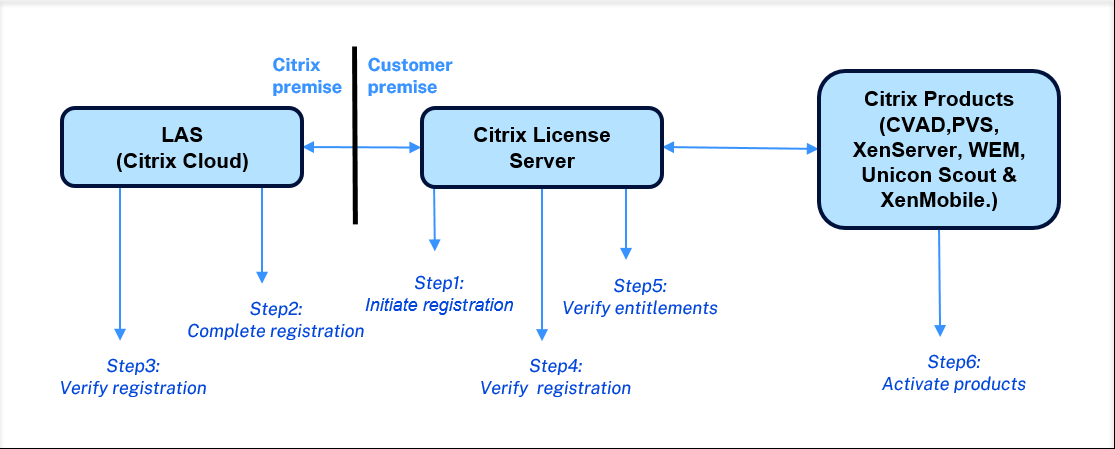
Étape 1 : Lancer l’enregistrement depuis le serveur de licences
-
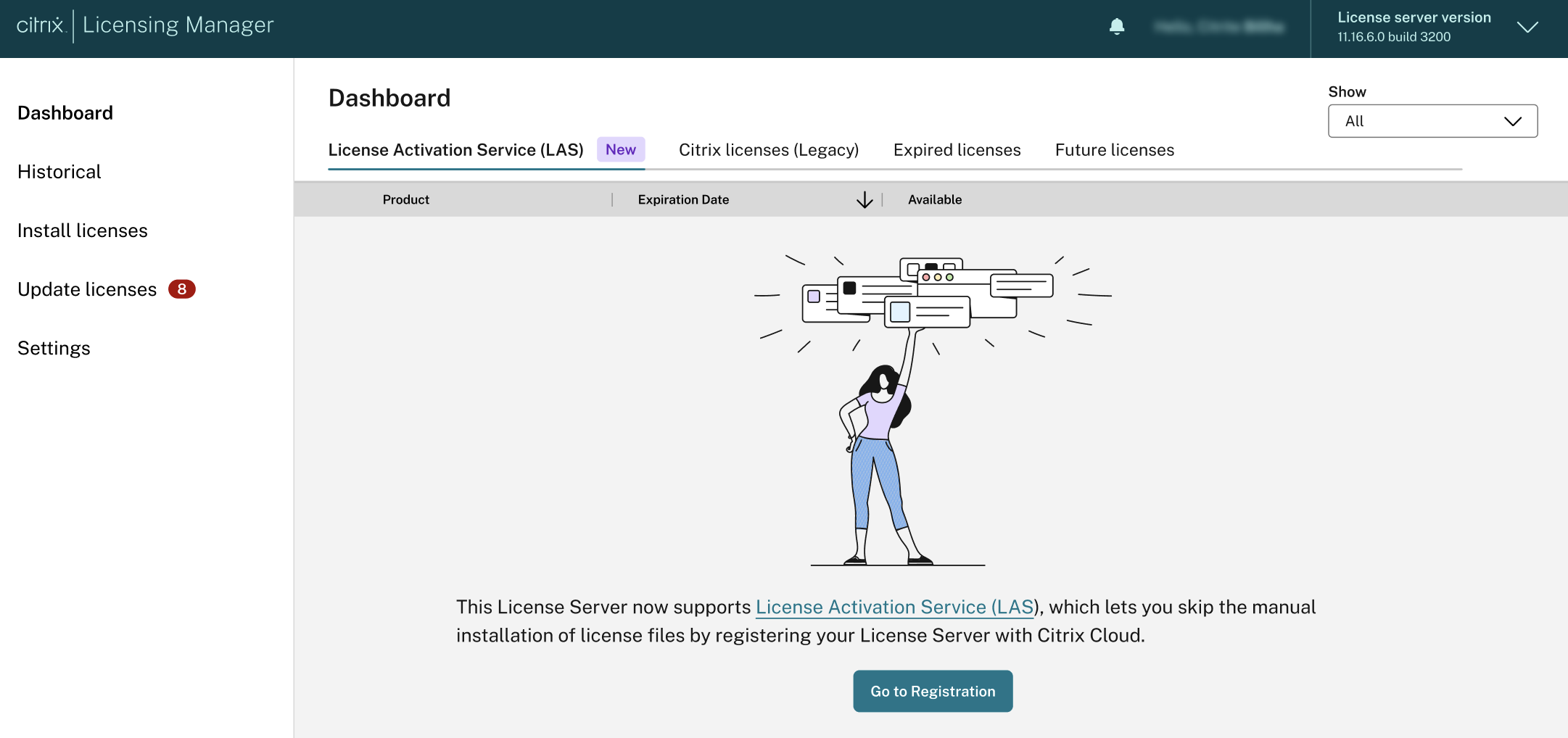
Connectez-vous au Citrix Licensing Manager (interface graphique du serveur de licences).
-
Accédez à l’onglet Tableau de bord > Service d’activation de licences.
-
- Cliquez sur Accéder à l’enregistrement.
-
-
- Cliquez sur Enregistrer et copiez le code alphanumérique à 8 caractères affiché.
Étape 2 : Terminer l’enregistrement dans Citrix Cloud
- Connectez-vous à Citrix Cloud.
- Accédez à Licences > Déploiement sous licence > Serveurs de licences > Ajouter un serveur de licences.
-
Autre méthode : Accédez à Gestion des identités et des accès > Accès API > Enregistrements de produits > Enregistrer.
-
- Collez le code alphanumérique à 8 caractères copié précédemment.
- Vérifiez les détails de l’enregistrement et cliquez sur Enregistrer.
Étape 3 : Vérifier l’état de l’enregistrement Citrix Cloud dans le serveur de licences
-
Vous pouvez afficher l’état d’enregistrement actuel auprès de Citrix Cloud en utilisant les statuts suivants directement sur le tableau de bord du Citrix Licensing Manager :
-
Statut Description
-
- | — | — |
-
Non enregistré Indique que le serveur de licences n’est pas actuellement enregistré auprès de Citrix Cloud. Enregistré auprès de Citrix Cloud Indique que le serveur de licences a été enregistré avec succès auprès de Citrix Cloud. Service d’activation de licences en ligne Indique que le serveur de licences est enregistré et activé en ligne avec succès pour le LAS.
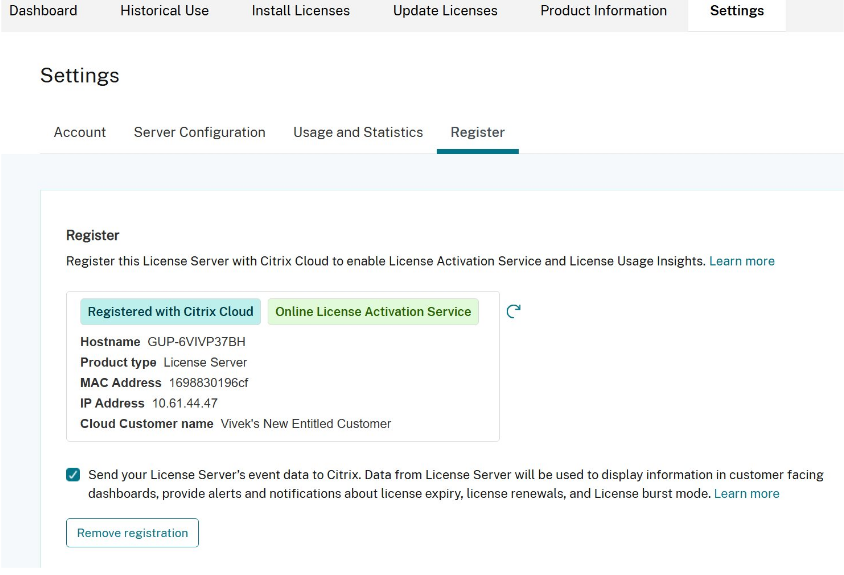
Étape 4 : Vérifier l’état des serveurs de licences enregistrés dans Citrix Cloud
-  Dans Citrix Cloud, accédez à **Licences > Déploiement sous licence > Serveurs de licences** pour afficher les serveurs de licences enregistrés. La date d'expiration ou de renouvellement de l'activation s'affiche à côté du nom du serveur de licences.

-  >**Remarque :**
-  >
-  > La date affichée ici est la date d'activation ou de renouvellement du LAS, et non la date d'expiration ou de renouvellement réelle des droits.
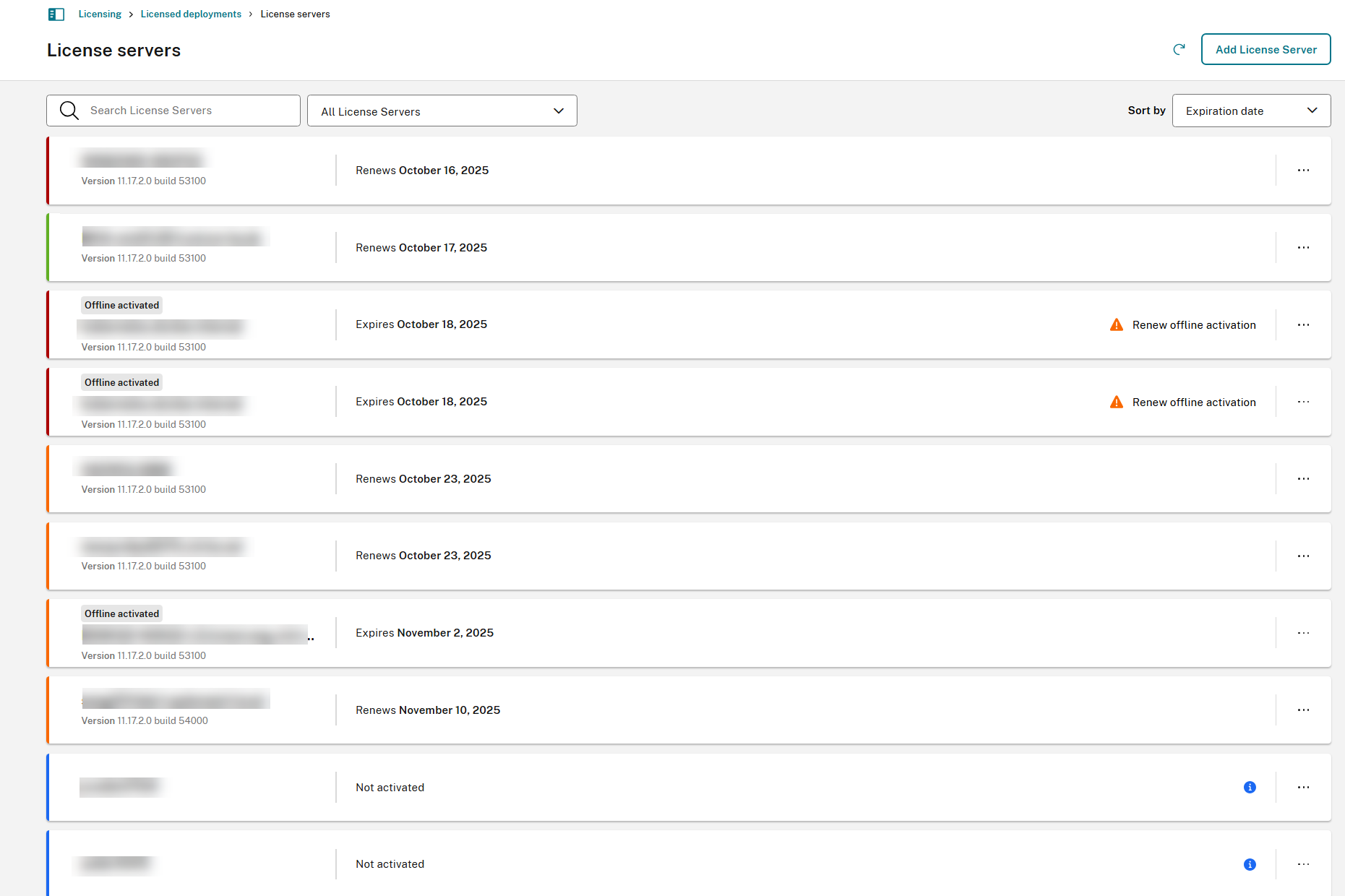
Les serveurs de licences enregistrés sont codés par couleur pour indiquer l’état d’activation.
| Couleur du statut | Signification | Action |
|---|---|---|
| Vert | Tous les produits LAS sont actifs et renouvelés à temps. | S.O. |
| Bleu | Enregistré, mais le point de terminaison LAS est inaccessible OU aucun produit n’est activé (Non activé s’affiche à l’écran). | Veuillez compléter l’étape 6 ci-dessous |
-  | \*\*Orange\*\* | Un ou plusieurs produits expireront dans moins de 30 jours. | Assurez-vous que tous les produits configurés avec le serveur de licences sont connectés |
-  | \*\*Rouge\*\* | Un ou plusieurs produits ont expiré ou expireront dans moins de 7 jours. | Assurez-vous que tous les produits configurés avec le serveur de licences sont connectés |
-  | \*\*Gris\*\* | Toutes les activations de produits ont expiré. | Effectuez l'étape 6 |

-  ### Étape 5 : Vérifier les droits sur le serveur de licences
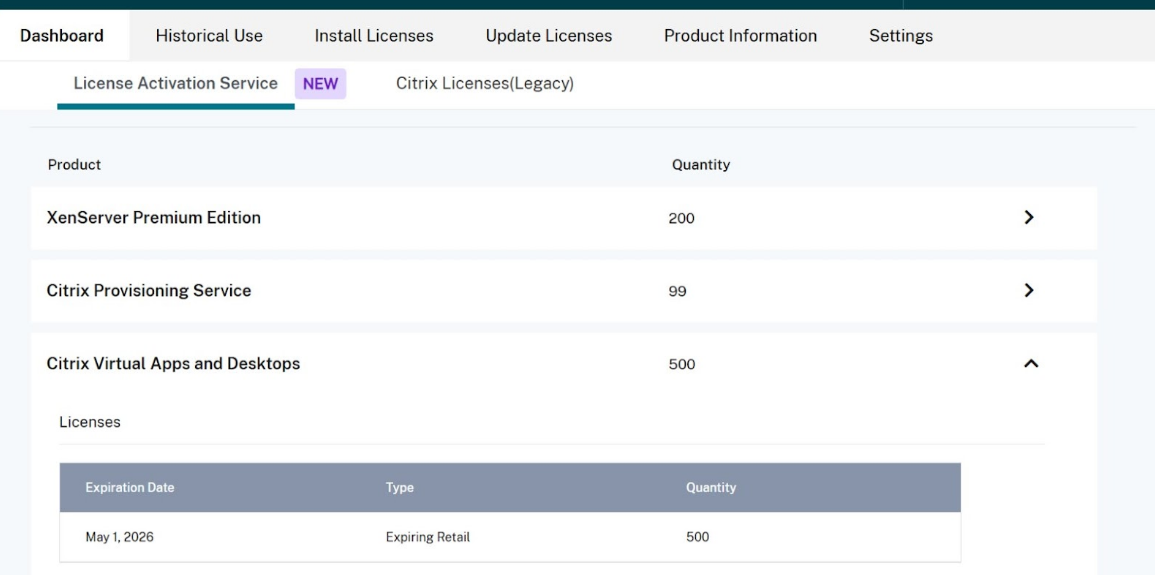
Une fois l’enregistrement terminé, revenez au tableau de bord du Citrix Licensing Manager et sélectionnez l’onglet Service d’activation de licences. Confirmez que vos droits achetés sont maintenant visibles, ce qui indique que les droits ont été synchronisés avec succès depuis Citrix Cloud.
- Le serveur de licences communique avec le LAS, et les droits sont mis à jour toutes les 12 à 24 heures.
Étape 6 : Activer les produits avec le LAS
Après l’enregistrement réussi du serveur de licences auprès de Citrix Cloud ou du LAS et la confirmation des droits sur le serveur de licences, procédez à l’activation des produits avec le LAS. Reportez-vous aux articles du LAS pour chaque produit afin de commencer à utiliser le service d’activation de licences.
- Service d’activation de licences pour Citrix Virtual Apps and Desktops 2411 ou les versions LTSR (CVAD 2203 CU7 ou CVAD 2402 CU3 ou CVAD 2507) et supérieures.
- Citrix Provisioning (PVS)
- Unicon Scout
- Workspace Environment Management
- XenServer
- XenMobile Server
Remarque :
Le serveur de licences prend en charge simultanément le service d’activation de licences et les licences héritées de Citrix (fichiers de licences).
Notifications de connectivité LAS
Le système surveille la connexion entre votre serveur de licences et le cloud.
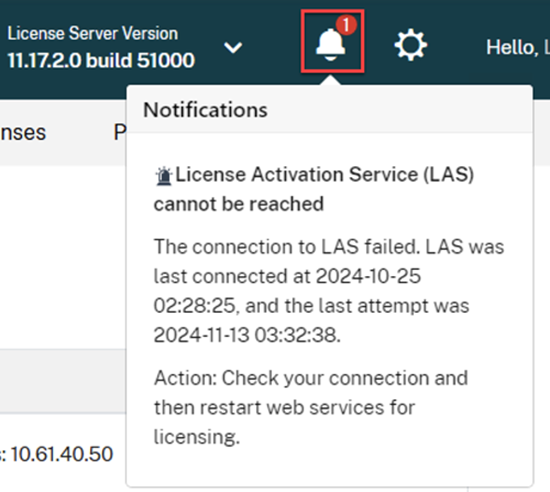
- Condition d’alerte : Si le service d’activation de licence (LAS) n’est pas accessible par le serveur de licences, le gestionnaire de licences Citrix affiche un message d’alerte indiquant que le LAS est inaccessible.
- Détails de l’erreur : La notification inclut généralement l’horodatage de la dernière connexion réussie et l’heure de la dernière tentative échouée.
- Action recommandée : Si vous voyez cette alerte, vérifiez votre connexion réseau et redémarrez le service Citrix Web Services for Licensing.
Pour configurer les alertes par e-mail, veuillez consulter la documentation sur les notifications par e-mail de Citrix Cloud
Renouvellement automatique et validité de l’activation
Une fois enregistré, le serveur de licences et le LAS collaborent pour maintenir votre environnement sous licence automatiquement.
- Fréquence de synchronisation : Lorsque le serveur de licences est en ligne, les droits sont mis à jour depuis le LAS toutes les 12 à 24 heures.
-
Période d’activation : Chaque instance de produit reçoit une période d’activation allant jusqu’à 30 jours.
- Renouvellement glissant : Tant que le serveur de licences est connecté au LAS, l’activation est automatiquement prolongée pour une période glissante de 30 jours.
- Droits à court terme : Si un droit est valide pour moins de 30 jours, la période d’activation correspond à la date d’expiration spécifique du droit.
- Exigence de connexion : Vous devez maintenir la connectivité entre le serveur de licences et le LAS pour garantir ces renouvellements automatiques.
- Garantie d’activation : Le processus d’activation est conçu pour réussir tant que votre droit spécifique reste valide.
Télémétrie
La conformité au programme de télémétrie est requise pour garantir toutes les fonctionnalités. Pour plus d’informations, consultez Éléments de données de télémétrie de Citrix Licensing.
Dépendances système critiques
L’activation en ligne est liée à des propriétés spécifiques du système d’exploitation sur lequel le serveur de licences est installé. Si ces propriétés du système d’exploitation ou la configuration de l’installation changent, l’activation devient invalide.
Important :
Si l’une des propriétés système suivantes change, l’activation existante devient immédiatement invalide, et vous devez demander une nouvelle activation.
- Nom de domaine complet (FQDN) (Seul celui-ci est stocké. Les propriétés ci-dessous ne sont pas stockées)
- Adresse MAC
- ID du processeur
- Numéro de série de la carte mère
- Numéro de série du disque dur
- Numéro de série du BIOS
- Heure d’installation du serveur de licences
Remarque :
Si vous modifiez les configurations d’installation ou migrez le serveur de licences (par exemple, en modifiant les paramètres de la VM), assurez-vous de prévoir une réactivation.
Mode de mise en cache des licences
En cas de problèmes d’activation, le système entre en mode de mise en cache des licences, conçu pour éviter les interruptions de service client dues à des problèmes d’activation du produit.
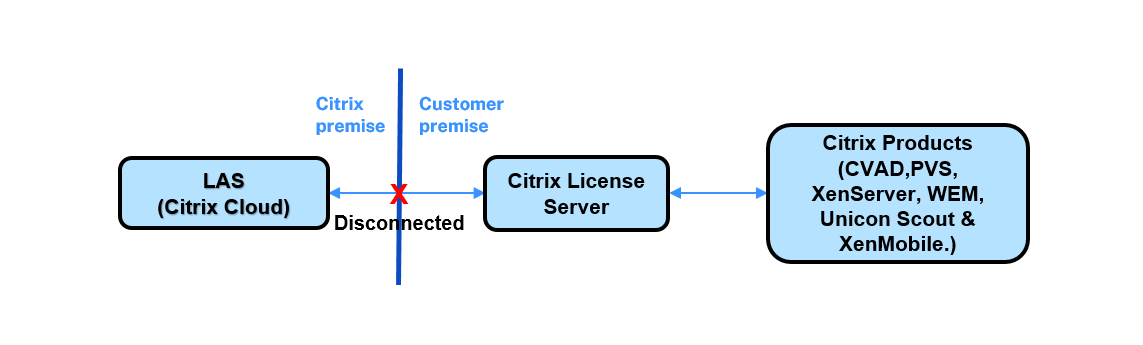
Scénario 1 : Le service cloud LAS est inaccessible depuis le serveur de licences :
-
Si le serveur de licences ne peut pas se connecter à Citrix Cloud (LAS) :
- Activations existantes : Les instances de produit déjà actives continueront de fonctionner.
- Nouvelles activations : Les nouvelles instances de produit sont refusées jusqu’à ce que la connexion au LAS soit rétablie.
- Fenêtre temporelle : Le serveur de licences dispose de 30 jours pour se reconnecter au LAS avant que les activations ne deviennent invalides.
- Changements matériels : Si les propriétés du système changent en mode de mise en cache, toutes les activations (nouvelles et existantes) sont immédiatement refusées.
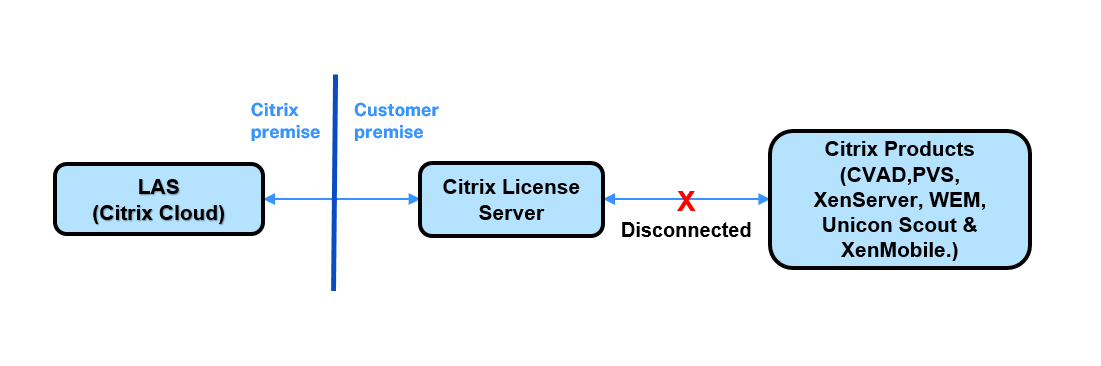
Scénario 2 : Le produit ne peut pas se connecter au serveur de licences :
-
Si un produit Citrix (par exemple, Citrix Virtual Apps and Desktops) ne peut pas se connecter au serveur de licences :
- Comportement : Le produit entre en mode de mise en cache et fonctionne en utilisant ses données d’activation actuelles.
- Fenêtre temporelle : Le produit dispose de 30 jours pour rétablir la connexion au serveur de licences.
L’activation est liée au serveur de licences en fonction des propriétés système du serveur de licences et des propriétés de l’instance de produit. L’activation du logiciel est garantie tant qu’il existe une connexion continue au LAS. Cette connexion est nécessaire pour surveiller et maintenir l’état d’activation.
Vous devez maintenir la connexion entre le serveur de licences et le LAS pour éviter tout impact sur le service. De plus, la connexion entre le produit et le serveur de licences doit également être maintenue pour garantir la continuité des fonctionnalités.
Désactiver les alertes d’état du LAS
Si vous utilisez le serveur de licences uniquement pour les licences héritées de Citrix, vous pouvez supprimer les alertes concernant l’inaccessibilité du LAS.
Remarque :
La désactivation de l’alerte LAS supprime également les erreurs liées au LAS. Cela pourrait entraîner une interruption de service si l’activation du LAS est nécessaire ultérieurement.
Pour désactiver l’alerte :
- Ouvrez le fichier de configuration
%installation path%/WebServicesForLicensing/SimpleLicenseServiceConfig.xml. -
Ajoutez le paramètre d’alerte souhaité dans la section Configurations du fichier XML. Si la commande suivante n’est pas incluse, l’alerte est activée par défaut.
<NoLASStatusAlert>0</NoLASStatusAlert>ou
<NoLASStatusAlert>1</NoLASStatusAlert> - Enregistrez les modifications et redémarrez les services web Citrix pour les licences (WSL) pour appliquer la nouvelle configuration.
Dans cet article
- Principaux avantages du LAS
- Enregistrer le serveur de licences pour l’activation en ligne
- Enregistrement et activation étape par étape
- Notifications de connectivité LAS
- Renouvellement automatique et validité de l’activation
- Télémétrie
- Dépendances système critiques
- Mode de mise en cache des licences
- Désactiver les alertes d’état du LAS