Configuration de l’autorité de certification
Cet article décrit la configuration avancée du service d’authentification fédérée (FAS) pour l’intégration avec des serveurs d’autorité de certification qui ne sont pas pris en charge par la console d’administration FAS. Les instructions utilisent les API PowerShell fournies par FAS. Vous devez avoir une connaissance de base de PowerShell avant d’exécuter toute instruction de cet article.
Configurer l’autorité de certification Microsoft pour l’accès TCP
Par défaut, l’autorité de certification Microsoft utilise DCOM pour l’accès. Cela peut entraîner des complexités lors de la mise en œuvre de la sécurité du pare-feu, c’est pourquoi Microsoft a prévu de passer à un port TCP statique. Sur l’autorité de certification Microsoft, ouvrez le panneau de configuration DCOM et modifiez les propriétés de l’application DCOM « CertSrv Request » :
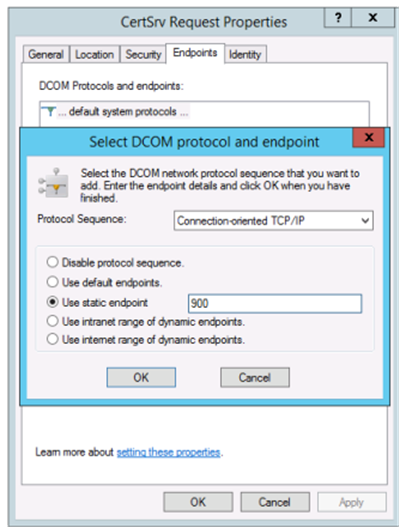
Modifiez les « Endpoints » pour sélectionner un point de terminaison statique et spécifiez un numéro de port TCP (900 dans le graphique ci-dessus).
Redémarrez l’autorité de certification Microsoft et soumettez une demande de certificat. Si vous exécutez netstat –a –n –b, vous devriez voir que certsvr écoute maintenant sur le port 900 :

Il n’est pas nécessaire de configurer le serveur FAS (ou toute autre machine utilisant l’autorité de certification), car DCOM dispose d’une étape de négociation utilisant le port RPC. Lorsqu’un client doit utiliser DCOM, il se connecte au service DCOM RPC sur le serveur de certificats et demande l’accès à un serveur DCOM particulier. Cela déclenche l’ouverture du port 900, et le serveur DCOM indique au serveur FAS comment se connecter.
Pré-générer des certificats utilisateur
Le temps de connexion des utilisateurs s’améliorera considérablement lorsque les certificats utilisateur seront pré-générés au sein du serveur FAS. Les sections suivantes décrivent comment cela peut être fait, que ce soit pour un seul ou plusieurs serveurs FAS.
Obtenir une liste d’utilisateurs Active Directory
Vous pouvez améliorer la génération de certificats en interrogeant l’AD et en stockant la liste des utilisateurs dans un fichier (par exemple, un fichier .csv), comme le montre l’exemple suivant.
Import-Module ActiveDirectory

$searchbase = "cn=users,dc=bvt,dc=local" # AD User Base to Look for Users, leave it blank to search all
$filename = "user_list.csv" # Filename to save

if ($searchbase -ne ""){
    Get-ADUser -Filter {(UserPrincipalName -ne "null") -and (Enabled -eq "true")} -SearchBase $searchbase -Properties UserPrincipalName | Select UserPrincipalName | Export-Csv -NoTypeInformation -Encoding utf8 -delimiter "," $filename
} else {
    Get-ADUser -Filter {(UserPrincipalName -ne "null") -and (Enabled -eq "true")} -Properties UserPrincipalName | Select UserPrincipalName | Export-Csv -NoTypeInformation -Encoding utf8 -delimiter "," $filename
}
<!--NeedCopy-->
Get-ADUser est une cmdlet standard pour interroger une liste d’utilisateurs. L’exemple ci-dessus contient un argument de filtre pour lister uniquement les utilisateurs avec un UserPrincipalName et un statut de compte « enabled ».
L’argument SearchBase restreint la partie de l’AD à rechercher pour les utilisateurs. Vous pouvez l’omettre si vous souhaitez inclure tous les utilisateurs de l’AD. Remarque : Cette requête peut renvoyer un grand nombre d’utilisateurs.
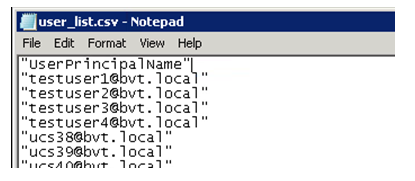
Le fichier CSV ressemble à ceci :
Serveur FAS
Le script PowerShell suivant prend la liste d’utilisateurs précédemment générée et crée une liste de certificats utilisateur.
Add-PSSnapin Citrix.A*
$csv = "user_list.csv"
$rule = "default" # rule/role in your admin console
$users = Import-Csv -encoding utf8 $csv
foreach ( $user in $users )
{
    $server = Get-FasServerForUser -UserPrincipalNames $user.UserPrincipalName
    if( $server.Server -ne $NULL) {
        New-FasUserCertificate -Address $server.Server -UserPrincipalName $user.UserPrincipalName -CertificateDefinition $rule"_Definition" -Rule $rule
    }
    if( $server.Failover -ne $NULL) {
-  New-FasUserCertificate -Address $server.Failover -UserPrincipalName $user.UserPrincipalName -CertificateDefinition $rule"_Definition" -Rule $rule
-  }
-  }
<!--NeedCopy-->
Si vous avez plus d’un serveur FAS, le certificat d’un utilisateur particulier sera généré deux fois : une fois sur le serveur principal et une fois sur le serveur de basculement.
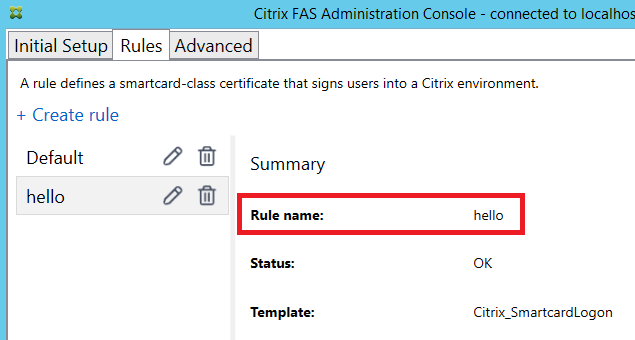
Le script ci-dessus est conçu pour une règle nommée « default ». Si vous avez un nom de règle différent (par exemple, « hello »), modifiez simplement la variable $rule dans le script.
Renouveler les certificats d’autorité d’enregistrement
Si plusieurs serveurs FAS sont utilisés, vous pouvez renouveler un certificat d’autorisation FAS sans affecter les utilisateurs connectés.
Remarque :
Vous pouvez également utiliser l’interface graphique pour réautoriser FAS :
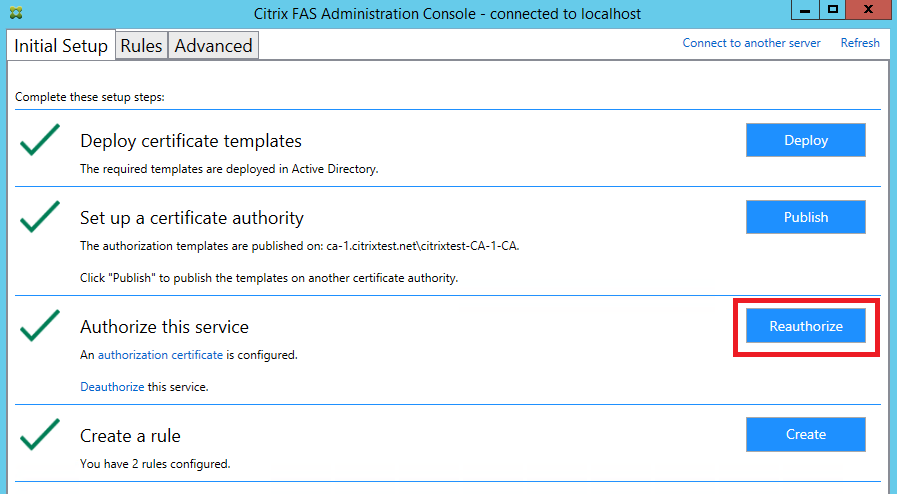
Effectuez la séquence suivante :
-
Créez un nouveau certificat d’autorisation :
New-FasAuthorizationCertificate -
Notez le GUID du nouveau certificat d’autorisation, tel que renvoyé par :
Get-FasAuthorizationCertificate -
Mettez le serveur FAS en mode maintenance :
Set-FasServer –Address <FAS server> -MaintenanceMode $true -
Échangez le nouveau certificat d’autorisation :
Set-FasCertificateDefinition –AuthorizationCertificate <GUID> -
Désactivez le mode maintenance du serveur FAS :
Set-FasServer –Address <FAS server> -MaintenanceMode $false -
Supprimez l’ancien certificat d’autorisation :
Remove-FasAuthorizationCertificate
Informations connexes
- L’article Installer et configurer est la référence principale pour l’installation et la configuration de FAS.
- Les déploiements courants du service d’authentification fédérée sont résumés dans l’article Architectures de déploiement.
- D’autres articles « comment faire » sont présentés dans l’article Configuration avancée.