Configuration système requise et compatibilité
-
Configuration requise
- 1 Go de RAM.
- Configuration requise pour .NET Framework
- Le plug-in Self-Service nécessite .NET 4.6.2. Il vous permet de vous abonner et de lancer les applications et les bureaux depuis l’interface utilisateur ou la ligne de commande de l’application Citrix Workspace pour Windows. Pour plus d’informations, consultez Utilisation des paramètres de ligne de commande.
- Dernière version de Microsoft Visual C++ Redistributable.
Remarque :
Citrix® vous recommande d’utiliser la dernière version de Microsoft Visual C++ Redistributable. Dans le cas contraire, une invite de redémarrage peut apparaître lors d’une mise à niveau.
À partir de la version 1904, le package d’installation de l’application Citrix Workspace ne contient pas les binaires individuels de Microsoft Visual C++ Redistributable, mais inclut l’installateur de Microsoft Visual C++ Redistributable. L’installateur de l’application Citrix Workspace vérifie si le package Microsoft Visual C++ Redistributable est présent sur le système pendant l’installation et l’installe si nécessaire. L’application Citrix Workspace version 1912 et ultérieure nécessite Microsoft Visual C++ Redistributable version 14.24.28127.4 ou ultérieure.
Remarque :
Les tentatives d’installation de l’application Citrix Workspace avec des privilèges non-administrateur sur un système sans le package Microsoft Visual C++ Redistributable peuvent échouer.
Seul un administrateur peut installer le package Microsoft Visual C++ Redistributable.
Matrice de compatibilité
L’application Citrix Workspace est compatible avec toutes les versions actuellement prises en charge de Citrix Virtual Apps and Desktops et Citrix DaaS (anciennement service Citrix Virtual Apps and Desktops), ainsi qu’avec Citrix Gateway, comme indiqué dans la Matrice du cycle de vie des produits Citrix.
L’application Citrix Workspace est compatible avec les systèmes d’exploitation Windows suivants :
Remarque :
Le plug-in Citrix Gateway End-Point Analysis (EPA) est pris en charge sur Citrix Workspace. Sur l’application Citrix Workspace native, il est pris en charge uniquement lors de l’utilisation de l’authentification nFactor. Pour plus d’informations, consultez Configurer l’analyse EPA pré-authentification et post-authentification comme facteur dans l’authentification nFactor dans la documentation Citrix ADC.
| Système d’exploitation |
|---|
| Windows 10 Éditions Enterprise 32 bits et 64 bits. Pour plus d’informations sur le système d’exploitation Windows 10 compatible, consultez Compatibilité de Windows 10 avec l’application Citrix Workspace pour Windows. |
| Windows 10 Éditions Pro 32 bits et 64 bits (pris en charge à partir de l’application Citrix Workspace 1912 LTSR CU5 pour Windows) |
| Windows 8.1, éditions 32 bits et 64 bits (y compris l’édition Embedded) |
| Windows 7, éditions 32 bits et 64 bits (Mise à jour de sécurité étendue - ESU) |
| Windows 7 Embedded Standard (Mise à jour de sécurité étendue - ESU) |
| Windows Thin PC |
| Windows Server 2016 |
| Windows Server 2012 R2, éditions Standard et Datacenter |
| Windows Server 2019 |
| Windows Server 2008 R2 |
| Windows 10 Enterprise LTSC 2019 |
| Windows 10 Enterprise 2016 LTSB 1607 |
Compatibilité de Windows 10 avec l’application Citrix Workspace pour Windows
Remarque :
- L’installation de versions logicielles Citrix antérieures à la version du canal semi-annuel n’est pas recommandée. Les clients qui choisissent de le faire devront vérifier que tout problème générant un appel au support n’est pas déjà résolu avec une version logicielle Citrix plus récente, si disponible, et pourraient être tenus de passer à une version logicielle Citrix plus récente.
- Une fois qu’une version de Windows 10 atteint la fin de son service, cette version n’est plus prise en charge par Microsoft. Citrix prend en charge l’exécution de son logiciel uniquement sur un système d’exploitation pris en charge par son fabricant. Pour plus d’informations sur la fin de service de Windows 10, consultez la Fiche d’information sur le cycle de vie de Windows de Microsoft.
| Version de l’application Citrix Workspace | Numéro de version de l’édition Windows 10 Enterprise | Numéro de build |
|---|---|---|
| 1912 CU7 et versions ultérieures | LTSC 2021 | 19044 |
| 1912 CU6 et versions ultérieures | 21H2 | 19044 |
| 1912 CU6 et versions ultérieures | 21H2 | 19044 |
| 1912 CU5 et versions ultérieures | 21H1 | 19043.1165 |
| 1912 CU2 et versions ultérieures | 20H2 | 19042.685 |
| 1912 CU1 et versions ultérieures | 2004 | 19041.329 |
| 1911 et versions ultérieures | 1909 | 18363.418 |
| 1909 et versions ultérieures | 1903 | 18362.116 |
| 1812 et versions ultérieures | 1809 | 17763.107 |
| 1808 et versions ultérieures | 10 1803 | 17134.376 |
Navigateurs pris en charge
Pour obtenir la liste des navigateurs pris en charge, consultez Accès aux magasins via les sites Citrix Receiver pour Web.
Matrice des systèmes d’exploitation
| Système d’exploitation pris en charge sur les appareils tactiles |
|---|
| Windows 10 |
| Windows 8 |
| Windows 7 |
| Système d’exploitation pris en charge sur VDA |
| Windows 10 |
| Windows 8 |
| Windows 7 |
| Windows 2012 R2 |
| Windows Server 2016 |
| Windows 2008 R2 |
-
Validation de l’espace disque disponible
- Le tableau suivant fournit des détails sur l’espace disque requis pour installer l’application Citrix Workspace pour Windows :
| Type d’installation | Espace disque requis |
|---|---|
| Nouvelle installation | 572 Mo |
-
Mise à niveau 350 Mo - L’application Citrix Workspace vérifie l’espace disque requis pour terminer l’installation. La vérification est effectuée à la fois lors d’une nouvelle installation et d’une mise à niveau.
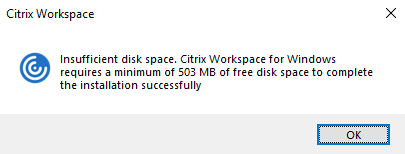
Lors d’une nouvelle installation, l’installation s’arrête en cas d’espace disque insuffisant et la boîte de dialogue suivante apparaît.
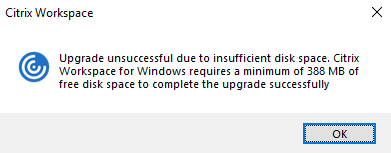
Lors d’une mise à niveau, l’installation se termine en cas d’espace disque insuffisant et la boîte de dialogue suivante apparaît.
Remarque :
- L’installateur vérifie l’espace disque uniquement après l’extraction du package d’installation.
- Lorsque le système manque d’espace disque lors d’une installation silencieuse, la boîte de dialogue n’apparaît pas, mais le message d’erreur est enregistré dans le fichier
CTXInstall\_TrolleyExpress-\*.log.
Connexions, certificats et authentification
Connexions
- Magasin HTTP
- Magasin HTTPS
- Citrix Gateway 10.5 et versions ultérieures
- Web Interface 5.4
Certificats
Remarque :
L’application Citrix Workspace pour Windows est signée numériquement. La signature numérique est horodatée. Ainsi, le certificat reste valide même après son expiration.
- Privé (auto-signé)
- Racine
- Générique
- Intermédiaire
Certificats privés (auto-signés)
Si un certificat privé est installé sur la passerelle distante, le certificat racine de l’autorité de certification de l’organisation doit être installé sur le périphérique utilisateur à partir duquel vous accédez aux ressources Citrix.
Remarque :
Si le certificat de la passerelle distante ne peut pas être vérifié lors de la connexion (parce que le certificat racine n’est pas inclus dans le magasin de clés local), un avertissement de certificat non fiable apparaît. Si un utilisateur choisit de continuer malgré l’avertissement, les applications sont affichées mais ne peuvent pas être lancées.
Certificats racines
- Pour les ordinateurs joints à un domaine, vous pouvez utiliser le modèle d’administration d’objet de stratégie de groupe pour distribuer et approuver les certificats d’autorité de certification.
Pour les ordinateurs non joints à un domaine, l’organisation peut créer un package d’installation personnalisé pour distribuer et installer le certificat d’autorité de certification. Contactez votre administrateur système pour obtenir de l’aide.
Certificats génériques
Les certificats génériques sont utilisés sur un serveur au sein du même domaine.
L’application Citrix Workspace prend en charge les certificats génériques ; cependant, ils doivent être utilisés conformément à la politique de sécurité de votre organisation. En pratique, une alternative aux certificats génériques est un certificat contenant la liste des noms de serveurs avec l’extension Subject Alternative Name (SAN). Les autorités de certification privées et publiques émettent ces certificats.
Certificats intermédiaires
Si votre chaîne de certificats inclut un certificat intermédiaire, celui-ci doit être ajouté au certificat de serveur Citrix Gateway. Pour plus d’informations, consultez Configuration des certificats intermédiaires.
Authentification
Authentification auprès de StoreFront
| Workspace pour Web via navigateurs | Site des services StoreFront (natif) | StoreFront, Citrix Virtual Apps and Desktops (natif), Citrix DaaS | Citrix Gateway vers Workspace pour Web (navigateur) | Citrix Gateway vers le site des services StoreFront (natif) | |
|---|---|---|---|---|---|
| Anonyme | Yes | Yes | |||
| Domaine | Yes | Yes | Yes | Yes* | Yes* |
| Authentification unique par domaine | Yes | Yes | Yes | ||
| Jeton de sécurité | Yes* | Yes* | |||
| Authentification à deux facteurs (domaine avec jeton de sécurité) | Yes* | Yes* | |||
| SMS | Yes* | Yes* | |||
| Carte à puce | Yes | Yes | Yes | Yes | |
| Certificat utilisateur | Yes (plug-in Citrix Gateway) | Yes (plug-in Citrix Gateway) |
* Avec ou sans le plug-in Citrix Gateway installé sur le périphérique.
Remarque :
L’application Citrix Workspace prend en charge l’authentification à deux facteurs (domaine plus jeton de sécurité) via Citrix Gateway vers le service natif StoreFront.
Authentification auprès de Web Interface
L’application Citrix Workspace prend en charge les méthodes d’authentification suivantes (Web Interface utilise le terme Explicite pour l’authentification par domaine et par jeton de sécurité) :
| Web Interface (navigateurs) | Site Web Interface Citrix Gateway | Citrix Gateway vers Web Interface (navigateur) | Citrix Gateway vers le site Web Interface Citrix Gateway | |
|---|---|---|---|---|
| Anonyme | Yes | |||
| Domaine | Yes | Yes | Yes* | |
| Authentification unique par domaine | Yes | Yes | ||
| Jeton de sécurité | Yes* | |||
| Authentification à deux facteurs (domaine avec jeton de sécurité) | Yes* | |||
| SMS | Yes* | |||
| Carte à puce | Yes | Yes | ||
| Certificat utilisateur | Yes (plug-in Citrix Gateway) |
* Disponible uniquement dans les déploiements qui incluent Citrix Gateway, avec ou sans le plug-in associé installé sur le périphérique.
Pour plus d’informations sur l’authentification, consultez :
- Configuration de l’authentification et de l’autorisation dans la documentation Citrix Gateway.
- Configurer l’authentification et la délégation dans la documentation StoreFront.
Liste de révocation de certificats
Lorsque vous activez la vérification de la liste de révocation de certificats (CRL), l’application Citrix Workspace vérifie si le certificat du serveur est révoqué. L’exécution de cette vérification contribue à améliorer l’authentification cryptographique du serveur et la sécurité globale de la connexion TLS entre le périphérique utilisateur et un serveur.
Vous pouvez activer la vérification CRL à plusieurs niveaux. Par exemple, vous pouvez configurer l’application Citrix Workspace pour qu’elle ne vérifie que la liste de certificats locale ou qu’elle vérifie à la fois les listes de certificats locales et réseau. De plus, vous pouvez configurer la vérification CRL pour permettre aux utilisateurs de se connecter uniquement si toutes les CRL sont vérifiées.
Quittez l’application Citrix Workspace et fermez tous les composants Citrix Workspace, y compris le Centre de connexion.
Pour plus d’informations, consultez la section TLS.