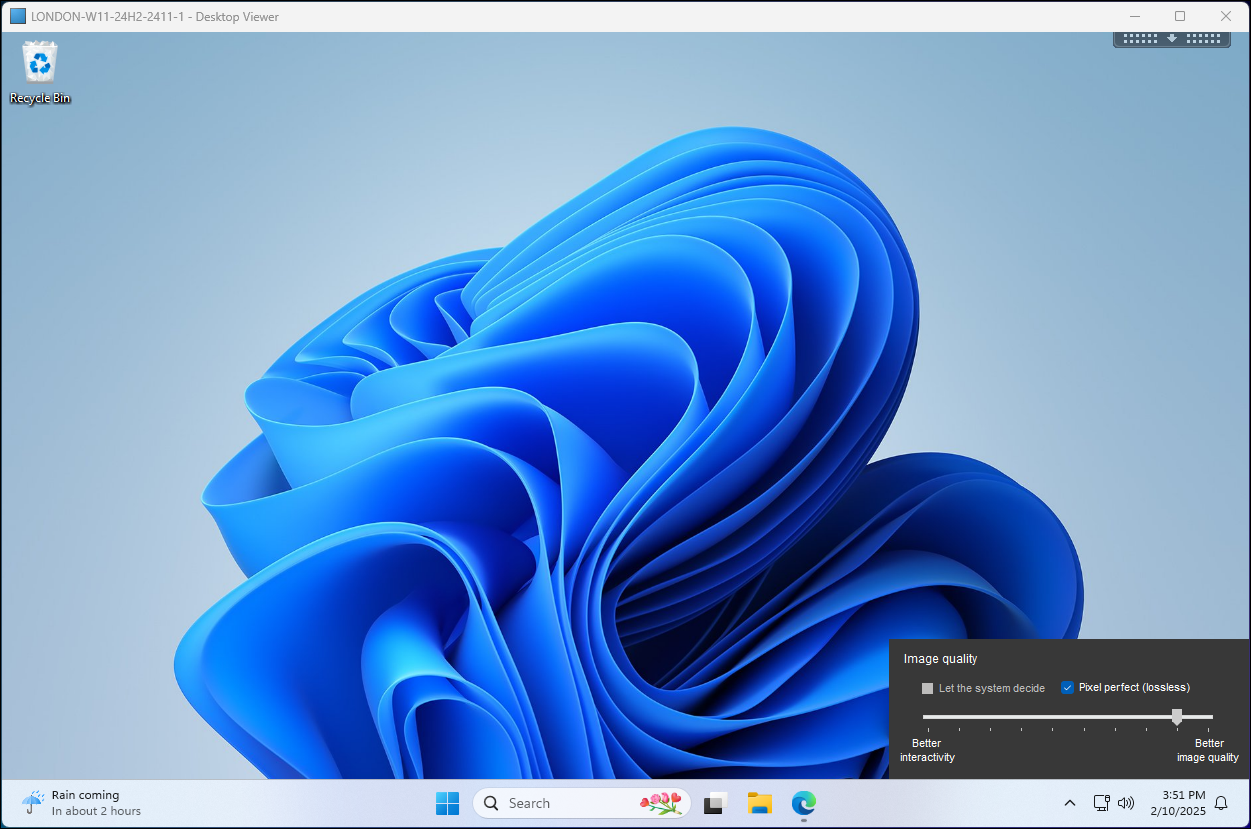
Mode Toujours sans perte
L’utilisation du mode Toujours sans perte garantit qu’aucune donnée d’image avec perte n’est envoyée au client. Cela signifie que chaque image sera uniquement codée avec un codec sans perte et que la qualité sera parfaite au pixel près.
Le taux de compression du mode Toujours sans perte n’est pas aussi bon qu’avec d’autres modes et l’utilisation de ce mode requiert une quantité importante de bande passante. Cela peut affecter significativement l’interactivité lorsqu’il n’y a pas suffisamment de bande passante disponible.
Citrix® recommande uniquement d’utiliser ce paramètre pour des cas d’utilisation spécifiques où une qualité d’image sans perte est requise, comme par exemple pour l’imagerie médicale.
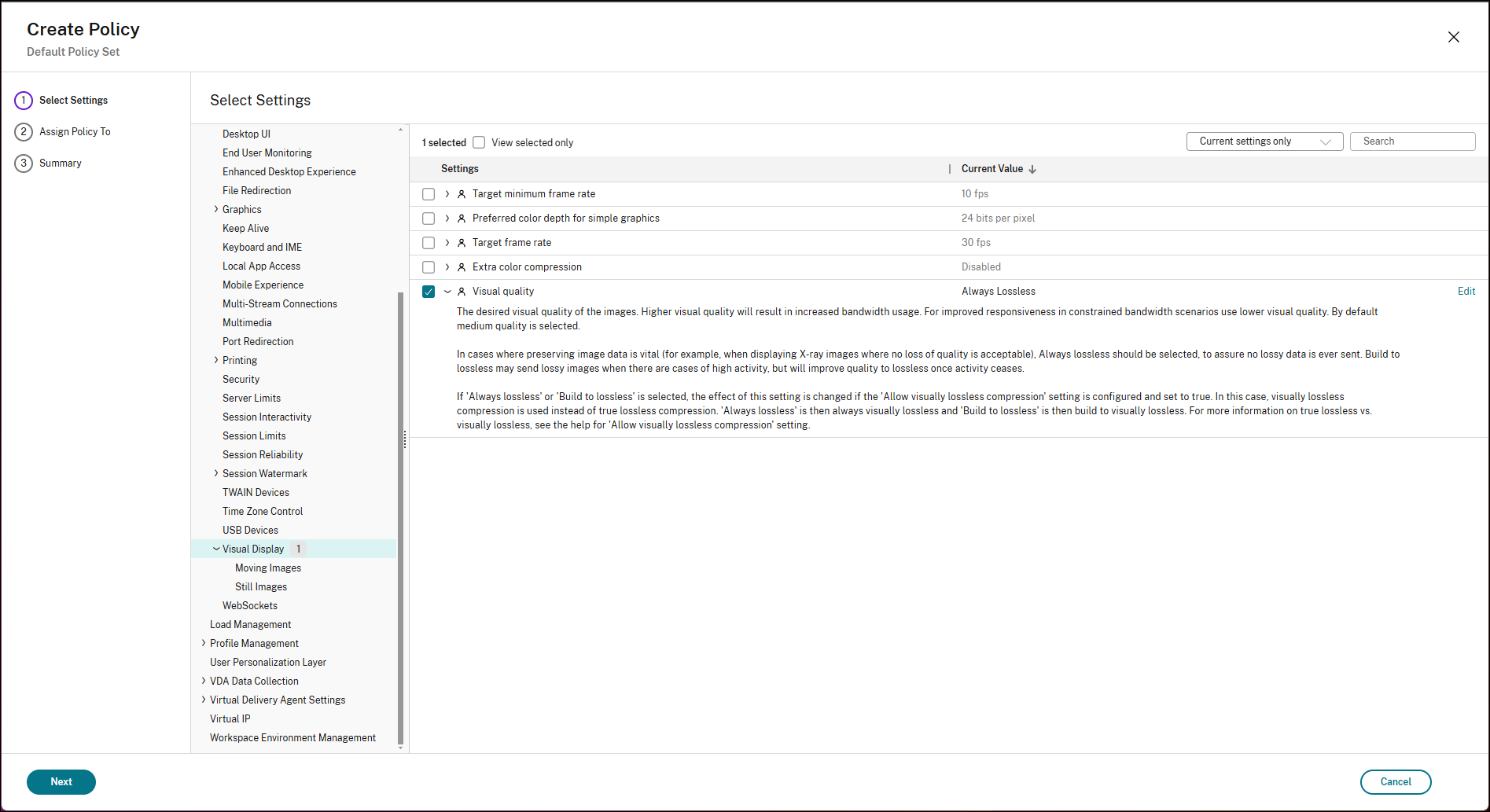
En plus de définir explicitement le mode Toujours sans perte, les utilisateurs peuvent également basculer entre le mode Sans perte en cours de session lorsque l’indicateur d’état des graphiques est disponible.
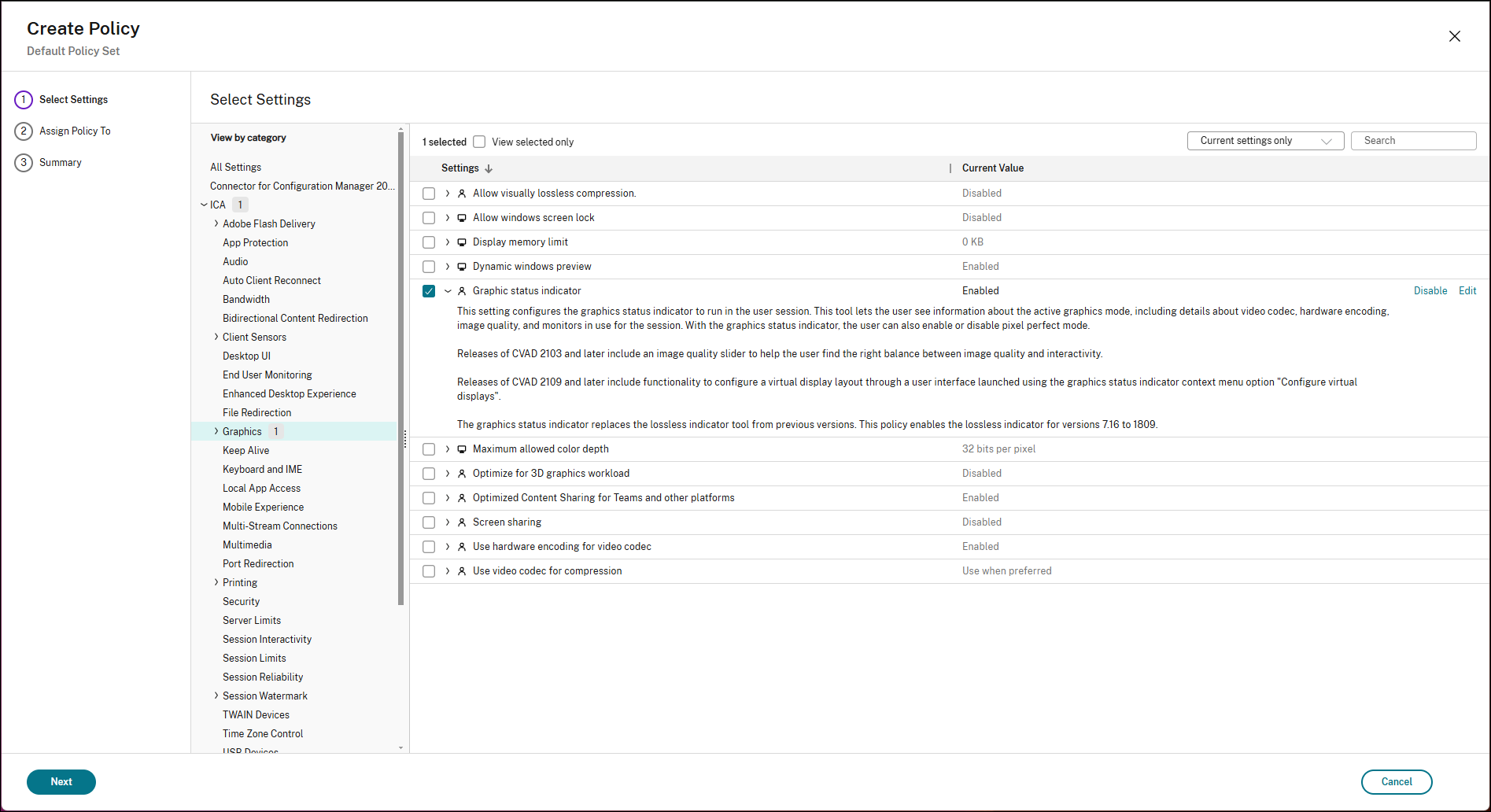
Actuellement, l’indicateur d’état des graphiques n’est pas activé par défaut.
Pour l’activer, procédez comme suit :
- Accédez aux paramètres de stratégie des graphiques dans Citrix Studio.
- Recherchez la stratégie « Indicateur d’état des graphiques ».
- Définissez la stratégie sur « Activé ».
- Appliquez et propagez les modifications de stratégie à vos groupes de mise à disposition.
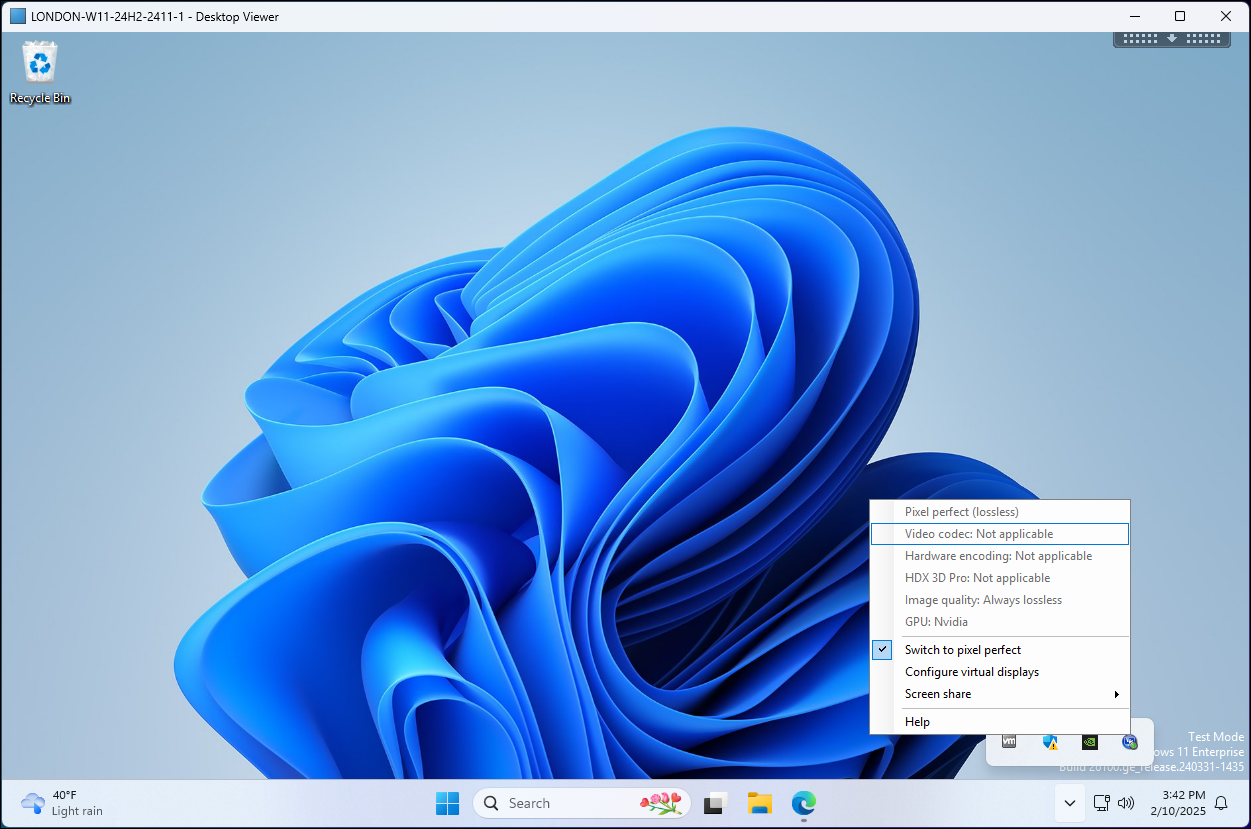
Pour activer le mode Toujours sans perte en tant qu’utilisateur :
- Recherchez l’indicateur d’état des graphiques dans la barre des tâches.
- Cliquez avec le bouton droit sur l’indicateur d’état des graphique 1 1. dans la barre des tâches du VDA.
- Sélectionnez « Basculer vers au pixel près ».
L’indicateur d’état des graphiques affichera un indicateur vert dans l’icône pour indiquer que le mode Sans perte est activé.
Solution alternative :
- Recherchez l’indicateur d’état des graphiques dans la barre des tâches.
- Cliquez sur l’indicateur d’état des graphiques dans la barre des tâches du VDA.
- Décochez « Laisser le système décider ».
- Sélectionnez « Pixel parfait (sans perte) ».
L’indicateur d’état des graphiques affichera un indicateur vert dans l’icône pour indiquer que le mode Sans perte est activé.