Implementar redirecciones a nivel de máquina
Con la política de Control de acceso a aplicaciones, puede usar reglas para implementar redirecciones a nivel de máquina para archivos, carpetas, claves de registro y valores de registro. Los casos de uso típicos para esta función incluyen:
- Implementar la itinerancia de datos. Redirija los datos que no son del perfil de usuario a un recurso compartido de archivos, asegurando que los usuarios puedan acceder a los mismos datos independientemente de las máquinas en las que inicien sesión.
- Mejorar la protección de datos. Redirija los datos críticos a ubicaciones o valores alternativos, protegiéndolos del acceso no autorizado.
- Personalizar la experiencia del usuario. Adapte la experiencia de la aplicación según requisitos específicos.
Nota:
Esta función se aplica a entornos de Active Directory (AD) y no unidos a dominio (NDJ).
Información general
Una regla de redirección especifica la siguiente información:
- Tipo de datos. El tipo de datos que desea redirigir, como un archivo, una carpeta, una clave de registro o un valor de registro.
- Rutas de origen y destino. Las rutas de origen y destino para el tipo de datos especificado.
- Asignaciones. Usuarios, máquinas y procesos a los que desea aplicar esta redirección. Para obtener más información, consulte Tipos de asignación.
Tipos de asignación
Las asignaciones en las reglas de redirección se dividen en tres categorías: procesos, usuarios y máquinas. Los tipos de asignación específicos se enumeran a continuación:
| Categoría | Tipo |
|---|---|
| Procesos | Cualquier proceso |
| Usuarios
|
|
| Máquinas
|
|
Nota:
- En el contexto de la política de control de acceso a aplicaciones, las OU se utilizan como contenedores solo para máquinas, pero no para usuarios.
- Las máquinas NDJ se limitan a aquellas máquinas que Citrix® crea y administra la energía.
Cuando una regla tiene varias asignaciones configuradas, tenga en cuenta las siguientes consideraciones:
- Si esas asignaciones son de la misma categoría (por ejemplo, el usuario A y el grupo de usuarios B), la regla se aplica a todos los objetos especificados en esas asignaciones (el usuario A y todos los usuarios del grupo de usuarios B).
- Si esas asignaciones son de diferentes categorías (por ejemplo, el usuario A y la máquina X), la regla se aplica cuando se cumplen las condiciones especificadas en todas esas asignaciones (cuando el usuario A inicia sesión en la máquina X).
Nota:
Si no se configuran asignaciones para una regla, la redirección configurada en esta regla surte efecto en cualquier condición.
Flujo de trabajo
A grandes rasgos, el flujo de trabajo para implementar redirecciones a nivel de máquina es el siguiente:
-
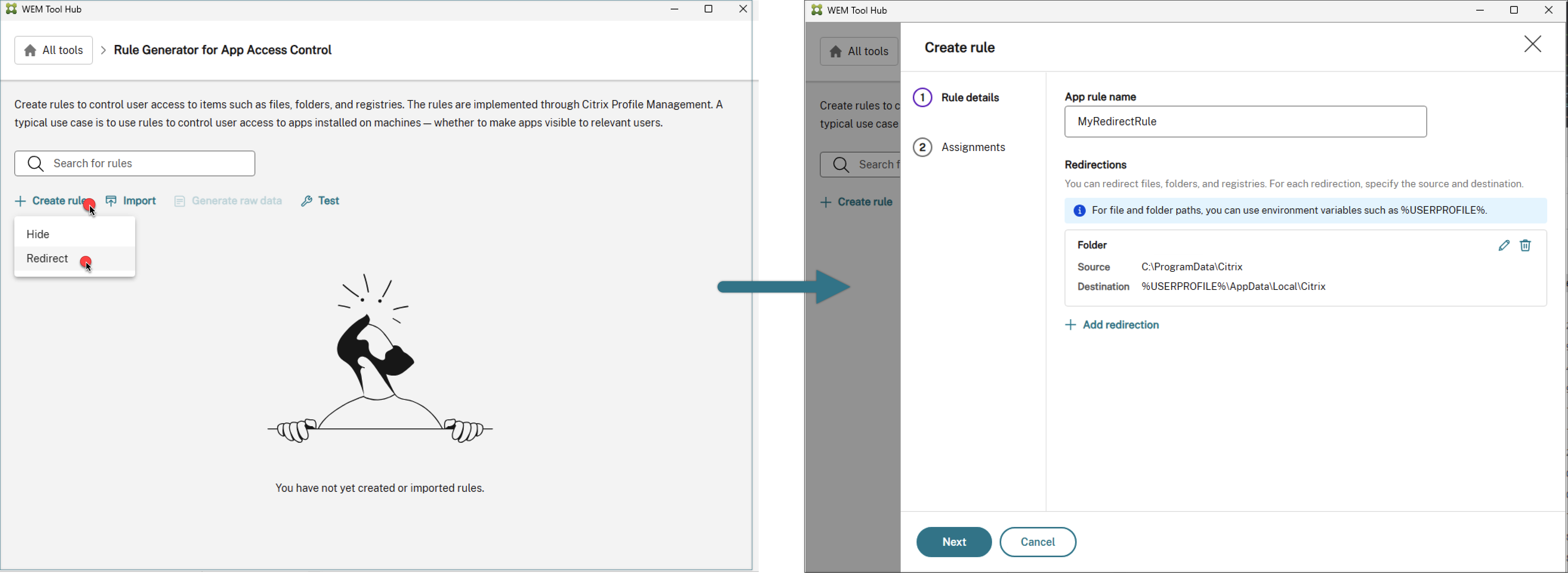
Cree y genere reglas de redirección utilizando cualquiera de estas herramientas:
-
Herramienta basada en GUI – WEM Tool Hub > Rule Generator for App Access Control
-
Herramienta de PowerShell – disponible con el paquete de instalación de Profile Management. Para obtener más información, consulte Crear, administrar e implementar reglas con el Generador de reglas.
Nota:
Para una mejor experiencia de usuario, recomendamos utilizar la herramienta basada en GUI para crear, administrar y generar reglas de control de acceso a aplicaciones. Obtenga la herramienta en WEM Tool Hub, descargable en Citrix Cloud™ > WEM service > Utilities.
-
-
Implemente reglas de redirección en las máquinas mediante la directiva de control de acceso a aplicaciones. Para obtener más información, consulte Implementar reglas de redirección en las máquinas
Crear, administrar e implementar reglas con el Generador de reglas
Esta sección le guía en el uso del Generador de reglas basado en PowerShell para crear, administrar e implementar reglas. Antes de empezar, asegúrese de que la máquina donde ejecuta la herramienta cumple estos requisitos:
- Se ejecuta en Windows 10 u 11, o Windows Server 2016, 2019 o 2022.
- (Solo para entornos de AD) Está en el mismo dominio que sus usuarios y máquinas.
El procedimiento general es el siguiente:
- Ejecute Windows PowerShell como administrador.
-
Acceda a la carpeta \tool del paquete de instalación de Profile Management y, a continuación, ejecute CPM_App_Access_Control_Config.ps1. Aparece la información de estado de la regla:
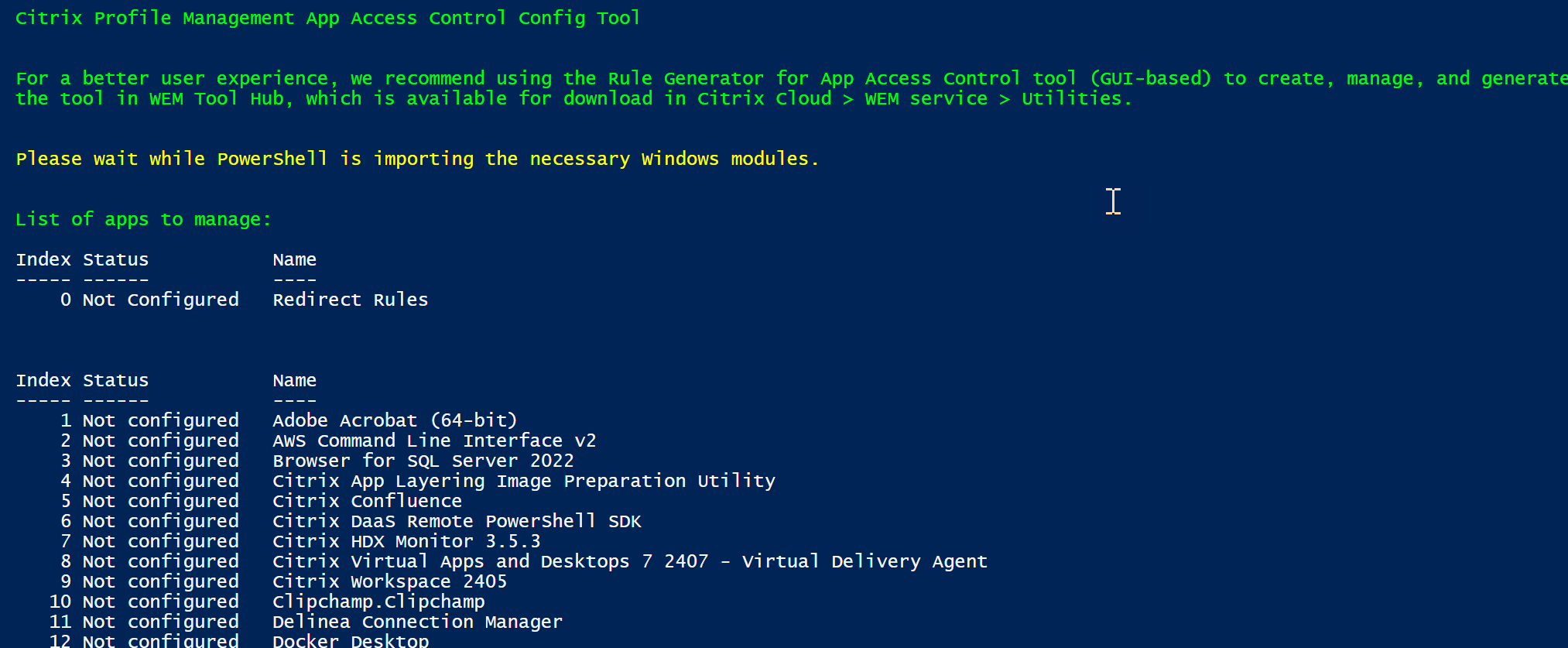
Campo Descripción Índice
- Muestra 0 para las reglas de redirección.
- Muestra el índice de una regla de ocultación de aplicaciones.
Estado Muestra el estado de una regla, incluyendo Configurada, No configurada, Configurada y aplicada. Nombre
- Muestra Reglas de redirección para las reglas de redirección.
- Muestra el nombre de una aplicación instalada en la máquina para las reglas de ocultación de aplicaciones.
- Muestra 0 para las reglas de redirección.
-
Introduzca 0 para elegir gestionar las reglas de redirección. Aparecerán todas las reglas de redirección configuradas.
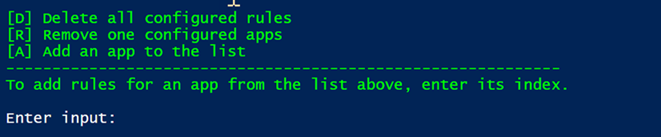
- Para añadir una regla de redirección, introduzca 1.
- Siga las indicaciones en pantalla para configurar la regla:
- Tipo de objeto de redirección. Seleccione un tipo entre Archivo, Carpeta, Clave de registro o Valor de registro.
- Origen y destino de la redirección. Especifique las rutas de origen y destino del objeto de redirección especificado.
-
Asignaciones. Especifique los usuarios, máquinas y procesos a los que desea aplicar esta redirección, separados por comas. Para obtener más información, consulte la siguiente tabla.
Tipo de asignación Descripción Usuarios de AD, grupos de usuarios u OUs Introduzca sus nombres de dominio de AD, separados por comas. Máquinas AD Introduzca sus nombres de host DNS, separados por comas. Catálogos de máquinas NDJ Introduzca los nombres de los catálogos, separados por comas. Ejemplo: Machine_catalog_name1,Machine_catalog_name2Máquinas NDJ Recopile los nombres de las máquinas mediante el selector de objetos AAD/NDJ en la consola web de WEM y, a continuación, introduzca esos nombres, separados por comas. Ejemplo: Machine_name1,Machine_name2. Para agregar todas las máquinas no unidas a un dominio, introduzca NDJ*. Se admiten los caracteres comodín*y?para los nombres de máquinas NDJ.Nota: Para excluir usuarios o máquinas específicos, agregue EX>antes de sus identificadores. Para excluir procesos específicos, agregue un?antes de sus identificadores. Separe una exclusión del grupo asignado con una barra vertical (|).
- Repita los pasos 4 y 5 para agregar más reglas de redirección.
- Siga las instrucciones en pantalla para generar los datos sin procesar de las reglas que configuró y, a continuación, guárdelos en un archivo .txt para usarlos en el futuro.
- Para comprobar si las reglas funcionan según lo esperado, siga las instrucciones en pantalla para implementarlas en esta máquina o en un grupo de máquinas.
Implementar reglas de redirección en máquinas
Después de crear y generar las reglas de redirección, use GPO, Studio o WEM para implementarlas en las máquinas mediante la directiva de control de acceso a aplicaciones. Para obtener más información, consulte Habilitar el control de acceso a aplicaciones mediante GPO.