-
-
-
Compartir perfiles de usuario de Citrix® en varios servidores de archivos
-
Compatibilidad con dominios y bosques en la administración de perfiles
-
Alta disponibilidad y recuperación ante desastres con la administración de perfiles
-
Planificar la redirección de carpetas con la administración de perfiles
-
Servicios de directorio, autenticación y archivos de terceros
This content has been machine translated dynamically.
Dieser Inhalt ist eine maschinelle Übersetzung, die dynamisch erstellt wurde. (Haftungsausschluss)
Cet article a été traduit automatiquement de manière dynamique. (Clause de non responsabilité)
Este artículo lo ha traducido una máquina de forma dinámica. (Aviso legal)
此内容已经过机器动态翻译。 放弃
このコンテンツは動的に機械翻訳されています。免責事項
이 콘텐츠는 동적으로 기계 번역되었습니다. 책임 부인
Este texto foi traduzido automaticamente. (Aviso legal)
Questo contenuto è stato tradotto dinamicamente con traduzione automatica.(Esclusione di responsabilità))
This article has been machine translated.
Dieser Artikel wurde maschinell übersetzt. (Haftungsausschluss)
Ce article a été traduit automatiquement. (Clause de non responsabilité)
Este artículo ha sido traducido automáticamente. (Aviso legal)
この記事は機械翻訳されています.免責事項
이 기사는 기계 번역되었습니다.책임 부인
Este artigo foi traduzido automaticamente.(Aviso legal)
这篇文章已经过机器翻译.放弃
Questo articolo è stato tradotto automaticamente.(Esclusione di responsabilità))
Translation failed!
Especificar la ruta al almacén de usuarios
Antes de especificar la ruta al almacén de usuarios, consulte Arquitectura de Profile Management y, si es relevante para su implementación, comprenda el efecto de:
- Almacenar perfiles multilingües
- Combinar inclusiones y exclusiones
- En Profile Management, haga doble clic en la directiva Ruta al almacén de usuarios.
- Seleccione Habilitado e introduzca la ruta al directorio (el almacén de usuarios) en el que se guardan la configuración de usuario (cambios de registro y archivos sincronizados).
La ruta puede ser:
-
Una ruta relativa. Esta ruta debe ser relativa al directorio principal, que normalmente se configura como el atributo #homeDirectory# para un usuario en Active Directory (AD).
-
Una ruta UNC. Esta ruta normalmente especifica un recurso compartido de servidor o un espacio de nombres DFS.
-
Inhabilitada o sin configurar. En este caso, se asume un valor de #homeDirectory#\Windows.
Para esta configuración, se pueden utilizar los siguientes tipos de variables:
- Variables de entorno del sistema entre signos de porcentaje (por ejemplo, %ProfVer%). Las variables de entorno del sistema generalmente requieren una configuración adicional. Para obtener más información, consulte (/es-es/profile-management/1912-ltsr/plan/administer.html).
- Atributos del objeto de usuario de AD entre almohadillas (por ejemplo, #sAMAccountName#).
- Variables de Profile Management. Para obtener más información, consulte (/es-es/profile-management/1912-ltsr/policies/settings.html).
No se pueden utilizar variables de entorno de usuario, excepto %username% y %userdomain%. También puede crear atributos de AD personalizados para definir variables organizativas como la ubicación o los usuarios. Los atributos distinguen entre mayúsculas y minúsculas.
Ejemplos:
- \\server\share\#sAMAccountName# almacena la configuración de usuario en la ruta UNC \\server\share\JohnSmith (si #sAMAccountName# se resuelve como JohnSmith para el usuario actual)
- \\server\profiles$\%USERNAME%.%USERDOMAIN%\!CTX_OSNAME!!CTX_OSBITNESS! podría expandirse a \\server\profiles$\JohnSmith.Finance\Win8x64
Importante: Independientemente de los atributos o variables que utilice, compruebe que esta configuración se expande a la carpeta un nivel por encima de la carpeta que contiene NTUSER.DAT. Por ejemplo, si este archivo está contenido en \\server\profiles$\JohnSmith.Finance\Win8x64\UPM_Profile, establezca la ruta al almacén de usuarios como \\server\profiles$\JohnSmith.Finance\Win8x64 (no la subcarpeta \UPM_Profile).
Este diagrama ilustra los componentes de una ruta típica al almacén de usuarios que incorpora atributos de AD, variables de entorno y variables de Profile Management.
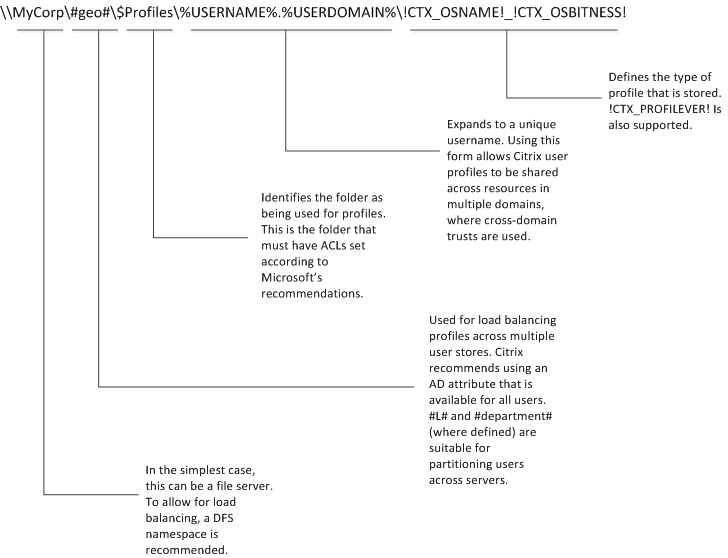
Para obtener más información sobre el uso de variables al especificar la ruta al almacén de usuarios, consulte los siguientes temas:
- Compartir perfiles de usuario de Citrix en varios servidores de archivos
- Administrar perfiles dentro y entre unidades organizativas (OU)
- Alta disponibilidad y recuperación ante desastres con Profile Management
Si la ruta al almacén de usuarios está inhabilitada, la configuración de usuario se guarda en el subdirectorio de Windows del directorio de inicio.
Si esta configuración no se configura aquí, se utiliza la configuración del archivo .ini. Si esta configuración no se configura aquí ni en el archivo .ini, se utiliza el directorio de Windows de la unidad de inicio.
Para que los cambios surtan efecto, ejecute el comando gpupdate /force desde el símbolo del sistema, tal como se documenta en https://docs.microsoft.com/es-es/windows-server/administration/windows-commands/gpupdate.
Compartir
Compartir
En este artículo
This Preview product documentation is Citrix Confidential.
You agree to hold this documentation confidential pursuant to the terms of your Citrix Beta/Tech Preview Agreement.
The development, release and timing of any features or functionality described in the Preview documentation remains at our sole discretion and are subject to change without notice or consultation.
The documentation is for informational purposes only and is not a commitment, promise or legal obligation to deliver any material, code or functionality and should not be relied upon in making Citrix product purchase decisions.
If you do not agree, select I DO NOT AGREE to exit.