Bandeja del sistema
Los usuarios de la sesión pueden hacer clic en el siguiente icono de la bandeja del sistema para realizar las acciones o ver los indicadores:
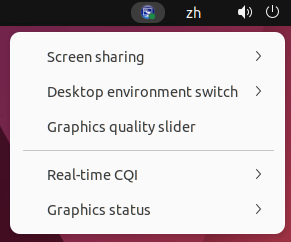
Introducción a los elementos de la bandeja del sistema
Cada elemento corresponde a una función con un conmutador. Cuando la función correspondiente a un elemento está inhabilitada, el elemento se oculta y no se muestra.
-
Uso compartido de pantalla
Para obtener más información sobre esta función, consulta Uso compartido de pantalla de HDX.
-
Conmutador de entorno de escritorio
Este elemento es una GUI para ctxdesktopswitch.sh. Para obtener más información, consulta Entornos de escritorio personalizados por usuarios de sesión.
La personalización del entorno de escritorio por parte de los usuarios de la sesión está habilitada de forma predeterminada. Para inhabilitarla, ejecuta el siguiente comando:
/opt/Citrix/VDA/bin/ctxreg create -k "HKLM\System\CurrentControlSet\Control\Citrix\Thinwire" -t "REG_DWORD" -v "EnableDesktopSwitch" -d "0x00000000" --force <!--NeedCopy--> -
Control deslizante de calidad gráfica
Para obtener más información, consulta la sección Control deslizante de calidad gráfica en el artículo de configuración de gráficos.
-
CQI en tiempo real
Actualmente, se muestran los datos de tiempo de ida y vuelta (RTT) de ICA y la latencia. Para obtener más información, consulta las Utilidades de consulta de métricas de sesión.
El icono de la bandeja del sistema se muestra de forma diferente según la latencia en el CQI en tiempo real:


Hay umbrales que controlan cuándo cambia la visualización del icono. De forma predeterminada, se establecen de la siguiente manera:
 /opt/Citrix/VDA/bin/ctxreg create -k "HKLM\System\CurrentControlSet\Control\Citrix\Thinwire" -t "REG_DWORD" -v "HighLatencyThreshold" -d "0x000000dc" --force
 <!--NeedCopy-->
/opt/Citrix/VDA/bin/ctxreg create -k "HKLM\System\CurrentControlSet\Control\Citrix\Thinwire" -t "REG_DWORD" -v "LowLatencyThreshold" -d "0x00000078" --force <!--NeedCopy-->Cuando la latencia real es menor o igual que LowLatencyThreshold, el icono se marca en verde. Cuando la latencia real es mayor que HighLatencyThreshold, el icono se marca en rojo. En otras circunstancias, el icono se marca en amarillo. Si el CQI en tiempo real está inhabilitado, el icono no tiene una marca de color.
El CQI en tiempo real está habilitado y se muestra de forma predeterminada. Para inhabilitarlo y ocultarlo, y para que el icono de la bandeja no tenga una marca de color, ejecuta el siguiente comando:
/opt/Citrix/VDA/bin/ctxreg create -k "HKLM\System\CurrentControlSet\Control\Citrix\Thinwire" -t "REG_DWORD" -v "EnableCqiShow" -d "0x00000000" --force <!--NeedCopy--> -
Estado de los gráficos
Este indicador muestra la configuración de gráficos de la sesión actual. Está habilitado de forma predeterminada. Para inhabilitarlo, ejecuta el siguiente comando:
 /opt/Citrix/VDA/bin/ctxreg create -k "HKLM\System\CurrentControlSet\Control\Citrix\Thinwire" -t "REG_DWORD" -v "EnableGfxInfo" -d "0x00000000" --force
 <!--NeedCopy-->
Habilitar la bandeja del sistema
La bandeja del sistema, así como la visualización del estado de la batería del cliente, están habilitadas de forma predeterminada. Sin embargo, en determinadas condiciones, debes realizar una configuración adicional para habilitar la bandeja del sistema y la visualización del estado de la batería del cliente. Los detalles son los siguientes:
-
Habilita la directiva del indicador de estado de gráficos en Citrix Studio.
-
(Este paso solo es necesario si usas RHEL 8.x/9.x/10, Rocky Linux 8.x/9.x/10, Debian 11 o SUSE 15.x con GNOME instalado.) Instala una extensión compatible para tu shell de GNOME para habilitar la compatibilidad con AppIndicator.
-
Ejecuta el comando
gnome-shell --versionpara comprobar la versión de tu shell de GNOME. -
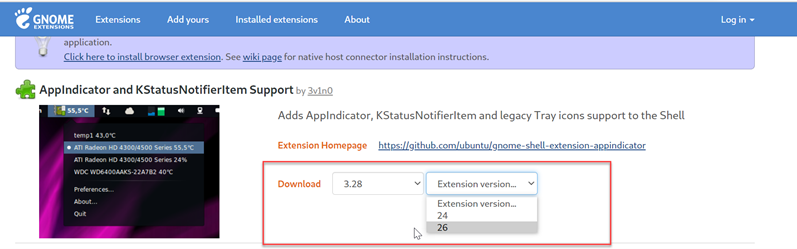
Descarga una extensión compatible para tu shell de GNOME desde https://extensions.gnome.org/extension/615/appindicator-support. Por ejemplo, si la versión de tu shell es 3.28, puedes seleccionar 24 o 26 para la versión de la extensión.
-
Descomprime el paquete descargado y cambia el nombre del directorio descomprimido a
appindicatorsupport@rgcjonas.gmail.com. Verifica que el valor “uuid” del archivo metadata.json del paquete esté establecido enappindicatorsupport@rgcjonas.gmail.com. -
Ejecuta el comando
mvpara mover el directorioappindicatorsupport@rgcjonas.gmail.coma la ubicación/usr/share/gnome-shell/extensions/. -
Ejecuta el comando
chmod a+r metadata.jsonpara que el archivo metadata.json sea legible para otros usuarios.Consejo:
De forma predeterminada, el archivo metadata.json del directorio
appindicatorsupport@rgcjonas.gmail.comsolo es legible para el usuario root. Para admitir el uso compartido de pantalla, haz que el archivo metadata.json sea legible también para otros usuarios. -
Instala GNOME Tweaks.
-
En el entorno de escritorio, recarga tu shell de GNOME pulsando las teclas
Alt+F2,ryEnteren secuencia o ejecutando el comandokillall -SIGQUIT gnome-shell. -
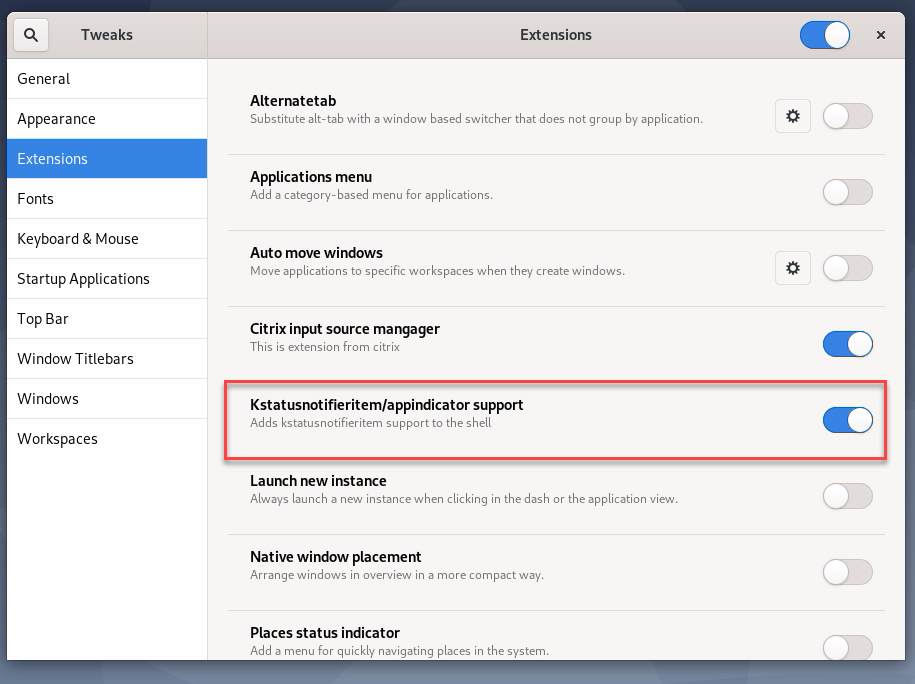
En el entorno de escritorio, ejecuta GNOME Tweaks y, a continuación, habilita KStatusNotifierItem/AppIndicator Support en la herramienta Tweaks o Extensions.
Nota:
Para RHEL 9.x/10, Rocky Linux 9.x/10 y SUSE 15.x con GNOME instalado, la administración de extensiones se ha trasladado fuera de Tweaks. Te recomendamos que descargues las extensiones de GNOME desde la tienda de aplicaciones de software de GNOME y, a continuación, habilites la compatibilidad con AppIndicator en las extensiones de GNOME.
-
-
(Este paso solo es necesario si usas Debian 11 con GNOME instalado.) Completa los siguientes pasos para instalar y habilitar los iconos de la bandeja del sistema de GNOME.
-
Ejecuta el comando
sudo apt install gnome-shell-extension-appindicator. Es posible que tengas que cerrar la sesión y volver a iniciarla para que GNOME vea la extensión. -
Busca Tweaks en tu pantalla de Actividades.
-
Selecciona Extensiones en la herramienta Tweaks.
-
Habilita Kstatusnotifieritem/appindicator support.
-
-
(Este paso es necesario si usas RHEL 7.9 con GNOME instalado.) Completa los siguientes pasos para instalar y habilitar los iconos de la bandeja del sistema de GNOME.
- Busca Tweaks en tu pantalla de Actividades.
- Selecciona Extensiones en la herramienta Tweaks.
-
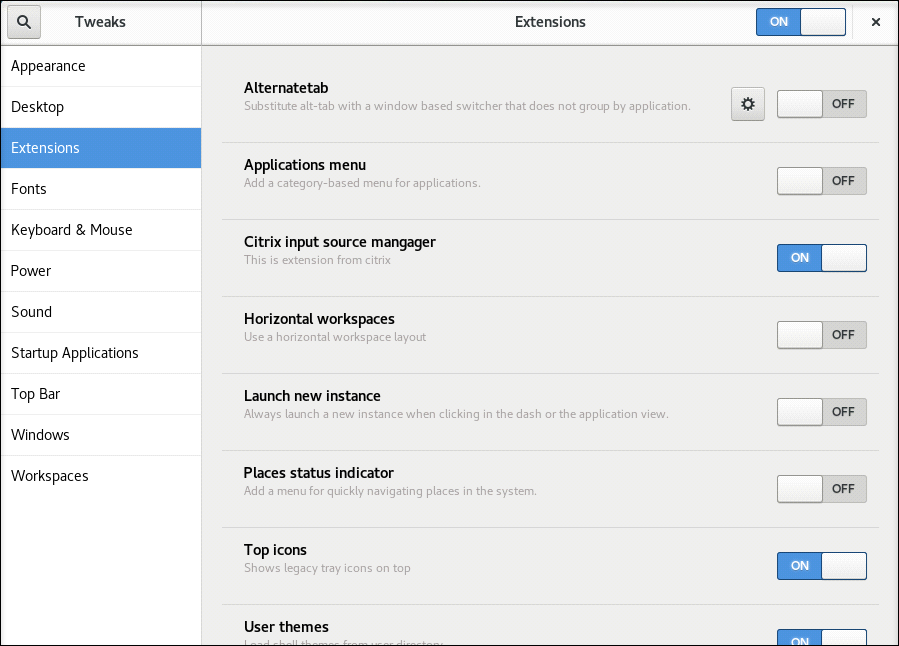
Habilita Top icons.
- Cierra la sesión y vuelve a iniciarla.