Redirección de contenido del explorador
- Step 2
Información general
El VDA de Linux admite la redirección de contenido del explorador en Google Chrome. La redirección de contenido del explorador permite renderizar páginas web de la lista de permitidos en el lado del cliente. Esta función usa la aplicación Citrix Workspace™ para instanciar un motor de renderizado correspondiente en el lado del cliente, que obtiene el contenido HTTP y HTTPS de la URL.
Nota:
Puedes especificar qué páginas web se redirigen al lado del cliente mediante una lista de permitidos. Por el contrario, puedes especificar qué páginas web no se redirigen al lado del cliente mediante una lista de bloqueados.
Este motor de diseño web superpuesto se ejecuta en el cliente en lugar de en el VDA y usa la CPU, la GPU, la RAM y la red del cliente.
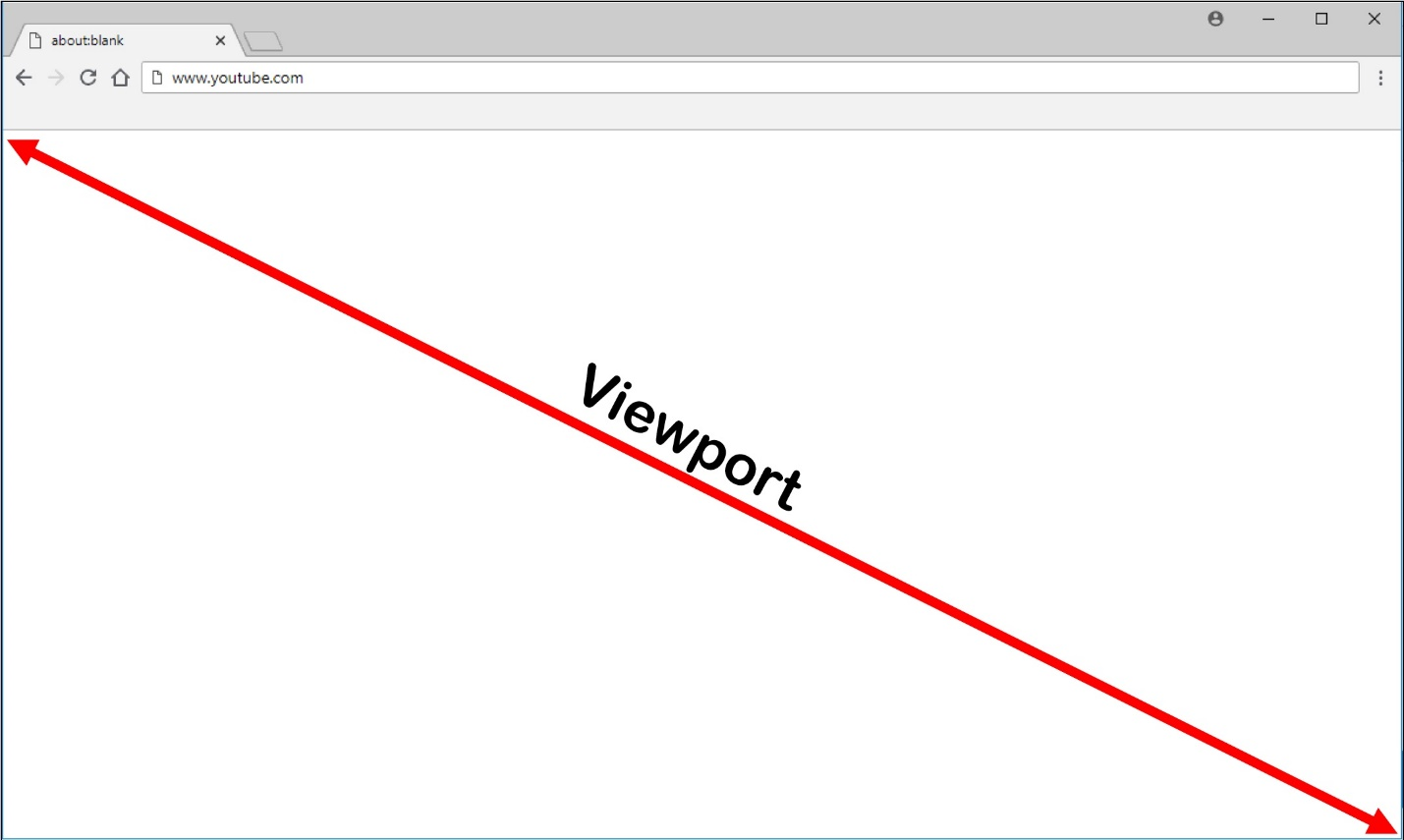
Solo se redirige la ventana gráfica del explorador. La ventana gráfica es el área rectangular del explorador donde se muestra el contenido. La ventana gráfica no incluye elementos como la barra de direcciones, la barra de favoritos y la barra de estado. Esos elementos siguen ejecutándose en el explorador del VDA.
Requisitos del sistema
Cliente Windows:
- Aplicación Citrix Workspace 1809 para Windows o posterior
VDA de Linux:
- Explorador en el VDA: Google Chrome v66 o posterior con la extensión de redirección de contenido del explorador de Citrix® agregada
Configurar la redirección de contenido del explorador
-
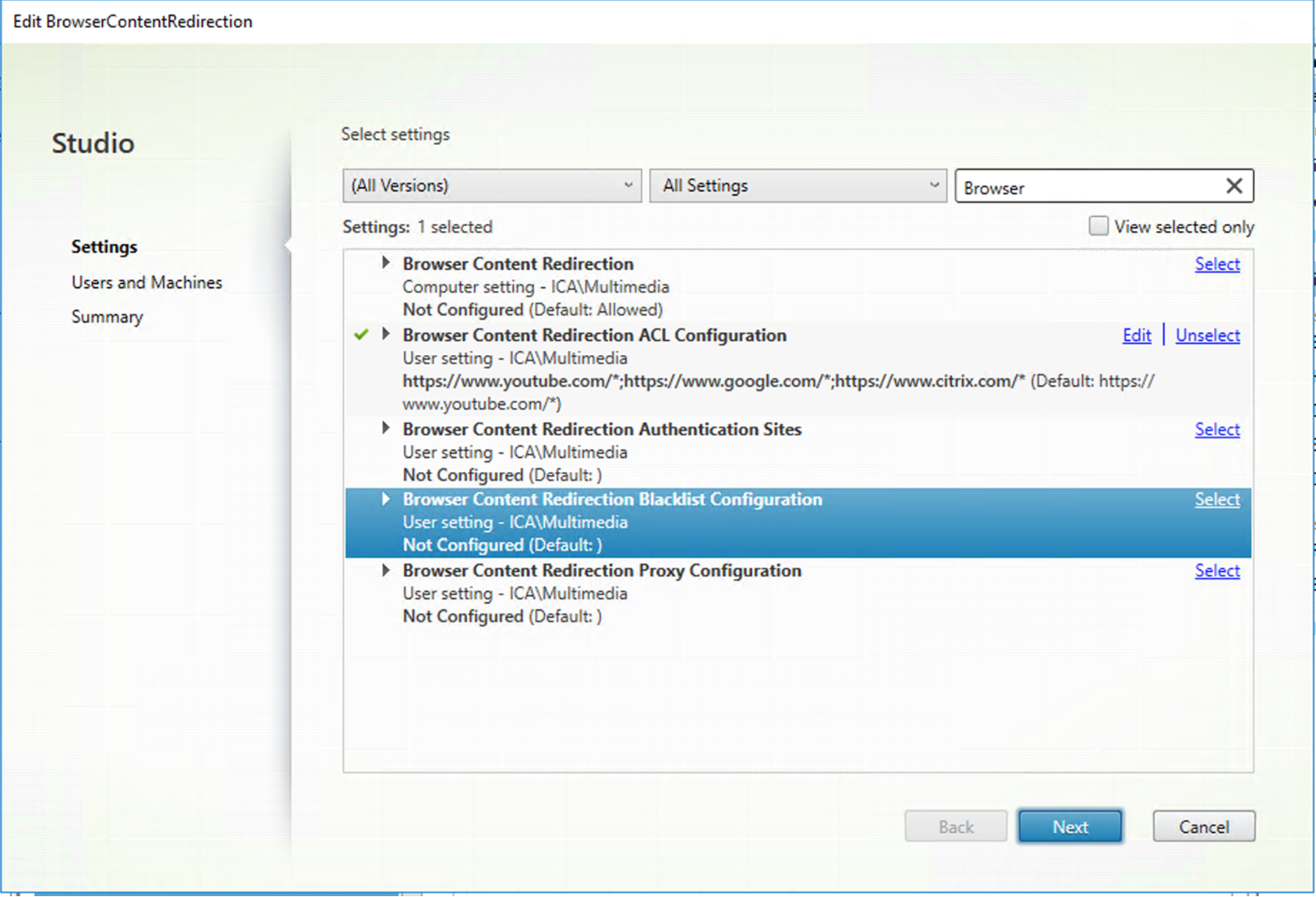
En Citrix Studio, configura las directivas para especificar una lista de permitidos y una lista de bloqueados de URL para la redirección de contenido del explorador. La redirección de contenido del explorador está establecida en Permitido de forma predeterminada.
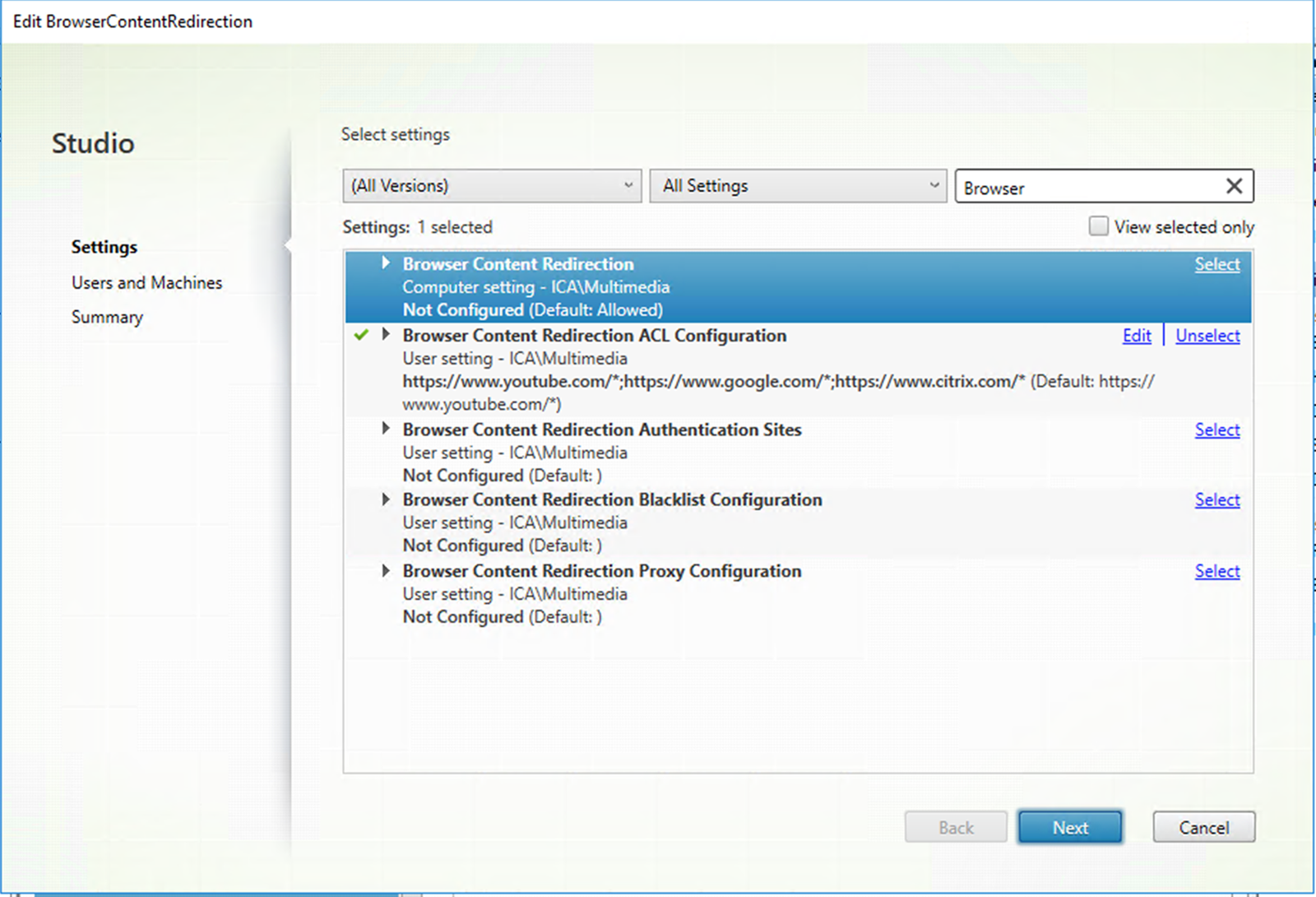
La configuración Browser Content Redirection ACL Configuration especifica una lista de permitidos de URL que pueden usar la redirección de contenido del explorador.
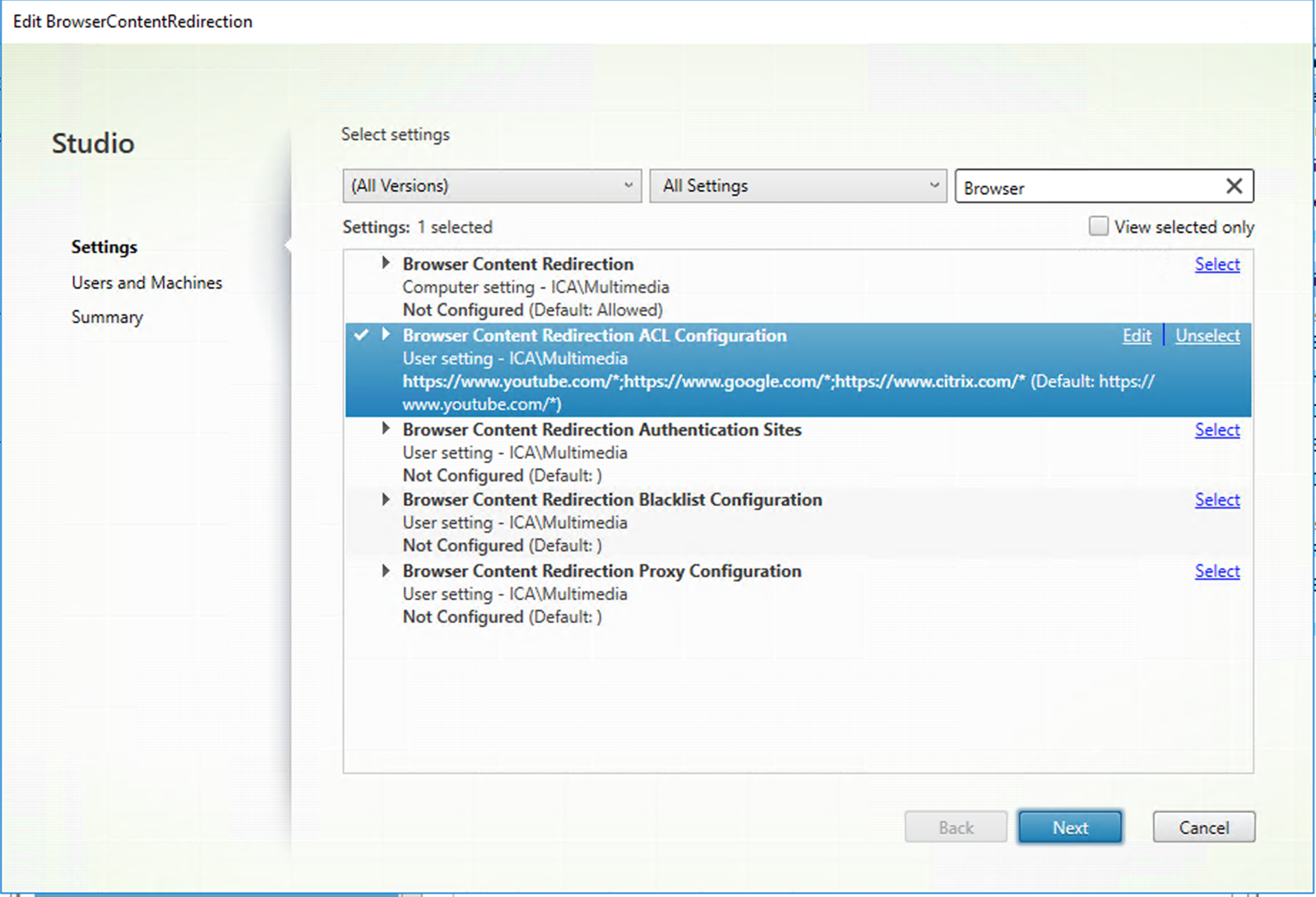
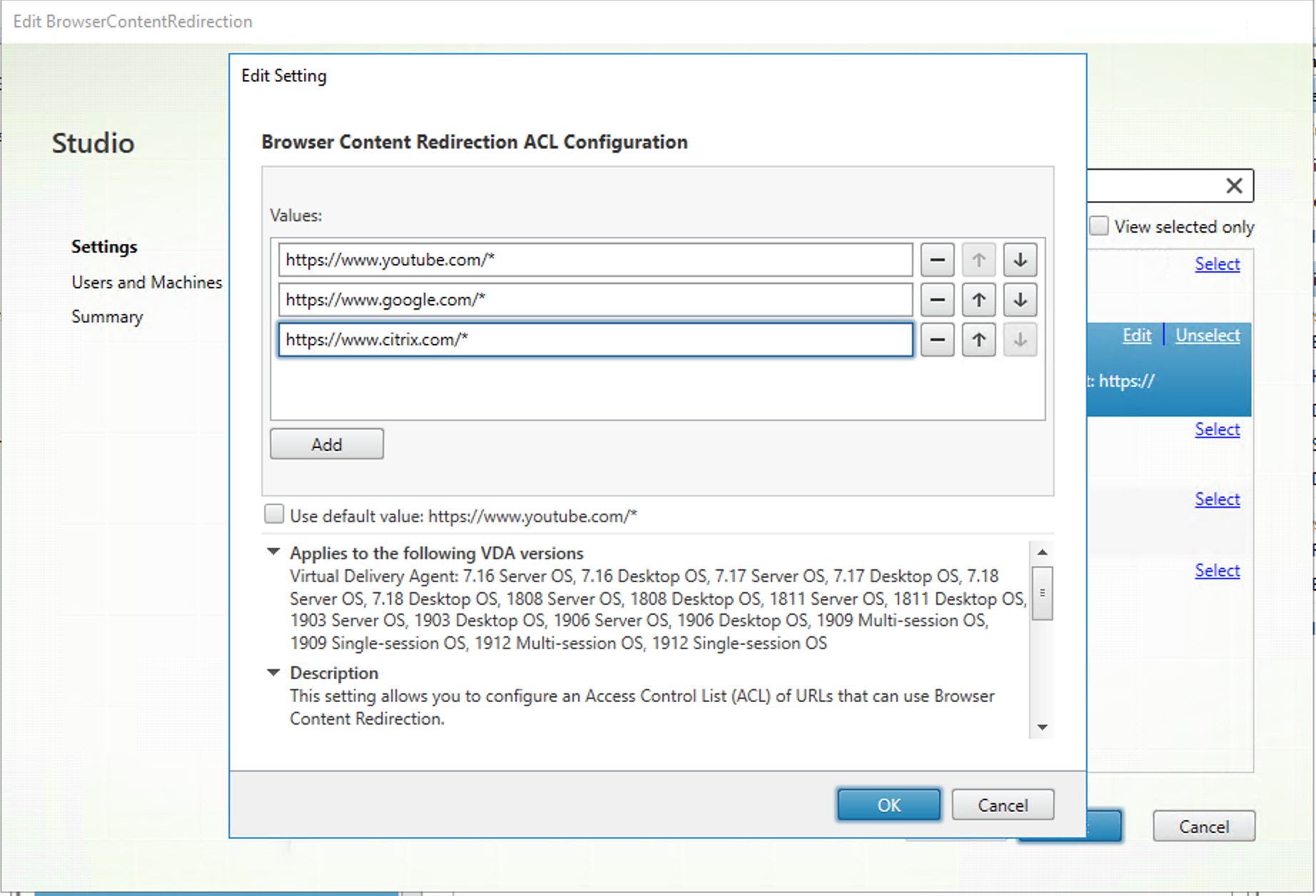
- La configuración Browser Content Redirection Blacklist Configuration especifica una lista de bloqueados de URL que no pueden usar la redirección de contenido del explorador.
Nota:
Actualmente, el VDA de Linux no admite la configuración Browser Content Redirection Proxy Configuration.
-
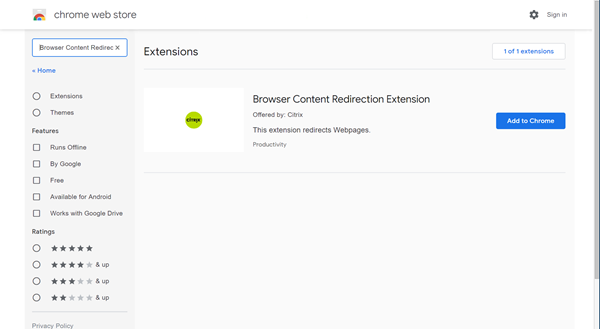
- Haz clic en Add to Chrome en el VDA para agregar la extensión de redirección de contenido del explorador de Citrix desde Chrome Web Store. Esto ayuda al explorador del VDA a detectar si una URL (a la que se está navegando) coincide con una lista de permitidos o una lista de bloqueados.
Importante:
La extensión no es necesaria en el cliente. Agrégala solo en el VDA.
Las extensiones de Chrome se instalan por usuario. No es necesario actualizar una imagen dorada para agregar o quitar una extensión.
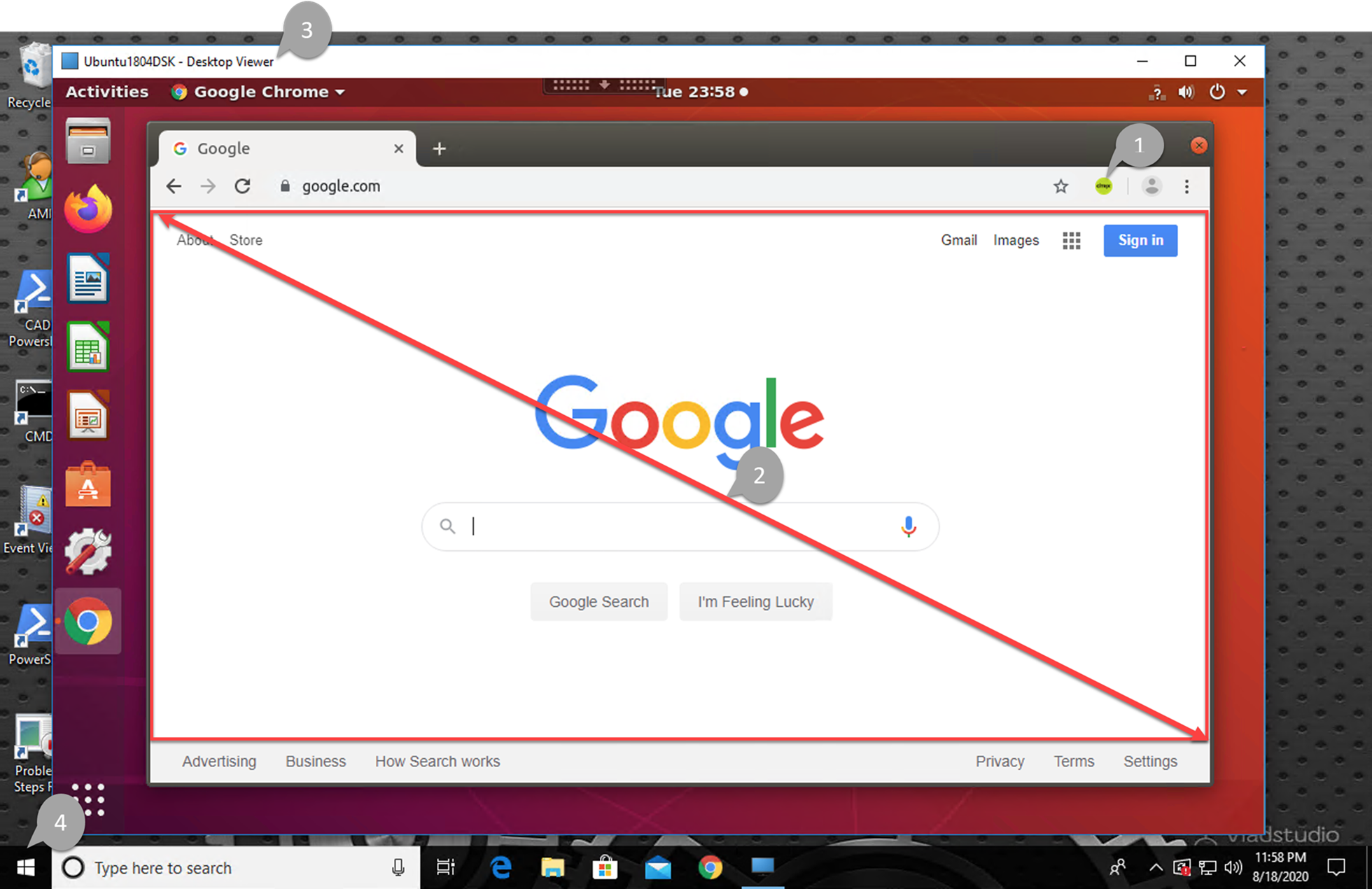
Si se encuentra una coincidencia con una URL en una lista de permitidos (por ejemplo, https://www.mycompany.com/) pero no en ninguna lista de bloqueados, un canal virtual (CTXCSB) indica a la aplicación Citrix Workspace que se requiere una redirección y retransmite la URL. La aplicación Citrix Workspace instancia entonces un motor de renderizado local y muestra el sitio web.
La aplicación Citrix Workspace integra de nuevo el sitio web en el área de contenido del explorador del escritorio virtual sin problemas.
-
Icono de la extensión de redirección de contenido del explorador de Citrix
El color del icono de la extensión indica el estado de la extensión de Chrome. Es uno de estos tres colores:
- Verde: Activo y conectado
- Gris: Inactivo/ocioso en la ficha actual
- Rojo: Roto/No funciona
- Ventana gráfica renderizada en el cliente o integrada de nuevo en el escritorio virtual
- VDA de Linux
- Cliente Windows
Escenarios de redirección
Aquí tienes escenarios sobre cómo la aplicación Citrix Workspace obtiene el contenido:
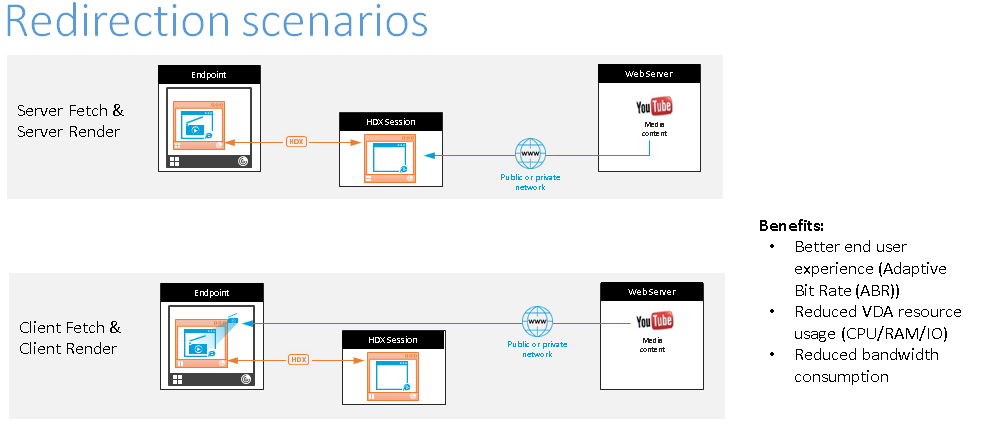
- Obtención y renderizado en el servidor: No hay redirección porque no agregaste el sitio a la lista de permitidos o la redirección falló. Volvemos a renderizar la página web en el VDA y usamos Thinwire para remotizar los gráficos. Usa las directivas para controlar el comportamiento de reserva. Este escenario provoca un alto consumo de CPU, RAM y ancho de banda en el VDA.
- Obtención y renderizado en el cliente: Dado que la aplicación Citrix Workspace se comunica directamente con el servidor web, requiere acceso a Internet. Este escenario descarga todo el uso de red, CPU y RAM de tu sitio de Citrix Virtual Apps and Desktops™.
Mecanismo de reserva
Puede haber ocasiones en las que la redirección del cliente falle. Por ejemplo, si la máquina cliente no tiene acceso directo a Internet, puede que se devuelva una respuesta de error al VDA. En tales casos, el explorador del VDA puede recargar y renderizar la página en el servidor.