Visualización del estado de la batería del cliente
-
El VDA de Linux puede redirigir y mostrar el estado de la batería de los dispositivos cliente en escritorios virtuales. Esta función está habilitada de forma predeterminada y está disponible para las siguientes versiones de la aplicación Citrix Workspace™:
- Citrix Workspace app para iOS
- Citrix Workspace app para Linux
- Citrix Workspace app para Mac (la versión 2204.1 no es compatible)
- Citrix Workspace app para Windows (la versión 2204.1 no es compatible)
Información general
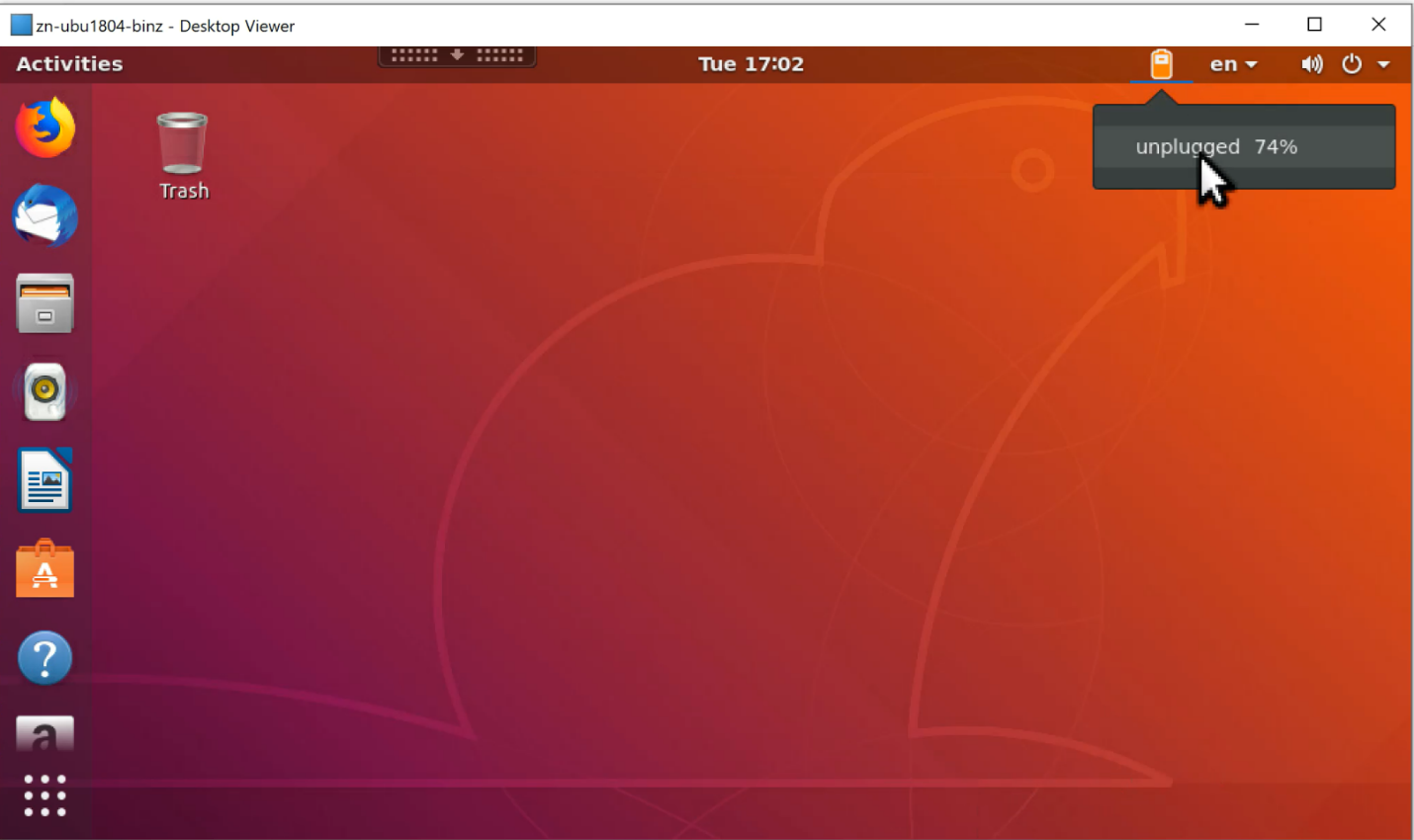
Cuando abres un escritorio virtual, puedes ver un icono de batería en la bandeja del sistema de Linux. El icono de la batería indica el estado de la batería de tus dispositivos cliente. Para comprobar el porcentaje de duración restante de la batería, haz clic en el icono de la batería. Por ejemplo, consulta la siguiente captura de pantalla:
Los diferentes iconos de batería indican distintos estados de la batería. Para obtener una descripción general, consulta la siguiente tabla:
| Icono de batería | Estado de carga | Nivel de duración restante de la batería | Porcentaje de duración restante de la batería |
|---|---|---|---|
 |
Cargando, indicado con un símbolo “+” | Alto, indicado con un color verde |
|
 |
Cargando, indicado con un símbolo “+” | Medio, indicado con un color ámbar |
|
 |
Cargando, indicado con un símbolo “+” | Bajo, indicado con un color rojo | < 20% |
 |
No cargando, indicado con un símbolo “-“ | Alto, indicado con un color verde |
|
 |
No cargando, indicado con un símbolo “-“ | Medio, indicado con un color ámbar |
|
 |
No cargando, indicado con un símbolo “-“ | Bajo, indicado con un color rojo | < 20% |
 |
Desconocido | Desconocido | Desconocido |
Configuración
La visualización del estado de la batería del cliente está habilitada de forma predeterminada.
Para deshabilitar la función, ejecuta el siguiente comando:
/opt/Citrix/VDA/bin/ctxreg update -k "HKLM\System\CurrentControlSet\Control\Citrix\VirtualChannels\MrVc"  -v "Enabled" -d "0x00000000"
<!--NeedCopy-->
Para habilitar la función, ejecuta el siguiente comando:
/opt/Citrix/VDA/bin/ctxreg update -k "HKLM\System\CurrentControlSet\Control\Citrix\VirtualChannels\MrVc"  -v "Enabled" -d "0x00000001"
<!--NeedCopy-->
Nota:
Los comandos anteriores afectan a la función de teclado en pantalla, que comparte el canal virtual del receptor móvil (MRVC) con la visualización del estado de la batería del cliente.
Según tu distribución, completa los siguientes pasos adicionales:
-
Si usas RHEL 8.x o SUSE 15.x con GNOME instalado, instala una extensión compatible para tu shell de GNOME para habilitar la compatibilidad con AppIndicator:
-
Ejecuta el comando
gnome-shell --versionpara comprobar la versión de tu shell de GNOME. -
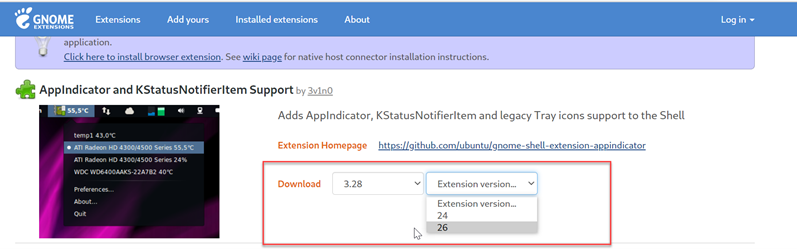
Descarga una extensión compatible para tu shell de GNOME desde https://extensions.gnome.org/extension/615/appindicator-support. Por ejemplo, si la versión de tu shell es 3.28, puedes seleccionar 24 o 26 para la versión de la extensión.
-
Descomprime el paquete descargado. Verifica que el valor “uuid” del archivo metadata.json del paquete esté establecido en appindicatorsupport@rgcjonas.gmail.com.
-
Ejecuta el comando
mvpara mover el directorio appindicatorsupport@rgcjonas.gmail.com a la ubicación/usr/share/gnome-shell/extensions/. -
Ejecuta el comando
chmod a+r metadata.jsonpara que el archivo metadata.json sea legible para otros usuarios.Consejo:
De forma predeterminada, el archivo metadata.json del directorio appindicatorsupport@rgcjonas.gmail.com solo es legible para el usuario root. Para admitir el uso compartido de pantalla, haz que el archivo metadata.json sea legible también para otros usuarios.
-
Instala GNOME Tweaks.
-
En el entorno de escritorio, recarga tu shell de GNOME pulsando las teclas
Alt+F2,ryEnteren secuencia o ejecutando el comandokillall -SIGQUIT gnome-shell. -
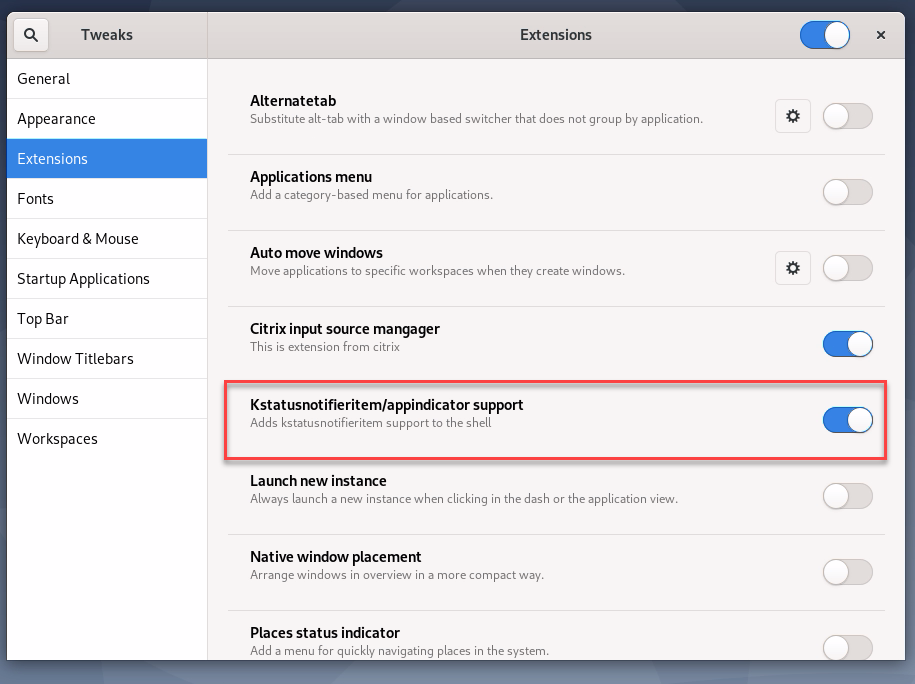
En el entorno de escritorio, ejecuta GNOME Tweaks y, a continuación, habilita KStatusNotifierItem/AppIndicator Support en la herramienta Tweaks.
-
-
Si usas Debian 11.3 con GNOME instalado, completa los siguientes pasos para instalar y habilitar los iconos de la bandeja del sistema de GNOME:
-
Ejecuta el comando
sudo apt install gnome-shell-extension-appindicator. Es posible que tengas que cerrar sesión y volver a iniciarla para que GNOME vea la extensión. -
Busca Tweaks en tu pantalla de Actividades.
-
Selecciona Extensiones en la herramienta Tweaks.
-
Habilita Kstatusnotifieritem/appindicator support.
-