Crear VDAs de Linux con Machine Creation Services™ (MCS)
Puedes crear VDAs unidos a dominio y no unidos a dominio usando MCS.
Importante:
Los siguientes son cambios importantes a partir de la versión 2212:
- Esta variable AD_INTEGRATION en el archivo /etc/xdl/mcs/mcs.conf o en la GUI de instalación sencilla ya no tiene un valor predeterminado. Debes establecer un valor según sea necesario. Para obtener más información, consulta la sección Paso 3h: Configurar variables de MCS de este artículo.
- El valor válido de la entrada UPDATE_MACHINE_PW en /etc/xdl/mcs/mcs.conf ya no es enabled o disabled, sino Y o N. Para obtener más información, consulta la sección Automatizar actualizaciones de contraseñas de cuentas de máquina de este artículo.
Distribuciones compatibles
| Winbind | SSSD | Centrify | PBIS | |
|---|---|---|---|---|
| Debian 11.3 | Sí | Sí | No | Sí |
| RHEL 9.0 | Sí | No | No | No |
| RHEL 8.6, RHEL 8.4 | Sí | No | Sí | Sí |
| Rocky Linux 9.0 | Sí | No | No | No |
| Rocky Linux 8.6 | Sí | No | No | No |
-
RHEL 7.9, CentOS 7.9 Sí Sí Sí Sí -
SUSE 15.3 Sí Sí No Sí -
Ubuntu 22.04, Ubuntu 20.04, Ubuntu 18.04 Sí Sí No Sí -
Hipervisores compatibles
- AWS
- Citrix Hypervisor™
- GCP
- Microsoft Azure
- Nutanix AHV
- VMware vSphere
Pueden producirse resultados inesperados si intentas preparar una imagen maestra en hipervisores distintos de los compatibles.
Usar MCS para crear máquinas virtuales Linux
Consideraciones
-  Desde Citrix Virtual Apps and Desktops 7 2003 hasta Citrix Virtual Apps and Desktops 7 2112, el alojamiento del VDA de Linux en Microsoft Azure, AWS y GCP solo era compatible con Citrix DaaS (anteriormente servicio Citrix Virtual Apps and Desktops). A partir de la versión 2203, puedes alojar el VDA de Linux en estas nubes públicas tanto para Citrix DaaS como para Citrix Virtual Apps and Desktops. Para agregar estas conexiones de host de nube pública a tu implementación de Citrix Virtual Apps and Desktops, necesitas una **licencia de derechos híbridos**. Para obtener información sobre la **licencia de derechos híbridos**, consulta [Transición y actualización (TTU) con derechos híbridos](/es-es/licensing/current-release/hybrid-rights-ttu.html).

-  Los servidores bare metal no son compatibles para su uso con MCS para crear máquinas virtuales.

-  Citrix® usa las siguientes versiones de Centrify para la validación inicial de funciones en las distribuciones de Linux pertinentes:

|Distribución de Linux|Versión de Centrify|
|-----|--|
|RHEL 7/8|5.8.0|
|SUSE|5.7.1|
|Debian, Ubuntu|5.6.1|
-
El uso de otras versiones de Centrify podría causar errores. No uses Centrify para unir una máquina de plantilla a un dominio.
-
Si usas PBIS o Centrify para unir máquinas creadas con MCS a dominios de Windows, completa las siguientes tareas:
-
En la máquina de plantilla, configura la ruta de descarga del paquete PBIS o Centrify en el archivo
/etc/xdl/mcs/mcs.confo instala el paquete PBIS o Centrify directamente. -
Antes de ejecutar
/opt/Citrix/VDA/sbin/deploymcs.sh, crea una Unidad Organizativa (OU) que tenga permisos de escritura y restablecimiento de contraseña para todas sus máquinas subordinadas creadas con MCS. -
Antes de reiniciar las máquinas creadas con MCS después de que
/opt/Citrix/VDA/sbin/deploymcs.shtermine de ejecutarse, ejecutaklist -li 0x3e4 purgeen tu Delivery Controller o en tu Citrix Cloud Connector, según tu implementación.
-
-
(Solo para Nutanix) Paso 1: Instalar y registrar el complemento Nutanix AHV
Obtén el paquete del complemento Nutanix AHV de Nutanix. Instala y registra el complemento en tu entorno de Citrix Virtual Apps and Desktops. Para obtener más información, consulta la guía de instalación del complemento Nutanix Acropolis MCS, disponible en el Portal de soporte de Nutanix.
Paso 1a: Instalar y registrar el complemento Nutanix AHV para Delivery Controllers locales
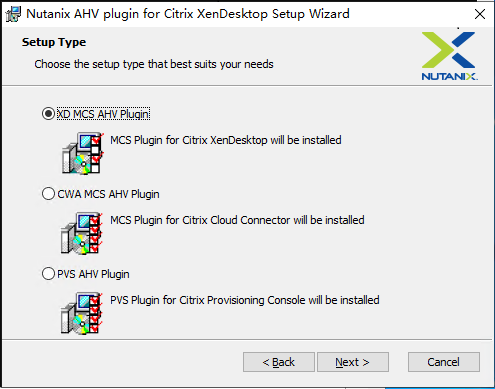
Después de instalar Citrix Virtual Apps and Desktops™, selecciona e instala el complemento XD MCS AHV en tus Delivery Controllers.
Paso 1b: Instalar y registrar el complemento Nutanix AHV para Delivery Controllers en la nube
Selecciona e instala el complemento CWA MCS AHV para Citrix Cloud™ Connectors. Instala el complemento en todos los Citrix Cloud Connectors que estén registrados con el inquilino de Citrix Cloud. Debes registrar los Citrix Cloud Connectors incluso cuando presten servicio a una ubicación de recursos sin AHV.
Paso 1c: Completa los siguientes pasos después de instalar el complemento
- Verifica que se haya creado una carpeta de Nutanix Acropolis en
C:\Program Files\Common Files\Citrix\HCLPlugins\CitrixMachineCreation\v1.0.0.0. - Ejecuta el comando
"C:\Program Files\Common Files\Citrix\HCLPlugins\RegisterPlugins.exe" -PluginsRoot "C:\Program Files\Common Files\Citrix\HCLPlugins\CitrixMachineCreation\v1.0.0.0". -
Reinicia los servicios Citrix Host, Citrix Broker y Citrix Machine Creation Services en tus Delivery Controllers locales o reinicia el servicio Citrix RemoteHCLServer en los Citrix Cloud Connectors.
Consejo:
Te recomendamos que detengas y luego reinicies los servicios Citrix Host, Citrix Broker y Machine Creation Services cuando instales o actualices el complemento Nutanix AHV.
Paso 2: Crear una conexión de host
Esta sección te guía a través de la creación de una conexión de host a Azure, AWS, GCP, Nutanix AHV y VMware vSphere:
Crear una conexión de host a Azure en Citrix Studio
- Inicia sesión en Citrix Cloud.
- En el menú superior izquierdo, selecciona Mis servicios > DaaS.
- En Administrar > Configuración completa, selecciona Alojamiento en el panel izquierdo.
-
Selecciona Agregar conexión y recursos en la barra de acciones.
-
Selecciona Microsoft Azure como tipo de conexión.
- 1. El asistente te guiará por las páginas. El contenido específico de la página depende del tipo de conexión seleccionado. Después de completar cada página, selecciona **Siguiente** hasta llegar a la página **Resumen**. Para obtener más información, consulta [Paso 2: Crear una conexión de host](/es-es/linux-virtual-delivery-agent/2212/installation-overview/create-non-domain-joined-linux-vdas.html#step-2-create-a-host-connection) en el artículo [Crear VDA de Linux no unidos a un dominio](/es-es/linux-virtual-delivery-agent/2212/installation-overview/create-non-domain-joined-linux-vdas.html).
Crear una conexión de host a AWS en Citrix Studio
-
En Citrix Studio, selecciona Configuración > Alojamiento > Agregar conexión y recursos.
-
Selecciona Amazon EC2 como tipo de conexión.

-
Escribe la clave de API y la clave secreta de tu cuenta de AWS y escribe el nombre de tu conexión.

La clave de API es tu ID de clave de acceso y la clave secreta es tu clave de acceso secreta. Se consideran un par de claves de acceso. Si pierdes tu clave de acceso secreta, puedes eliminar la clave de acceso y crear otra. Para crear una clave de acceso, haz lo siguiente:
- Inicia sesión en los servicios de AWS.
- Navega a la consola de Identity and Access Management (IAM).
- En el panel de navegación izquierdo, selecciona Usuarios.
- Selecciona el usuario de destino y desplázate hacia abajo para seleccionar la ficha Credenciales de seguridad.
- Desplázate hacia abajo y haz clic en Crear clave de acceso. Aparecerá una nueva ventana.
- Haz clic en Descargar archivo .csv y guarda la clave de acceso en una ubicación segura.
-
El asistente te guiará por las páginas. El contenido específico de la página depende del tipo de conexión seleccionado. Después de completar cada página, selecciona Siguiente hasta llegar a la página Resumen.
Crear una conexión de host a GCP en Citrix Studio
Configura tu entorno de GCP según Entornos de virtualización de Google Cloud Platform y, a continuación, completa los siguientes pasos para crear una conexión de host a GCP.
- Inicia sesión en Citrix Cloud.
- En el menú superior izquierdo, selecciona Mis servicios > DaaS.
- En Administrar > Configuración completa, selecciona Alojamiento en el panel izquierdo.
- Selecciona Agregar conexión y recursos en la barra de acciones.
-
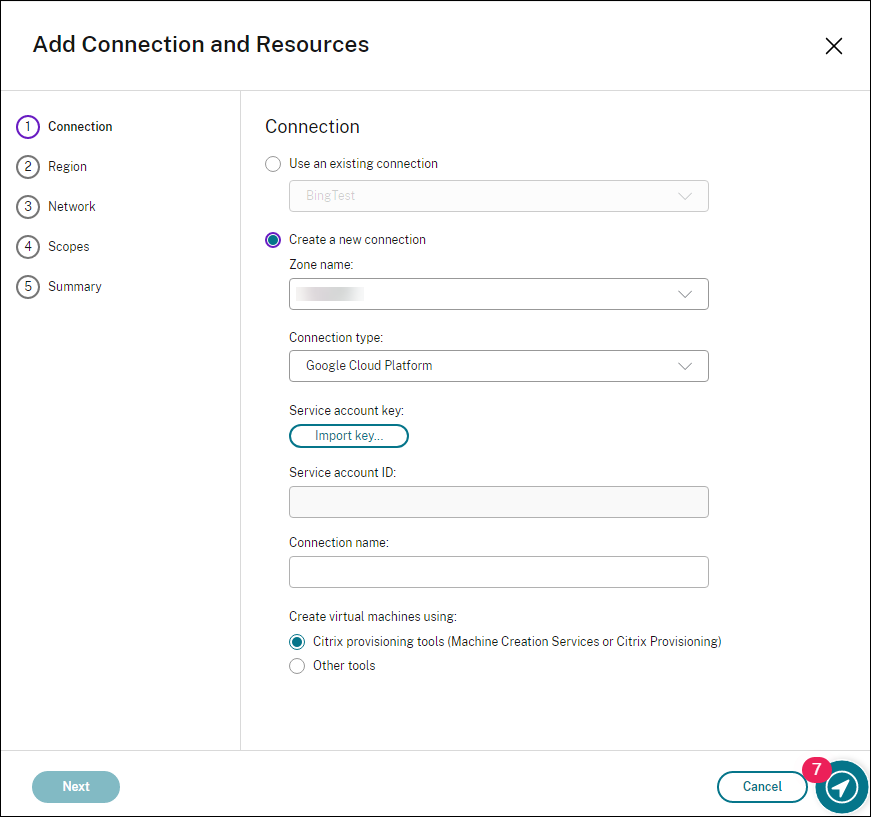
Selecciona Google Cloud Platform como tipo de conexión.
-
Importa la clave de cuenta de servicio de tu cuenta de GCP y escribe el nombre de tu conexión.
- 1. El asistente te guiará por las páginas. El contenido específico de la página depende del tipo de conexión seleccionado. Después de completar cada página, selecciona **Siguiente** hasta llegar a la página **Resumen**. Para obtener más información, consulta [Paso 2: Crear una conexión de host](/es-es/linux-virtual-delivery-agent/2212/installation-overview/create-non-domain-joined-linux-vdas.html#step-2-create-a-host-connection) en el artículo [Crear VDA de Linux no unidos a un dominio](/es-es/linux-virtual-delivery-agent/2212/installation-overview/create-non-domain-joined-linux-vdas.html).
Crear una conexión de host a Nutanix en Citrix Studio
- Para los Delivery Controllers locales, selecciona Configuración > Alojamiento > Agregar conexión y recursos en Citrix Studio local. Para los Delivery Controllers en la nube, selecciona Administrar > Alojamiento > Agregar conexión y recursos en la consola de Studio basada en web en Citrix Cloud para crear una conexión al hipervisor de Nutanix.
-
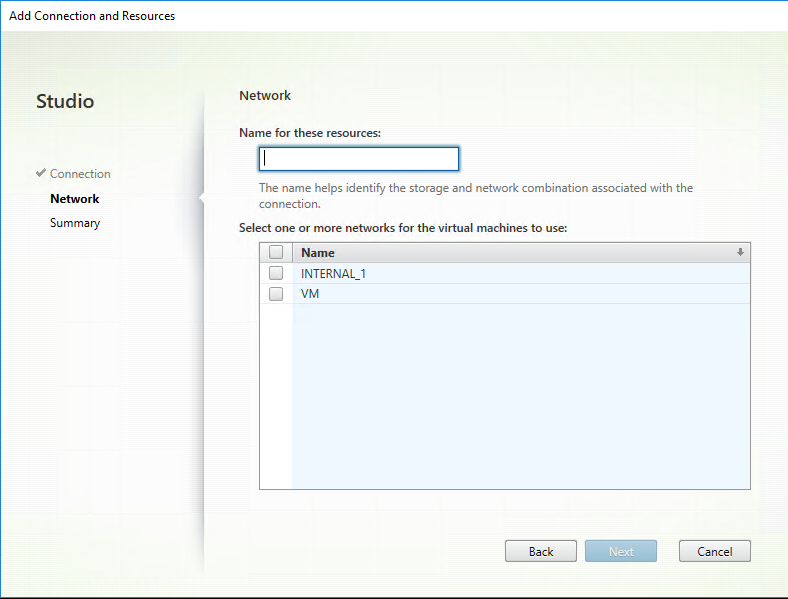
En el asistente Agregar conexión y recursos, selecciona Nutanix AHV como tipo de conexión en la página Conexión y, a continuación, especifica la dirección del hipervisor, las credenciales y el nombre de tu conexión. En la página Red, selecciona una red para la unidad.
Por ejemplo, en Citrix Studio local:
Crear una conexión de host a VMware en Citrix Studio
-
Instala vCenter Server en el entorno de vSphere. Para obtener más información, consulta VMware vSphere.
-
En Citrix Studio, selecciona Configuración > Alojamiento > Agregar conexión y recursos.
-
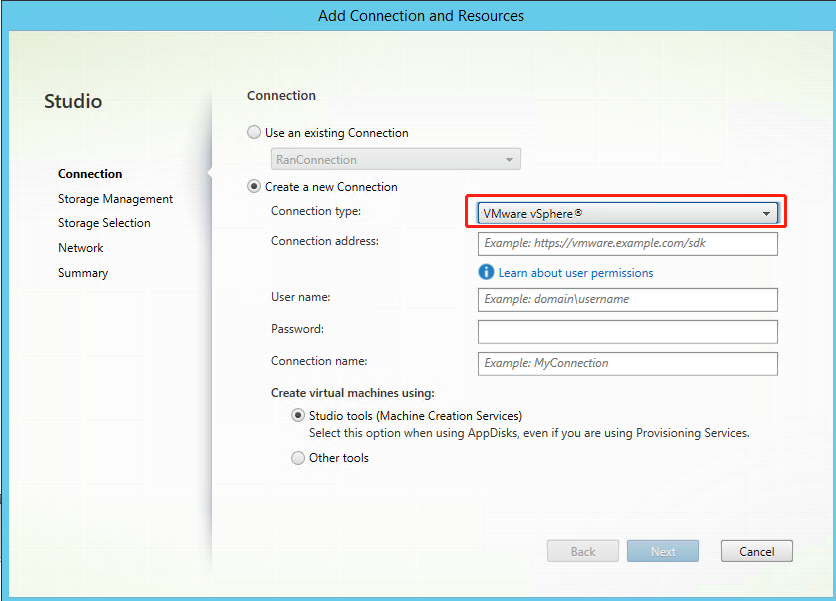
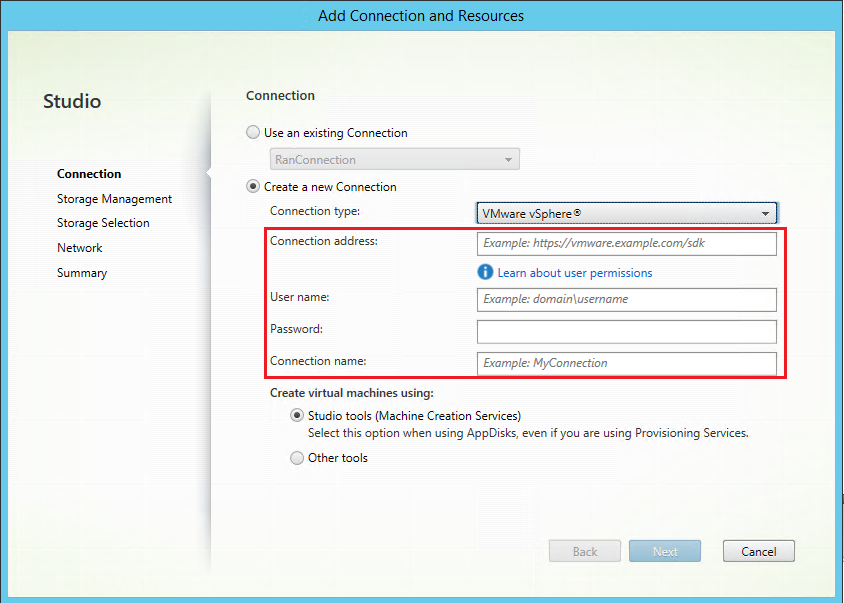
Selecciona VMware vSphere como tipo de conexión.
-
Escribe la dirección de conexión (la URL de vCenter Server) de tu cuenta de VMware, tu nombre de usuario y contraseña, y el nombre de tu conexión.
Paso 3: Preparar una imagen maestra
(Solo para Citrix Hypervisor) Paso 3a: Instalar Citrix VM Tools
Instala Citrix VM Tools en la VM de plantilla para que cada VM use la CLI xe o XenCenter. El rendimiento de la VM puede ser lento si no instalas las herramientas. Sin las herramientas, no puedes hacer lo siguiente:
- Apagar, reiniciar o suspender una VM de forma limpia.
- Ver los datos de rendimiento de la VM en XenCenter.
- Migrar una VM en ejecución (mediante
XenMotion). - Crear instantáneas o instantáneas con memoria (puntos de control) y revertir a instantáneas.
- Ajustar el número de vCPU en una VM Linux en ejecución.
-
Ejecuta el siguiente comando para montar Citrix VM Tools llamado guest-tools.iso.
sudo mount /dev/cdrom /mnt <!--NeedCopy--> -
Ejecuta el siguiente comando para instalar el paquete
xe-guest-utilitiessegún tu distribución de Linux.Para RHEL/CentOS/Rocky Linux:
sudo rpm -i /mnt/Linux/xe-guest-utilities_{package-version}_all.rpm
<!--NeedCopy-->
Para Ubuntu/Debian:
sudo dpkg -i /mnt/Linux/xe-guest-utilities_{package-version}_all.deb
<!--NeedCopy-->
Para SUSE:
sudo rpm -i /mnt/Linux/xe-guest-utilities_{package-version}_all.rpm <!--NeedCopy--> -
Comprueba el estado de virtualización de la VM de plantilla en la ficha General de XenCenter. Si las herramientas de Citrix VM Tools están instaladas correctamente, el estado de virtualización es Optimizado.
(Para Azure, AWS y GCP) Paso 3b: Configura cloud-init para Ubuntu 18.04
-
Para asegurarte de que el nombre de host de un VDA persista cuando se reinicia o se detiene una VM, ejecuta el siguiente comando:
echo "preserve_hostname: true" > /etc/cloud/cloud.cfg.d/99_hostname.cfg
<!--NeedCopy-->
Verifica que las siguientes líneas estén presentes en la sección system_info del archivo /etc/cloud/cloud.cfg:
- system_info: network: renderers: ['netplan', 'eni', 'sysconfig'] <!--NeedCopy--> -
Para usar SSH para acceder de forma remota a las VM creadas por MCS en AWS, habilita la autenticación por contraseña, ya que no hay ningún nombre de clave asociado a esas VM. Haz lo siguiente según sea necesario.
-
Modifica el archivo de configuración de
cloud-init, /etc/cloud/cloud.cfg. Asegúrate de que la línea ssh_pwauth: true esté presente. Quita o comenta la línea set-password y las siguientes líneas si existen.users: - default <!--NeedCopy--> - Si planeas usar el usuario predeterminado
ec2-useroubuntucreado porcloud-init, puedes cambiar la contraseña del usuario con el comandopasswd. Ten en cuenta la nueva contraseña para usarla más adelante al iniciar sesión en las VM creadas por MCS. -
Modifica el archivo
/etc/ssh/sshd_configpara asegurarte de que la siguiente línea esté presente:- PasswordAuthentication yes <!--NeedCopy--> - Guarda el archivo y ejecuta el comando
sudo service sshd restart.
-
Paso 3c: Deshabilita RDNS para Ubuntu 20.04 en GCP
En la VM de plantilla, agrega la línea rdns = false en [libdefaults] en /etc/krb5.conf.
Paso 3d: Instala el paquete Linux VDA en la VM de plantilla
Nota:
Para usar un VDA que se esté ejecutando actualmente como VM de plantilla, omite este paso.
Antes de instalar el paquete Linux VDA en la VM de plantilla, instala .NET Runtime 6.0.
Según tu distribución de Linux, ejecuta el siguiente comando para configurar el entorno para el Linux VDA:
Para RHEL/CentOS/Rocky Linux:
sudo yum –y localinstall <PATH>/<Linux VDA RPM>
<!--NeedCopy-->
Nota:
Para RHEL y CentOS, instala el repositorio EPEL antes de poder instalar el Linux VDA y ejecutar
deploymcs.shcorrectamente. Para obtener información sobre cómo instalar EPEL, consulta las instrucciones en https://docs.fedoraproject.org/en-US/epel/.
Para Ubuntu/Debian:
sudo dpkg –i  <PATH>/<Linux VDA DEB>

apt-get install -f
<!--NeedCopy-->
Para SUSE:
sudo zypper –i install <PATH>/<Linux VDA RPM>
<!--NeedCopy-->
- #### Paso 3e: Habilita los repositorios para instalar el paquete **tdb-tools** (solo para RHEL 7)
Para el servidor RHEL 7:
    -  subscription-manager repos --enable=rhel-7-server-optional-rpms
<!--NeedCopy-->
Para la estación de trabajo RHEL 7:
subscription-manager repos --enable=rhel-7-workstation-optional-rpms
<!--NeedCopy-->
Paso 3f: (En SUSE) Instala ntfs-3g manualmente
En la plataforma SUSE, ningún repositorio proporciona ntfs-3g. Descarga el código fuente, compila e instala ntfs-3g manualmente:
-
Instala el sistema de compilación GNU Compiler Collection (GCC) y el paquete make:
sudo zypper install gcc sudo zypper install make <!--NeedCopy--> -
Descarga el paquete ntfs-3g.
-
Descomprime el paquete ntfs-3g:
sudo tar -xvzf ntfs-3g_ntfsprogs-<package version>.tgz <!--NeedCopy--> -
Introduce la ruta al paquete ntfs-3g:
sudo cd ntfs-3g_ntfsprogs-<package version> <!--NeedCopy--> -
Instala ntfs-3g:
./configure
make
make install
<!--NeedCopy-->
Paso 3g: Especifica una base de datos para usar
Como característica experimental, puedes usar SQLite además de PostgreSQL. También puedes cambiar entre SQLite y PostgreSQL después de instalar el paquete de Linux VDA. Para ello, completa los siguientes pasos:
-
Ejecuta
/opt/Citrix/VDA/sbin/ctxcleanup.sh. Omite este paso si es una instalación nueva. -
Edita
/etc/xdl/db.confantes de ejecutardeploymcs.sh.
Nota:
-  Te recomendamos usar SQLite solo para el modo VDI.
-  Para una instalación sencilla y MCS, puedes cambiar entre SQLite y PostgreSQL sin tener que instalarlos manualmente. A menos que se especifique lo contrario a través de `/etc/xdl/db.conf`, el Linux VDA usa PostgreSQL de forma predeterminada.
-  También puedes usar `/etc/xdl/db.conf` para configurar el número de puerto para PostgreSQL.
Paso 3h: Configura las variables de MCS
Hay dos formas de configurar las variables de MCS:
- Edita el archivo `/etc/xdl/mcs/mcs.conf`.
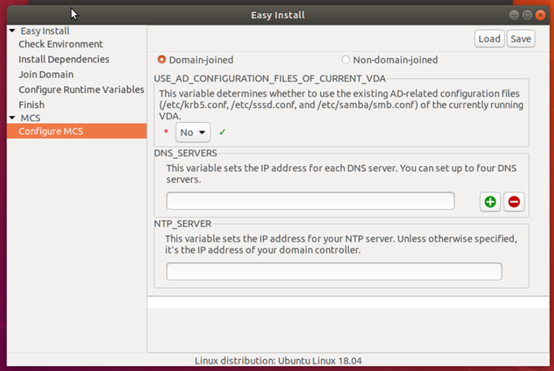
- Usa la GUI de instalación sencilla. Para abrir la GUI de instalación sencilla, ejecuta el comando `/opt/Citrix/VDA/bin/easyinstall` en el entorno de escritorio de tu Linux VDA.
> **Sugerencia:**
>
> Haz clic en **Guardar** para guardar la configuración de las variables en un archivo local en la ruta que especifiques. Haz clic en **Cargar** para cargar la configuración de las variables desde un archivo que especifiques.
Las siguientes son variables de MCS que puedes configurar para escenarios sin unión a dominio y con unión a dominio:
-
Para escenarios sin unión a dominio
DOTNET_RUNTIME_PATH=ruta-para-instalar-dotnet-runtime \DESKTOP_ENVIRONMENT= **gnome | mate \**REGISTER_SERVICE=**Y | N**ADD_FIREWALL_RULES=**Y | N**VDI_MODE=**Y | N**START_SERVICE=**Y | N** -
Para escenarios con unión a dominio
-
Use_AD_Configuration_Files_Of_Current_VDA: Determina si se deben usar los archivos de configuración relacionados con AD existentes (/etc/krb5.conf, /etc/sssd.conf y /etc/samba/smb.conf) del VDA que se está ejecutando actualmente. Si se establece en Y, los archivos de configuración en las máquinas creadas por MCS son los mismos que los equivalentes en el VDA que se está ejecutando actualmente. Sin embargo, aún debes configurar las variablesdnsyAD_INTEGRATION. El valor predeterminado es N, lo que significa que las plantillas de configuración en la imagen maestra determinan los archivos de configuración en las máquinas creadas por MCS. -
dns: Establece la dirección IP para cada servidor DNS. Puedes configurar hasta cuatro servidores DNS. -
NTP_SERVER: Establece la dirección IP de tu servidor NTP. A menos que se especifique lo contrario, es la dirección IP de tu controlador de dominio. -
WORKGROUP: Establece el nombre del grupo de trabajo al nombre NetBIOS (distingue mayúsculas y minúsculas) que configuraste en AD. De lo contrario, MCS usa la parte del nombre de dominio que sigue inmediatamente al nombre de host de la máquina como nombre del grupo de trabajo. Por ejemplo, si la cuenta de la máquina es user1.lvda.citrix.com, MCS usa lvda como nombre del grupo de trabajo, mientras que citrix es la opción correcta. Asegúrate de configurar el nombre del grupo de trabajo correctamente. -
AD_INTEGRATION: Establece Winbind, SSSD, PBIS o Centrify. Para ver una matriz de las distribuciones de Linux y los métodos de unión a dominio que admite MSC, consulta Distribuciones admitidas en este artículo. -
CENTRIFY_DOWNLOAD_PATH: Establece la ruta para descargar el paquete Server Suite Free (anteriormente Centrify Express). El valor solo tiene efecto cuando estableces la variableAD_INTEGRATIONen Centrify. -
CENTRIFY_SAMBA_DOWNLOAD_PATH: Establece la ruta para descargar el paquete Centrify Samba. El valor solo tiene efecto cuando estableces la variableAD_INTEGRATIONen Centrify. -
PBIS_DOWNLOAD_PATH: Establece la ruta para descargar el paquete PBIS. El valor solo tiene efecto cuando estableces la variableAD_INTEGRATIONen PBIS. -
UPDATE_MACHINE_PW: Habilita o deshabilita la automatización de las actualizaciones de contraseñas de cuentas de máquina. Para obtener más información, consulta Automatizar las actualizaciones de contraseñas de cuentas de máquina. -
Variables de configuración de Linux VDA:
DOTNET_RUNTIME_PATH=ruta-para-instalar-dotnet-runtime \DESKTOP_ENVIRONMENT= **gnome | mate \**SUPPORT_DDC_AS_CNAME=**Y | N**VDA_PORT=número-de-puertoREGISTER_SERVICE=**Y | N**ADD_FIREWALL_RULES=**Y | N**HDX_3D_PRO=**Y | N**VDI_MODE=**Y | N**SITE_NAME=**nombre-de-sitio-dns | ‘<none>’**LDAP_LIST=**‘lista-de-servidores-ldap’ | ‘<none>’**SEARCH_BASE=**conjunto-de-base-de-búsqueda | ‘<none>’**FAS_LIST=**‘lista-de-servidores-fas’ | ‘<none>’**START_SERVICE=**Y | N**TELEMETRY_SOCKET_PORT=número-de-puertoTELEMETRY_PORT=número-de-puerto
-
Paso 3i: Escribe o actualiza los valores del registro para MCS
En la máquina de plantilla, agrega líneas de comando al archivo /etc/xdl/mcs/mcs_local_setting.reg para escribir o actualizar los valores del registro según sea necesario. Esta acción evita la pérdida de datos y configuraciones cada vez que se reinicia una máquina aprovisionada por MCS.
Cada línea en el archivo /etc/xdl/mcs/mcs_local_setting.reg es un comando para establecer o actualizar un valor del registro.
Por ejemplo, puedes agregar las siguientes líneas de comando al archivo /etc/xdl/mcs/mcs_local_setting.reg para escribir o actualizar un valor del registro, respectivamente:
create -k "HKLM\System\CurrentControlSet\Control\Citrix\VirtualChannels\Clipboard\ClipboardSelection" -t "REG_DWORD" -v "Flags" -d "0x00000003" --force
<!--NeedCopy-->
update -k "HKLM\System\CurrentControlSet\Control\Citrix\VirtualChannels\Clipboard\ClipboardSelection" -v "Flags" -d "0x00000003"
<!--NeedCopy-->
Paso 3j: Crea una imagen maestra
-
Si configuras las variables de MCS editando
/etc/xdl/mcs/mcs.conf, ejecuta/opt/Citrix/VDA/sbin/deploymcs.sh. Si configuras las variables de MCS usando la GUI, haz clic en Implementar.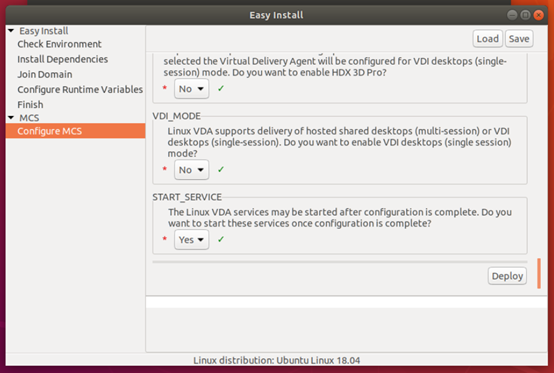
Después de hacer clic en Implementar en la GUI, las variables que configuras en la GUI anulan las variables que configuraste en el archivo
/etc/xdl/mcs/mcs.conf. -
(Si utilizas una VDA en ejecución como VM de plantilla o si es un escenario no unido a un dominio, omite este paso.) En la VM de plantilla, actualiza las plantillas de configuración para personalizar los archivos relevantes
/etc/krb5.conf,/etc/samba/smb.confy/etc/sssd/sssd.confen todas las VM creadas.Para los usuarios de Winbind, actualiza las plantillas
/etc/xdl/ad_join/winbind_krb5.conf.tmply/etc/xdl/ad_join/winbind_smb.conf.tmpl.Para los usuarios de SSSD, actualiza las plantillas
/etc/xdl/ad_join/sssd.conf.tmpl,/etc/xdl/ad_join/sssd_krb5.conf.tmply/etc/xdl/ad_join/sssd_smb.conf.tmpl.Para los usuarios de Centrify, actualiza las plantillas
/etc/xdl/ad_join/centrify_krb5.conf.tmply/etc/xdl/ad_join/centrify_smb.conf.tmpl.Nota:
Mantén el formato existente utilizado en los archivos de plantilla y usa variables como $WORKGROUP, $REALM, $realm, ${new_hostname} y $AD_FQDN.
-
Crea y nombra una instantánea de tu imagen maestra según la nube pública que uses.
-
(Para Citrix Hypervisor, GCP y VMware vSphere) Instala las aplicaciones en la VM de plantilla y apaga la VM de plantilla. Crea y nombra una instantánea de tu imagen maestra.
-
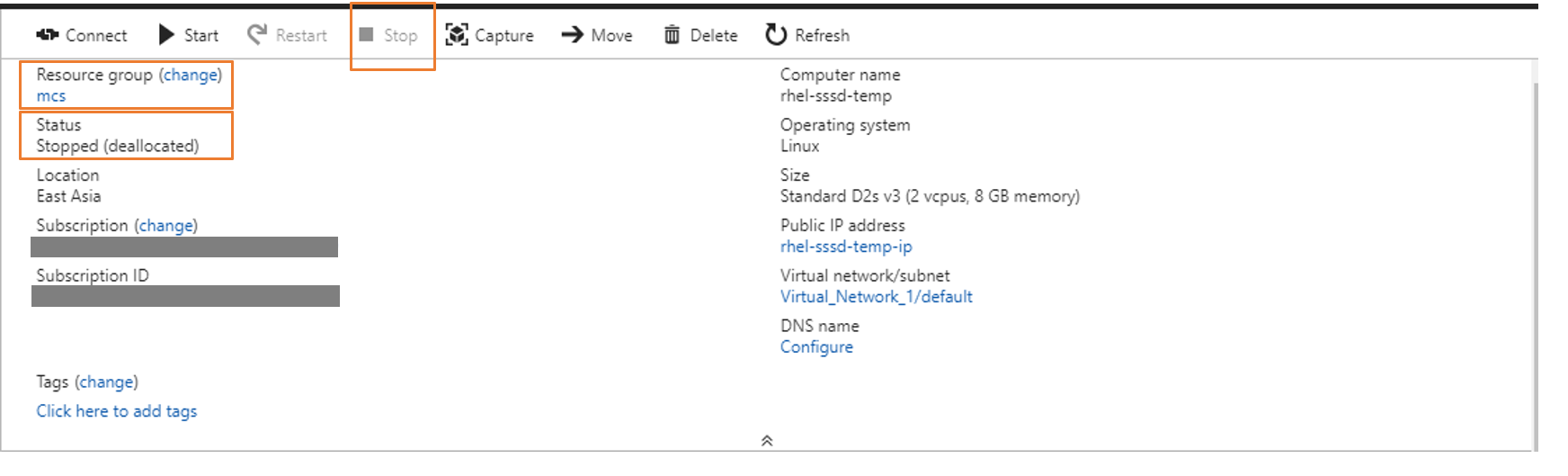
(Para Azure) Instala las aplicaciones en la VM de plantilla y apaga la VM de plantilla desde el portal de Azure. Asegúrate de que el estado de energía de la VM de plantilla sea Detenido (desasignado). Recuerda aquí el nombre del grupo de recursos. Necesitas el nombre para localizar tu imagen maestra en Azure.
-
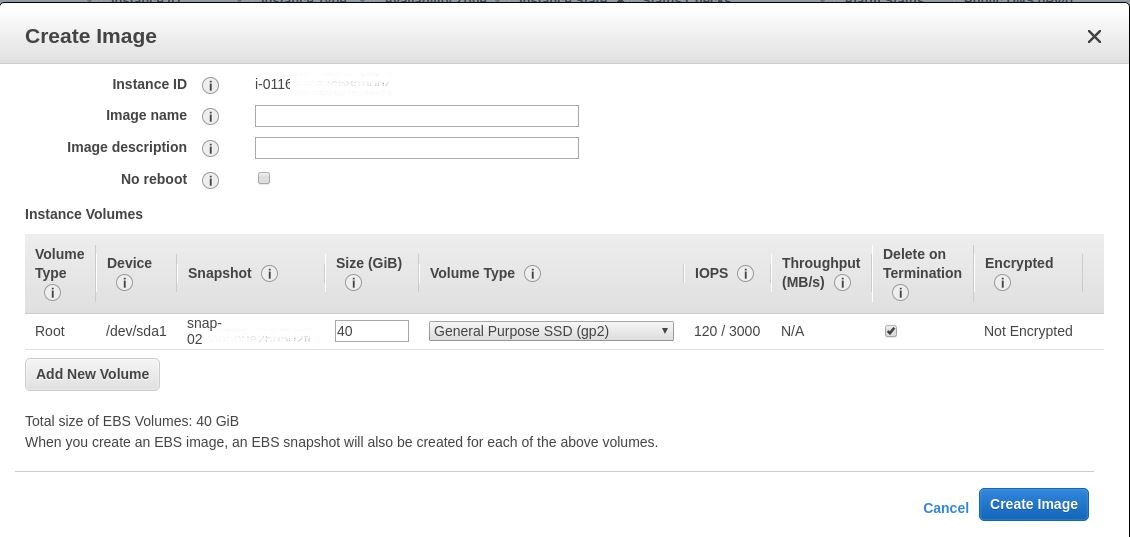
(Para AWS) Instala las aplicaciones en la VM de plantilla y apaga la VM de plantilla desde el portal de AWS EC2. Asegúrate de que el estado de la instancia de la VM de plantilla sea Detenido. Haz clic con el botón derecho en la VM de plantilla y selecciona Imagen > Crear imagen. Escribe la información y configura los ajustes según sea necesario. Haz clic en Crear imagen.
-
(Para Nutanix) En Nutanix AHV, apaga la VM de plantilla. Crea y nombra una instantánea de tu imagen maestra.
Nota:
Debes prefijar los nombres de las instantáneas de Acropolis con
XD_para usarlos en Citrix Virtual Apps™ and Desktops. Usa la consola de Acropolis para cambiar el nombre de tus instantáneas cuando sea necesario. Después de cambiar el nombre de una instantánea, reinicia el asistente Crear catálogo para obtener una lista actualizada.
-
Paso 4: Crear un catálogo de máquinas
En Citrix Studio, crea un catálogo de máquinas y especifica el número de VM que se crearán en el catálogo. Al crear el catálogo de máquinas, elige tu imagen maestra. Los siguientes son ejemplos:
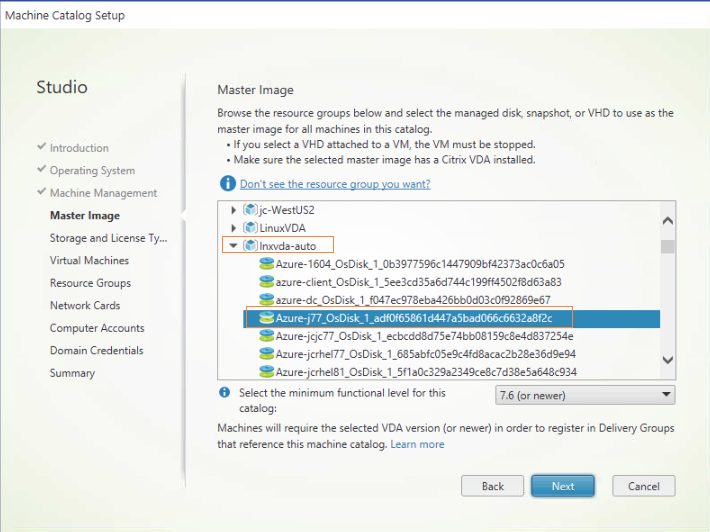
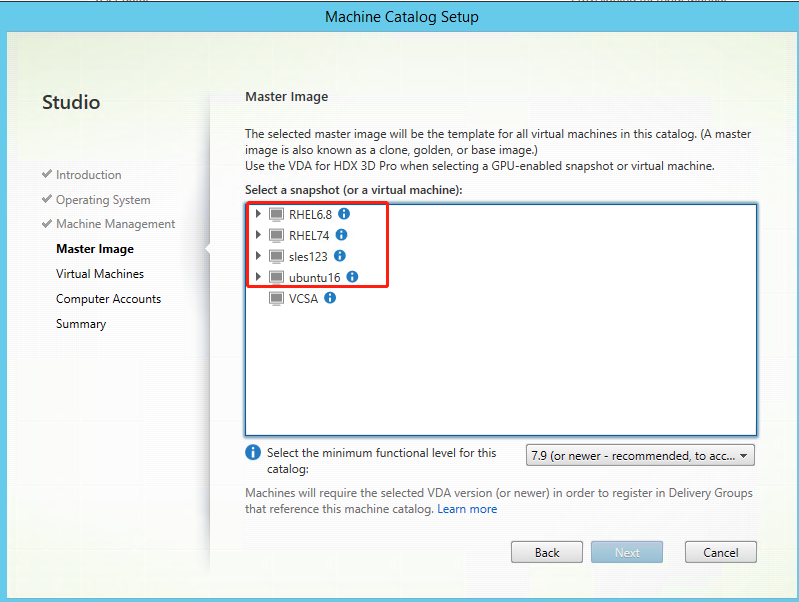
En la página Contenedor, que es exclusiva de Nutanix, selecciona el contenedor que especificaste para la VM de plantilla anteriormente. En la página Imagen maestra, selecciona la instantánea de la imagen. En la página Máquinas virtuales, comprueba el número de CPU virtuales y el número de núcleos por vCPU.
Nota:
Si el proceso de creación del catálogo de máquinas en Delivery Controller™ tarda mucho tiempo, ve a Nutanix Prism y enciende manualmente la máquina con el prefijo Preparación. Este enfoque ayuda a continuar el proceso de creación.
Realiza otras tareas de configuración según sea necesario. Para obtener más información, consulta Crear un catálogo de máquinas con Studio.
Paso 5: Crear un grupo de entrega
Un grupo de entrega es una colección de máquinas seleccionadas de uno o más catálogos de máquinas. Especifica qué usuarios pueden usar esas máquinas y las aplicaciones y escritorios disponibles para esos usuarios. Para obtener más información, consulta Crear grupos de entrega.
Usar MCS para actualizar tu VDA de Linux
Para usar MCS para actualizar tu VDA de Linux, haz lo siguiente:
-
Asegúrate de haber instalado .NET Runtime 6.0 antes de actualizar tu VDA de Linux a la versión actual.
-
actualiza tu VDA de Linux en la máquina de plantilla:
Nota:
También puedes usar la función de autoactualización de VDA de Linux para programar actualizaciones de software automáticas. Para lograr este objetivo, agrega líneas de comando al archivo etc/xdl/mcs/mcs_local_setting.reg en la máquina de plantilla. Por ejemplo, puedes agregar las siguientes líneas de comando:
create -k "HKLM\System\CurrentControlSet\Control\Citrix\SelfUpdate" -t "REG_DWORD" -v "fEnabled" -d "0x00000001" –force

create -k "HKLM\System\CurrentControlSet\Control\Citrix\SelfUpdate" -t "REG_SZ" -v "ScheduledTime" -d "Immediately" –force

create -k "HKLM\System\CurrentControlSet\Control\Citrix\SelfUpdate" -t "REG_SZ" -v "Url" -d "`<Your-Azure-Container-Url>`" –force

create -k "HKLM\System\CurrentControlSet\Control\Citrix\SelfUpdate" -t "REG_SZ" -v "CaCertificate" -d "`<Local-Certificate-Path-of-PortalAzureCom>`" --force
<!--NeedCopy-->
Para RHEL 7 y CentOS 7:
sudo rpm -U XenDesktopVDA-<version>.el7_x.x86_64.rpm
<!--NeedCopy-->
Para RHEL 8 y Rocky Linux 8:
sudo rpm -U XenDesktopVDA-<version>.el8_x.x86_64.rpm
<!--NeedCopy-->
Para RHEL 9.0 y Rocky Linux 9.0:
sudo rpm -U XenDesktopVDA-<version>.el9x.x86_64.rpm
<!--NeedCopy-->
Para SUSE:
sudo rpm -U XenDesktopVDA-<version>.sle15_x.x86_64.rpm
<!--NeedCopy-->
Para Ubuntu 18.04:
sudo dpkg -i xendesktopvda_<version>.ubuntu18.04_amd64.deb
<!--NeedCopy-->
Para Ubuntu 20.04:
sudo dpkg -i xendesktopvda_<version>.ubuntu20.04_amd64.deb
<!--NeedCopy-->
Para Ubuntu 22.04:
sudo dpkg -i xendesktopvda_<version>.ubuntu22.04_amd64.deb <!--NeedCopy--> -
Edita
/etc/xdl/mcs/mcs.confy/etc/xdl/mcs/mcs_local_setting.reg. -
Toma una nueva instantánea.
-
En Citrix Studio, selecciona la nueva instantánea para actualizar tu catálogo de máquinas. Espera antes de que cada máquina se reinicie. No reinicies una máquina manualmente.
Automatiza las actualizaciones de contraseñas de cuentas de máquina
Las contraseñas de las cuentas de máquina, por defecto, caducan 30 días después de la creación del catálogo de máquinas. Para evitar la caducidad de las contraseñas y automatizar las actualizaciones de las contraseñas de las cuentas de máquina, haz lo siguiente:
-
Agrega la siguiente entrada a /etc/xdl/mcs/mcs.conf antes de ejecutar /opt/Citrix/VDA/sbin/deploymcs.sh.
UPDATE_MACHINE_PW="Y" -
Después de ejecutar /opt/Citrix/VDA/sbin/deploymcs.sh, abre /etc/cron.d/mcs_update_password_cronjob para configurar la hora y la frecuencia de actualización. La configuración predeterminada actualiza las contraseñas de las cuentas de máquina semanalmente a las 2:30 AM, los domingos.
Después de cada actualización de contraseña de cuenta de máquina, la caché de tickets en el Delivery Controller se invalida y puede aparecer el siguiente error en /var/log/xdl/jproxy.log:
[ERROR] - AgentKerberosServiceAction.Run: GSSException occurred. Error: Failure unspecified at GSS-API level (Mechanism level: Checksum failed)
Para eliminar el error, borra la caché de tickets regularmente. Puedes programar una tarea de limpieza de caché en todos los Delivery Controllers o en el controlador de dominio.
Habilita FAS en las VM creadas con MCS
Puedes habilitar FAS en las VM creadas con MCS que se ejecutan en las siguientes distribuciones:
| Winbind | SSSD | Centrify | PBIS | |
|---|---|---|---|---|
| RHEL 9.0 | Yes | No | No | No |
| RHEL 8 | Yes | No | No | Yes |
| Rocky Linux 9.0 | Yes | No | No | No |
| Rocky Linux 8 | Yes | No | No | No |
| RHEL 7, CentOS 7 | Yes | Yes | No | Yes |
| Ubuntu 22.04, Ubuntu 20.04, Ubuntu 18.04 | Yes | No | No | No |
| Debian 11.3 | Yes | No | No | No |
| SUSE 15.3 | Yes | No | No | No |
Habilita FAS al preparar una imagen maestra en la VM de plantilla
-
Importa el certificado de CA raíz.
sudo cp root.pem /etc/pki/CA/certs/ <!--NeedCopy--> -
Ejecuta ctxfascfg.sh. Para obtener más información, consulta Ejecutar ctxfascfg.sh.
-
Configura las variables en
/etc/xdl/mcs/mcs.conf.Nota:
Configura todas las variables necesarias en
/etc/xdl/mcs/mcs.confporque estas variables se invocan al iniciar la VM.- Establece el valor de
Use_AD_Configuration_Files_Of_Current_VDAen Y. - Establece la variable
FAS_LISTen la dirección de tu servidor FAS o en varias direcciones de servidores FAS. Separa varias direcciones con punto y coma y encierra la dirección o las direcciones entre comillas simples, por ejemplo,FAS_LIST='<FAS_SERVER_FQDN>;<FAS_SERVER_FQDN>'. - Configura las demás variables según sea necesario, como
VDI_MODE.
- Establece el valor de
-
Ejecuta el script
/opt/Citrix/VDA/sbin/deploymcs.sh.
Habilita FAS en una VM creada con MCS
Si FAS no está habilitado en la máquina de plantilla como se describió anteriormente, puedes habilitar FAS en cada VM creada con MCS.
Para habilitar FAS en una VM creada con MCS, haz lo siguiente:
-
Configura las variables en /etc/xdl/mcs/mcs.conf.
Nota:
Configura todas las variables necesarias en
/etc/xdl/mcs/mcs.confporque estas variables se invocan al iniciar la VM.- Establece el valor de
Use_AD_Configuration_Files_Of_Current_VDAen Y. - Establece la variable
FAS_LISTen la dirección de tu servidor FAS. - Configura las demás variables según sea necesario, como
VDI_MODE.
- Establece el valor de
-
Importa el certificado de CA raíz.
sudo cp root.pem /etc/pki/CA/certs/ <!--NeedCopy--> -
Ejecuta el script
/opt/Citrix/VDA/sbin/ctxfascfg.sh. Para obtener más información, consulta Ejecutar ctxfascfg.sh.