Guía de licencias para XenServer
Nota:
El sistema de licencias basado en archivos, tradicionalmente utilizado para activar varios componentes locales, llegará al fin de su vida útil (EOL) el 15 de abril de 2026. El Servicio de Activación de Licencias (LAS) es la tecnología de próxima generación para las activaciones de productos en toda la suite de productos Citrix. LAS será la única forma de activar y licenciar componentes locales de Citrix después del 15 de abril de 2026. Para seguir recibiendo asistencia, tu implementación de XenServer debe estar en una versión compatible con LAS. La versión mínima de XenServer compatible con LAS es XenServer 8.4.
- Si utilizas el canal de acceso anticipado, la actualización debería producirse el 21 de agosto de 2025 o después.
- Si utilizas el canal normal, la actualización debería producirse el 28 de agosto de 2025 o después.
- Si utilizas la actualización sin conexión, el paquete debería publicarse el 28 de agosto de 2025 o después.
Si tienes preguntas o inquietudes, ponte en contacto con Atención al cliente. Citrix puede limitar o suspender tu mantenimiento de Citrix por incumplimiento de estos requisitos sin responsabilidad alguna, además de cualquier otro recurso que Citrix pueda tener por ley o equidad. Estos requisitos no se aplican donde lo prohíba la ley o la normativa.
Instalar una nueva licencia
Para instalar una licencia, puedes usar el método automático o el método manual. La asignación automática de licencias requiere acceso a los dominios públicos de citrix.com a través del servidor de licencias.
-
Puedes descargar, asignar e instalar tus licencias mediante el método automático para máquinas con acceso a internet. Utiliza el método manual para los servidores de licencias sin acceso a internet.
-
El uso de las ediciones Standard y Premium de XenServer (anteriormente Citrix Hypervisor) requiere licencias adquiridas. Para obtener más información, consulta la matriz de funciones.
La siguiente sección contiene métodos para instalar una licencia:
Antes de empezar
- Asegúrate de tener tu código de acceso a la licencia en el formato
LA-xxxxxxxxxx-xxxxx. Este código aparece en el correo electrónico de Citrix® cuando compras una licencia. - Instala un servidor de licencias si un nuevo sitio no tiene una infraestructura Citrix existente. Instala un servidor de licencias en una máquina Windows o crea un dispositivo virtual de licencias de Citrix. Para la instalación en un dispositivo virtual, consulta Cómo instalar y configurar License Server VPX en XenServer.
Instalación automática
-
Descarga el instalador del producto License Server desde citrix.com e inicia la instalación.
-
Utiliza el archivo
CitrixLicensing.exee inicia el servidor de licencias como administrador o miembro del grupo de administradores. -
Sigue las instrucciones del instalador para aceptar la carpeta de destino.
-
Elige iniciar Citrix Licensing Manager y si quieres unirte al Programa de mejora de la experiencia del cliente de Citrix.
-
Una vez completada la instalación, inicia sesión en el servidor de licencias.
-
En el menú Inicio, selecciona Todos los programas > Citrix > Citrix Licensing Manager o desde una máquina remota, usa
https://licenseservername:8083con el nombre real de tu servidor de licencias. -
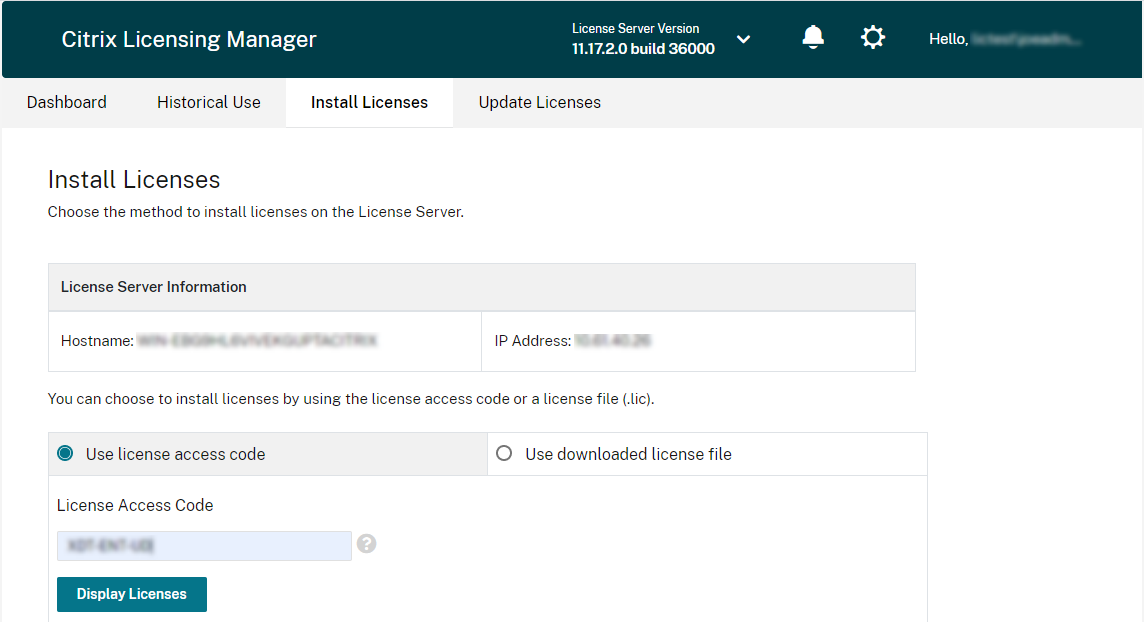
Haz clic en Instalar licencias.
-
Selecciona Usar código de acceso a la licencia e introduce el código de acceso a la licencia que recibiste en un correo electrónico de Citrix, y elige Mostrar licencias. Se mostrarán tus derechos de licencia y podrás elegir las licencias y la cantidad a instalar.
-
Selecciona un producto de la lista, introduce el número de derechos a instalar y elige Instalar.
-
Para mostrar las licencias recién descargadas, haz clic en la ficha Panel.
-
Conéctate a tu XenServer mediante XenCenter y abre la consola de XenCenter. Para obtener más información, consulta Instalar XenServer y XenCenter.
-
En el menú Herramientas, haz clic en Administrador de licencias.
-
Selecciona el grupo o los hosts que quieres licenciar y, a continuación, haz clic en Asignar licencia.
-
En el cuadro de diálogo Aplicar licencia, especifica el tipo de Edición que se asignará al host e introduce el nombre de host o la dirección IP del servidor de licencias. El host o grupo de XenServer ya tiene licencia.
Para obtener más información, consulta Administrar licencias de XenServer.
Instalación manual
- Si tu servidor de licencias o dispositivo no puede ponerse en contacto con [www.citrix.com](https://www.citrix.com/), usa el portal Citrix Manage Licenses para asignar licencias, descargar el archivo de licencia y cargarlo en el dispositivo.
-
Desde un navegador web, ve a www.citrix.com.
-
- Haz clic en Iniciar sesión > Mi cuenta e introduce tu ID de usuario y contraseña.
-
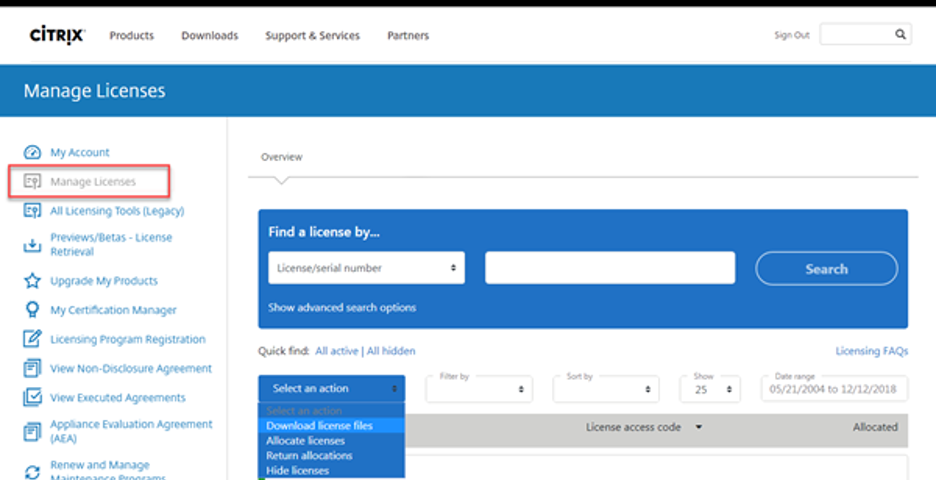
- Selecciona Administrar licencias.
-
-
Selecciona las licencias que quieres asignar. La página de inicio muestra solo las licencias nuevas de los últimos 30 días y las licencias de plazo que caducan. Puedes usar la búsqueda Buscar una licencia por… para encontrar todas las licencias utilizando uno de los criterios de búsqueda. Luego, usa el menú Filtrar por para reducir la visualización a tipos específicos de licencias. Puedes seleccionar Búsqueda rápida: Todas las activas para ver todas las licencias.
-
En el menú Seleccionar una acción, elige Asignar licencias.
-
Introduce el nombre de host (distingue entre mayúsculas y minúsculas) y cuántas licencias asignar, y haz clic en Crear archivo de licencia.
-
Selecciona Sí, crear archivo de licencia.
-
Selecciona Descargar archivo de licencia y guarda el archivo en una ubicación accesible desde tu servidor de licencias o dispositivo.
-
Inicia sesión en el servidor de licencias.
-
En el menú Inicio, haz clic en Todos los programas > Citrix > Citrix Licensing Manager o, desde una máquina remota, usa esta URL con el nombre real de tu servidor de licencias
https://licenseservername:8083. -
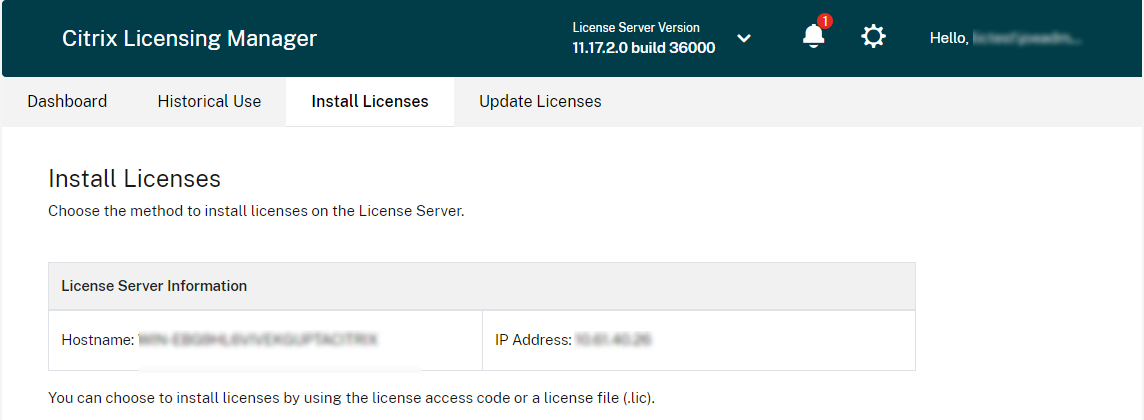
Haz clic en Instalar licencias.
-
Selecciona Usar archivo de licencia descargado, explora y elige un archivo, y selecciona la casilla de verificación si quieres reemplazar un archivo anterior con el mismo nombre.
-
Haz clic en Importar. El Citrix Licensing Manager muestra información sobre las licencias. Si tu archivo de licencia se carga correctamente en el servidor de licencias, se muestra un mensaje.
-
Haz clic en la ficha Panel para mostrar las licencias recién descargadas.
-
Una vez conectado el servidor de licencias, puedes seleccionar estas licencias en XenCenter® para el servidor de licencias.
-
Conéctate a tu XenServer usando XenCenter y abre la consola. Para obtener más información, consulta Instalar XenServer y XenCenter.
-
En el menú Herramientas, haz clic en Administrador de licencias.
-
Selecciona el grupo o los hosts que quieres licenciar y, a continuación, haz clic en Asignar licencia.
-
En el cuadro de diálogo Aplicar licencia, especifica el tipo de Edición que se asignará al host e introduce el nombre de host o la dirección IP del servidor de licencias.
Para obtener más información, consulta Administrar licencias de XenServer.
Renovar una licencia
Usa Citrix Licensing Manager para instalar automáticamente las licencias renovadas en el servidor de licencias. Para la renovación automática de licencias, necesitas acceso a los dominios públicos de citrix.com a través del servidor de licencias.
Para renovar el acuerdo de CSS para tus archivos de licencia, consulta la Guía de renovación.
Esta sección contiene lo siguiente:
Renovar una licencia - Método automático
-
En Citrix Licensing Manager, haz clic en el icono de Configuración en la parte superior derecha de la pantalla.
-
Selecciona una de las siguientes opciones sobre cómo quieres recibir notificaciones e instalar automáticamente las licencias de renovación:
- Buscar automáticamente licencias de renovación de Customer Success Services y notificar cuando estén disponibles: Citrix Licensing Manager muestra una notificación. Haz clic en un enlace para descargar e instalar las renovaciones disponibles. Esta misma notificación aparece en Studio y Director si están configurados para administrar el servidor de licencias.
- Buscar e instalar automáticamente licencias de renovación de Customer Success Services cuando estén disponibles: Citrix Licensing Manager comprueba semanalmente e instala automáticamente las licencias de renovación cuando están disponibles. Se muestra una notificación durante unos días indicando que se han instalado las renovaciones.
- Buscar manualmente licencias de renovación de Customer Success Services: Selecciona la ficha Actualizar licencias y Buscar renovaciones disponibles. Puedes consultar la ficha Actualizar licencias en cualquier momento para ver una lista de las licencias instaladas en los últimos 30 días.
Nota:
Si las comprobaciones automáticas de las licencias de renovación de Customer Success Services fallan, comprueba la configuración del firewall o configura un proxy. Para que esta función funcione, el servidor de licencias debe poder acceder a
https://citrixservices.citrix.com. Para obtener más información, consulta la sección Configurar un servidor proxy manualmente en el artículo Introducción.
Renovar una licencia - Método manual
-
En el menú Inicio del servidor de licencias, haz clic en Todos los programas > Citrix > Citrix Licensing Manager o, desde una máquina remota, usa esta URL con el nombre real de tu servidor de licencias
https://licenseservername:8083. -
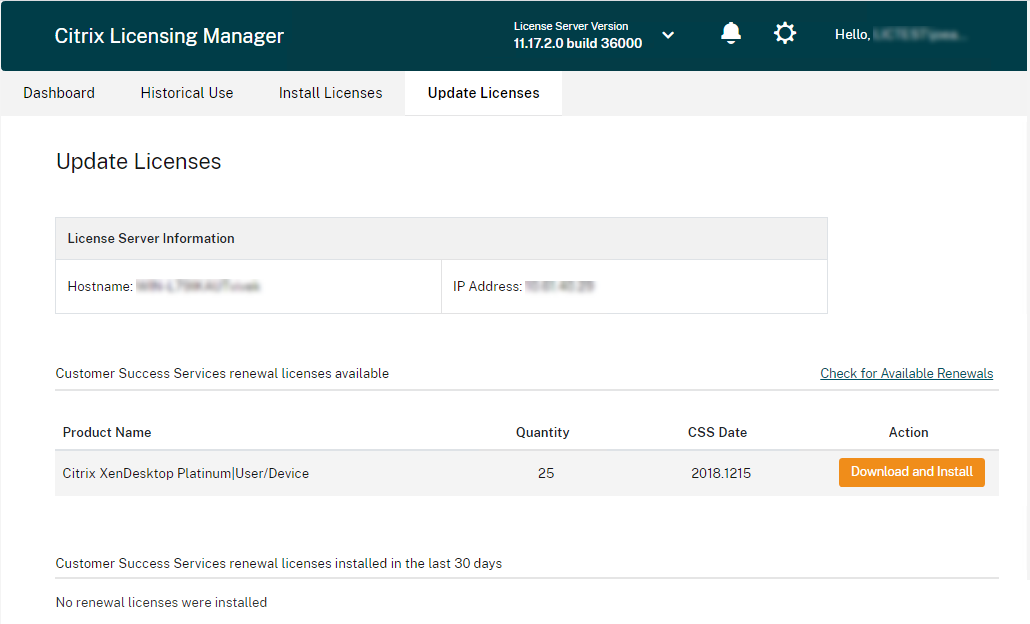
Ve a la ficha Actualizar licencias.
Nota:
Esta pantalla muestra las licencias instaladas en los últimos 30 días. Si no se muestran las licencias renovadas, usa el enlace Buscar licencias disponibles para obtener nuevas licencias.
-
Una vez que las licencias de CSS renovadas estén disponibles, la lista de licencias, la cantidad y la fecha de Customer Success Services se mostrarán en la pantalla.
-
Usa el botón Descargar e instalar para descargar e instalar las licencias. Tus licencias renovadas ya están instaladas en el servidor de licencias.