Administración del servidor de licencias sin consola
-
Hay varios procedimientos de administración que puedes realizar sin usar Citrix Licensing Manager. Te recomendamos que uses la consola siempre que sea posible. Este artículo describe los procedimientos necesarios si no puedes usar una consola.
- Configurar el registro del demonio del proveedor (CITRIX.log) para que no se sobrescriba
- Archivos de renovación de Customer Success Services
- Quitar archivos de licencia
- Deshabilitar el truncamiento del nombre de dominio en Windows
- Buscar fechas de caducidad de renovación y mantenimiento
Puedes usar la herramienta de administración de licencias en citrix.com para descargar, asignar, instalar, modificar asignaciones, devolver y ocultar licencias. Para obtener más información, consulta Administrar licencias en Mi cuenta de citrix.com.
- Puedes usar comandos de licencias para realizar tareas de licencias. Para obtener más información, consulta Comandos de licencias.
Configurar el registro del demonio del proveedor (CITRIX.log) para que no se sobrescriba
En la versión 11.16.6 compilación 34000 de License Server que no admite la Consola de administración de licencias, puedes configurar el registro del demonio del proveedor (CITRIX.log) para que no se sobrescriba de la siguiente manera:
- Ve a la ubicación de
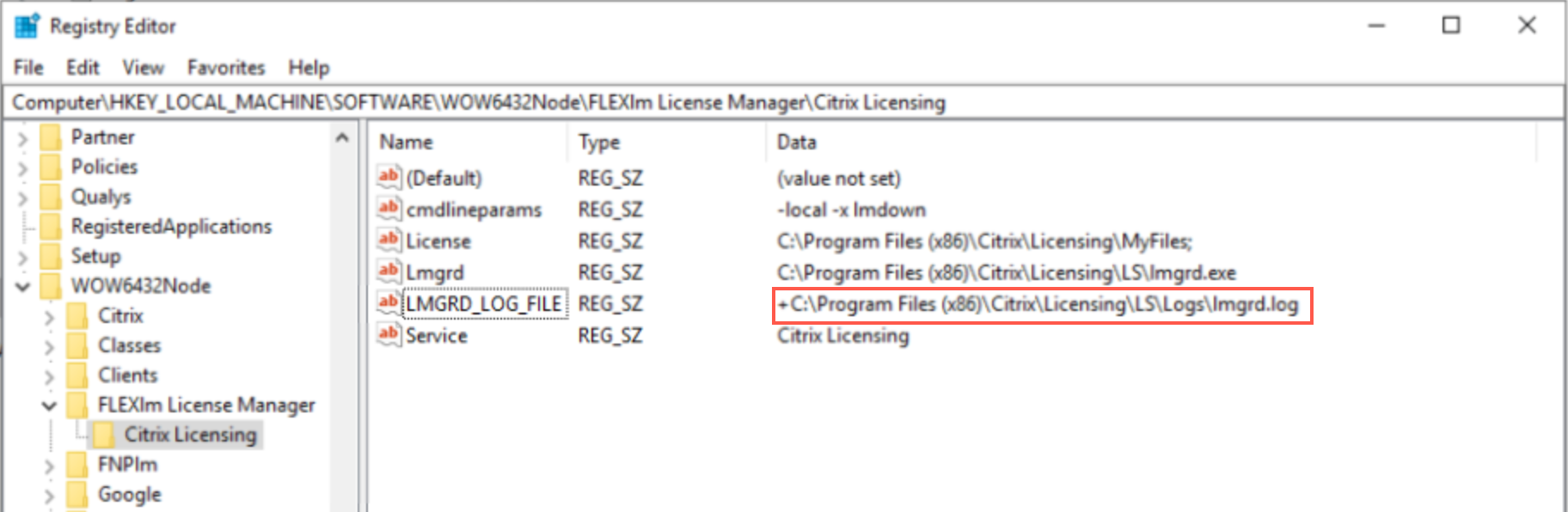
LMGRD_LOG_FILE(HKEY_LOCAL_MACHINE\SOFTWARE\WOW6432Node\FLEXlm License Manager\Citrix Licensing\LMGRD_LOG_FILE) en tu sistema. - Agrega un
+delante de la ruta. Por ejemplo,C:\Program Files (x86)\Citrix\Licensing\LS\Logs\lmgrd.logcambia a+C:\Program Files (x86)\Citrix\Licensing\LS\Logs\lmgrd.logcomo se ve en la siguiente imagen.
- ## Customer Success Services
Después de descargar tu archivo de licencia de renovación de Customer Success Services de citrix.com, debes agregarlo a tu License Server. Copia los archivos de licencia de renovación de Customer Success Services al mismo directorio que tus archivos de licencia existentes y vuelve a leer (usando lmreread) los archivos de licencia. Para obtener más información sobre el comando lmreread, consulta Volver a leer archivos de licencia y opciones.
De forma predeterminada, esta ubicación es:
- `C:\Program Files\Citrix\Licensing\MyFiles` en un servidor de 32 bits
-
C:\Program Files (x86)\Citrix\Licensing\MyFilesen un servidor de 64 bits -
Después de agregar la licencia de renovación a tu License Server, la licencia desbloquea automáticamente cualquier versión posterior del producto lanzada durante el período de Customer Success Services.
-
Para separar tus licencias (dos licencias diferentes en dos servidores diferentes):
- Selecciona un segundo servidor e instala el software de License Server.
- Ve a citrix.com para modificar y asignar tus licencias originales en dos archivos nuevos. Estas licencias originales están contenidas en tu archivo de licencia actual en el License Server original.
- Asigna licencias a tu primer License Server para tu primera implementación.
- Asigna licencias para crear otro archivo de licencia para el segundo License Server para tu segunda implementación.
-
- Genera y descarga tus archivos de Customer Success Services y luego cópialos al servidor al que deseas aplicarlos.
-
- Dirige todos los equipos al License Server que ejecuta la versión del producto Citrix que deseas que usen. Para obtener información sobre cómo dirigir tu servidor de productos Citrix al License Server, consulta la guía del administrador de tu producto Citrix.
Quitar archivos de licencia
Cuando actualizas tu edición (por ejemplo, de Standard a Advanced, o de Advanced a Premium), recibes nuevas licencias de productos Citrix. Puedes asignar estas licencias a uno o varios Citrix License Servers a través de archivos de licencia creados en citrix.com. Las licencias revocadas deben quitarse de los License Servers en un plazo de 90 días desde la compra de la nueva licencia. Quitar las licencias permite:
- Administración de activos de licencias
- Cumplimiento de licencias
- Quitar alertas innecesarias de la consola de administración
Consideraciones al quitar archivos:
- La eliminación incorrecta de archivos de licencia podría reducir inadvertidamente el total de licencias disponibles.
- Coloca cualquier archivo de licencia nuevo en el License Server antes de quitar cualquier licencia.
- Quita un archivo de licencia solo cuando todas las líneas INCREMENT del archivo sean obsoletas o innecesarias. Por ejemplo, cada línea de incremento fue reemplazada por una nueva licencia debido a una actualización.
Importante
Nunca quites el archivo de opciones (citrix.opt) ni la licencia de inicio (
citrix_startup.lic).
- En el License Server, abre el panel Servicios y detén el servicio Citrix Licensing.
- Abre el Explorador de Windows y navega hasta donde se almacenan los archivos de licencia. De forma predeterminada, los archivos de licencia se almacenan en:
-
C: \Program Files\Citrix\Licensing\MyFilesen un servidor de 32 bits -
C: \Program Files(x86)\Citrix\Licensing\MyFilesen un servidor de 64 bits
-
- Haz una copia de seguridad de todos los archivos de licencia (.lic).
- Usando un editor de texto (recomendamos Microsoft WordPad), abre cada archivo de licencia (.lic) e identifica una o más líneas INCREMENT de características de licencia obsoletas.
- Asegúrate de que todas las líneas de incremento sean obsoletas o innecesarias. Consulta Formato de archivo de licencia para obtener información sobre las líneas de incremento.
- Cierra el archivo y cambia la extensión del nombre de archivo de
.lica.old. - En el panel Servicios, reinicia el servicio Citrix Licensing.
- Quita el archivo
.oldrenombrado.
Deshabilitar el truncamiento del nombre de dominio
Advertencia
Editar el registro incorrectamente puede causar problemas graves que podrían requerir que reinstales tu sistema operativo. Citrix no puede garantizar que los problemas resultantes del uso incorrecto del Editor del Registro puedan resolverse. Usa el Editor del Registro bajo tu propio riesgo. Asegúrate de hacer una copia de seguridad del registro antes de editarlo.
Cuando alojas varios dominios y varios usuarios que tienen el mismo nombre de usuario en diferentes dominios, puedes dejar habilitado el truncamiento del nombre de dominio. Por ejemplo, jack@mycompany.com y jack@newplace.com. Si tienes usuarios únicos en varios dominios, asegúrate de que el License Server no trunque @domain.com.
El License Server detecta las licencias de Citrix Service Provider y habilita esta funcionalidad.
-
Localiza la clave del registro:
Para máquinas de 32 bits:
HKEY_LOCAL_MACHINE\SOFTWARE\Citrix\licenseserverPara máquinas de 64 bits:
HKEY_LOCAL_MACHINE\SOFTWARE\Wow6432Node\Citrix\licenseserverNombre: UDUseDomain
-
Establece la clave del registro en 1.
| Datos | Descripción |
|---|---|
| 0 | El campo de dominio está truncado. (predeterminado) |
| 1 | El campo de dominio no está truncado. |
Buscar fechas de caducidad de renovación y mantenimiento
Debes tener acceso sin restricciones a Mi cuenta.
- Desde un navegador web, ve a www.citrix.com.
- Selecciona Iniciar sesión > Mi cuenta y escribe tu ID de usuario y contraseña.
- Selecciona Renovar y administrar programas de mantenimiento.
- Selecciona Administrar contactos de renovación en la parte superior de la página.
- Las fechas de renovación se enumeran junto a cada licencia en Caducidad actual.