Servidores de licencias en clúster: configurar, instalar, actualizar y desinstalar
Por qué usar servidores de licencias en clúster
Los servidores en clúster son grupos de equipos que se combinan para aumentar la disponibilidad, la fiabilidad y la escalabilidad. Agrupar el servidor de licencias en clúster permite a los usuarios seguir trabajando en situaciones de fallo sin interrumpir su acceso a las aplicaciones críticas.
Cómo funcionan los servidores de licencias en clúster
Cuando el nodo activo de un servidor de licencias habilitado para clúster sufre un fallo de hardware, la conmutación por error se produce automáticamente. Los recursos vuelven a estar disponibles en unos segundos.
-
Una configuración de clúster típica tiene, como mínimo, un servidor activo y uno pasivo (de copia de seguridad). Cuando el servidor activo de un clúster falla, la propiedad de los recursos del clúster se transfiere a otro nodo del clúster. Normalmente, los usuarios no pueden detectar cuándo un servidor de un clúster conmuta por error a otro.
-
Cuando el nodo activo de un servidor de licencias en clúster falla, no hay ningún impacto en los usuarios conectados al producto Citrix. El producto podría entrar brevemente en el modo de almacenamiento en caché de licencias y podría escribirse un evento en el registro de eventos del producto.
Importante:
Si Citrix Licensing está instalado en un entorno en clúster y el Firewall de Windows está habilitado, las conexiones pueden fallar. La conexión remota a la consola o la extracción de licencias funciona hasta que se produce una conmutación por error en el clúster. Las reglas de excepción para CITRIX.exe y lmgrd.exe se crean durante la instalación de Licensing, pero no funcionan después de una conmutación por error del clúster. Para solucionar este problema, crea excepciones para los componentes de Licensing en la ficha Excepciones del panel del Firewall de Windows. Crea una excepción para cada uno de los siguientes puertos:
- El número de puerto del servidor de licencias es 27000
- El número de puerto del demonio del proveedor es 7279
- El número de puerto de los servicios web para licencias es 8083
Citrix Licensing en un entorno en clúster
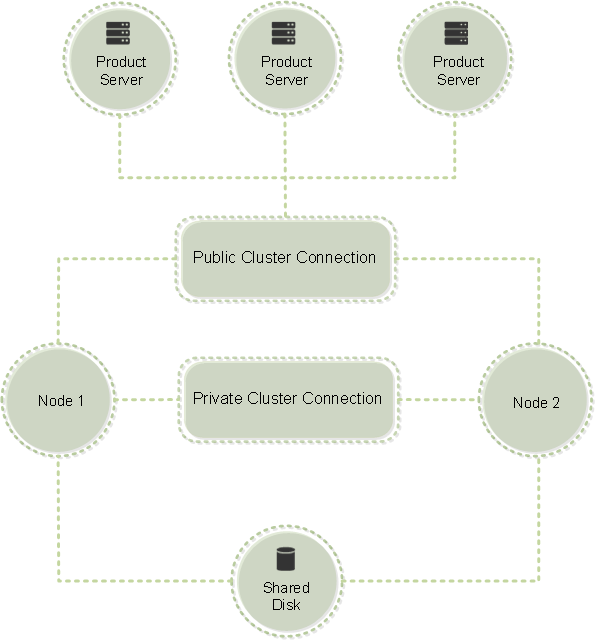
- **Como la mayoría de los clústeres, se utiliza una red privada para enviar latidos, comandos e información de estado entre los nodos del clúster. Si la conexión se interrumpe, los nodos intentan volver a conectarse primero a través de la red privada y luego a través de la red pública. El siguiente diagrama ilustra una implementación de licencias habilitada para clúster:**
- **Comunicaciones en un entorno de licencias en clúster:**
- ****
- **Solo un nodo puede usar los recursos de un clúster en un momento dado. Si ya implementaste Citrix Licensing y quieres migrar tu implementación a un servidor habilitado para clúster, ten en cuenta los siguientes puntos:**
- **Dado que ya generaste archivos de licencia que hacen referencia a un nombre de servidor específico, debes asignar al punto de acceso del cliente el mismo nombre que el servidor de licencias original. Si no, vuelve a alojar tus archivos de licencia con el nuevo nombre del clúster del servidor de licencias.**
-
Los nombres de host en los archivos de licencia distinguen entre mayúsculas y minúsculas; por lo tanto, los nombres de los puntos de acceso del cliente deben tener las mismas mayúsculas y minúsculas que los nombres de host en el archivo de licencia. Si no es así, debes volver a alojar tus archivos de licencia con la capitalización correcta de los nombres. Puedes usar el Administrador de clústeres de conmutación por error para asegurarte de que el nombre del punto de acceso del cliente coincide con el nombre de host especificado en el archivo de licencia. El uso de mayúsculas y minúsculas en el clúster y el nombre de host no es un problema si usas Studio en Citrix Virtual Apps and Desktops o Citrix Licensing Manager (desde el menú Inicio de tu servidor de licencias) para descargar tus licencias.
-
Dirige todas las instalaciones de productos (por ejemplo, servidores que ejecutan Citrix Virtual Apps and Desktops) atendidas por el antiguo servidor de licencias al nuevo clúster de servidores de licencias. Cambia la configuración de comunicación del producto para que utilicen el nombre del punto de acceso del cliente como nombre del servidor de licencias. Para obtener información sobre cómo editar la configuración de comunicación del lado del producto, consulta la documentación del producto.
-
Requisitos previos para configurar un servidor de licencias en clúster
-
La siguiente lista describe los requisitos para configurar un servidor de licencias en un clúster de Microsoft:
-
La funcionalidad de clúster de Microsoft existe en:
- Windows Server 2019
- Windows Server 2016
- Windows Server 2012 R2
-
Citrix Licensing no es compatible con volúmenes compartidos en clúster ni con productos de administración de volúmenes de terceros para clústeres.
-
Antes de configurar Citrix Licensing para clústeres de Microsoft, debes tener un entorno de clúster de Microsoft completamente funcional. Los servicios de Citrix Licensing se ejecutan en un solo nodo a la vez.
-
Para agrupar el servidor de licencias en clúster, sigue estos requisitos de clúster además de cualquier requisito de Microsoft para hardware y clústeres en general.
-
Instala las licencias en el clúster con el instalador del servidor de licencias CitrixLicensing.exe.
-
Cuando instales Citrix Licensing en un clúster, especifica el nombre del punto de acceso del cliente. Se te pedirá el nombre del servidor de licencias durante la instalación del producto.
-
Te recomendamos que uses hardware de servidor de licencias idéntico para cada nodo del clúster. En particular, Citrix recomienda dos adaptadores de red en cada nodo y que los servidores estén configurados con un disco compartido.
-
Asegúrate de que cada nodo tenga dos adaptadores de red. Uno para la conexión a la red pública y el otro para la red privada del clúster de nodo a nodo. No admitimos el uso de un solo adaptador de red para ambas conexiones.
-
La dirección IP pública y la privada deben estar en subredes diferentes porque el Servicio de clúster solo reconoce una interfaz de red por subred.
-
Es necesario un método de resolución de nombres, como DNS, WINS, HOSTS o LMHOSTS, para resolver el nombre del punto de acceso del cliente.
-
Cada servidor que forma el clúster debe estar en el mismo dominio.
-
Establece direcciones IP estáticas para el conector de red privada.
-
Te recomendamos que uses Citrix Licensing Manager para asignar licencias al clúster.
-
Cuando generes un archivo de licencia en citrix.com, usa el nombre del punto de acceso del cliente cuando se te pida el ID de host.
- Después de descargar un archivo de licencia, cópialo en la carpeta
F:\Program Files\Citrix\Licensing\MyFiles(donde F: es la unidad compartida para el clúster) del servidor de licencias y vuelve a leerlo.
Importante:
Citrix recomienda establecer direcciones IP estáticas para todos los adaptadores de red del clúster, tanto privados como públicos. Si usas el Protocolo de configuración dinámica de host (DHCP) para obtener direcciones IP, el acceso a los nodos del clúster podría dejar de estar disponible si el servidor DHCP se cae. Si debes usar DHCP para tu adaptador de red pública, usa períodos de arrendamiento largos para asegurarte de que la dirección de arrendamiento asignada dinámicamente siga siendo válida incluso si el servicio DHCP se pierde temporalmente o realiza una reserva DHCP.
Configurar un servidor de licencias en clúster
Los siguientes pasos describen el proceso general implicado en la instalación y configuración de licencias en un servidor habilitado para clúster. Estos pasos asumen que configuraste el clúster en el hardware en el que pretendes instalar el servidor de licencias.
-
Crea un grupo de recursos de clúster. Asigna un punto de acceso de cliente y almacenamiento compartido al grupo de recursos. Asegúrate de que el primer nodo tenga el control de los recursos del clúster y de que el grupo de recursos que creaste apunte al primer nodo.
-
En el primer nodo del clúster, inicia el instalador de Citrix Licensing, CitrixLicensing.exe, como administrador. Instálalo en el primer nodo en la unidad compartida del clúster (no en la unidad de cuórum). Deja la casilla de verificación Último nodo del clúster desmarcada.
-
Mueve los recursos del nodo activo del clúster al segundo nodo.
-
Instala el servidor de licencias en el segundo nodo en la misma ubicación compartida que el primer nodo. Puedes agregar más de dos nodos a un clúster.
-
Cuando instales el Servidor de licencias en el último nodo del clúster, asegúrate de marcar la casilla de verificación Último nodo del clúster.
-
Obtén los archivos de licencias que especifiquen el nombre del punto de acceso de cliente del Servidor de licencias como nombre de host. Después de obtener los archivos de licencias, debes agregarlos al Servidor de licencias y, a continuación, volver a leerlos.
-
Configura tu producto Citrix para que use el nombre del punto de acceso de cliente, no el nombre del nodo del clúster del Servidor de licencias.
Importante:
Cuando un Servidor de licencias en clúster conmuta por error, el servicio de clúster cambia el nombre de lmgrd_debug.log al nombre del nodo que alojaba los servicios anteriormente. Luego, inicia los servicios en el nuevo nodo activo y crea un lmgrd_debug.log.
Instalar licencias en un servidor habilitado para clúster
Importante:
El archivo .msi no admite la agrupación en clúster. Para instalar o actualizar para la agrupación en clúster, usa CitrixLicensing.exe.
Las siguientes letras de unidad y rutas/variables se usan en este procedimiento:
-
D es la unidad para los medios de tu producto.
-
C es el disco duro local en el nodo especificado.
-
F es el recurso de unidad compartida del clúster. (Esta unidad es la unidad de instalación. Es decir, el lugar donde se almacenan los archivos de instalación usados por cada nodo).
Debido a una restricción de NetBios, asegúrate de que el nombre del punto de acceso de cliente tenga menos de 15 caracteres. En plataformas que no sean en inglés, al iniciar una instalación del Servicio de licencias en un nodo de clúster, la lista de Grupos de clúster en la pantalla Configurar podría contener el Grupo de clúster predeterminado del sistema. Selecciona uno de los Grupos de clúster no predeterminados y la instalación continuará con normalidad.
-
Crea un grupo de recursos de clúster independiente y no principal. El grupo de recursos debe tener el almacenamiento adjunto asignado a una letra de unidad y un punto de acceso de cliente. El punto de acceso de cliente debe tener el mismo nombre de host usado al obtener el archivo de licencias. Usa el Administrador de clúster de conmutación por error y Roles > Configurar rol en Windows Server 2012 R2, Windows Server 2016 y Windows Server 2019. Luego, selecciona el tipo Otro servidor en el menú. Asegúrate de que el primer nodo del clúster posea todos los recursos del clúster.
-
Ejecuta el instalador del Servidor de licencias, CitrixLicensing.exe, como administrador. En la página Ubicación de instalación, establece la letra de unidad para que corresponda con la unidad compartida del clúster. De forma predeterminada, los componentes de licencias se instalan en
F:\Program Files\Citrix\Licensing. -
Deja la casilla de verificación Último nodo del clúster sin marcar durante la instalación en el primer nodo.
-
Mueve los recursos del grupo de recursos que creaste en el paso 1 al segundo nodo.
-
En el nodo 2 del clúster, ejecuta CitrixLicensing.exe como administrador.
-
Vuelve al paso 3. Puedes instalar más de dos nodos en el clúster. Puedes instalar más de dos nodos en el clúster. Para cada clúster adicional, repite el paso 3.
-
Cuando instales el Servidor de licencias en el último nodo del clúster, asegúrate de que la casilla de verificación Último nodo del clúster esté marcada. El último nodo es donde se configuran los puertos.
-
Usa Citrix Licensing Manager para importar tus archivos de licencias.
Abre la consola o ejecuta comandos
Todas las funciones de administración de licencias disponibles en implementaciones estándar también están disponibles en Servidores de licencias en clúster. Estas funciones incluyen la consola de administración y la capacidad de ejecutar comandos de administración de licencias.
Navega a la siguiente ubicación para abrir Citrix Licensing Manager en un clúster:
https://client access point name:web service port
Donde el nombre del punto de acceso de cliente es el nombre del clúster y el puerto del servicio web es el número de puerto para las comunicaciones de la consola. El número de puerto predeterminado es 8083. Para especificar la ubicación de los archivos de licencias en el clúster, puedes ejecutar muchos comandos de administración de licencias usando el argumento -c @nombre del punto de acceso de cliente. Por ejemplo:
lmreread -c @client access point name -all
Actualiza un Servidor de licencias en clúster
Para actualizar tu Servidor de licencias en clúster (a partir de la versión 11.12.1) a la última versión, completa los siguientes pasos:
-
Descarga la última compilación del Servidor de licencias.
-
Ejecuta el instalador del Servidor de licencias CitrixLicensing.exe como administrador.
-
Mueve los recursos del grupo de recursos que creaste cuando instalaste licencias en un servidor habilitado para clúster, al segundo nodo.
-
En el nodo 2 del clúster, ejecuta CitrixLicensing.exe como administrador.
-
Si tienes más de 2 nodos en el clúster, repite el paso 3.
-
Usa Citrix Licensing Manager para importar tus archivos de licencias.
Nota:
Si estás ejecutando una versión del Servidor de licencias anterior a la 11.12.1, desinstálala y luego instala la versión 11.16.6. Estas versiones anteriores del Servidor de licencias no cumplen con las directrices actuales de clúster de Microsoft. La versión 11.16.6 del Servidor de licencias tiene la funcionalidad necesaria para admitir las versiones 2008 y posteriores de Windows Server.
Desinstala un Servidor de licencias en clúster
Desinstala las licencias de un Servidor de licencias en clúster usando la opción Panel de control > Programas y características desde el nodo activo. Asegúrate de que el primer nodo contenga todos los recursos.
-
Desde el primer nodo del clúster, inicia Panel de control > Programas y características.
-
Quita Citrix Licensing.
-
Usando el administrador de clúster de conmutación por error, mueve los recursos del grupo de recursos de Citrix Licensing al segundo nodo.
-
Quita Citrix Licensing del segundo nodo. Si hay más nodos, repite los pasos 3 y 4 para cada nodo y, a continuación, continúa con el paso 5.
-
Quita los archivos restantes de la unidad compartida.
Nota:
El proceso de desinstalación no quita los archivos de licencias y el archivo de opciones de la unidad compartida. Para obtener más información, consulta Solucionar problemas de licencias.
En este artículo
- Por qué usar servidores de licencias en clúster
- Cómo funcionan los servidores de licencias en clúster
- Citrix Licensing en un entorno en clúster
- Requisitos previos para configurar un servidor de licencias en clúster
- Configurar un servidor de licencias en clúster
- Instalar licencias en un servidor habilitado para clúster
- Abre la consola o ejecuta comandos
- Actualiza un Servidor de licencias en clúster
- Desinstala un Servidor de licencias en clúster