StoreFront installieren
Vor der Installation
Bevor Sie StoreFront installieren und konfigurieren, lesen Sie die Systemanforderungen.
StoreFront installieren
Wichtig
Um potenzielle Fehler und Datenverluste bei der Installation von StoreFront zu vermeiden, stellen Sie sicher, dass alle Anwendungen geschlossen sind und keine anderen Aufgaben oder Operationen auf dem Zielsystem ausgeführt werden.
-
Laden Sie das Installationsprogramm von der StoreFront-Downloadseite herunter. Das Installationsprogramm finden Sie auch auf dem Citrix Virtual Apps and Desktops-Image im Verzeichnis
\x64\Storefront. -
Melden Sie sich mit einem Konto mit lokalen Administratorberechtigungen am StoreFront-Server an.
-
Suchen Sie die Datei CitrixStoreFront-x64.exe und führen Sie sie als Administrator aus.
-
Lesen und akzeptieren Sie die Lizenzvereinbarung und klicken Sie auf Weiter.
-
Wenn die Seite „Voraussetzungen überprüfen“ angezeigt wird, klicken Sie auf Weiter.
-
Auf der Seite „Bereit zur Installation“ überprüfen Sie die aufgeführten Voraussetzungen und StoreFront-Komponenten für die Installation und klicken Sie auf Installieren.
-
Wenn die Installation abgeschlossen ist, klicken Sie auf Fertig stellen.
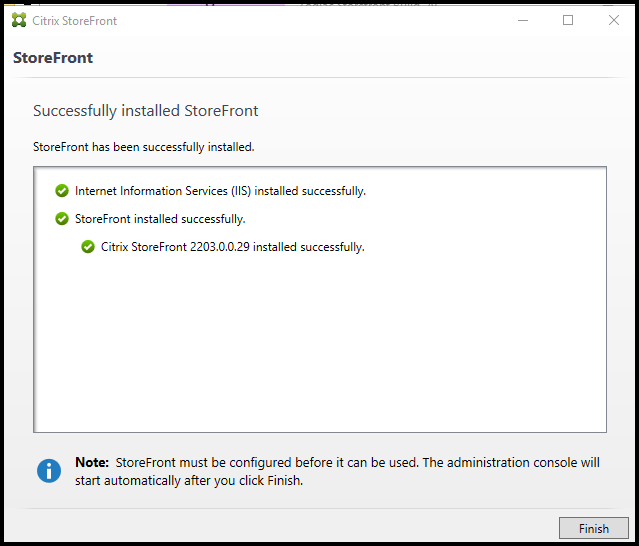
-
StoreFront fordert möglicherweise einen Neustart an, um die Installation abzuschließen. Klicken Sie auf Ja, um jetzt neu zu starten.
-
Konfigurieren Sie Microsoft Internet Information Services (IIS) für HTTPS. Schritte dazu finden Sie unter StoreFront mit HTTPS sichern.
StoreFront über die Befehlszeile installieren
-
Melden Sie sich mit einem Konto mit lokalen Administratorberechtigungen am StoreFront-Server an.
-
Durchsuchen Sie Ihr Installationsmedium oder Download-Paket, suchen Sie CitrixStoreFront-x64.exe und kopieren Sie die Datei an einen temporären Speicherort auf dem Server.
-
Navigieren Sie in einer Befehlszeile zu dem Ordner, der die Installationsdatei enthält, und geben Sie den folgenden Befehl ein.
CitrixStoreFront-x64.exe [-silent] [-INSTALLDIR installationlocation] [-WINDOWS_CLIENT filelocation\filename.exe] [-MAC_CLIENT filelocation\filename.dmg]
<!--NeedCopy-->
Verwenden Sie das Argument -silent, um StoreFront und seine Voraussetzungen im Hintergrund zu installieren. Standardmäßig wird StoreFront unter C:\Program Files\Citrix\Receiver StoreFront installiert. Sie können jedoch einen anderen Installationsort mit dem Argument -INSTALLDIR angeben, wobei Installationsort das Verzeichnis ist, in dem StoreFront installiert werden soll. Wenn der Server Teil einer Servergruppe sein soll, müssen sowohl der StoreFront-Installationsort als auch die IIS-Website-Einstellungen, der physische Pfad und die Site-IDs auf allen Servern konsistent sein.
Wenn ein Benutzer einen Store in einem Webbrowser unter Windows oder macOS öffnet und die Citrix Workspace-App nicht erkannt werden kann, wird er standardmäßig aufgefordert, die entsprechende Citrix Workspace-App für seine Plattform von der Citrix-Website herunterzuladen und zu installieren. Sie können dieses Verhalten so ändern, dass Benutzer die Installationsdateien der Citrix Workspace-App stattdessen vom StoreFront-Server herunterladen. Weitere Informationen finden Sie unter Konfigurieren der Ressourcenanzeige für Benutzer.
Wenn Sie diese Konfigurationsänderung planen, geben Sie die Argumente -WINDOWS_CLIENT und -MAC_CLIENT an, um die Installationsdateien von Citrix Receiver für Windows oder Citrix Workspace-App für Windows bzw. Citrix Receiver für Mac oder Citrix Workspace-App für Mac an den entsprechenden Speicherort in Ihrer StoreFront-Bereitstellung zu kopieren. Ersetzen Sie Dateispeicherort durch das Verzeichnis, das die zu kopierende Installationsdatei enthält, und Dateiname durch den Namen der Installationsdatei. Die Installationsdateien der Citrix Workspace-App für Windows und Citrix Receiver für Mac oder Citrix Workspace-App für Mac sind auf Ihrem Citrix Virtual Apps and Desktops-Installationsmedium enthalten.
.Net Framework 4.8 Neustartschritt mit Windows Server 2019
Das .Net Framework 4.8 ist eine vorinstallierte Komponente unter Windows Server 2022, jedoch nicht unter Windows Server 2019. Das Installationsprogramm CitrixStoreFront-x64.exe führt den .Net Framework 4.8-Installer aus, falls dieser nicht vorhanden ist. Wenn vorhandene .Net Framework-Bibliotheken verwendet werden, kann ein Serverneustart erforderlich sein, damit die Installation von .Net Framework 4.8 abgeschlossen werden kann, bevor StoreFront installiert werden kann. Dies kann auftreten, wenn eine PowerShell-Sitzung ausgeführt wird.
Wenn ein Neustart erforderlich ist, wird CitrixStoreFront-x64.exe beendet und muss anschließend manuell neu gestartet werden. Wenn die Installation im unbeaufsichtigten Modus erfolgt, wird sie mit einem Fehlercode beendet; andernfalls wird der Benutzer aufgefordert, den Neustart zuzulassen. Der Prozess CitrixStoreFront-x64.exe gibt in diesen Situationen jeden Exit-Code des .Net Framework 4.8-Installers zurück, der nicht auf Erfolg hindeutet. Die spezifischen Neustart-Exit-Codes sind:
- ERROR_SUCCESS_REBOOT_REQUIRED 3010
- ERROR_SUCCESS_REBOOT_INITIATED 1641
Für die unbeaufsichtigte Installation von CitrixStoreFront-x64.exe über ein PowerShell-Skript installieren Sie .Net Framework 4.8 auf dem Server vor, falls es noch nicht vorhanden ist.
Installation als Teil von Citrix Virtual Apps and Desktops™
Sie können StoreFront auf demselben Server wie Citrix Virtual Apps and Desktops installieren. Führen Sie das Installationsprogramm von Citrix Virtual Apps and Desktops aus und wählen Sie unter Bereitstellung erweitern die Option Citrix StoreFront.
Installationsprotokolle
Weitere Informationen zu Protokolldateien finden Sie unter Protokolldateien.
StoreFront konfigurieren
Nach Abschluss der Installation startet die Citrix StoreFront-Verwaltungskonsole automatisch. Sie können StoreFront auch über das Startmenü öffnen. Wenn die Citrix StoreFront-Verwaltungskonsole zum ersten Mal gestartet wird, stehen zwei Optionen zur Verfügung.
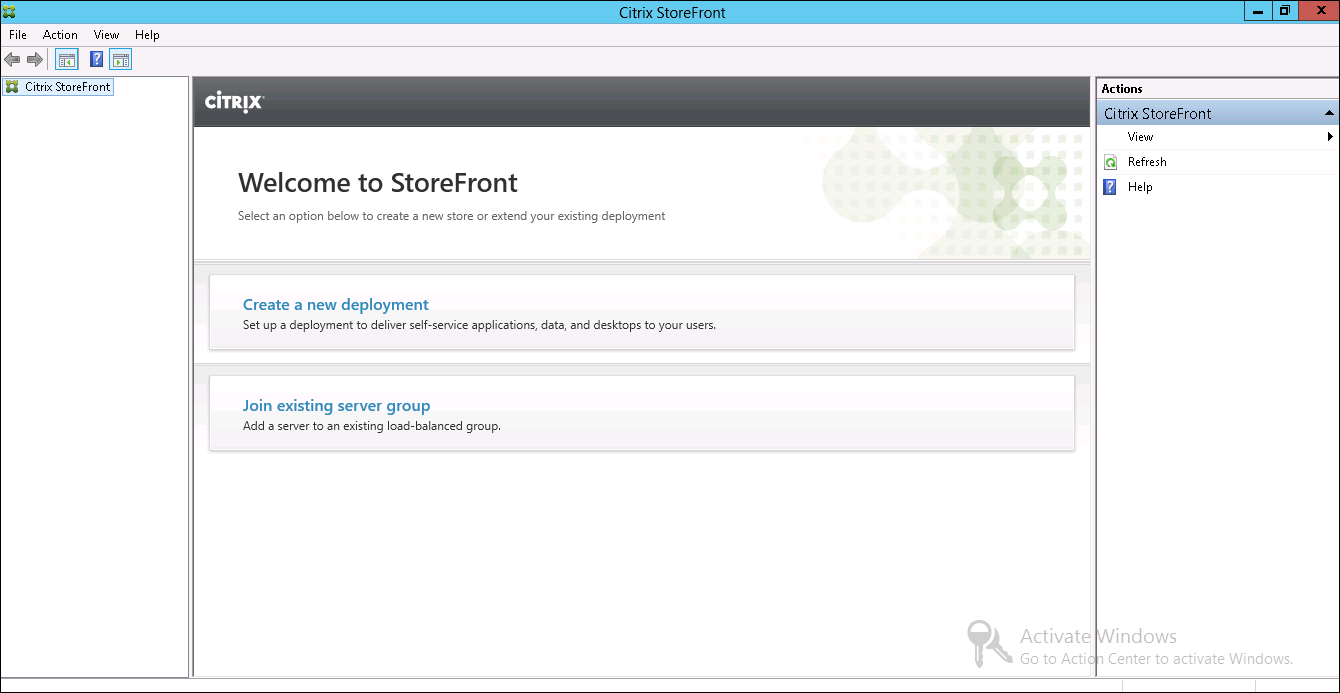
-
Bereitstellung erstellen. Konfigurieren Sie den ersten Server in einer neuen StoreFront-Bereitstellung. Einzelserver-Bereitstellungen sind ideal für die Evaluierung von StoreFront oder für kleine Produktionsbereitstellungen. Sobald Sie Ihren ersten StoreFront-Server konfiguriert haben, können Sie jederzeit weitere Server zur Gruppe hinzufügen, um die Kapazität Ihrer Bereitstellung zu erhöhen.
-
Vorhandene Servergruppe beitreten. Fügen Sie einen weiteren Server zu einer vorhandenen StoreFront-Bereitstellung hinzu. Wählen Sie diese Option, um die Kapazität Ihrer StoreFront-Bereitstellung schnell zu erhöhen. Für Bereitstellungen mit mehreren Servern ist ein externes Lastenausgleich erforderlich. Um einen Server hinzuzufügen, benötigen Sie Zugriff auf einen vorhandenen Server in der Bereitstellung.
Ihr Store ist jetzt für Benutzer über einen Browser oder eine lokal installierte Citrix Workspace-App zugänglich. Siehe Benutzererfahrung.