Umleitungen auf Maschinenebene implementieren
Mit der Richtlinie App-Zugriffssteuerung können Sie Regeln verwenden, um Umleitungen auf Maschinenebene für Dateien, Ordner, Registrierungsschlüssel und Registrierungswerte zu implementieren. Typische Anwendungsfälle für diese Funktion sind:
- Datenroaming implementieren. Leiten Sie Daten, die nicht zum Benutzerprofil gehören, an eine Dateifreigabe um, um sicherzustellen, dass Benutzer auf dieselben Daten zugreifen können, unabhängig davon, an welchen Maschinen sie sich anmelden.
- Datenschutz verbessern. Leiten Sie kritische Daten an alternative Speicherorte oder Werte um und schützen Sie sie so vor unbefugtem Zugriff.
- Benutzererfahrung anpassen. Passen Sie die App-Erfahrung an spezifische Anforderungen an.
Hinweis:
Diese Funktion gilt für Active Directory (AD)- und nicht in die Domäne eingebundene (NDJ)-Umgebungen.
Übersicht
Eine Umleitungsregel gibt die folgenden Informationen an:
- Datentyp. Der Typ der Daten, die Sie umleiten möchten, z. B. eine Datei, ein Ordner, ein Registrierungsschlüssel oder ein Registrierungswert.
- Quell- und Zielpfade. Die Quell- und Zielpfade für den angegebenen Datentyp.
- Zuweisungen. Benutzer, Maschinen und Prozesse, auf die Sie diese Umleitung anwenden möchten. Weitere Informationen finden Sie unter Zuweisungstypen.
Zuweisungstypen
Zuweisungen in Umleitungsregeln fallen in drei Kategorien: Prozesse, Benutzer und Maschinen. Die spezifischen Zuweisungstypen sind wie folgt aufgeführt:
| Kategorie | Typ |
|---|---|
| Prozesse | Beliebige Prozesse |
| Benutzer
|
|
| Maschinen
|
|
Hinweis:
- Im Kontext der Richtlinie App-Zugriffssteuerung werden OUs nur als Container für Maschinen, nicht aber für Benutzer verwendet.
- NDJ-Maschinen sind auf diejenigen Maschinen beschränkt, die Citrix® erstellt und deren Energie verwaltet.
Wenn für eine Regel mehrere Zuweisungen konfiguriert sind, beachten Sie die folgenden Punkte:
- Wenn diese Zuweisungen derselben Kategorie angehören (z. B. Benutzer A und Benutzergruppe B), gilt die Regel für alle in diesen Zuweisungen angegebenen Objekte (Benutzer A und alle Benutzer in Benutzergruppe B).
- Wenn diese Zuweisungen unterschiedlichen Kategorien angehören (z. B. Benutzer A und Maschine X), gilt die Regel, wenn die in allen diesen Zuweisungen angegebenen Bedingungen erfüllt sind (wenn sich Benutzer A an Maschine X anmeldet).
Hinweis:
Wenn für eine Regel keine Zuweisungen konfiguriert sind, wird die in dieser Regel konfigurierte Umleitung unter allen Bedingungen wirksam.
Workflow
Im Großen und Ganzen ist der Workflow zur Implementierung von Umleitungen auf Maschinenebene wie folgt:
-
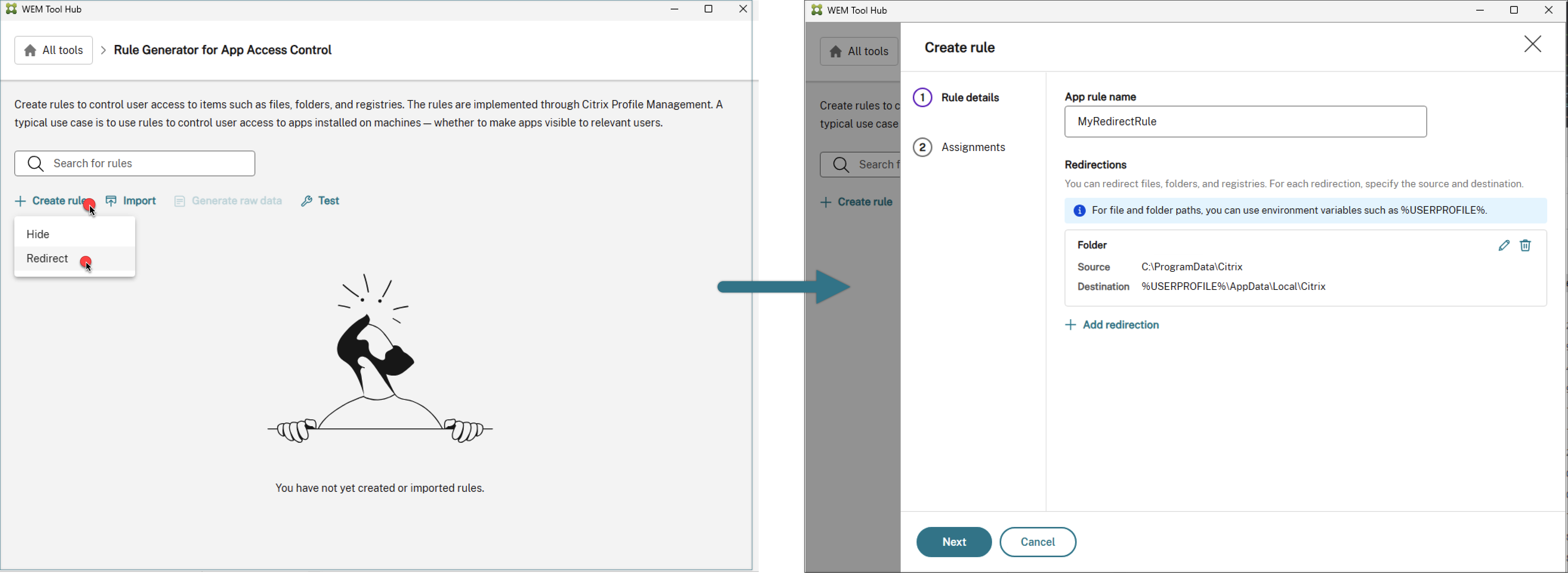
Erstellen und generieren Sie Umleitungsregeln mit einem der folgenden Tools:
-
GUI-basiertes Tool – WEM Tool Hub > Rule Generator for App Access Control
-
PowerShell-Tool – verfügbar im Installationspaket von Profile Management. Weitere Informationen finden Sie unter Regeln mit dem Regelgenerator erstellen, verwalten und bereitstellen.
Hinweis:
Für eine bessere Benutzererfahrung empfehlen wir die Verwendung des GUI-basierten Tools zum Erstellen, Verwalten und Generieren von Regeln für die App-Zugriffssteuerung. Das Tool finden Sie im WEM Tool Hub, das in Citrix Cloud™ > WEM service > Utilities heruntergeladen werden kann.
-
-
Stellen Sie Umleitungsregeln auf Maschinen bereit, indem Sie die Richtlinie App-Zugriffssteuerung verwenden. Weitere Informationen finden Sie unter Umleitungsregeln auf Maschinen bereitstellen
Regeln mit dem Regelgenerator erstellen, verwalten und bereitstellen
Dieser Abschnitt führt Sie durch die Verwendung des PowerShell-basierten Regelgenerators zum Erstellen, Verwalten und Bereitstellen von Regeln. Bevor Sie beginnen, stellen Sie sicher, dass der Computer, auf dem Sie das Tool ausführen, die folgenden Anforderungen erfüllt:
- Läuft unter Windows 10 oder 11 oder Windows Server 2016, 2019 oder 2022.
- (Nur für AD-Umgebungen) Befindet sich in derselben Domäne wie Ihre Benutzer und Computer.
Das allgemeine Verfahren ist wie folgt:
- Führen Sie Windows PowerShell als Administrator aus.
-
Greifen Sie auf den Ordner \tool im Installationspaket von Profile Management zu, und führen Sie dann CPM_App_Access_Control_Config.ps1 aus. Die Statusinformationen der Regel werden angezeigt:
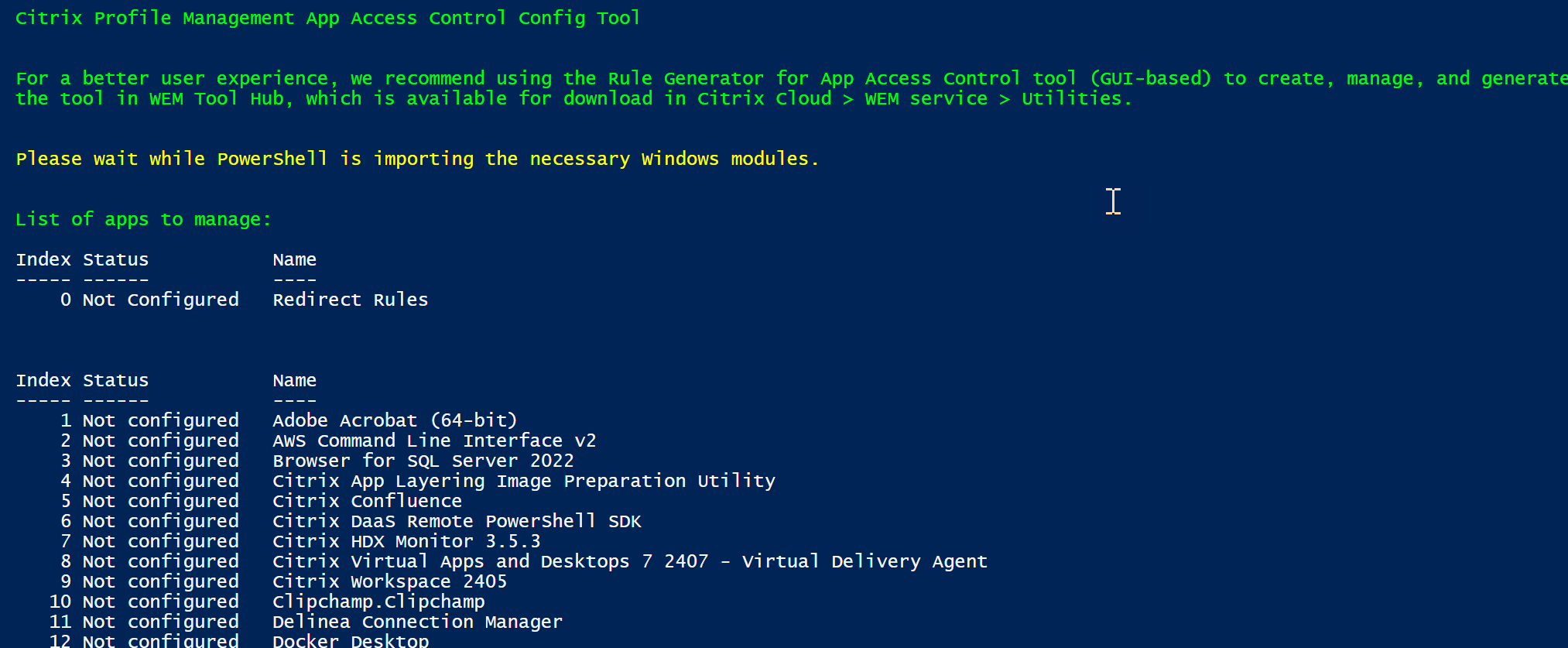
Feld Beschreibung Index
- Zeigt 0 für Umleitungsregeln an.
- Zeigt den Index einer App-Ausblendungsregel an.
Status Zeigt den Status einer Regel an, einschließlich Konfiguriert, Nicht konfiguriert, Konfiguriert & angewendet. Name
- Zeigt Umleitungsregeln für Umleitungsregeln an.
- Zeigt den Namen einer auf dem Computer installierten Anwendung für App-Ausblendungsregeln an.
- Zeigt 0 für Umleitungsregeln an.
-
Geben Sie 0 ein, um Umleitungsregeln zu verwalten. Alle konfigurierten Umleitungsregeln werden angezeigt.
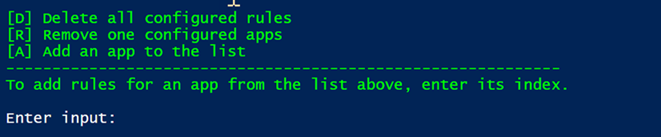
- Um eine Umleitungsregel hinzuzufügen, geben Sie 1 ein.
- Befolgen Sie die Anweisungen auf dem Bildschirm, um die Regel zu konfigurieren:
- Typ des Umleitungsobjekts. Wählen Sie einen Typ aus: Datei, Ordner, Registrierungsschlüssel oder Registrierungswert.
- Umleitungsquelle und -ziel. Geben Sie die Quell- und Zielpfade des angegebenen Umleitungsobjekts an.
-
Zuweisungen. Geben Sie Benutzer, Computer und Prozesse an, auf die diese Umleitung angewendet werden soll, getrennt durch Kommas. Weitere Informationen finden Sie in der folgenden Tabelle.
Zuweisungstyp Beschreibung AD-Benutzer, Benutzergruppen oder OEs Geben Sie ihre AD-Domänennamen ein, durch Kommas getrennt. AD-Maschinen Geben Sie ihre DNS-Hostnamen ein, durch Kommas getrennt. NDJ-Maschinenkataloge Geben Sie Katalognamen ein, durch Kommas getrennt. Beispiel: Machine_catalog_name1,Machine_catalog_name2NDJ-Maschinen Sammeln Sie Maschinennamen mithilfe des AAD/NDJ-Objektselektors in der WEM-Webkonsole und geben Sie diese Namen dann durch Kommas getrennt ein. Beispiel: Machine_name1,Machine_name2. Um alle nicht in die Domäne eingebundenen Maschinen hinzuzufügen, geben Sie NDJ* ein. Platzhalter*und?werden für NDJ-Maschinennamen unterstützt.Hinweis: Um bestimmte Benutzer oder Maschinen auszuschließen, fügen Sie EX>vor deren Bezeichnern hinzu. Um bestimmte Prozesse auszuschließen, fügen Sie ein?vor deren Bezeichnern hinzu. Trennen Sie einen Ausschluss von der zugewiesenen Gruppe durch einen vertikalen Strich (|).
- Wiederholen Sie die Schritte 4 und 5, um weitere Umleitungsregeln hinzuzufügen.
- Befolgen Sie die Anweisungen auf dem Bildschirm, um die Rohdaten für die von Ihnen konfigurierten Regeln zu generieren, und speichern Sie diese dann zur späteren Verwendung in einer .txt-Datei.
- Um zu testen, ob die Regeln wie erwartet funktionieren, befolgen Sie die Anweisungen auf dem Bildschirm, um sie auf dieser Maschine oder einer Gruppe von Maschinen bereitzustellen.
Umleitungsregeln auf Maschinen bereitstellen
Nachdem Sie Umleitungsregeln erstellt und generiert haben, verwenden Sie GPOs, Studio oder WEM, um sie mithilfe der App-Zugriffssteuerungsrichtlinie auf Maschinen bereitzustellen. Weitere Informationen finden Sie unter App-Zugriffssteuerung mithilfe von GPOs aktivieren.