Richtlinieneinstellungen auf Benutzerebene aktivieren und konfigurieren
Standardmäßig funktionieren die meisten Profile Management-Richtlinien auf Maschinenebene. Nachdem Sie diese Richtlinieneinstellungen auf einen Container (Site, Domäne oder OU) angewendet haben, gelten sie für die Maschinen innerhalb dieses Containers, unabhängig davon, wer sich an ihnen anmeldet.
Wenn die Funktion richtlinieneinstellungen auf Benutzerebene aktiviert ist, können diese richtlinien auf Maschinenebene auf Benutzerebene funktionieren – Sie können benutzer- oder gruppenspezifische Einstellungen für sie konfigurieren. Nachdem Sie diese Einstellungen auf einen Container angewendet haben, gelten sie nur, wenn sich die angegebenen Benutzer oder Benutzer in den angegebenen Gruppen an Maschinen innerhalb dieses Containers anmelden.
Wenn Einstellungkonflikte auftreten, behandelt Profile Management diese in der folgenden Prioritätsreihenfolge:
- Benutzerspezifische Einstellungen
- Benutzergruppenspezifische Einstellungen
- Einstellungen auf Maschinenebene
Konfigurationsverfahren
Gehen Sie wie folgt vor, um richtlinieneinstellungen auf Benutzerebene zu aktivieren und zu konfigurieren:
- Richtlinieneinstellungen auf Benutzerebene aktivieren(#enable-user-level-policy-settings)
- Richtlinieneinstellungen für Benutzer oder Gruppen konfigurieren(#configure-policy-settings-for-users-and-groups)
- (Optional) Prioritätsreihenfolge für Benutzergruppen festlegen(#optional-specify-the-priority-order-for-user-groups).
Richtlinieneinstellungen auf Benutzerebene aktivieren
Um Profile Management-Einstellungen auf Benutzerebene anzuwenden, müssen Sie zuerst die Funktion richtlinieneinstellungen auf Benutzerebene aktivieren. Sie können dieses Ziel mit verschiedenen Tools erreichen, z. B. Gruppenrichtlinienobjekt (GPO), Workspace Environment Management™ (WEM) oder Web Studio.
Gehen Sie wie folgt vor, um die Funktion mithilfe eines GPO zu aktivieren:
- Erstellen Sie ein GPO und verknüpfen Sie es mit einem Container, der Zielcomputer enthält, wie z. B. eine Site, Domäne oder OU.
- Öffnen Sie den Gruppenrichtlinienverwaltungs-Editor für das GPO.
- Gehen Sie zu Richtlinien > Administrative Vorlagen: Richtliniendefinitionen (ADMX-Dateien) > Citrix Komponenten > Profilverwaltung > Erweiterte Einstellungen.
- Doppelklicken Sie auf die Richtlinie Benutzerrichtlinieneinstellungen aktivieren.
- Wählen Sie im angezeigten Richtlinienfenster Aktiviert aus, und klicken Sie dann auf OK.
Die Konfigurationsrangfolge ist wie folgt:
- Wenn diese Einstellung hier nicht konfiguriert ist, wird der Wert aus der .ini-Datei verwendet.
- Wenn diese Einstellung weder hier noch in der .ini-Datei konfiguriert ist, ist sie deaktiviert.
Richtlinieneinstellungen für Benutzer und Gruppen konfigurieren
Dieser Abschnitt beschreibt, wie Sie benutzer- oder gruppenspezifische Richtlinieneinstellungen konfigurieren.
Ihr Unternehmen hat beispielsweise folgende Gruppen: Buchhaltung, Vertrieb, Marketing und weitere. Die Buchhaltungsgruppe verwendet einen eigenen Benutzerspeicher, und die anderen Gruppen teilen sich einen Benutzerspeicher. Um diese Anforderung zu erfüllen, konfigurieren Sie eine benutzerbezogene Richtlinie Pfad zum Benutzerspeicher für die Buchhaltungsgruppe und eine maschinenbezogene Einstellung Pfad zum Benutzerspeicher für Ihr Unternehmen.
Um eine benutzer- oder gruppenspezifische Richtlinieneinstellung zu konfigurieren, führen Sie die folgenden Schritte aus:
- Abrufen der Sicherheitskennungen (SIDs) von Benutzern und Gruppen
- Konfigurieren von benutzer- oder gruppenspezifischen Richtlinieneinstellungen
Abrufen von Sicherheitskennungen (SIDs) von Benutzern und Gruppen
Bevor Sie benutzerspezifische Profile Management-Einstellungen für einen Benutzer oder eine Gruppe konfigurieren, rufen Sie zuerst dessen SID basierend auf dem Domänennamen ab. Die detaillierten Schritte sind wie folgt:
- Melden Sie sich am Domänencontroller an.
- Führen Sie Windows PowerShell als Administrator aus.
- Führen Sie in der PowerShell-Befehlszeile je nach Bedarf einen der folgenden Befehle aus:
- Um die SID eines Benutzers abzurufen, geben Sie
Get-ADUser -Identity <ADUser>ein. Zum Beispiel,Get-ADUser -Identity user5 - Um die SID einer Gruppe abzurufen, geben Sie
Get-ADGroup -Identity <ADGroup>ein. Zum Beispiel,Get-ADGroup -Identity HR_Group
- Um die SID eines Benutzers abzurufen, geben Sie
-
Kopieren Sie die SID aus den zurückgegebenen Ergebnissen (zum Beispiel
S-1-5-21-2069497100-3951106413-1778302672-1117in den folgenden Ergebnissen).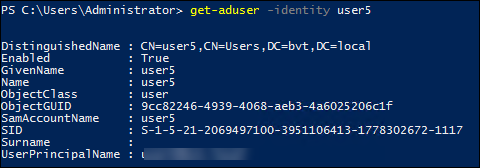
Benutzer- oder gruppenspezifische Richtlinieneinstellungen konfigurieren
Sie können Richtlinieneinstellungen auf Benutzerebene konfigurieren mit:
Einstellungen mit GPPs konfigurieren
Sie können Richtlinieneinstellungen auf Benutzerebene mithilfe von GPPs konfigurieren. Als Teil der Gruppenrichtlinie werden GPP-Einstellungen automatisch über GPOs an in die Domäne eingebundene Computer verteilt.
Um eine Richtlinieneinstellung für einen Benutzer oder eine Gruppe zu konfigurieren, führen Sie die folgenden Schritte aus:
-
Öffnen Sie den Gruppenrichtlinienverwaltungs-Editor für das Ziel-GPO.
-
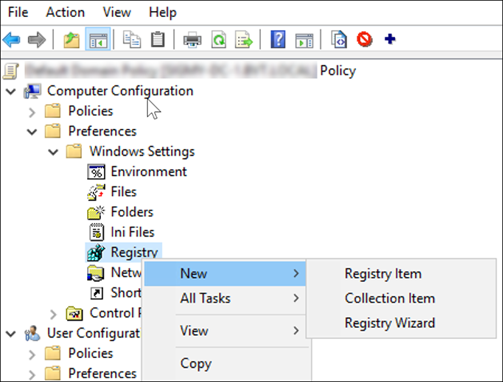
Gehen Sie zu Computerkonfiguration > Einstellungen > Windows-Einstellungen > Registrierung, und klicken Sie dann mit der rechten Maustaste auf Neu > Registrierungselement. Das Fenster Eigenschaften für neues Registrierungselement wird angezeigt.
-
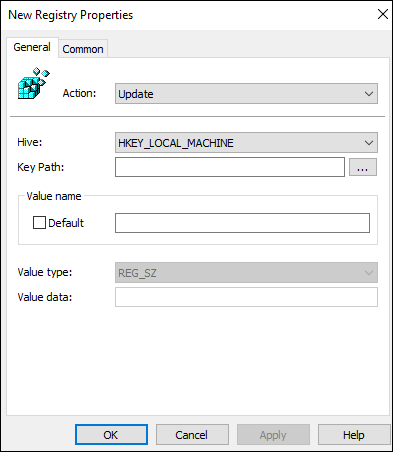
Konfigurieren Sie auf der Registerkarte Allgemein eine benutzer- oder gruppenspezifische Richtlinie, wie in der folgenden Tabelle beschrieben. In dieser Tabelle finden Sie auch ein Konfigurationsbeispiel für die Einstellung der Richtlinie Pfad zum Benutzerspeicher für einen Benutzer (SID:
S-1-5-21-259756655-2069503554-2063751945-1108).Feld Beschreibung Beispiel Aktion Standardwert beibehalten. Aktualisieren Hive Standardwert beibehalten. HKEY_LOCAL_MACHINE Schlüsselpfad Geben Sie den Registrierungsschlüsselpfad der benutzer- oder gruppenspezifischen Richtlinie ein. Rufen Sie zunächst den Schlüsselpfad ab, indem Sie in der Tabelle GPP-Einstellungseigenschaften nach dem Richtliniennamen suchen. Ersetzen Sie anschließend <SID>im Schlüsselpfad durch die tatsächliche SID.SOFTWARE\Citrix\UserProfileManager\UserGroupConfigs\S-1-5-21-259756655-2069503554-2063751945-1108Wertname Geben Sie den Registrierungswertnamen der Richtlinie ein. Um den Wertnamen einer Richtlinie zu finden, suchen Sie in der Tabelle GPP-Einstellungseigenschaften nach dem Richtliniennamen. Pathtouserstore Werttyp Wählen Sie den Registrierungswerttyp der Richtlinie aus: REG_SZ oder REG_DWORD. Um den Werttyp einer Richtlinie zu finden, suchen Sie in der Tabelle GPP-Einstellungseigenschaften nach dem Richtliniennamen. REG_SZ Wertdaten Geben Sie Registrierungswertdaten (Einstellungswert) für die Richtlinie ein. Die Wertdaten variieren je nach Richtlinie. Weitere Informationen finden Sie in der Tabelle GPP-Einstellungseigenschaften. \\WXFRP-DDC-1\UPM1\#sAMAccountName#\!CTX_OSNAME!!CTX_OSBITNESS!! - Klicken Sie auf die Registerkarte Allgemein, und wählen Sie dann Dieses Element entfernen, wenn es nicht mehr angewendet wird aus. Ein Meldungsfeld wird angezeigt.
- Klicken Sie auf OK, um Ihre Bestätigung zu bestätigen. Die Option Aktion auf der Registerkarte Allgemein ändert sich in Ersetzen.
- Klicken Sie auf OK oder Übernehmen. Die Änderungen werden auf dem Domänencontroller gespeichert. Das Konfigurationsergebnis (z. B. die Richtlinie Pfad zum Benutzerprofilspeicher) wird angezeigt.

- Um weitere benutzer- oder gruppenspezifische Richtlinieneinstellungen für dieses GPO zu konfigurieren, wiederholen Sie die Schritte 2–6 für jede. Siehe das Konfigurationsbeispiel im Abschnitt Beispiele.
Um diese Richtlinieneinstellungen manuell mit einem Computer zu synchronisieren, führen Sie den Befehl groupupdate/force auf dem Computer aus. Damit benutzerbezogene Richtlinieneinstellungen wirksam werden, melden Sie sich vom Computer ab und wieder an.
Wie im folgenden Screenshot gezeigt, erscheinen die benutzerbezogenen Richtlinieneinstellungen im folgenden Registrierungsschlüssel: HKLM\SOFTWARE\Citrix\UserProfileManager\UserGroupConfigs\<SID>.
Ergebnis in der Registrierung für den Pfad zum Benutzerspeicher(/en-us/profile-management/current-release/media/registry_key_path_to_user_store.png)
Einstellungen mithilfe der WEM Web Console konfigurieren
Sie können benutzerbezogene Richtlinieneinstellungen mithilfe der WEM Web Console konfigurieren. Weitere Informationen finden Sie unter Erstellen eines GPO in der Dokumentation zum Workspace Environment Management Service.
Beispiele
Dieser Abschnitt enthält mehrere Beispiele für die Konfiguration benutzerbezogener Richtlinieneinstellungen.
Profilverwaltung aktivieren
Konfigurieren Sie die Richtlinie Profilverwaltung aktivieren für einen Benutzer oder eine Gruppe mithilfe der GPP-Einstellungen.
| Feld | Wert |
|---|---|
| Schlüsselpfad | SOFTWARE\Citrix\UserProfileManager\UserGroupConfigs\S-1-5-21-259756655-2069503554-2063751945-1108 |
| Wertname | ServiceActive |
| Werttyp | REG_DWORD |
| Wertdaten | 1 |
Speicherort in der Registrierung:

Zu spiegelnde Ordner
Hinweis:
Um eine benutzerspezifische Richtlinie zu konfigurieren, die eine Liste von Dateien und Ordnern enthält, müssen Sie mehrere GPP-Registrierungselemente konfigurieren.
Führen Sie die folgenden Schritte aus, um die Richtlinie Zu spiegelnde Ordner für einen Benutzer oder eine Gruppe zu konfigurieren:
-
Aktivieren Sie die Richtlinie mithilfe dieser GPP-Einstellungen.
Feld Wert Schlüsselpfad SOFTWARE\Citrix\UserProfileManager\UserGroupConfigs\S-1-5-21-259756655-2069503554-2063751945-1108\MirrorFoldersList Wertname Aktiviert Werttyp REG_DWORD Wertdaten 00000001 Speicherort in der Registrierung:

-
Fügen Sie mithilfe dieser GPP-Einstellungen einen Ordner hinzu, den Sie spiegeln möchten (z. B. AppData\Local\Packages).
Feld Wert Schlüsselpfad SOFTWARE\Citrix\UserProfileManager\UserGroupConfigs\S-1-5-21-259756655-2069503554-2063751945-1108\MirrorFoldersList\List Wertname AppData\Local\Packages Werttyp REG_SZ Wertdaten AppData\Local\Packages Hinweis:
Geben Sie sowohl in den Feldern Wertname als auch Wertdaten den zu spiegelnden Ordner ein.
Speicherort in der Registrierung:

-
Wiederholen Sie Schritt 2, um dieser Richtlinie weitere Ordner hinzuzufügen.
(Optional) Prioritätsreihenfolge für Benutzergruppen festlegen
Wenn ein Benutzer mehreren Gruppen mit widersprüchlichen Richtlinieneinstellungen angehört, legen Sie die Prioritätsreihenfolge für diese Gruppen fest.
Bei Einstellungkonflikten haben die Richtlinieneinstellungen der Gruppe mit der höchsten Priorität Vorrang. Wenn Prioritäten nicht angegeben sind, wird die Gruppe mit der frühesten alphabetischen SID priorisiert.
Gehen Sie wie folgt vor, um die Prioritätsreihenfolge mithilfe eines GPO zu konfigurieren:
- Öffnen Sie den Editor für die Gruppenrichtlinienverwaltung.
- Navigieren Sie zu Richtlinien > Administrative Vorlagen: Richtliniendefinitionen (ADMX-Dateien) > Citrix Komponenten > Profile Management > Erweiterte Einstellungen.
- Doppelklicken Sie auf die Richtlinie Prioritätsreihenfolge für Benutzergruppen festlegen. Das Richtlinienfenster wird angezeigt.
- Wählen Sie Aktiviert.
-
Geben Sie im Feld Prioritätsreihenfolge für Benutzergruppen die Sicherheitskennungen (SIDs) oder Domänennamen der Gruppen in absteigender Prioritätsreihenfolge ein, getrennt durch Semikolons (
;).Beispiel:
ctxxa.local\groupb;S-1-5-21-674278408-26188528-2146851469-1174;ctxxa.local\groupc;; - Klicken Sie auf OK.
Die Konfigurationsrangfolge ist wie folgt:
- Wenn diese Einstellung hier nicht konfiguriert ist, wird der Wert aus der .ini-Datei verwendet.
- Wenn diese Einstellung weder hier noch in der .ini-Datei konfiguriert ist, wird keine Prioritätsreihenfolge angegeben.
GPP-Einstellungseigenschaften
Diese Tabelle listet die GPP-Einstellungseigenschaften für benutzerbezogene Profile Management-Richtlinien auf.
Hinweis:
Diese Tabelle enthält sechs Spalten. Ein Teil davon kann über den sichtbaren Bereich hinausgehen. Um die ausgeblendeten Spalten anzuzeigen, scrollen Sie nach unten und verwenden Sie die horizontale Bildlaufleiste.
| Richtlinienname | Schlüsselpfad | Werttyp | Wertname | Wertdaten | Wertbeschreibung |
|---|---|---|---|---|---|
| Profilverwaltung aktivieren | SOFTWARE\Citrix\UserProfileManager\UserGroupConfigs\<SID> |
REG_DWORD | ServiceActive | 0:Deaktivieren; 1:Aktivieren; | |
| Verarbeitete Gruppen | SOFTWARE\Citrix\UserProfileManager\UserGroupConfigs\<SID>\ProcessedGroups |
REG_DWORD | Aktiviert | 0:Deaktivieren; 1:Aktivieren; | |
SOFTWARE\Citrix\UserProfileManager\UserGroupConfigs\<SID>\ProcessedGroups\List |
REG_SZ | Listenelement | Listenelement | ||
| Ausgeschlossene Gruppen | SOFTWARE\Citrix\UserProfileManager\UserGroupConfigs\<SID>\ExcludedGroups |
REG_DWORD | Aktiviert | 0:Deaktivieren; 1:Aktivieren; | |
SOFTWARE\Citrix\UserProfileManager\UserGroupConfigs\<SID>\ExcludedGroups\List |
REG_SZ | Listenelement | Listenelement | ||
| Anmeldungen lokaler Administratoren verarbeiten | SOFTWARE\Citrix\UserProfileManager\UserGroupConfigs\<SID> |
REG_DWORD | ProcessAdmins | 0:Deaktivieren; 1:Aktivieren; | |
| Pfad zum Benutzerspeicher | SOFTWARE\Citrix\UserProfileManager\UserGroupConfigs\<SID> |
REG_SZ | PathToUserStore | Absoluter Pfad oder Pfad relativ zum Basisverzeichnis. | |
| Benutzerspeicher migrieren | SOFTWARE\Citrix\UserProfileManager\UserGroupConfigs\<SID> |
REG_SZ | MigrateUserStore | Der Benutzerspeicherpfad, den Sie zuvor verwendet haben. | |
| Aktives Zurückschreiben | SOFTWARE\Citrix\UserProfileManager\UserGroupConfigs\<SID> |
REG_DWORD | PSMidSessionWriteBack | 0:Deaktivieren; 1:Aktivieren; | |
| Aktives Rückschreiben der Registrierung | SOFTWARE\Citrix\UserProfileManager\UserGroupConfigs\<SID> |
REG_DWORD | PSMidSessionWriteBackReg | 0:Deaktivieren; 1:Aktivieren; | |
| Aktives Rückschreiben bei Sitzungssperre und Trennung | SOFTWARE\Citrix\UserProfileManager\UserGroupConfigs\<SID> |
REG_DWORD | PSMidSessionWriteBackSessionLock | 0:Deaktivieren; 1:Aktivieren; | |
| Unterstützung für Offline-Profile | SOFTWARE\Citrix\UserProfileManager\UserGroupConfigs\<SID> |
REG_DWORD | OfflineSupport | 0:Deaktivieren; 1:Aktivieren; | |
| Lokal zwischengespeicherte Profile bei Abmeldung löschen | SOFTWARE\Citrix\UserProfileManager\UserGroupConfigs\<SID> |
REG_DWORD | DeleteCachedProfilesOnLogoff | 0:Deaktivieren; 1:Aktivieren; | |
| Verzögerung vor dem Löschen zwischengespeicherter Profile | Software\Policies\Citrix\UserProfileManager |
REG_DWORD | ProfileDeleteDelay | Verzögerung (in Sekunden). | |
| Migration vorhandener Profile | SOFTWARE\Citrix\UserProfileManager\UserGroupConfigs\<SID> |
REG_DWORD | MigrateWindowsProfilesToUserStoreEnabled | 0:Deaktivieren; 1:Aktivieren; | |
SOFTWARE\Citrix\UserProfileManager\UserGroupConfigs\<SID> |
REG_DWORD | MigrateWindowsProfilesToUserStore | 1:Lokal und Roaming; 2:Lokal; 3:Roaming; 4:Keine; | ||
| Automatische Migration vorhandener Anwendungsprofile | SOFTWARE\Citrix\UserProfileManager\UserGroupConfigs\<SID> |
REG_DWORD | ApplicationProfilesAutoMigrationEnabled | 0:Deaktivieren; 1:Aktivieren; | |
| Behandlung von Konflikten bei lokalen Profilen | SOFTWARE\Citrix\UserProfileManager\UserGroupConfigs\<SID> |
REG_DWORD | LocalProfileConflictHandling | 1:Lokales Profil verwenden; 2:Lokales Profil löschen; 3:Lokales Profil umbenennen; | |
| Vorlagenprofil | SOFTWARE\Citrix\UserProfileManager\UserGroupConfigs\<SID> |
REG_SZ | TemplateProfilePath | Pfad zum Vorlagenprofil. | |
SOFTWARE\Citrix\UserProfileManager\UserGroupConfigs\<SID> |
REG_DWORD | TemplateProfileOverridesLocalProfile | 0:Deaktivieren; 1:Aktivieren; | Vorlagenprofil überschreibt lokales Profil | |
SOFTWARE\Citrix\UserProfileManager\UserGroupConfigs\<SID> |
REG_DWORD | TemplateProfileOverridesRoamingProfile | 0:Deaktivieren; 1:Aktivieren; | Vorlagenprofil überschreibt Roaming-Profil | |
SOFTWARE\Citrix\UserProfileManager\UserGroupConfigs\<SID> |
REG_DWORD | TemplateProfileIsMandatory | 0:Deaktivieren; 1:Aktivieren; | Vorlagenprofil wird als obligatorisches Citrix-Profil für alle Anmeldungen verwendet | |
| Anzahl der Wiederholungsversuche beim Zugriff auf gesperrte Dateien | SOFTWARE\Citrix\UserProfileManager\UserGroupConfigs\<SID> |
REG_DWORD | LoadRetries | Anzahl der Wiederholungsversuche. | |
| Automatische Konfiguration deaktivieren | Software\Policies\Citrix\UserProfileManager |
REG_DWORD | DisableDynamicConfig | 0:Deaktivieren; 1:Aktivieren; | |
| Benutzer abmelden, wenn ein Problem auftritt | Software\Policies\Citrix\UserProfileManager |
REG_DWORD | LogoffRatherThanTempProfile | 0:Deaktivieren; 1:Aktivieren; | |
| Programm zur Verbesserung der Kundenerfahrung | SOFTWARE\Citrix\UserProfileManager\UserGroupConfigs\<SID> |
REG_DWORD | CEIPEnabled | 0:Deaktivieren; 1:Aktivieren; | |
| Roaming des Suchindex für Outlook aktivieren | SOFTWARE\Citrix\UserProfileManager\UserGroupConfigs\<SID> |
REG_DWORD | OutlookSearchRoamingEnabled | 0:Deaktivieren; 1:Aktivieren; | |
| Outlook-Suchindexdatenbank – Sicherung und Wiederherstellung | SOFTWARE\Citrix\UserProfileManager\UserGroupConfigs\<SID> |
REG_DWORD | OutlookEdbBackupEnabled | 0:Deaktivieren; 1:Aktivieren; | |
| Unterstützung für gleichzeitige Sitzungen für das Roaming von Outlook-Suchdaten aktivieren | SOFTWARE\Citrix\UserProfileManager\UserGroupConfigs\<SID> |
REG_DWORD | OutlookSearchRoamingConcurrentSessionEnabled | 0:Deaktivieren; 1:Aktivieren; | |
SOFTWARE\Citrix\UserProfileManager\UserGroupConfigs\<SID> |
REG_DWORD | OutlookOstVhdxMaxNum | Maximale Anzahl von VHDX-Datenträgern zum Speichern von Outlook-OST-Dateien. | ||
| Multi-Session-Write-Back für Profilcontainer aktivieren | SOFTWARE\Citrix\UserProfileManager\UserGroupConfigs\<SID> |
REG_DWORD | FSLogixProfileContainerSupport | 0:Deaktivieren; 1:Aktivieren; | |
| Benutzerspeicher replizieren | SOFTWARE\Citrix\UserProfileManager\UserGroupConfigs\<SID>\MultipleRemoteStoreReplication |
REG_DWORD | Aktiviert | 0:Deaktivieren; 1:Aktivieren; | |
SOFTWARE\Citrix\UserProfileManager\UserGroupConfigs\<SID>\MultipleRemoteStoreReplication\List |
REG_SZ | Listenelement | Listenelement | ||
| Anmeldeinformationsbasierten Zugriff auf Benutzerspeicher aktivieren | SOFTWARE\Citrix\UserProfileManager\UserGroupConfigs\<SID> |
REG_DWORD | CredBasedAccessEnabled | 0:Deaktivieren; 1:Aktivieren; | |
| Speicherpfad für VHDX-Dateien anpassen | SOFTWARE\Citrix\UserProfileManager\UserGroupConfigs\<SID> |
REG_SZ | PathToVhdStore | Pfad zum Speichern von VHDX-Dateien. | |
| VHDX-Datenträger in Sitzungen automatisch erneut anfügen | SOFTWARE\Citrix\UserProfileManager\UserGroupConfigs\<SID> |
REG_DWORD | EnableVolumeReattach | 0:Deaktivieren; 1:Aktivieren; | |
| Asynchrone Verarbeitung für Benutzergruppenrichtlinien bei der Anmeldung aktivieren | SOFTWARE\Citrix\UserProfileManager\UserGroupConfigs\<SID> |
REG_DWORD | SyncGpoStateEnabled | 0:Deaktivieren; 1:Aktivieren; | |
| OneDrive-Container aktivieren | SOFTWARE\Citrix\UserProfileManager\UserGroupConfigs\<SID>\OneDriveContainer |
REG_DWORD | Aktiviert | 0:Deaktivieren; 1:Aktivieren; | |
SOFTWARE\Citrix\UserProfileManager\UserGroupConfigs\<SID>\OneDriveContainer\List |
REG_SZ | Listenelement | Listenelement | ||
| Verhältnis des freien Speicherplatzes zum Auslösen der VHD-Datenträgerkomprimierung | SOFTWARE\Citrix\UserProfileManager\UserGroupConfigs\<SID> |
REG_DWORD | CompactVHDFreePortion | Verhältnis des freien Speicherplatzes (%). | |
| Anzahl der Abmeldungen, die die VHD-Datenträgerkomprimierung auslösen | SOFTWARE\Citrix\UserProfileManager\UserGroupConfigs\<SID> |
REG_DWORD | CompactVHDIterations | Anzahl der Abmeldungen. | |
| Defragmentierung für die VHD-Datenträgerkomprimierung deaktivieren | SOFTWARE\Citrix\UserProfileManager\UserGroupConfigs\<SID> |
REG_DWORD | CompactVHDnDefrag | 0:Deaktivieren; 1:Aktivieren; | |
| Profilcontainer | SOFTWARE\Citrix\UserProfileManager\UserGroupConfigs\<SID>\ProfileContainer |
REG_DWORD | Aktiviert | 0:Deaktivieren; 1:Aktivieren; | |
SOFTWARE\Citrix\UserProfileManager\UserGroupConfigs\<SID>\ProfileContainer\List |
REG_SZ | Listenelement | Listenelement | ||
| Lokales Caching für Profilcontainer aktivieren | SOFTWARE\Citrix\UserProfileManager\UserGroupConfigs\<SID> |
REG_DWORD | ProfileContainerLocalCache | 0:Deaktivieren; 1:Aktivieren; | |
| Von Profilcontainer auszuschließende Ordner | SOFTWARE\Citrix\UserProfileManager\UserGroupConfigs\<SID>\ProfileContainerExclusionListDir |
REG_DWORD | Aktiviert | 0:Deaktivieren; 1:Aktivieren; | |
SOFTWARE\Citrix\UserProfileManager\UserGroupConfigs\<SID>\ProfileContainerExclusionListDir\List |
REG_SZ | Listenelement | Listenelement | ||
| Ordner, die in den Profilcontainer aufgenommen werden sollen | SOFTWARE\Citrix\UserProfileManager\UserGroupConfigs\<SID>\ProfileContainerInclusionListDir |
REG_DWORD | Aktiviert | 0:Deaktivieren; 1:Aktivieren; | |
SOFTWARE\Citrix\UserProfileManager\UserGroupConfigs\<SID>\ProfileContainerInclusionListDir\List |
REG_SZ | Listenelement | Listenelement | ||
| Dateien, die vom Profilcontainer ausgeschlossen werden sollen | SOFTWARE\Citrix\UserProfileManager\UserGroupConfigs\<SID>\ProfileContainerExclusionListFile |
REG_DWORD | Aktiviert | 0:Deaktivieren; 1:Aktivieren; | |
SOFTWARE\Citrix\UserProfileManager\UserGroupConfigs\<SID>\ProfileContainerExclusionListFile\List |
REG_SZ | Listenelement | Listenelement | ||
| Dateien, die in den Profilcontainer aufgenommen werden sollen | SOFTWARE\Citrix\UserProfileManager\UserGroupConfigs\<SID>\ProfileContainerInclusionListFile |
REG_DWORD | Aktiviert | 0:Deaktivieren; 1:Aktivieren; | |
SOFTWARE\Citrix\UserProfileManager\UserGroupConfigs\<SID>\ProfileContainerInclusionListFile\List |
REG_SZ | Listenelement | Listenelement | ||
| VHD-Datenträgerkomprimierung aktivieren | SOFTWARE\Citrix\UserProfileManager\UserGroupConfigs\<SID> |
REG_DWORD | EnableVHDCompact | 0:Disable; 1:Enable; | |
| Ausschlussliste | SOFTWARE\Citrix\UserProfileManager\UserGroupConfigs\<SID>\ExclusionListRegistry |
REG_DWORD | Enabled | 0:Disable; 1:Enable; | |
SOFTWARE\Citrix\UserProfileManager\UserGroupConfigs\<SID>\ExclusionListRegistry\List |
REG_SZ | Listenelement | Listenelement | ||
| Einschlussliste | SOFTWARE\Citrix\UserProfileManager\UserGroupConfigs\<SID>\InclusionListRegistry |
REG_DWORD | Aktiviert | 0:Deaktivieren; 1:Aktivieren; | |
SOFTWARE\Citrix\UserProfileManager\UserGroupConfigs\<SID>\InclusionListRegistry\List |
REG_SZ | Listenelement | Listenelement | ||
| NTUSER.DAT-Sicherung | SOFTWARE\Citrix\UserProfileManager\UserGroupConfigs\<SID> |
REG_DWORD | LastKnownGoodRegistry | 0:Deaktivieren; 1:Aktivieren; | |
| Ausschlussliste – Dateien | SOFTWARE\Citrix\UserProfileManager\UserGroupConfigs\<SID>\SyncExclusionListFiles |
REG_DWORD | Aktiviert | 0:Deaktivieren; 1:Aktivieren; | |
SOFTWARE\Citrix\UserProfileManager\UserGroupConfigs\<SID>\SyncExclusionListFiles\List |
REG_SZ | Listenelement | Listenelement | ||
| Ausschlussliste – Verzeichnisse | SOFTWARE\Citrix\UserProfileManager\UserGroupConfigs\<SID>\SyncExclusionListDir |
REG_DWORD | Aktiviert | 0:Deaktivieren; 1:Aktivieren; | |
SOFTWARE\Citrix\UserProfileManager\UserGroupConfigs\<SID>\SyncExclusionListDir\List |
REG_SZ | Listenelement | Listenelement | ||
| Anmelde-Ausschlussprüfung | SOFTWARE\Citrix\UserProfileManager\UserGroupConfigs\<SID> |
REG_DWORD | LogonExclusionCheck | 0:Ausgeschlossene Dateien oder Ordner synchronisieren; 1:Ausgeschlossene Dateien oder Ordner ignorieren; 2:Ausgeschlossene Dateien oder Ordner löschen; | |
| Große Dateiverwaltung – Dateien, die als symbolische Links erstellt werden sollen | SOFTWARE\Citrix\UserProfileManager\UserGroupConfigs\<SID>\LargeFileHandlingList |
REG_DWORD | Aktiviert | 0:Deaktivieren; 1:Aktivieren; | |
SOFTWARE\Citrix\UserProfileManager\UserGroupConfigs\<SID>\LargeFileHandlingList\List |
REG_SZ | Listenelement | Listenelement | ||
| Zu synchronisierende Verzeichnisse | SOFTWARE\Citrix\UserProfileManager\UserGroupConfigs\<SID>\SyncDirList |
REG_DWORD | Aktiviert | 0:Deaktivieren; 1:Aktivieren; | |
SOFTWARE\Citrix\UserProfileManager\UserGroupConfigs\<SID>\SyncDirList\List |
REG_SZ | Listenelement | Listenelement | ||
| Zu synchronisierende Dateien | SOFTWARE\Citrix\UserProfileManager\UserGroupConfigs\<SID>\SyncFileList |
REG_DWORD | Aktiviert | 0:Deaktivieren; 1:Aktivieren; | |
SOFTWARE\Citrix\UserProfileManager\UserGroupConfigs\<SID>\SyncFileList\List |
REG_SZ | Listenelement | Listenelement | ||
| Zu spiegelnde Ordner | SOFTWARE\Citrix\UserProfileManager\UserGroupConfigs\<SID>\MirrorFoldersList |
REG_DWORD | Aktiviert | 0:Deaktivieren; 1:Aktivieren; | |
SOFTWARE\Citrix\UserProfileManager\UserGroupConfigs\<SID>\MirrorFoldersList\List |
REG_SZ | Listenelement | Listenelement | ||
| Ordnerspiegelung beschleunigen | SOFTWARE\Citrix\UserProfileManager\UserGroupConfigs\<SID> |
REG_DWORD | AccelerateFolderMirroring | 0:Deaktivieren; 1:Aktivieren; | |
| Profilstreaming | SOFTWARE\Citrix\UserProfileManager\UserGroupConfigs\<SID> |
REG_DWORD | PSEnabled | 0:Deaktivieren; 1:Aktivieren; | |
| Profilstreaming für den Wartebereich aktivieren | SOFTWARE\Citrix\UserProfileManager\UserGroupConfigs\<SID> |
REG_DWORD | PSForPendingAreaEnabled | 0:Deaktivieren; 1:Aktivieren; | |
| Immer zwischenspeichern | SOFTWARE\Citrix\UserProfileManager\UserGroupConfigs\<SID> |
REG_DWORD | PSAlwaysCache | 0:Deaktivieren; 1:Aktivieren; | |
SOFTWARE\Citrix\UserProfileManager\UserGroupConfigs\<SID> |
REG_DWORD | PSAlwaysCacheSize | Dateien dieser Größe oder größer zwischenspeichern (in MB). | ||
| Timeout für Sperrdateien im Wartebereich (Tage) | SOFTWARE\Citrix\UserProfileManager\UserGroupConfigs\<SID> |
REG_DWORD | PSPendingLockTimeout | Timeout für Sperrdateien im Wartebereich (Tage). | |
| Gestreamte Benutzerprofilgruppen | SOFTWARE\Citrix\UserProfileManager\UserGroupConfigs\<SID>\PSUserGroupsList |
REG_DWORD | Aktiviert | 0:Deaktivieren; 1:Aktivieren; | |
SOFTWARE\Citrix\UserProfileManager\UserGroupConfigs\<SID>\PSUserGroupsList\List |
REG_SZ | Listenelement | Listenelement | ||
| Profil-Streaming-Ausschlussliste – Verzeichnisse | SOFTWARE\Citrix\UserProfileManager\UserGroupConfigs\<SID>\StreamingExclusionList |
REG_DWORD | Aktiviert | 0:Deaktivieren; 1:Aktivieren; | |
SOFTWARE\Citrix\UserProfileManager\UserGroupConfigs\<SID>\StreamingExclusionList\List |
REG_SZ | Listenelement | Listenelement | ||
| Plattformübergreifende Einstellungen aktivieren | SOFTWARE\Citrix\UserProfileManager\UserGroupConfigs\<SID> |
REG_DWORD | CPEnabled | 0:Deaktivieren; 1:Aktivieren; | |
| Benutzergruppen für plattformübergreifende Einstellungen | SOFTWARE\Citrix\UserProfileManager\UserGroupConfigs\<SID>\CPUserGroupList |
REG_DWORD | Aktiviert | 0:Deaktivieren; 1:Aktivieren; | |
SOFTWARE\Citrix\UserProfileManager\UserGroupConfigs\<SID>\CPUserGroupList\List |
REG_SZ | Listenelement | Listenelement | ||
| Pfad zu plattformübergreifenden Definitionen | SOFTWARE\Citrix\UserProfileManager\UserGroupConfigs\<SID> |
REG_SZ | CPSchemaPath | Pfad zu plattformübergreifenden Definitionen. | |
| Pfad zum Speicher für plattformübergreifende Einstellungen | SOFTWARE\Citrix\UserProfileManager\UserGroupConfigs\<SID> |
REG_SZ | CPPath | Pfad zum Speicher für plattformübergreifende Einstellungen. | |
| Quelle zum Erstellen plattformübergreifender Einstellungen | Software\Policies\Citrix\UserProfileManager |
REG_DWORD | CPMigrationFromBaseProfileToCPStore | 0:Deaktiviert; 1:Aktiviert; | |
| Citrix Virtual Apps-Optimierung aktivieren | SOFTWARE\Citrix\UserProfileManager\UserGroupConfigs\<SID> |
REG_DWORD | XenAppOptimizationEnabled | 0:Deaktiviert; 1:Aktiviert; | |
| Pfad zu Citrix Virtual Apps-Optimierungsdefinitionen | SOFTWARE\Citrix\UserProfileManager\UserGroupConfigs\<SID> |
REG_SZ | XenAppOptimizationDefinitionPath | Pfad zu Citrix Virtual Apps-Optimierungsdefinitionen. | |
| Dateien, die für die Deduplizierung im freigegebenen Speicher enthalten sein sollen | SOFTWARE\Citrix\UserProfileManager\UserGroupConfigs\<SID>\SharedStoreFileInclusionList |
REG_DWORD | Aktiviert | 0:Deaktivieren; 1:Aktivieren; | |
SOFTWARE\Citrix\UserProfileManager\UserGroupConfigs\<SID>\SharedStoreFileInclusionList\List |
REG_SZ | Listenelement | Listenelement | ||
| Dateien, die aus dem freigegebenen Speicher ausgeschlossen werden sollen | SOFTWARE\Citrix\UserProfileManager\UserGroupConfigs\<SID>\SharedStoreFileExclusionList |
REG_DWORD | Aktiviert | 0:Deaktivieren; 1:Aktivieren; | |
SOFTWARE\Citrix\UserProfileManager\UserGroupConfigs\<SID>\SharedStoreFileExclusionList\List |
REG_SZ | Listenelement | Listenelement | ||
| VHD-Autoerweiterung für Profilcontainer aktivieren | SOFTWARE\Citrix\UserProfileManager\UserGroupConfigs\<SID> |
REG_DWORD | Aktiviert | 0:Deaktivieren; 1:Aktivieren; | |
| Schwellenwert für die automatische Erweiterung des Profilcontainers | SOFTWARE\Citrix\UserProfileManager\UserGroupConfigs\<SID> |
REG_DWORD | AutoExtendThreshold | Schwellenwert für die automatische Erweiterung (Prozent) | |
| Inkrement für die automatische Erweiterung des Profilcontainers | SOFTWARE\Citrix\UserProfileManager\UserGroupConfigs\<SID> |
REG_DWORD | AutoExtendSize | Inkrement für die automatische Erweiterung (in GB) | |
| Grenze für die automatische Erweiterung des Profilcontainers | SOFTWARE\Citrix\UserProfileManager\UserGroupConfigs\<SID> |
REG_DWORD | AutoExtendLimit | Grenze für die automatische Erweiterung (in GB) | |
| Standardkapazität von VHD-Containern | SOFTWARE\Citrix\UserProfileManager\UserGroupConfigs\<SID> |
REG_DWORD | VhdCapacity | Standardkapazität (in GB) | |
| Exklusiven Zugriff auf VHD-Container aktivieren | SOFTWARE\Citrix\UserProfileManager\UserGroupConfigs\<SID> |
REG_DWORD | DisableConcurrentAccessToProfileContainer | 0:Deaktivieren; 1:Aktivieren; | Profilcontainer |
SOFTWARE\Citrix\UserProfileManager\UserGroupConfigs\<SID> |
REG_DWORD | DisableConcurrentAccessToOneDriveContainer | 0:Deaktivieren; 1:Aktivieren; | OneDrive-Container | |
| UWP-App-Roaming | SOFTWARE\Citrix\UserProfileManager\UserGroupConfigs\<SID> |
REG_DWORD | EnableUwpAppsRoaming | 0:Deaktivieren; 1:Aktivieren; | |