Zugriff auf Anwendungen steuern
Die Funktion zur Anwendungszugriffssteuerung ermöglicht es Ihnen, den Zugriff auf Anwendungen mithilfe von Regeln zu steuern. Mit dieser Funktion können Sie die Verwaltung von Anwendungen und Images optimieren. Sie können beispielsweise identische Maschinen an verschiedene Abteilungen liefern und dabei deren einzigartige Anwendungsanforderungen erfüllen, wodurch die Anzahl der Images reduziert wird.
Dieser Artikel führt Sie durch den Prozess der Aktivierung der Anwendungszugriffssteuerung und der Konfiguration der Steuerungsregeln. Er enthält auch ein Beispiel für die Verwendung dieser Funktion zur Vereinfachung der Image-Verwaltung in virtuellen Umgebungen.
Hinweis:
Diese Funktion gilt für sowohl Active Directory (AD)- als auch nicht-domänengebundene (NDJ) Umgebungen.
Übersicht
Mit der Funktion zur Anwendungszugriffssteuerung können Sie Anwendungen vor Benutzern, Maschinen und Prozessen ausblenden, indem Sie Ausblendungsregeln konfigurieren.
Eine Ausblendungsregel besteht aus zwei Teilen:
-
Auszublendende Objekte. Dateien, Ordner und Registrierungseinträge, die Sie für eine Anwendung ausblenden möchten.
Um beispielsweise eine Anwendung auszublenden, müssen Sie alle mit dieser Anwendung verknüpften Objekte angeben, wie Dateien, Ordner und Registrierungseinträge.
-
Zuweisungen. Benutzer, Maschinen und Prozesse, vor denen Sie die Anwendung ausblenden möchten.
Zuweisungstypen
Zuweisungen in Ausblendungsregeln fallen in drei Kategorien: Prozesse, Benutzer und Maschinen. Die spezifischen Zuweisungstypen sind wie folgt aufgeführt:
| Kategorie | Typ |
|---|---|
| Prozesse | Beliebige Prozesse |
| Benutzer
|
|
| Maschinen
|
|
Hinweis:
- Im Kontext der Richtlinie App-Zugriffssteuerung werden OUs nur als Container für Maschinen, nicht aber für Benutzer verwendet. Folglich blendet eine OU-Zuweisung die App nur für Maschinen in der OU aus und nicht für Benutzer in der OU.
- NDJ-Maschinen sind auf diejenigen Maschinen beschränkt, die Citrix® erstellt und energieverwaltet.
Wenn für eine Ausblendungsregel mehrere Zuweisungen konfiguriert sind, beachten Sie die folgenden Punkte:
- Wenn diese Zuweisungen derselben Kategorie angehören (z. B. Benutzer A und Benutzergruppe B), wird die Anwendung vor allen in diesen Zuweisungen angegebenen Objekten (Benutzer A und alle Benutzer in Benutzergruppe B) ausgeblendet.
- Wenn diese Zuweisungen unterschiedlichen Kategorien angehören (z. B. Benutzer A und Maschine X), wird die Anwendung ausgeblendet, wenn die in all diesen Zuweisungen angegebenen Bedingungen erfüllt sind (wenn Benutzer A sich bei Maschine X anmeldet).
- Wenn diese Zuweisungen der Kategorie Prozess angehören, wird die Anwendung vor allen in diesen Zuweisungen angegebenen Prozessen ausgeblendet.
Hinweis:
Wenn für eine Regel keine Zuweisungen konfiguriert sind, wird die in der Regel angegebene Anwendung ausgeblendet.
Workflow
Mit der Funktion zur App-Zugriffssteuerung kann Profile Management Anwendungen vor Benutzern, Maschinen und Prozessen ausblenden, basierend auf den von Ihnen bereitgestellten Regeln. Im Großen und Ganzen sieht der Workflow zur Implementierung der App-Zugriffssteuerung wie folgt aus:
-
Ausblendungsregeln erstellen und generieren. Dazu stehen Ihnen zwei Tools zur Verfügung:
- GUI-basiertes Tool – WEM Tool Hub > Rule Generator for App Access Control
- PowerShell-Tool – im Profile Management-Installationspaket enthalten. Weitere Informationen finden Sie unter Regeln mit dem Rule Generator erstellen, verwalten und bereitstellen.
-
Verwenden Sie GPOs, um Ausblendungsregeln auf Maschinen in Ihrer Umgebung anzuwenden. Weitere Informationen finden Sie unter App-Zugriffssteuerung mit GPOs aktivieren.
Regeln mit dem Rule Generator erstellen, verwalten und bereitstellen
Dieser Abschnitt führt Sie durch die Verwendung des PowerShell-basierten Rule Generators zum Erstellen, Verwalten und Bereitstellen von Regeln.
Bevor Sie beginnen, stellen Sie sicher, dass der Computer, auf dem Sie das Tool ausführen, die folgenden Anforderungen erfüllt:
- Läuft unter Windows 10 oder 11 oder Windows Server 2016, 2019 oder 2022.
- (Nur für AD-Umgebungen) Befindet sich in derselben Domäne wie Ihre Benutzer und Computer.
Das allgemeine Verfahren ist wie folgt:
- Führen Sie Windows PowerShell als Administrator aus.
-
Greifen Sie auf den Ordner \tool im Installationspaket von Profile Management zu, und führen Sie dann CPM_App_Access_Control_Config.ps1 aus.
Hinweis:
Standardmäßig befinden sich zwei Dateien im Ordner \tool: CPM_App_Access_Control_Config.ps1 und CPM_App_Access_Control_Impl.ps1. CPM_App_Access_Control_Config.ps1 ist auf CPM_App_Access_Control_Impl.ps1 angewiesen, um ordnungsgemäß zu funktionieren. Verschieben Sie CPM_App_Access_Control_Impl.ps1 nicht aus dem Ordner.
- Befolgen Sie die Anweisungen auf dem Bildschirm, um Ausblendungsregeln zu erstellen, zu verwalten und zu generieren:
-
Zeigen Sie jede auf dem Computer installierte Anwendung und ihren Status an:
- Nicht konfiguriert. Für die Anwendung sind keine Regeln konfiguriert.
- Konfiguriert. Eine oder mehrere Regeln sind für die Anwendung konfiguriert, und keine davon wird auf Computer angewendet.
- Konfiguriert und angewendet. Eine oder mehrere Regeln sind für die Anwendung konfiguriert, und mindestens eine Regel wird auf Computer angewendet.

-
Wählen Sie aus der Anwendungsliste eine Anwendung aus, die Sie ausblenden möchten, indem Sie ihren Index eingeben. Alle mit der Anwendung verknüpften Dateien, Ordner und Registrierungseinträge werden angezeigt.

-
Um eine zusätzliche Datei, einen Ordner oder einen Registrierungseintrag für die ausgewählte Anwendung auszublenden, wählen Sie den entsprechenden Aktionstyp aus und fügen Sie dann das Objekt hinzu, indem Sie seinen Namen und Pfad eingeben. Wiederholen Sie diesen Schritt, um weitere hinzuzufügen.
Überlegungen:
- Systemumgebungsvariablen (wie %windir%) in den Pfaden werden unterstützt, während Benutzerumgebungsvariablen (wie %appdata%) nicht unterstützt werden.
- Platzhalter
*und?werden für Dateien und Ordner unterstützt. Wenn sich mehrere Sternchen (‘*’) in einer Zeichenfolge befinden, werden Zeichen zwischen zwei Sternchen ignoriert. Beispielsweise werden in der Zeichenfolgec:\users\Finance*Manangement*die Zeichen*Management*als einzelnes Sternchen (*) behandelt.
Hinweis:
Sie können eine Anwendung auch manuell definieren, indem Sie sie bestimmten Dateien, Ordnern und Registrierungseinträgen zuordnen.
-
Konfigurieren Sie Zuweisungen für die Regel. Geben Sie im Detail den Zuweisungstyp an und geben Sie dann die spezifischen Objekte ein, vor denen Sie die Anwendung ausblenden möchten. Weitere Informationen finden Sie in der folgenden Tabelle.
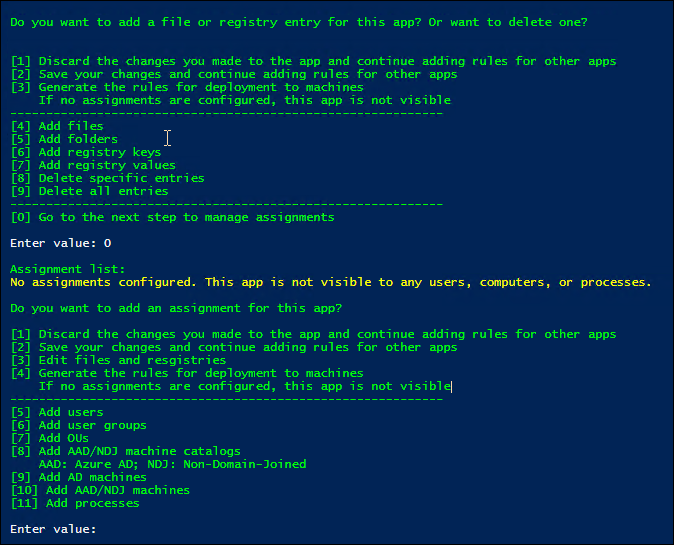
Hinweis:
Wenn Sie keine Zuweisungen für eine Regel konfigurieren, ist die in der Regel angegebene App unsichtbar.
Zuweisungstyp Beschreibung AD-Benutzer, Benutzergruppen oder OEs Geben Sie ihre AD-Domänennamen ein, getrennt durch vertikale Striche (|). AD-Computer Geben Sie ihre DNS-Hostnamen ein, getrennt durch vertikale Striche (|). NDJ-Maschinenkataloge Geben Sie Katalognamen ein, getrennt durch vertikale Striche (|). Beispiel: Machine_catalog_name1\|Machine_catalog_name2NDJ-Maschinen
Sammeln Sie Maschinennamen mithilfe des AAD/NDJ-Objektselektors in der WEM-Webkonsole und geben Sie diese Namen dann ein, getrennt durch vertikale Striche (|). Beispiel: Machine_name1\|Machine_name2. Um alle nicht in die Domäne eingebundenen Maschinen hinzuzufügen, geben Sie NDJ* ein.
Platzhalter*und?werden für NDJ-Maschinennamen unterstützt.
Hinweis: Wenn in einer Zeichenfolge mehrere Sternchen (*) vorhanden sind, werden die Zeichen zwischen zwei Sternchen ignoriert. Beispiel: In der ZeichenfolgeResearchDep*Virtual*TeamMachine*werden die Zeichen*Virtual*als einzelnes Sternchen (*) behandelt.Azure AD-Benutzer Sammeln Sie die SIDs und Namen der Benutzer mithilfe des AAD/NDJ-Objektselektors in der WEM-Webkonsole und geben Sie sie dann in der Form ein: sid1\name1\|sid2\name2. Beispiel:/azuread/989c2938-6527-4133-bab1-f3860dd15098\Tester1\|/azuread/82bdde32-d5d9-4d64-b0ff-9876d4488d05\Tester2Azure AD-Gruppen Sammeln Sie die SIDs und Namen der Gruppen mithilfe des AAD/NDJ-Objektselektors in der WEM-Webkonsole und geben Sie sie dann in der Form ein: sid1\name1\|sid2\name2. Beispiel:/azuread/989c2938-6527-4133-bab1-f3860dd15098\TestGroup1\|/azuread/82bdde32-d5d9-4d64-b0ff-9876d4488d05\TestGroup2Hinweis: Um bestimmte Benutzer oder Maschinen auszuschließen, fügen Sie EX>vor deren Bezeichnern hinzu. Um bestimmte Prozesse auszuschließen, fügen Sie ein?vor deren Bezeichnern hinzu. Trennen Sie einen Ausschluss von der zugewiesenen Gruppe durch einen vertikalen Strich (|).
-
- Wiederholen Sie Schritt 3, um Ausblendungsregeln für andere Anwendungen zu erstellen.
- Befolgen Sie die Anweisungen auf dem Bildschirm, um die Rohdaten für die von Ihnen konfigurierten Regeln zu generieren, und speichern Sie sie dann zur späteren Verwendung in einer .txt-Datei.
- Um zu testen, ob die Regeln wie erwartet funktionieren, befolgen Sie die Anweisungen auf dem Bildschirm, um sie auf diesem Computer oder einer Gruppe von Computern bereitzustellen.
App-Zugriffssteuerung mithilfe von GPOs aktivieren
Nachdem Sie Ausblendungsregeln erstellt und generiert haben, können Sie GPOs verwenden, um sie auf Computern in Ihrer Umgebung anzuwenden.
Um Steuerungsregeln mithilfe eines GPO auf Computer anzuwenden, führen Sie die folgenden Schritte aus:
- Öffnen Sie den Gruppenrichtlinienverwaltungs-Editor.
- Navigieren Sie zu Richtlinien > Administrative Vorlagen: Richtliniendefinitionen (ADMX-Dateien) > Citrix Komponenten > Profilverwaltung > App-Zugriffssteuerung.
- Doppelklicken Sie auf App-Zugriffssteuerung.
- Wählen Sie im angezeigten Richtlinienfenster Aktiviert aus.
- Öffnen Sie die .txt-Datei, in der Sie die generierten Regeln gespeichert haben, kopieren Sie den Inhalt und fügen Sie ihn in das Feld App-Zugriffssteuerungsregeln ein.
- Überprüfen Sie den Regelinhalt noch einmal, um sicherzustellen, dass die Regeln durch
\nund nicht durch\r\ngetrennt sind. Unter Windows kann das Einfügen von Inhalten\nautomatisch in\r\nkonvertieren, was zu Fehlern führen kann. - Klicken Sie auf OK.
Die Konfigurationsrangfolge für die Funktion ist wie folgt:
- Wenn diese Einstellung kein GPO, Studio oder WEM verwendet, wird der Wert aus der .ini-Datei verwendet.
- Wenn diese Einstellung nirgendwo konfiguriert ist, ist die Funktion deaktiviert.
Beispiel
Dieser Abschnitt verwendet ein Beispiel, um Sie durch die Implementierung der App-Zugriffssteuerung für ein Image zu führen.
Anforderungen
Die Anforderungen in diesem Beispiel sind wie folgt:
- Verwenden Sie ein einziges Image, um virtuelle Maschinen für die Abteilungen Vertrieb, Personal und Technik zu erstellen.
- Steuern Sie den Zugriff auf die folgenden Anwendungen:
- Microsoft Excel: für Benutzer in der Personalabteilung unsichtbar.
- Visual Studio Code: für Benutzer in der Vertriebs- oder Personalabteilung unsichtbar.
Lösung
Installieren Sie Profile Management, um den Zugriff auf installierte Anwendungen zu steuern.
Installieren einer Vorlagenmaschine
Installieren Sie eine Vorlagenmaschine zum Erfassen des Images. Das Verfahren ist wie folgt:
- Fügen Sie eine neue Maschine derselben AD-Domäne hinzu wie Ihre Benutzer und Maschinen.
- Installieren Sie die folgende Software auf der Maschine:
- Windows 10 oder 11, oder Windows Server 2016, 2019 oder 2022, je nach Bedarf
- Profile Management Version 2303 oder höher
- Alle erforderlichen Anwendungen
Ausblende-Regeln erstellen und generieren
-
Verwenden Sie auf der Vorlagenmaschine das Rule Generator-Tool, um Ausblende-Regeln zu erstellen und zu generieren.
- Regel 1: Zum Ausblenden von Microsoft Excel für Benutzer in der Personalabteilung (Anwendung: Microsoft Excel; Zuweisung: Benutzergruppe Personalabteilung)
- Regel 2: Zum Ausblenden von Visual Studio Code für Benutzer in der Vertriebs- oder Personalabteilung (Anwendung: Visual Studio Code; Zuweisungen: Benutzergruppe Vertrieb und Benutzergruppe Personalabteilung)
-
Generieren Sie Rohdaten für die beiden Regeln und speichern Sie sie in einer .txt-Datei.
Weitere Informationen zur Verwendung des Tools finden Sie unter Regeln mit dem Rule Generator erstellen, generieren und bereitstellen.
Jetzt können Sie das Image von der Vorlagenmaschine erfassen.
App-Zugriffssteuerung mithilfe von GPOs aktivieren
Nachdem virtuelle Maschinen erstellt wurden, verwenden Sie GPOs, um die App-Zugriffssteuerung zentral zu aktivieren und die generierten Regeln auf die Maschinen anzuwenden. Weitere Informationen finden Sie unter App-Zugriffssteuerung mithilfe von GPOs aktivieren.
Regelsätze von FSLogix migrieren
Sie können das Rule Generator-Tool verwenden, um in FSLogix konfigurierte Regelsätze zur App-Zugriffssteuerung von Profile Management zu migrieren.
Hinweis:
Einige in FSLogix verwendete Regeltypen und Zuweisungstypen werden von der App-Zugriffssteuerung nicht unterstützt. Überprüfen Sie Ihre Umgebung und ziehen Sie bei Bedarf alternative Konfigurationen in Betracht.
So migrieren Sie FSLogix-Regelsätze:
-
Öffnen Sie WEM Tool Hub > Rule Generator for App Access Control.
-
Klicken Sie auf Importieren > FSLogix Apps Rule Set, um die Migration zu starten.
-
Klicken Sie auf Durchsuchen, suchen Sie die FSLogix-Regeldefinitionsdatei, die mit dem FSLogix Rule Editor gespeichert wurde, und klicken Sie dann auf Öffnen.
Hinweis:
Stellen Sie sicher, dass die Regeldefinitionsdatei und die zugehörige Zuweisungsdatei im selben Ordner gespeichert sind. Das Tool migriert unterstützte Regelsätze zusammen mit ihren Zuweisungen.
-
Wenn die Migration abgeschlossen ist, überprüfen Sie die Details.
Suchen Sie nach nicht unterstützten Regeln oder Daten und überprüfen Sie die Ergebnisse. Sie können Regeln nach der Migration bearbeiten oder hinzufügen.
-
Klicken Sie auf Importieren, um den Vorgang abzuschließen.
Die migrierten Regeln stehen nun zum Testen zur Verfügung und können zusammen mit Ihren vorhandenen Regeln gespeichert werden.