Überprüfen Sie die Profile Management-Protokolldateien
Protokolldateien sind nützlich bei der Fehlerbehebung von Systemverhalten. Nachdem Sie die (/de-de/profile-management/2402-ltsr/troubleshoot/self-troubleshoot.html) überprüft haben, aktivieren Sie die Profile Management-Protokollierung und reproduzieren Sie das Problem, um die Protokolldateien zu überprüfen.
Die detaillierten Schritte sind wie folgt:
- (#enable-profile-management-logging) für alle Ereignisse und Aktionen.
- Reproduzieren Sie das Problem auf dem Computer.
-
Überprüfen Sie die Profile Management-Protokolldatei (zum Beispiel #computername#.#domainname#_pm.log) im Ordner
%SystemRoot%\system32\LogFiles\UserProfileManagerauf Fehler und Warnungen. Suchen Sie diese, indem Sie nach dem Wort ERROR bzw. WARNINGS suchen.Weitere Informationen zu Protokolldateien finden Sie unter Referenz, weiter unten in diesem Artikel.
- Überprüfen Sie, ob der Pfad zum Benutzerspeicher korrekt ist.
- Überprüfen Sie, ob alle Informationen aus Active Directory korrekt gelesen wurden.
- Überprüfen Sie die Zeitstempel, um festzustellen, ob eine Aktion zu lange dauert.
Tipp:
Sie können Microsoft Excel verwenden, um Profile Management-Protokolldateien zu überprüfen. Weitere Informationen finden Sie im Knowledge Center-Artikel CTX200674.
Profile Management-Protokollierung aktivieren
Aktivieren Sie die Profile Management-Protokollierung für alle Ereignisse und Aktionen nur, wenn Sie ein Problem in Ihrer Profile Management-Bereitstellung beheben. Wenn das Problem behoben ist, deaktivieren Sie die Protokollierung und löschen Sie die Protokolldateien, da diese vertrauliche Informationen enthalten können.
Dieser Abschnitt führt Sie durch die Verwendung von GPOs und UPMPolicyDefaults_all.ini, um die Protokollierung für alle Ereignisse und Aktionen zu aktivieren.
Sie können dieses Ziel auch mithilfe von Citrix Studio und Workspace Environment Management (WEM) erreichen. Weitere Informationen finden Sie unter Entscheiden Sie, wo die Profilverwaltung zentral konfiguriert werden soll.
Protokollierung mithilfe von GPOs aktivieren
Um die Protokollierung der Profilverwaltung für alle Ereignisse und Aktionen mithilfe eines GPO zu aktivieren, führen Sie die folgenden Schritte aus:
-
Öffnen Sie den Gruppenrichtlinienverwaltungs-Editor, und erstellen Sie dann ein Gruppenrichtlinienobjekt.
-
Navigieren Sie zu Richtlinien > Administrative Vorlagen: Richtliniendefinitionen (ADMX-Dateien) > Citrix Komponenten > Profilverwaltung > Protokolleinstellungen.
-
Aktivieren Sie die Protokollierung der Profilverwaltung wie folgt:
- Doppelklicken Sie auf Protokollierung aktivieren.
- Klicken Sie auf Aktiviert.
- Klicken Sie auf OK.
-
Aktivieren Sie die Profilverwaltung, um alle Ereignisse und Aktionen zu protokollieren:
- Doppelklicken Sie auf Protokolleinstellungen.
- Wählen Sie alle Ereignisse und Aktionen aus. Weitere Informationen zu deren Beschreibungen finden Sie unter Ereignisse und Aktionen.
- Klicken Sie auf OK.
-
Um die standardmäßige maximale Größe der Protokolldatei zu ändern, führen Sie die folgenden Schritte aus:
- Doppelklicken Sie auf Maximale Größe der Protokolldatei.
- Klicken Sie auf Aktivieren, und geben Sie dann eine Größe in das Feld Maximale Größe in Bytes ein.
- Klicken Sie auf OK.
Tipp:
Wenn die maximale Größe erreicht ist, behält Profile Management eine Sicherungsdatei bei (zum Beispiel Logdateiname.log.bak).
-
Führen Sie den Befehl
gpupdate /forceauf dem Computer aus.Diese Richtlinien werden auf dem Computer wirksam.
Weitere Informationen zu Richtlinien für Protokolleinstellungen finden Sie unter Beschreibung und Standardwerte der Profile Management-Richtlinien.
Protokollierung mithilfe der .ini-Datei aktivieren
Um die Profile Management-Protokollierung für alle Ereignisse und Aktionen mithilfe von UPMPolicyDefaults_all.ini zu aktivieren, gehen Sie wie folgt vor:
- Öffnen Sie
UPMPolicyDefaults_all.iniim Installationsordner von Profile Management (standardmäßig C:\Program Files\Citrix\User Profile Manager). -
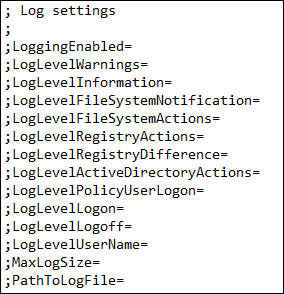
Suchen Sie nach Protokolleinstellungen, um die Einstellungen zu finden.
- Geben Sie
1fürLoggingEnabledein. - Geben Sie
1für jeden Parameter vonLogLevelWarningsbisLogLevelUserNameein. Weitere Informationen zu diesen Parametern finden Sie unter Ereignisse und Aktionen. - Um die standardmäßige maximale Größe der Protokolldatei zu ändern, geben Sie bei Bedarf eine Größe für
MaxLogSizeein. - Um den Standardordner für die Protokolldatei zu ändern, geben Sie bei Bedarf einen Pfad für
PathToLogFileein.
Referenz
Dieser Abschnitt enthält die folgenden Informationen:
Protokolltypen
Diese Tabelle listet Protokolle auf, die Sie zur Fehlerbehebung bei Profile Management verwenden können.
| Informeller Name | Protokolldateiname | Speicherort | Art der Protokollinformationen |
|---|---|---|---|
| Profile Management-Protokolldatei | #computername#.#domainname#_pm.log | %SystemRoot%\system32\LogFiles\UserProfileManager | Informationsmeldungen, Warnungen und Fehler werden in die Profile Management-Protokolldatei geschrieben. Der Domänenname ist die Domäne des Computers. Wenn der Computername nicht ermittelt werden kann, heißt diese Protokolldatei UserProfileManager.log. Wenn die Domäne nicht ermittelt werden kann, während der Computername verfügbar ist, heißt die Protokolldatei #computername#_pm.log. |
| Profile Management-Konfigurationsprotokolldatei | #computername#.#domainname#_pm_config.log | %SystemRoot%\system32\LogFiles\UserProfileManager | Die Konfigurationsprotokolldatei erfasst die GPO- und .ini-Dateieinstellungen, auch wenn die Protokollierung deaktiviert ist. Wenn der Computername nicht ermittelt werden kann, heißt sie UserProfileManager_pm_config. Wenn die Domäne nicht ermittelt werden kann, während der Computername verfügbar ist, heißt die Protokolldatei #computername#_pm_config.log. |
| Windows-Ereignisprotokoll | Application.evtx | %SystemRoot%\System32\winevt\Logs\ | Die Windows-Ereignisse, die Sie mit der Microsoft Ereignisanzeige anzeigen, werden hauptsächlich zur Fehlerberichterstattung verwendet. Es werden nur Fehler darin geschrieben. |
Ereignisse und Aktionen
Diese Tabelle listet Ereignisse und Aktionen auf, die Profile Management protokollieren kann.
| Typ | Beschreibung | Parameter in der .ini-Datei |
|---|---|---|
| Häufige Warnungen | Alle allgemeinen Warnungen. | LogLevelWarnings |
| Allgemeine Informationen | Alle allgemeinen Informationen. | LogLevelInformation |
| Dateisystembenachrichtigungen | Jedes Mal, wenn eine verarbeitete Datei oder ein Ordner geändert wird, wird ein Protokolleintrag erstellt. | LogLevelFileSystemNotification |
| Dateisystemaktionen | Vom Profile Management ausgeführte Dateisystemvorgänge. | LogLevelFileSystemActions |
| Registrierungsaktionen | Vom Profile Management ausgeführte Registrierungsaktionen. | LogLevelRegistryActions |
| Registrierungsunterschiede bei der Abmeldung | Alle Registrierungsschlüssel in der Hive HKCU, die in einer Sitzung geändert wurden. Wichtig: Diese Einstellung erzeugt große Mengen an Ausgaben in der Protokolldatei. | LogLevelRegistryDifference |
| Active Directory-Aktionen | Jedes Mal, wenn Profile Management das Active Directory abfragt, wird ein Eintrag in die Protokolldatei geschrieben. | LogLevelActiveDirectoryActions |
| Richtlinienwerte | Wenn der Profile Management-Dienst startet oder eine Richtlinienaktualisierung erfolgt, werden Richtlinienwerte in die Protokolldatei geschrieben. | LogLevelPolicyUserLogon |
| Anmeldung | Die Abfolge der Aktionen während der Anmeldung wird in die Protokolldatei geschrieben. | LogLevelLogon |
| Abmeldung | Die Abfolge der Aktionen während der Abmeldung wird in die Protokolldatei geschrieben. | LogLevelLogoff |
| Personalisierte Benutzerinformationen | Gegebenenfalls werden Benutzer- und Domänennamen in dedizierten Spalten der Protokolldatei protokolliert. | LogLevelUserName |
Protokolldateifelder
Jede Zeile in der Profile Management-Protokolldatei enthält mehrere Felder, die durch Semikolons getrennt sind. Diese Tabelle listet die Protokolldateifelder auf.
| Feld | Beschreibung |
|---|---|
| Datum | Datum des Protokolleintrags |
| Uhrzeit | Uhrzeit des Protokolleintrags (einschließlich Millisekunden) |
| Schweregrad | Entweder INFORMATION, WARNING oder ERROR |
| Domäne | Die Domäne des Benutzers (sofern zutreffend) |
| Benutzername | Der Name des Benutzers (sofern zutreffend) |
| Sitzungs-ID | Die Sitzungs-ID (sofern zutreffend) |
| Thread-ID | Die ID des Threads, der diese Zeile erstellt hat |
| Funktion und Beschreibung | Der Name der zu diesem Zeitpunkt ausgeführten Profile Management-Funktion und die Protokollmeldung |