Best Practices für die Profilverwaltung
Ein Windows-Benutzerprofil ist eine Sammlung von Ordnern, Dateien, Registrierungseinträgen und Konfigurationseinstellungen, die die Umgebung für einen Benutzer definieren, der sich mit einem bestimmten Benutzerkonto anmeldet. Benutzer können diese Einstellungen je nach administrativer Konfiguration anpassen.
Kompatibilität mit Windows 10 und 11
Citrix Profile Management unterstützt die neuesten Versionen von Windows 10 und 11, die zum Zeitpunkt der Veröffentlichung von Profile Management verfügbar sind. Es unterstützt auch alle früheren Versionen von Windows 10 und 11. Zum Beispiel wurde Citrix Profile Management Version 1912 zu einem Zeitpunkt ausgeliefert, als die neueste Version von Windows 10 1909 (RS7) war. Profile Management 1912 unterstützt Windows 1909 (RS7) und alle früheren Versionen von Windows 10.
Weitere Informationen finden Sie im Knowledge Center-Artikel CTX224843.
Hinweis:
Versuche, ein Betriebssystem zu aktualisieren, auf dem Citrix-Benutzerprofile vorhanden sind, können fehlschlagen. Um mit dem Upgrade fortzufahren, entfernen Sie Citrix-Benutzerprofile vom lokalen Computer.
Anpassung des Windows 10-Startmenüs
Wir empfehlen die Verwendung eines Layouts mit teilweiser Sperrung und die Bereitstellung der Anpassung über Gruppenrichtlinien. Weitere Informationen zum Anpassen des Startmenü-Layouts finden Sie unter https://docs.microsoft.com/de-de/windows-hardware/customize/desktop/customize-start-layout.
Startmenü-Roaming
Anwendungen, die an das Startmenü angeheftet sind, können auf den folgenden Betriebssystemen nach mehreren Anmeldungen verschwinden:
- Windows 10 Version 1607 und höher, 32-Bit und 64-Bit
- Windows Server 2016 Standard und
DatacenterEditionen - Windows Server 2019 Standard und
DatacenterEditionen - Windows 10 Enterprise für virtuelle Desktops
Hinweis:
Sie können nicht dieselbe Richtlinie für Windows 10 und Windows Server 2016/2019 verwenden. Konfigurieren Sie separate Richtlinien für VDI- und gemeinsam genutzte Desktop-Plattformen, oder verwenden Sie bei Profile Management 2103 oder höher die automatische Konfiguration.
Startmenü-Roaming automatisch aktivieren
Wenn Sie Profile Management 2103 oder höher verwenden, wird das Startmenü-Roaming automatisch aktiviert.
Wenn Sie Profile Management 2106 oder höher verwenden, empfehlen wir Ihnen, die Richtlinie Ordnerspiegelung beschleunigen zu aktivieren, die sich unter Profile Management > Dateisystem > Synchronisierung befindet. Diese Einstellung verbessert die Benutzeranmelde- und -abmeldeerfahrung für die Ordnerspiegelungsfunktion. Weitere Informationen finden Sie unter Ordnerspiegelung beschleunigen.
Manuelles Aktivieren des Startmenü-Roamings unter Windows 10
Wenn Sie Profile Management 2012 oder früher verwenden, führen Sie die folgenden Schritte aus:
-
Gehen Sie zu Profile Management > Dateisystem > Synchronisierung.
- Setzen Sie die Richtlinie Zu spiegelnde Ordner auf Aktiviert, und fügen Sie dann die folgenden Ordner zur Liste der zu spiegelnden Ordner hinzu:
Appdata\Local\PackagesAppdata\Local\Microsoft\Windows\Caches-
!ctx_localappdata!\TileDataLayer(nur anwendbar für Windows 10 Version 1607 und früher)
Hinweis:
Ab Citrix Profile Management 1912 kann ein Ordner, der zur Standardausschlussliste – Verzeichnisse oder Ausschlussliste – Verzeichnisse hinzugefügt wurde, nicht synchronisiert werden, selbst wenn Sie ihn zu Zu spiegelnde Ordner hinzufügen. Stellen Sie sicher, dass Sie den Ordner
appdata\local\packagesaus den Ausschlusslisten entfernen, bevor Sie ihn zu Zu spiegelnde Ordner hinzufügen. - Setzen Sie die Richtlinie Zu synchronisierende Dateien auf Aktiviert, und fügen Sie dann die folgende Datei zur Liste der zu synchronisierenden Dateien hinzu.
Appdata\Local\Microsoft\Windows\UsrClass.dat*
Startmenü-Roaming auf Windows-Servern manuell aktivieren
Wenn Sie Profile Management 2012 oder früher verwenden, führen Sie die folgenden Schritte aus:
-
Gehen Sie zu Profile Management > Erweiterte Einstellungen, und legen Sie dann die Richtlinie Automatische Konfiguration deaktivieren auf Aktiviert fest.
-
Gehen Sie zu Profile Management > Dateisystem > Synchronisierung.
-
Legen Sie die Richtlinie Zu spiegelnde Ordner auf Aktiviert fest, und fügen Sie dann den folgenden Ordner zur Liste der zu spiegelnden Ordner hinzu:
Appdata\Local\Microsoft\Windows\Caches
-
Legen Sie die Richtlinie Ausschlussliste – Verzeichnisse auf Aktiviert fest, und fügen Sie dann den folgenden Ordner zur Liste der auszuschließenden Ordner hinzu:
Appdata\Local\Packages
-
Legen Sie die Richtlinie Ausschlussliste – Dateien auf Aktiviert fest, und fügen Sie dann die folgende Datei zur Liste der auszuschließenden Dateien hinzu:
Appdata\Local\Microsoft\Windows\UsrClass.dat*
Outlook und Office 365
Microsoft empfiehlt den Exchange-Cache-Modus, damit eine konsistente Online- und Offline-Erfahrung mit Microsoft Outlook ermöglicht wird. Sie können den Exchange-Cache-Modus über den Microsoft Outlook-Client aktivieren. Weitere Informationen finden Sie unter https://docs.microsoft.com/de-de/exchange/outlook/cached-exchange-mode.
Wenn Sie den Exchange-Cache-Modus verwenden, gibt es immer eine Kopie des Exchange-Postfachs eines Benutzers in einer Offline-Outlook-Datendatei (*.ost). Die Datei kann groß werden.
Wir empfehlen, das Speichern von Microsoft Outlook-Daten lokal oder auf freigegebenen Laufwerken zu vermeiden. Verwenden Sie stattdessen die Funktion „Native Outlook-Sucherfahrung aktivieren“. Mit dieser Funktion werden die Offline-Outlook-Datendatei (*.ost) und die Microsoft-Suchdatenbank, die für den Benutzer spezifisch ist, zusammen mit dem Benutzerprofil geräumt. Diese Funktion verbessert die Benutzererfahrung beim Suchen von E-Mails in Microsoft Outlook. Weitere Informationen zur Verwendung dieser Funktion finden Sie unter Native Outlook-Sucherfahrung aktivieren.
Konfigurieren von Profile Management von einem Speicherort aus
Es gibt drei Speicherorte, von denen aus Sie Profile Management konfigurieren können. Um Profile Management zu konfigurieren, verwenden Sie HDX-Richtlinien in Citrix Studio oder ein GPO in Active Directory. Sie können Profile Management auch mit Workspace Environment Management konfigurieren.
Wir empfehlen, dass Sie nur einen der drei Speicherorte für die Konfiguration von Profile Management auswählen.
Sehen Sie sich dieses Video an, um mehr zu erfahren:

Bewährte Methode zur Fehlerbehebung
Verwenden Sie immer das Konfigurationsprüftool von Profile Management (UPMConfigCheck), um potenzielle Konfigurationsfehler zu identifizieren.
Wenn Profile Management nicht funktioniert, überprüfen Sie zuerst, ob der konfigurierte Benutzerspeicher zugänglich ist.
Cookie-Behandlung
Profile Management unterstützt jetzt das Löschen veralteter Cookies für Internet Explorer 10 und Internet Explorer 11. Sie können die Richtlinie „Internet-Cookie-Dateien bei Abmeldung verarbeiten“ verwenden, um veraltete Cookies zu löschen und so eine Überfüllung des Cookie-Ordners zu vermeiden. Fügen Sie außerdem die folgenden Ordner zur Liste der Ordner hinzu, die Sie spiegeln möchten:
-
AppData\Local\Microsoft\Windows\INetCookies
-
AppData\Local\Microsoft\Windows\WebCache
-
AppData\Roaming\Microsoft\Windows\Cookies
Profilstreaming mit aktiviertem Microsoft Credentials Roaming
Standardmäßig sind die folgenden Ordner in der Konfigurationsdatei vom Profilstreaming ausgeschlossen:
-
AppData\Local\Microsoft\Credentials
-
Appdata\Roaming\Microsoft\Credentials
-
Appdata\Roaming\Microsoft\Crypto
-
Appdata\Roaming\Microsoft\Protect
-
Appdata\Roaming\Microsoft\SystemCertificates
Wenn Sie den Ausschluss von Profil-Streaming manuell konfigurieren, stellen Sie sicher, dass Sie die vorhergehenden Ordner zur “Profile streaming exclusion list–directories” hinzufügen.
Profile effizient synchronisieren
Unzureichend synchronisierte Benutzerprofile können zu langsamen Anmeldungen, dem Verlust von Benutzereinstellungen und Profilbeschädigungen führen. Dies kann auch einen übermäßigen administrativen Aufwand erfordern. Um Profile effizient zu synchronisieren, befolgen Sie die in diesem Artikel beschriebenen Empfehlungen.
Ordnerumleitung
Die Ordnerumleitung ist eine Funktion von Microsoft Windows, die Sie mit Profile Management verwenden können. Die Ordnerumleitung spielt eine Schlüsselrolle bei der Bereitstellung einer erfolgreichen Profillösung.
Um die Ordnerumleitung zu verwenden, stellen Sie sicher, dass sich die relevanten Benutzer in der OU befinden, die Profile Management verwaltet. Wir empfehlen, die Ordnerumleitung mithilfe eines GPO in Active Directory zu konfigurieren.
Beispielsweise können Sie die folgenden Ordner umleiten, indem Sie die entsprechenden Richtlinien unter Benutzerkonfiguration > Administrative Vorlagen > Klassische administrative Vorlagen (ADM) > Citrix > Profile Management > Ordnerumleitung aktivieren:
Dokumente, Bilder, Musik, Videos, Favoriten, Kontakte, Downloads, Links, Suchvorgänge und Gespeicherte Spiele
Hinweis:
- Die Ordnerumleitung macht das Kopieren der Daten in diesen Ordnern bei jeder Benutzeranmeldung überflüssig und beschleunigt somit die Benutzeranmeldungen.
- Wir raten dringend davon ab, die Ordnerumleitung für AppData (Roaming) und das Startmenü zu aktivieren, da dies zu Problemen in Anwendungen und im Startmenü führen kann.
- Leiten Sie den Ordner Desktop nicht um, wenn er zu groß ist. Andernfalls kann beim Anmelden eines Benutzers ein schwarzer Bildschirm angezeigt werden.
Dateien und Ordner ein- und ausschließen
Mit Profile Management können Sie Dateien und Ordner angeben, die Sie nicht synchronisieren möchten, indem Sie Inklusions- und Exklusionslisten anpassen. Um eine Überfrachtung des Profils zu vermeiden, schließen Sie Cache-Dateien für Drittanbieteranwendungen aus, z. B. Chrome-Cache-Dateien, die sich unter Appdata\Local\Google\Chrome\UserData\Default\Cache befinden. Weitere Informationen finden Sie unter Elemente ein- und ausschließen.
Profilstreaming
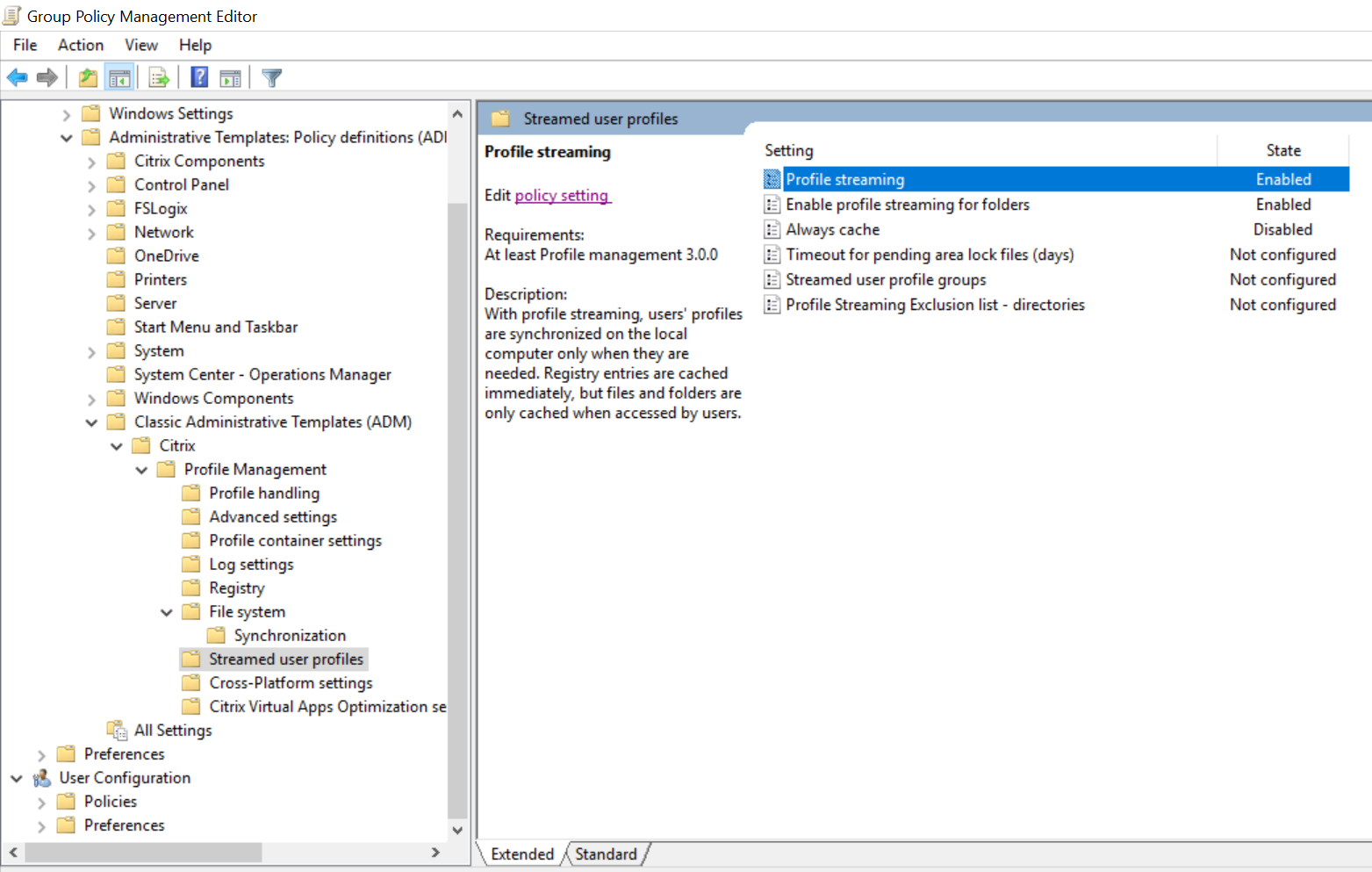
Profile Management ruft Dateien in einem Profil aus dem Benutzerspeicher nur dann auf den lokalen Computer ab, wenn Benutzer nach der Anmeldung darauf zugreifen. Dies beschleunigt den Anmeldevorgang und reduziert die Profilgröße. Wenn beispielsweise eine Datei nicht verwendet wird, wird sie niemals in den lokalen Profilordner kopiert. Sie können auch die Richtlinie Immer zwischenspeichern verwenden, um eine Untergrenze für die Größe der gestreamten Dateien festzulegen. Jede Datei dieser Größe oder größer wird so schnell wie möglich nach der Anmeldung lokal zwischengespeichert.
Sie können sowohl die Richtlinien Profilstreaming für Ordner aktivieren als auch Profilstreaming aktivieren, um das Abrufen von Ordnern zu vermeiden, auf die nicht zugegriffen wird.
Aktives Zurückschreiben und Registrierung
Diese Funktion verkürzt die Abmeldezeiten im Vergleich zur Profilstreaming-Funktion, insbesondere wenn viele Dateien geändert wurden. Diese Funktion synchronisiert geänderte Dateien und Ordner (aber keine Registrierungseinträge) während der Sitzung, jedoch vor der Abmeldung, mit dem Benutzerspeicher.
Unterstützung für Internet Explorer 10/11 Cookies
Profile Management 5.0 und höher unterstützt eine verbesserte Verarbeitung von Cookies bei Verwendung von Internet Explorer 10 und Internet Explorer 11. Um eine Überfrachtung des Cookie-Ordners zu vermeiden, verwenden Sie die Richtlinie Process Internet cookie files on logoff, um veraltete Cookies zu löschen. Sie können die folgenden Ordner zur Liste der zu spiegelnden Ordner hinzufügen:
- AppData\Local\Microsoft\Windows\INetCookies
- AppData\Local\Microsoft\Windows\WebCache
- AppData\Roaming\Microsoft\Windows\Cookies
Weitere Informationen finden Sie unter Internet-Cookie-Dateien bei der Abmeldung verarbeiten.
In diesem Artikel
- Kompatibilität mit Windows 10 und 11
- Anpassung des Windows 10-Startmenüs
- Startmenü-Roaming
- Outlook und Office 365
- Konfigurieren von Profile Management von einem Speicherort aus
- Bewährte Methode zur Fehlerbehebung
- Cookie-Behandlung
- Profilstreaming mit aktiviertem Microsoft Credentials Roaming
- Profile effizient synchronisieren