Linux-VDAs in Citrix DaaS Standard für Azure erstellen
Sie können sowohl domänenverbundene als auch nicht domänenverbundene Linux-VDAs in Citrix DaaS Standard für Azure (ehemals Citrix Virtual Apps and Desktops Standard für Azure) erstellen, um virtuelle Apps und Desktops von Microsoft Azure auf beliebige Geräte bereitzustellen. Weitere Informationen finden Sie unter Citrix DaaS Standard für Azure.
-
Unterstützte Linux-Distributionen
-
Die folgenden Linux-Distributionen unterstützen diese Funktion:
- RHEL 9.1
- RHEL 9.0
- RHEL 8.7
- RHEL 8.6
- RHEL 8.4
- Rocky Linux 9.1
- Rocky Linux 9.0
- Rocky Linux 8.7
- Rocky Linux 8.6
- SUSE 15.4
- Ubuntu 22.04
- Ubuntu 20.04
- Ubuntu 18.04
Schritt 1: Masterimage in Azure vorbereiten
Hinweis:
Sie können auch die Funktion Linux VDA-Selbstaktualisierung verwenden, um automatische Softwareupdates zu planen. Fügen Sie dazu Befehlszeilen zur Datei etc/xdl/mcs/mcs_local_setting.reg auf dem Masterimage hinzu. Beispiel: Sie können die folgenden Befehlszeilen hinzufügen:
create -k "HKLM\System\CurrentControlSet\Control\Citrix\SelfUpdate" -t "REG_DWORD" -v "fEnabled" -d "0x00000001" –force

create -k "HKLM\System\CurrentControlSet\Control\Citrix\SelfUpdate" -t "REG_SZ" -v "ScheduledTime" -d "Immediately" –force

create -k "HKLM\System\CurrentControlSet\Control\Citrix\SelfUpdate" -t "REG_SZ" -v "Url" -d "`<Your-Azure-Container-Url>`" –force

create -k "HKLM\System\CurrentControlSet\Control\Citrix\SelfUpdate" -t "REG_SZ" -v "CaCertificate" -d "`<Local-Certificate-Path-of-PortalAzureCom>`" --force
<!--NeedCopy-->
- Erstellen Sie in Azure eine Linux-VM einer unterstützten Distribution.
- Installieren Sie bei Bedarf eine Desktop-Umgebung auf der Linux-VM.
- Installieren Sie auf der VM .NET Runtime 6.0 gemäß den Anweisungen unter https://docs.microsoft.com/en-us/dotnet/core/install/linux-package-managers.
- (Nur für Ubuntu) Fügen Sie die Zeile
source /etc/network/interfaces.d/*zur Datei/etc/network/interfaceshinzu. -
(Nur für Ubuntu) Verweisen Sie
/etc/resolv.confauf/run/systemd/resolve/resolv.conf, anstatt auf/run/systemd/resolve/stub-resolv.confzu verweisen:unlink /etc/resolv.conf ln -s /run/systemd/resolve/resolv.conf /etc/resolv.conf <!--NeedCopy--> - Installieren Sie das Linux VDA-Paket.
-
Geben Sie eine zu verwendende Datenbank an.
- Als experimentelle Funktion können Sie zusätzlich zu PostgreSQL auch SQLite verwenden. Sie können auch nach der Installation des Linux VDA-Pakets zwischen SQLite und PostgreSQL wechseln. Gehen Sie dazu wie folgt vor:
-
Führen Sie
/opt/Citrix/VDA/sbin/ctxcleanup.shaus. Überspringen Sie diesen Schritt, wenn es sich um eine Neuinstallation handelt. -
Bearbeiten Sie
/etc/xdl/db.conf, bevor Siedeploymcs.shausführen.Hinweis:
-  Wir empfehlen die Verwendung von SQLite nur für den VDI-Modus.
-  Für die einfache Installation und MCS können Sie zwischen SQLite und PostgreSQL wechseln, ohne sie manuell installieren zu müssen. Sofern nicht anders über `/etc/xdl/db.conf` angegeben, verwendet der Linux VDA standardmäßig PostgreSQL.
-  Sie können `/etc/xdl/db.conf` auch verwenden, um die Portnummer für PostgreSQL zu konfigurieren.
-
MCS-Variablen ändern.
Es gibt zwei Möglichkeiten, MCS-Variablen zu konfigurieren:
- Bearbeiten Sie die Datei
/etc/xdl/mcs/mcs.conf. -
Verwenden Sie die Easy Install-GUI. Um die Easy Install-GUI zu öffnen, führen Sie den Befehl
/opt/Citrix/VDA/bin/easyinstallin der Desktop-Umgebung Ihres Linux-VDA aus.Hinweis:
Lassen Sie die Variable
dnsunspezifiziert. Wenn Sie beim Erstellen eines Maschinenkatalogs den Typ Statisch oder Zufällig auswählen, setzen SieVDI_MODE=Y.Wenn Sie MCS-Variablen durch Bearbeiten von
/etc/xdl/mcs/mcs.confkonfigurieren, führen Sie/opt/Citrix/VDA/sbin/deploymcs.shaus. Wenn Sie MCS-Variablen über die GUI konfigurieren, klicken Sie auf Deploy.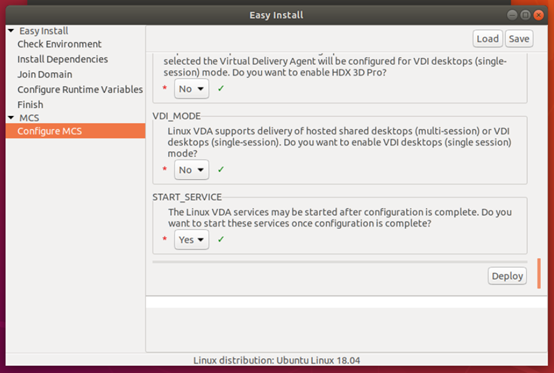
Nachdem Sie in der GUI auf Deploy geklickt haben, überschreiben die in der GUI festgelegten Variablen die Variablen, die Sie in der Datei
/etc/xdl/mcs/mcs.conffestgelegt haben.
- Bearbeiten Sie die Datei
-
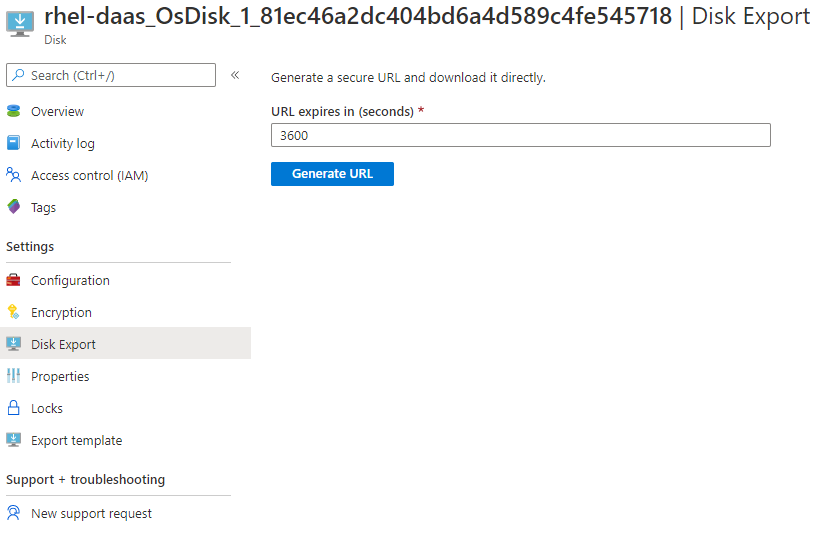
Halten Sie in Azure die VM an (oder deallokieren Sie sie). Klicken Sie auf Disk Export, um eine SAS-URL für die VHD-Datei (Virtual Hard Disk) zu generieren, die Sie als Masterimage zum Erstellen weiterer VMs verwenden können.
-
(Optional) Nehmen Sie Gruppenrichtlinieneinstellungen auf dem Masterimage vor. Sie können das Tool
ctxregverwenden, um Gruppenrichtlinieneinstellungen vorzunehmen. Zum Beispiel aktiviert der folgende Befehl die Richtlinie PDF Universal Printer automatisch erstellen für den PDF-Druck./opt/Citrix/VDA/bin/ctxreg create -k "HKLM\Software\Citrix\GroupPolicy\Defaults\PrintingPolicies" -t "REG_DWORD" -v "AutoCreatePDFPrinter" -d "0x00000001" –force <!--NeedCopy-->
Schritt 2: Masterimage aus Azure importieren
-
Erweitern Sie im Manage-Dashboard rechts Master Images. Die Anzeige listet die von Citrix bereitgestellten Masterimages sowie von Ihnen erstellte und importierte Images auf.
Tipp:
Die meisten Administratoraktivitäten für diesen Dienst werden über die Dashboards Manage und Monitor verwaltet. Nachdem Sie Ihren ersten Katalog erstellt haben, wird das Manage-Dashboard automatisch gestartet, nachdem Sie sich bei Citrix Cloud™ angemeldet und den Dienst Managed Desktops ausgewählt haben.
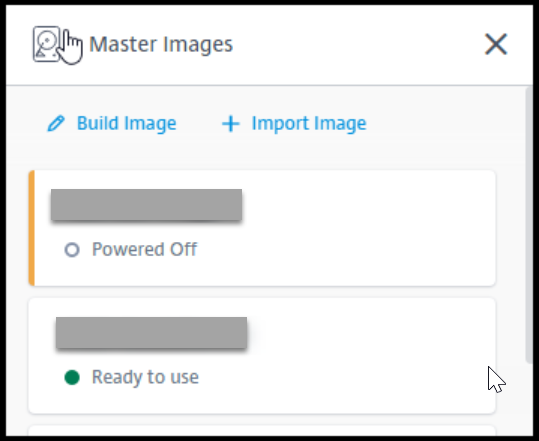
- Klicken Sie auf Import Image.
-
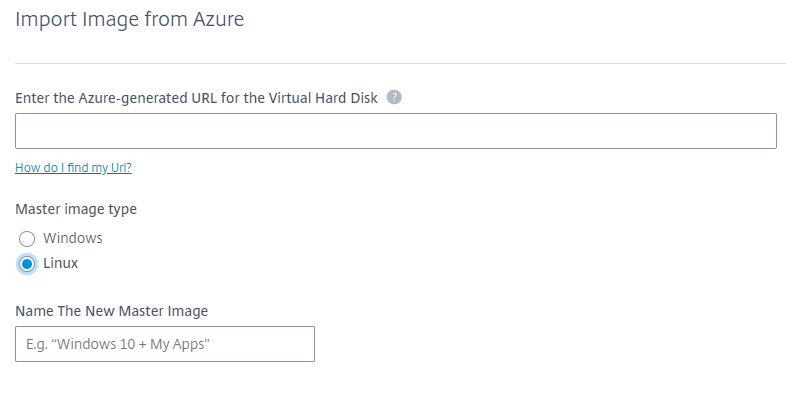
Geben Sie die SAS-URL für die VHD-Datei ein, die Sie in Azure generiert haben. Wählen Sie Linux als Masterimage-Typ.
- Befolgen Sie die Anweisungen im Assistenten, um den Import des Masterimages abzuschließen.
Schritt 3: Maschinenkatalog erstellen
Greifen Sie auf das Manage-Dashboard zu und klicken Sie auf Create Catalog. Wählen Sie beim Erstellen des Maschinenkatalogs das zuvor erstellte Masterimage aus.
Hinweis:
Die als Masterimage verwendete VM ist nicht über SSH oder RDP zugänglich. Um auf die VM zuzugreifen, verwenden Sie die serielle Konsole im Azure-Portal.