Tools und Dienstprogramme
Dienstprogramm zur Abfrage von Sitzungsdaten
-
Wir stellen ein Dienstprogramm (
ctxsdcutil) bereit, mit dem Sie Sitzungsdaten auf jedem Linux-VDA abfragen können. Um die folgenden Daten aller Sitzungen oder einer bestimmten auf einem VDA gehosteten Sitzung abzufragen, führen Sie den Befehl/opt/Citrix/VDA/bin/ctxsdcutil -q <all | SessionID> [-c]aus. Das Argument[-c]bedeutet, Daten jede Sekunde abzufragen. -
Eingangsbandbreite der Sitzung
-
Ausgangsbandbreite der Sitzung
-
Leitungsgeschwindigkeit der Ausgangssitzung
-
Latenz – zuletzt aufgezeichnet
-
Roundtripzeit
-
ThinWire-Ausgangsbandbreite
-
Audio-Ausgangsbandbreite
-
Drucker-Ausgangsbandbreite
-
Laufwerks-Eingangsbandbreite
-
Laufwerks-Ausgangsbandbreite
-
Das Bash-Skript xdlcollect
- Das Bash-Skript
xdlcollectzum Sammeln von Protokollen ist in die Linux-VDA-Software integriert und befindet sich unter /opt/Citrix/VDA/bin. Nach der Installation des Linux-VDA können Sie den Befehlbash /opt/Citrix/VDA/bin/xdlcollect.shausführen, um Protokolle zu sammeln. Nach Abschluss der Protokollsammlung wird eine komprimierte Protokolldatei im selben Ordner wie das Skript generiert. Das Bash-Skriptxdlcollectkann Sie fragen, ob die komprimierte Protokolldatei in Citrix Insight Services (CIS) hochgeladen werden soll. Wenn Sie zustimmen, gibtxdlcollectnach Abschluss des Uploads eine upload_ID zurück. Der Upload entfernt die komprimierte Protokolldatei nicht von Ihrem lokalen Computer. Andere Benutzer können die upload_ID verwenden, um auf die Protokolldatei in CIS zuzugreifen.
- Das Bash-Skript
XDPing
-
Das Linux-Tool XDPing ist eine Befehlszeilenanwendung. Es automatisiert den Prozess der Überprüfung auf häufige Konfigurationsprobleme in einer Linux-VDA-Umgebung.
-
Das Linux-Tool XDPing führt über 150 einzelne Tests am System durch, die grob wie folgt kategorisiert werden:
- Prüfen, ob die Systemanforderungen des Linux-VDA erfüllt sind
- Maschineninformationen einschließlich der Linux-Distributionen identifizieren und anzeigen
- Linux-Kernel-Kompatibilität prüfen
- Auf bekannte Probleme mit Linux-Distributionen prüfen, die den Betrieb des Linux-VDA beeinträchtigen können
- Security-Enhanced Linux (SELinux)-Modus und -Kompatibilität prüfen
- Netzwerkschnittstellen identifizieren und Netzwerkeinstellungen prüfen
- Speicherpartitionierung und verfügbaren Speicherplatz prüfen
- Host- und Domänennamenkonfiguration der Maschine prüfen
- DNS-Konfiguration prüfen und Lookup-Tests durchführen
- Zugrunde liegende Hypervisoren identifizieren und Konfiguration der virtuellen Maschine prüfen. Unterstützung für:
- Citrix Hypervisor™
- Microsoft HyperV
- VMware vSphere
- Zeiteinstellungen prüfen und überprüfen, ob die Netzwerkzeitsynchronisierung funktioniert
- Prüfen, ob der PostgreSQL-Dienst ordnungsgemäß konfiguriert ist und funktioniert
- Prüfen, ob die Firewall aktiviert und die erforderlichen Ports geöffnet sind
- Kerberos-Konfiguration prüfen und Authentifizierungstests durchführen
- LDAP-Suchumgebung für die Gruppenrichtliniendienst-Engine prüfen
- Prüfen, ob die Active Directory-Integration ordnungsgemäß eingerichtet ist und die aktuelle Maschine der Domäne beigetreten ist. Unterstützung für:
- Samba Winbind
- Dell Quest Authentication Services
- Centrify DirectControl
- SSSD
- Integrität des Linux-Computerobjekts in Active Directory prüfen
- Pluggable Authentication Module (PAM)-Konfiguration prüfen
- Core-Dump-Muster prüfen
- Prüfen, ob die für den Linux-VDA erforderlichen Pakete installiert sind
- Linux-VDA-Paket identifizieren und Integrität der Installation prüfen
- Integrität der PostgreSQL-Registrierungsdatenbank prüfen
- Prüfen, ob die Linux-VDA-Dienste ordnungsgemäß konfiguriert sind und funktionieren
- Integrität der VDA- und HDX™-Konfiguration prüfen
- Jeden konfigurierten Delivery Controller™ prüfen, um zu testen, ob der Broker-Dienst erreichbar, funktionsfähig und reaktionsschnell ist
- Prüfen, ob die Maschine bei der Delivery Controller-Farm registriert ist
- Status jeder aktiven oder getrennten HDX-Sitzung prüfen
- Protokolldateien auf Linux-VDA-bezogene Fehler und Warnungen scannen
- Prüfen, ob die Xorg-Version geeignet ist
Verwenden des Linux-Tools XDPing
Hinweis:
Das Ausführen von ctxsetup.sh installiert XDPing nicht. Sie können
sudo /opt/Citrix/VDA/bin/xdpingausführen, um XDPing zu installieren. Dieser Befehl erstellt auch eine Python3-virtuelle Umgebung, die für XDPing erforderlich ist. Wenn dieser Befehl keine Python3-virtuelle Umgebung erstellen kann, erstellen Sie diese manuell gemäß den Anweisungen unter Erstellen einer Python3-virtuellen Umgebung.Um SSL-Verbindungsfehler zu beheben, die bei der Verwendung des pip-Tools auftreten können, sollten Sie die folgenden vertrauenswürdigen Hosts zur Datei /etc/pip.conf hinzufügen:
[global]trusted-host =pypi.orgfiles.pythonhosted.org
XDPing wird mit der einzelnen ausführbaren Datei xdping geliefert, die über die Befehlszeile ausgeführt wird.
Um die Befehlszeilenoptionen anzuzeigen, verwenden Sie die Option -h:
sudo /opt/Citrix/VDA/bin/xdping -h
<!--NeedCopy-->
Um den vollständigen Satz von Tests auszuführen, führen Sie xdping ohne Befehlszeilenoptionen aus:
sudo /opt/Citrix/VDA/bin/xdping
<!--NeedCopy-->
Um die Umgebung vor der Installation des Linux-VDA-Pakets zu prüfen, führen Sie die pre-flight-Tests aus:
sudo /opt/Citrix/VDA/bin/xdping --preflight
<!--NeedCopy-->
Um nur bestimmte Testkategorien auszuführen, z. B. die Zeit- und Kerberos-Tests, verwenden Sie die Option -T:
sudo /opt/Citrix/VDA/bin/xdping -T time,kerberos
<!--NeedCopy-->
Um einen bestimmten XenDesktop® Controller zu prüfen:
sudo /opt/Citrix/VDA/bin/xdping -d myddc.domain.net
<!--NeedCopy-->
Beispielausgabe
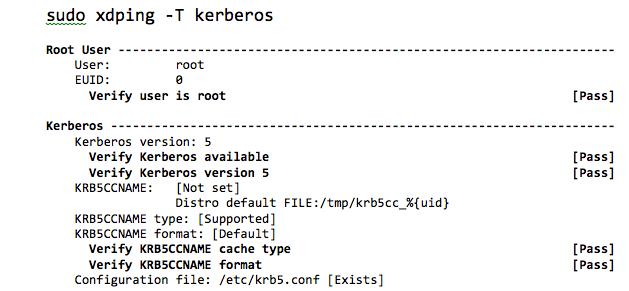
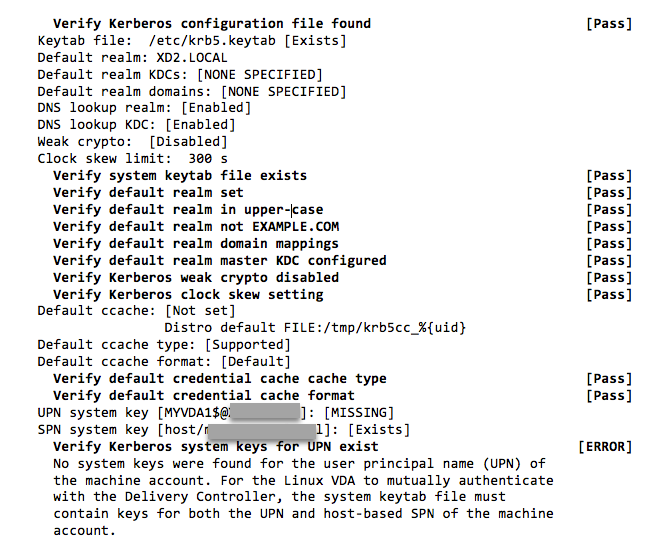
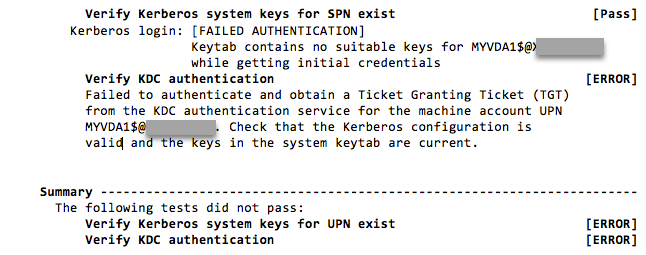
Das Folgende ist eine Beispielausgabe der Ausführung des Kerberos-Tests: